Découvrez comment associer correctement votre compte mobile Tarisland sur PC. Liez votre compte invité au Pass Level Infinite et retrouvez vos héros.
Vous lancez le client PC, vous vous connectez et vous tombez sur un écran de sélection de personnage vide. Votre raider niveau max sur mobile est introuvable. C'est la panique, mais rassurez-vous : votre personnage n'a pas été supprimé.
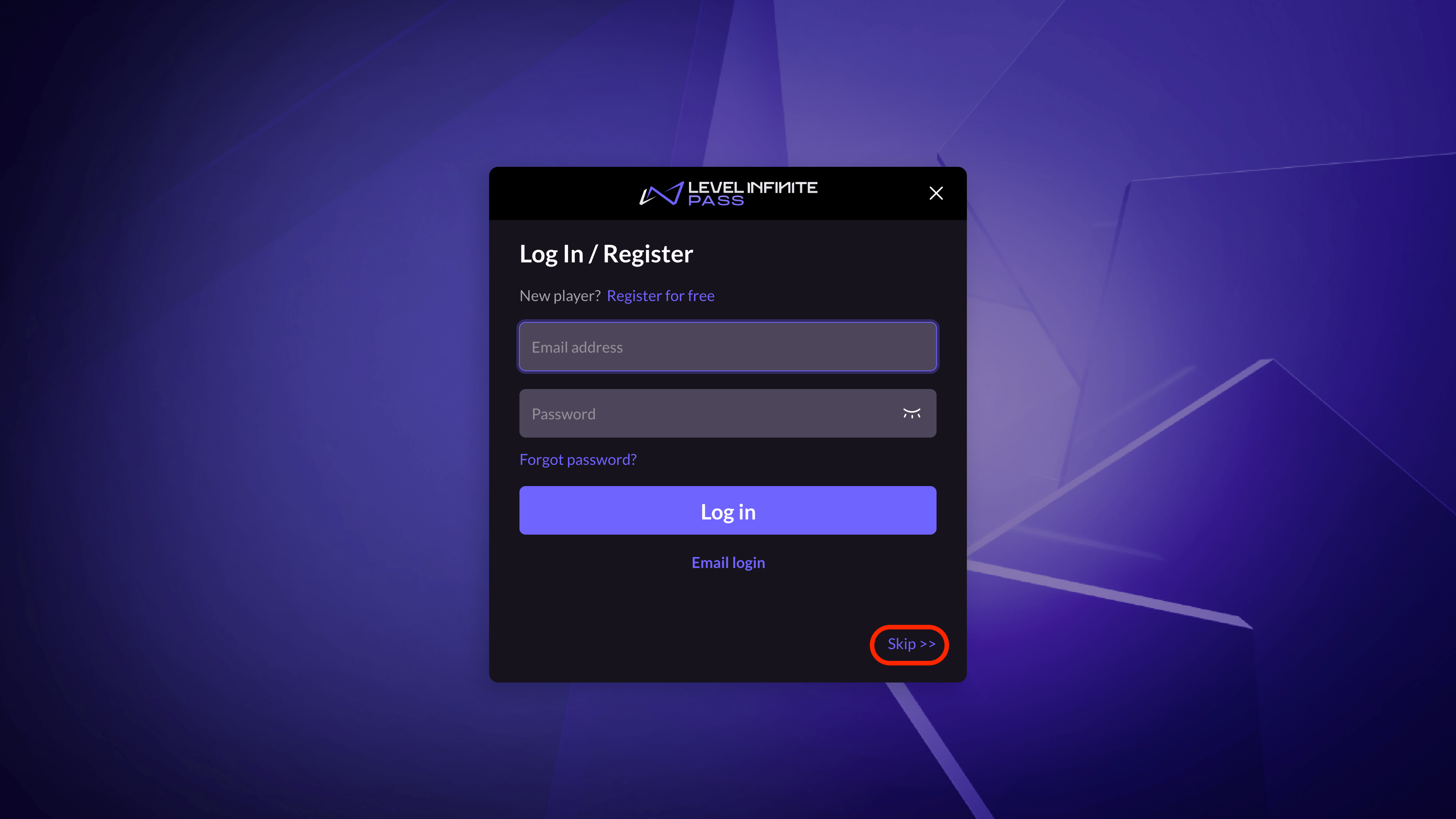
Tarisland repose intégralement sur des données centralisées dans le cloud, ce qui signifie que le cross-play entre Android, iOS et PC est pris en charge nativement. Toutefois, le lanceur PC ne peut pas deviner vos identifiants si vous avez commencé en tant qu'invité ou via une connexion rapide sur smartphone. Pour faire le pont entre vos appareils, vous avez besoin d'une clé maîtresse unique : le Pass Level Infinite.
Voici la marche à suivre pour lier votre progression mobile, configurer correctement votre sécurité et éviter les pièges classiques qui font disparaître les personnages sur PC.
L'architecture du Pass Level Infinite derrière le cross-play de Tarisland
Tarisland s'appuie sur le Pass Level Infinite comme pilier d'identification et d'authentification. Ce système synchronise les profils des joueurs d'un jeu et d'un système d'exploitation à l'autre sans facturer de frais de transfert manuel. Quand vous passez du mobile au PC, vous ne transférez aucun fichier : vous connectez simplement un autre écran à la même base de données dans le cloud.
[Mobile : Google / Apple / Invité]
           │
           ▼  (Liaison obligatoire en jeu)
   [Pass Level Infinite]  ◄─── (Vérification e-mail + mot de passe principal)
           │
           ▼  (Authentification directe du client)
      [Client PC]
Si vous avez commencé sur Android avec Google Play ou sur iPhone avec Apple ID, votre compte reste confiné à cet écosystème mobile tant que vous ne l'avez pas rattaché à un Pass Level Infinite. Le client PC fonctionne principalement par authentification directe avec adresse e-mail et mot de passe. Si vous tentez de lancer le jeu sur PC sans avoir créé cette passerelle e-mail, vous finirez par créer un compte vierge totalement indépendant.
Votre niveau de sécurité détermine si votre compte s'associe sans encombre ou s'il déclenche des verrous de protection automatisés.
Les niveaux de sécurité du compte indiquent quelles sessions sont considérées comme suspectes par le système d'authentification :
| Niveau de sécurité | Statut du compte | Profil de risque et restrictions du système |
|---|
| Sécurité faible | Compte non lié | Comptes invités ou profils liés uniquement à un réseau social ; très vulnérable en cas de perte de l'appareil. |
| Sécurité moyenne | Lié au Pass LI | Compte associé à une adresse e-mail vérifiée avec mot de passe synchronisé. |
| Sécurité assez élevée | Pass LI + A2F actif (Appareil non approuvé détecté) | Double authentification activée, mais du matériel non reconnu reste actif dans l'historique des sessions. |
| Sécurité élevée | Pass LI + A2F actif (Tous approuvés) | Double authentification activée, appareils secondaires vérifiés et sessions non autorisées purgées. |
Conserver un niveau de sécurité élevé garantit qu'une connexion soudaine depuis le client PC ne déclenchera pas de blocage antifraude automatique ou de déconnexion de session.
Pourquoi le lanceur PC ne montre pas vos personnages mobiles
Avant de modifier vos paramètres de compte, il est essentiel de comprendre les deux causes principales d'un écran de sélection vide sur PC.
Discordance de région d'enregistrement
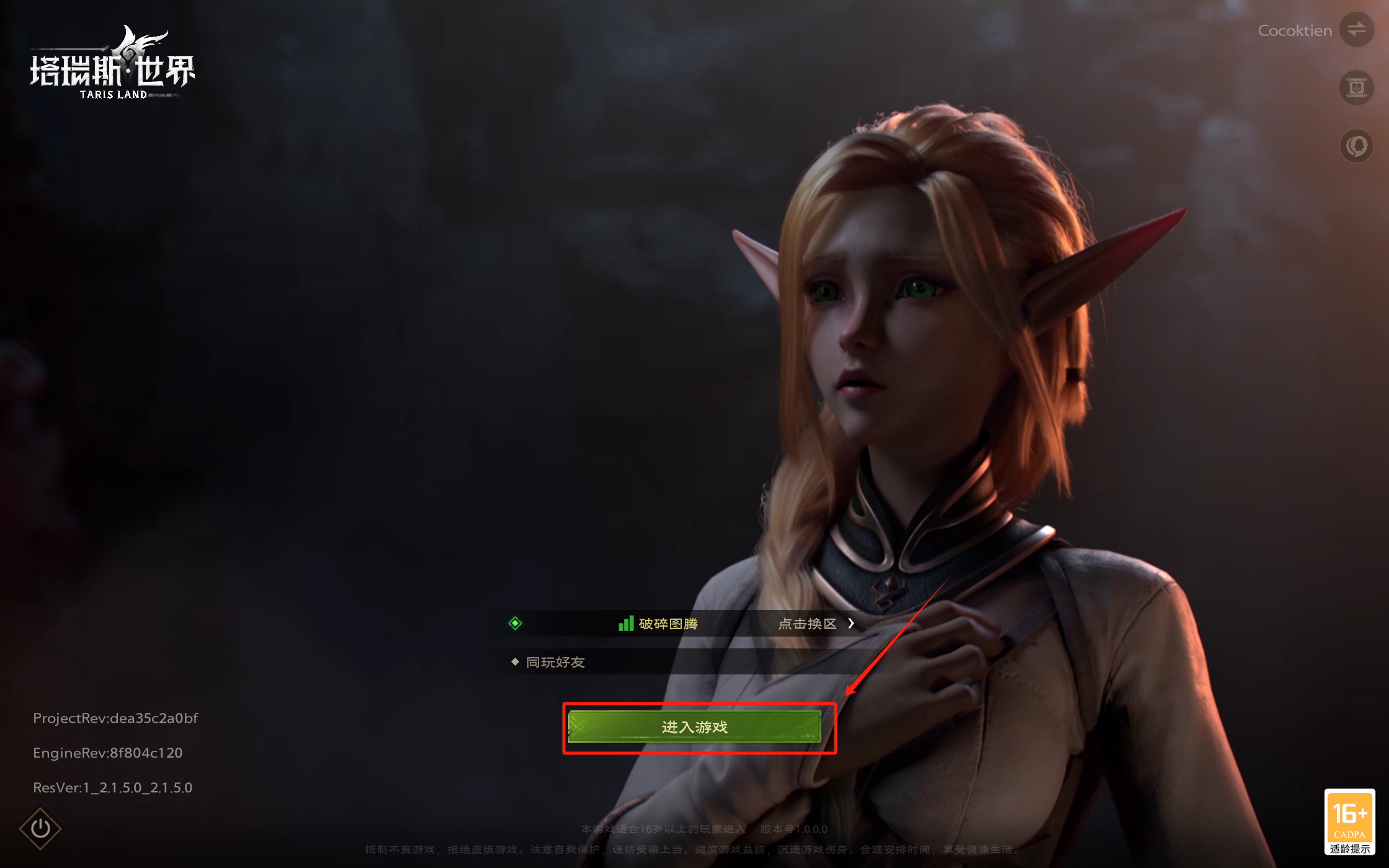
Les comptes et listes de serveurs de Tarisland sont strictement indexés selon votre région d'enregistrement. Si vous avez créé votre compte sur votre téléphone avec un routage en Amérique du Nord, votre Pass Level Infinite est rattaché à la partition régionale nord-américaine. Si votre client PC s'ouvre par défaut sur l'Europe ou l'Asie en raison des paramètres régionaux de Windows ou du réseau, il interroge une base de données où votre profil n'existe pas. Résultat : la liste de personnages est vierge.
Mauvais choix de serveur
Chaque région est découpée en plusieurs serveurs de jeu indépendants. La progression dans le cloud enregistre votre classe exacte, vos équipements et vos quêtes sur le serveur spécifique où vous avez créé ce personnage. Le client PC ne mémorise pas toujours le dernier serveur utilisé sur votre téléphone. Si votre Paladin se trouve sur le « Serveur 1 » et que le lanceur PC sélectionne le « Serveur 2 » par défaut, le jeu vous demandera de créer un nouveau héros. Revenir sur votre serveur d'origine fera réapparaître tous vos personnages immédiatement.
Si vous comptez équiper votre personnage après la synchronisation multiplateforme, faites le plein de ressources via des recharges sécurisées de solde Tarisland avant de vous lancer dans les raids de haut niveau.
Étape par étape : lier votre compte mobile avant de vous connecter sur PC
Ne commencez surtout pas la manipulation depuis votre ordinateur. La procédure de liaison doit obligatoirement partir de l'appareil mobile contenant vos données de jeu actives. Suivez ces étapes dans l'ordre pour éviter d'écraser vos sauvegardes par inadvertance.
Étape 1 : Ouvrez le Centre de compte sur mobile
Lancez Tarisland sur votre appareil Android ou iOS et connectez-vous selon votre méthode habituelle. Une fois dans le monde de jeu ou sur l'écran des personnages, ouvrez les Paramètres et allez dans l'onglet Centre de compte. Cette fenêtre affiche le statut actuel de vos liaisons.
Étape 2 : Validez la vérification par e-mail
Sélectionnez l'option permettant de lier un Pass Level Infinite. Le système requiert une adresse e-mail valide. Renseignez votre adresse, puis demandez un code de confirmation. Le système envoie un code à usage unique dans votre boîte de réception. Saisissez ce code avant la fin du compte à rebours. Vous ne pourrez pas finaliser la liaison sans cette vérification.
Étape 3 : Définissez un nom d'utilisateur et un mot de passe principal
Après validation de l'e-mail, vous devez définir vos identifiants. Le Pass Level Infinite applique des règles de syntaxe précises pour le nom d'utilisateur :
* Doit commencer par une lettre (A-Z).
* Doit comporter uniquement des lettres, des chiffres et des tirets bas (underscores).
* Doit contenir strictement entre 6 et 16 caractères.
Choisissez un mot de passe robuste. Ce mot de passe est synchronisé sur l'ensemble du réseau Level Infinite. Si vous le modifiez ultérieurement, le nouveau mot de passe s'appliquera immédiatement à tous les jeux associés à ce pass.
Étape 4 : Cas particulier des comptes invités
Si vous jouez sur un compte invité, vous courrez le risque le plus élevé de perte de données. Dans le Centre de compte Level Infinite, vous devez obligatoirement lier votre compte invité à un Pass Level Infinite avant de tenter la moindre association avec des réseaux sociaux tiers. Tenter de connecter un profil social directement à un compte invité non lié provoque fréquemment un conflit de session capable de bloquer votre sauvegarde locale.
Étape 5 : Supprimez le rappel récurrent de liaison
Si vous utilisez des connexions tierces (comme Google ou Apple ID) sans avoir rattaché de Pass Level Infinite, le jeu affiche un message de rappel tous les 30 jours. Associer votre profil à une adresse e-mail désactive définitivement cette alerte cyclique.
Une fois votre client PC bien connecté, vous pourrez acheter vos passes de combat ou vos jetons cosmétiques grâce à des services de recharge directe Tarisland sans subir les surcoûts des boutiques d'applications mobiles.
Les parcours d'authentification varient selon le matériel utilisé. Le client PC ne prend pas toujours en charge l'ensemble des kits de connexion tiers disponibles sur les systèmes d'exploitation mobiles.
Prise en charge des identifiants et gestion des sessions selon les plateformes :
| Fonctionnalité / Méthode | Client PC | Client Android | Client iOS |
|---|
| Pass Level Infinite (E-mail) | Principal / Natif | Pris en charge | Pris en charge |
| Compte Google direct | Limité / Redirection web | Google Play natif | Authentification web tierce |
| Compte Apple ID direct | Non pris en charge nativement | Non pris en charge | Connexion avec Apple native |
| Authentification par clé d'accès (Passkey) | Auth par portail web | Jusqu'à 20 clés d'accès locales | Jusqu'à 20 clés d'accès locales |
| Accès compte invité | Désactivé | Stockage local de l'appareil | Stockage local de l'appareil |
| Canal de mise à jour | Patch du lanceur indépendant | Patch Google Play Store | Patch Apple App Store |
L'utilisation d'une adresse e-mail et d'un mot de passe via le Pass Level Infinite permet de contourner les limitations propres à chaque système d'exploitation.
Résolution des problèmes : personnages disparus et blocages de connexion
Si vous avez bien lié votre compte mais rencontrez encore des erreurs sur votre ordinateur, suivez cette procédure de diagnostic dans l'ordre.
Personnage absent sur PC ?
 ├─ 1. Vérifier la région du lanceur ──> Correspond-elle à celle de votre téléphone ?
 │       └─ Non ──> Changer de région pour correspondre au mobile.
 ├─ 2. Vérifier le serveur ──────────> Êtes-vous sur le serveur exact de votre perso ?
 │       └─ Non ──> Sélectionner le serveur d'origine dans la liste.
 ├─ 3. Vérifier la sécurité ─────────> Blocage de 24 h pour nouvel appareil activé ?
 │       └─ Oui ─> Valider par code e-mail ou attendre la fin du délai.
 └─ 4. Vérifier la version du jeu ────> Le client PC est-il sur le dernier patch ?
         └─ Non ──> Lancer la réparation pour corriger la version.
1. Vérifiez la concordance du centre de données régional
Ouvrez le lanceur PC avant de cliquer sur Jouer. Regardez le menu déroulant de région dans le coin supérieur. Si votre personnage mobile a été créé en Amérique du Nord, votre client PC doit pointer sur Amérique du Nord. Si votre téléphone était configuré sur Europe, choisissez Europe. Changer de région réinitialise la liste des serveurs affichés pour cibler la bonne base géographique.
2. Confirmez le serveur cible
Une fois la région vérifiée, regardez le nom du serveur affiché sur l'écran d'accueil. Si la mention « Recommandé » s'affiche ou si le nom vous est inconnu, cliquez dessus. Parcourez la liste des serveurs et choisissez précisément celui où se trouvent votre guilde et vos personnages. Une fois sélectionné, entrez en jeu : tous vos héros apparaîtront.
3. Gérez le délai de sécurité de 24 heures pour nouvel appareil
Le Pass Level Infinite intègre un dispositif automatisé contre le piratage. Lorsque vous vous connectez depuis un ordinateur inédit ou un réseau non reconnu, les protocoles de sécurité peuvent imposer une période de temporisation de 24 heures ou plus. Pendant ce délai, le client peut bloquer les modifications de compte ou refuser les changements de liaisons. Si vous subissez un blocage juste après une nouvelle connexion, ne forcez pas les tentatives : attendez la fin du délai ou confirmez l'appareil par e-mail.
4. Validez les demandes d'authentification à deux facteurs
Si l'A2F est activée sur votre compte, vous connecter sur un PC non reconnu déclenche automatiquement l'envoi d'un code de vérification unique sur votre adresse e-mail. Regardez dans vos courriers indésirables. Saisissez le code pour autoriser le PC en tant que machine de confiance. Sans cette validation, la séquence de connexion s'interrompt.
5. Réparez les conflits de version entre client et serveur
Tarisland bénéficie de mises à jour fréquentes. Un décalage de version ou un échec de patch bloque l'accès aux serveurs de jeu. Si votre client PC n'a pas finalisé le téléchargement d'un correctif intermédiaire, vous risquez d'être déconnecté immédiatement ou de recevoir un message d'échec d'authentification. Quittez le jeu, cliquez sur l'icône d'engrenage dans le lanceur PC et lancez la vérification des fichiers pour récupérer les éléments manquants.
6. Déconnectez les sessions inactives à distance
Si vous pensez qu'une ancienne session bloque votre profil, utilisez l'interface de sécurité du compte. Le Pass Level Infinite propose une option « Se déconnecter de tous les appareils ». Cliquer sur ce bouton met fin instantanément à toutes les sessions ouvertes sur les appareils secondaires, à l'exception de la machine que vous utilisez. Cela purge les sessions fantômes qui empêchent les nouvelles connexions sur PC.
Clés d'accès, règles de déliaison et bonnes pratiques de sécurité
Gérer correctement ses accès demande de bien connaître les limites intégrées au Centre de compte.
Les joueurs sur mobile peuvent enregistrer des clés d'accès biométriques ou par code PIN directement au sein du Centre de compte Level Infinite. Le système applique une limite stricte de 20 clés d'accès au maximum. Si vous changez souvent de smartphone ou testez différents appareils, gardez cette limite en tête : supprimez les anciennes clés dans le Centre de compte afin d'éviter de saturer le registre.
Si vous devez dissocier un compte Google ou Apple, cela ne se fait pas d'un simple clic. Pour prévenir les vols de compte, le système exige la saisie d'un code de confirmation envoyé par e-mail avant de détacher tout réseau social externe.
Le Pass Level Infinite applique les plafonds opérationnels et règles de délai suivants :
| Règle / Restriction | Valeur opérationnelle | Impact pratique pour les joueurs |
|---|
| Longueur du nom d'utilisateur | 6 à 16 caractères | Doit commencer par une lettre ; lettres, chiffres et tirets bas uniquement. |
| Limite de clés d'accès | 20 clés d'accès maximum | Les anciennes données biométriques doivent être supprimées une fois le plafond atteint. |
| Cycle de rappel social | Tous les 30 jours | Incite les comptes non liés à configurer une adresse e-mail. |
| Délai nouvel appareil | 24 heures ou plus | Restreint les modifications critiques du compte sur un matériel récent. |
| Capacité de classes | 9 classes principales | Synchronise tous les emplacements de personnage entre PC et mobile. |
Ces règles protègent vos données de personnage contre les attaques automatisées par force brute et les déliaisons accidentelles.
Synchronisation des personnages et continuité des classes en 2026
Dès que vos identifiants correspondent, la synchronisation des personnages est instantanée. Tarisland propose neuf classes jouables, disposant chacune de deux spécialisations distinctes :
* Barde
* Mage
* Paladin
* Nécromancien fantôme
* Prêtre
* Rôdeur
* Épéiste de l'ombre
* Lion des neiges
* Guerrier
Les premiers retours de la bêta mentionnaient souvent sept classes jouables (oubliant le Nécromancien fantôme, l'Épéiste de l'ombre et le Lion des neiges, tout en citant un Guerrier barbare). La version officielle s'articule bel et bien autour des neuf classes listées ci-dessus. Quelles que soient les spécialisations choisies sur votre smartphone, l'ensemble de vos points de talent, de vos équipements et de vos configurations de barres d'action se charge directement sur le client PC dès la connexion.
Les raccourcis clavier et la taille de l'interface ne sont pas intégralement transférés du mobile vers le PC en raison des différences de format d'écran. En revanche, les statistiques de votre héros, son inventaire, son statut de guilde et sa progression en raid se synchronisent parfaitement via le cloud.
Avant de vous attaquer aux raids sur votre ordinateur, pensez aux cristaux Tarisland à prix avantageux pour préparer sereinement votre personnage principal avant la réinitialisation hebdomadaire.
Foire aux questions
Pourquoi mes personnages ont-ils disparu après ma connexion à Tarisland sur PC ?
Vous êtes très probablement connecté sur le mauvais serveur ou sur une mauvaise région. Ouvrez la liste des serveurs dans le client PC et sélectionnez exactement le serveur sur lequel vous avez créé votre personnage sur mobile.
Puis-je lier directement un compte invité mobile à mon lanceur PC ?
Non, vous ne pouvez pas lier un compte invité directement au lanceur pour ordinateur. Vous devez d'abord ouvrir le Centre de compte en jeu sur votre smartphone, associer le compte invité à un Pass Level Infinite avec un e-mail et un mot de passe, puis utiliser ces mêmes identifiants sur PC.
Non, la cross-progression dans Tarisland est totalement gratuite. Vos données de jeu se synchronisent entre mobile et PC via les serveurs cloud, à condition d'utiliser le même Pass Level Infinite sur les deux machines.
Que faire si mon option de connexion sociale mobile n'apparaît pas sur le lanceur PC ?
Lancez le jeu sur votre téléphone, accédez aux paramètres du compte et rattachez votre profil à une adresse e-mail via le Pass Level Infinite. Connectez-vous ensuite sur PC à l'aide de cet e-mail et de votre mot de passe.
Pourquoi le jeu indique-t-il un échec d'authentification ou bloque-t-il la liaison de mon compte sur PC ?
Vous êtes peut-être soumis à un délai de sécurité. Celui-ci peut verrouiller les modifications de compte pendant 24 heures après une connexion sur un nouvel appareil. Attendez la fin de ce délai ou validez l'appareil à l'aide du code de confirmation reçu par e-mail.
Mes personnages seront-ils transférés si mes clients mobile et PC sont sur des régions différentes ?
Non, les personnages sont rattachés de manière définitive à leur base de données régionale. Si votre profil mobile a été créé en Amérique du Nord, votre client PC doit lui aussi être configuré sur l'Amérique du Nord pour charger vos personnages.
Combien de clés d'accès puis-je enregistrer sur mon Pass Level Infinite ?
Vous pouvez enregistrer jusqu'à 20 clés d'accès sur vos appareils via le Centre de compte. Si vous atteignez ce plafond, vous devrez supprimer les clés obsolètes avant d'en ajouter de nouvelles.
Quels sont les critères requis pour un nom d'utilisateur Pass Level Infinite ?
Le nom d'utilisateur du Pass Level Infinite doit comporter entre 6 et 16 caractères. Il doit obligatoirement débuter par une lettre et ne contenir que des lettres, des chiffres et des tirets bas.
Bilan : privilégiez l'authentification directe par e-mail
Compter uniquement sur les connexions rapides via les réseaux sociaux ou les profils invités mobiles est risqué dès lors que vous passez sur PC. Les redirections d'authentification tierces sur ordinateur rencontrent fréquemment des soucis de cookies de navigation ou de blocages par pare-feu.
Mon conseil est simple : ouvrez Tarisland sur votre téléphone dès maintenant, accédez au Centre de compte et associez directement votre profil à une adresse e-mail via le Pass Level Infinite. Définissez un mot de passe solide, supprimez les anciens appareils enregistrés dans le gestionnaire de session et vérifiez bien le nom de votre serveur avant de lancer le jeu sur PC. La démarche ne prend que trois minutes, élimine les problèmes de personnages disparus et garde votre progression parfaitement sécurisée sur tous vos écrans.










Comments