Interface encombrée, caméra inversée ou décalage audio ? Découvrez comment modifier les commandes de stream sur Tango Live sur mobile, le web et vos apps dédiées.
Lancer un live sur Tango Live n'a rien à voir avec un stream mobile classique. La plupart des applications de streaming regroupent commandes de caméra, boutons audio, commentaires des spectateurs et alertes de cadeaux dans une seule interface tactile. Tango sépare quant à lui ces fonctionnalités sur plusieurs écrans selon votre système d'exploitation.
Toucher votre écran en plein live pour basculer d'objectif ou couper un larsen ne fonctionnera pas si vous vous attendez à une disposition mobile traditionnelle. L'interface change selon que vous diffusez nativement ou via des outils de capture externes. Bien configurer vos commandes de stream implique d'adapter votre matériel à la mécanique de tableau de bord divisé propre à Tango.

Dissocier le flux vidéo des commandes du tableau de bord
Diffuser sur Tango Live en 2026 nécessite de gérer une configuration à double couche. Le flux de capture vidéo et le tableau de bord du stream fonctionnent dans deux environnements distincts.
Sur iOS, Tango achemine les flux via un processus de diffusion externe : vous capturez la vidéo à l'aide d'un outil compagnon appelé BoarCast, tout en gérant le menu des paramètres de diffusion Tango Live et la console de chat via Tango Web sur Safari ou Chrome.
Cette architecture séparée répartit les commandes dans des sections bien distinctes :
- Entrées visuelles et audio : Gérées sur l'appareil de capture via BoarCast. Cette interface rassemble le choix de l'objectif de la caméra, les filtres de beauté actifs et les flux de micro.
- Commandes d'interaction et de modération : Gérées via Tango Web. Cela inclut le chat textuel, les outils de modération des spectateurs, les alertes de cadeaux et les demandes d'invités.
- Déclencheurs de monétisation : Contrôlés sur le tableau de bord web. Les options pour les streams premium et les appels privés en 1 contre 1 se trouvent dans la session de votre navigateur plutôt que sur votre écran de capture.
Tenter de couper votre micro depuis la fenêtre de chat ou d'ajuster les filtres de beauté depuis le navigateur ne servira à rien. Vous devez régler les paramètres directement sur le client dédié à cette fonction.
Les politiques régionales des boutiques d'applications déterminent l'affichage de vos commandes. De ce fait, l'interface d'un streamer sur Android ne ressemble en rien à celle d'un streamer sur iPhone.
Le retrait de l'App Store dans plus de 100 pays empêche les créateurs sur iOS situés hors de l'Union européenne de télécharger un client de diffusion natif Tango. Les diffuseurs du monde entier doivent utiliser une session de navigateur jumelée à BoarCast. Les créateurs de l'UE bénéficient d'une exception : ils peuvent installer une version native via le magasin d'applications Onside Store.
Les utilisateurs d'Android évitent totalement ces obstacles. Tango héberge un APK autonome sur son site (live.tango.me/apk1). Tant que votre téléphone tourne sous Android 10 ou une version ultérieure et que vous activez l'autorisation « Autoriser à partir de cette source », l'application Android native conserve un affichage tête haute (HUD) unifié combinant les outils de caméra et le chat dans une seule fenêtre.
La répartition des commandes s'effectue selon les quatre configurations principales suivantes :
| Plateforme / Configuration | Source vidéo et audio | Commandes de chat et modération | Autorisations spéciales requises |
|---|
| iOS (Mondial / Hors UE) | Application compagnon BoarCast | Safari / Tango Web (tango.me) | Accès caméra/micro dans BoarCast ; PiP activé |
| iOS (Union européenne) | Application native via Onside Store | Incrustation unifiée intégrée à l'application | Approbation d'installation pour magasin d'applications alternatif |
| Android (APK direct) | Application native (live.tango.me/apk1) | Incrustation unifiée intégrée à l'application | Android 10+ ; option « Autoriser à partir de cette source » activée |
| PC / Double appareil | BoarCast sur téléphone mobile | Chrome sur ordinateur / Tango Web | Jumelage de la caméra par code QR ; autorisations réseau local |
À retenir : Si vous êtes hors de l'UE sur un iPhone, vous devez adopter le fonctionnement à double affichage plutôt que de chercher des boutons inexistants sur une version obsolète de l'application.
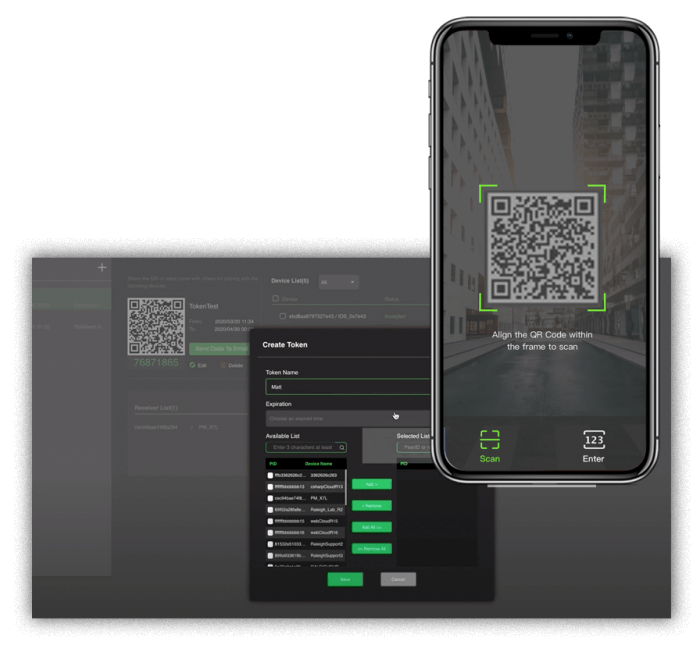
Jumeler le flux compagnon au tableau de bord web exige de suivre un ordre précis. Sauter une étape peut figer le flux vidéo ou déconnecter l'affichage du chat.
Suivez ces étapes pour configurer les commandes d'incrustation de stream Tango Live avant de lancer votre direct :
- Lancez la session Web : Rendez-vous sur
tango.me sur ordinateur ou Safari mobile, connectez-vous à votre profil créateur et cliquez sur l'icône de caméra. Sélectionnez « Diffuser depuis iOS » ou « Flux externe » pour générer un code QR de jumelage. - Ouvrez BoarCast : Lancez BoarCast sur votre appareil mobile. Accordez immédiatement les autorisations d'accès à la caméra et au microphone ; un refus provoquera un écran noir irrécupérable.
- Scannez la clé de jumelage : Pointez la caméra de votre mobile vers le code QR du tableau de bord web. BoarCast s'associe au salon actif et envoie directement la vidéo et l'audio aux serveurs d'ingestion de Tango.
- Appliquez les filtres visuels sans attendre : Réglez les filtres de beauté, le lissage de la peau et l'éclairage dans le viseur de BoarCast juste après le jumelage. Une fois l'application réduite, ces réglages deviennent inaccessibles.
- Activez l'incrustation d'image (pour les diffuseurs avec un seul téléphone) : Si vous diffusez depuis un seul iPhone, glissez vers le haut sur BoarCast pour passer en mode Picture-in-Picture (PiP). La capture vidéo et l'audio continueront de tourner en arrière-plan.
- Disposez le tableau de bord Web : Revenez sur Safari dans l'onglet actif de
tango.me. Les commentaires, les cadeaux en pièces et les statistiques des spectateurs s'affichent ici, tandis que la miniature de votre caméra flotte à l'écran.
Fermer BoarCast d'un glissement au lieu de le basculer en mode PiP coupera instantanément votre flux.
Gérer l'orientation de la caméra, le choix de l'objectif et les boutons du micro
Les boutons de contrôle matériel dans BoarCast sont particulièrement limités, ce qui oblige les streamers à régler les problèmes de sensibilité audio et de cadrage avant la connexion.
Le dilemme du retournement de caméra
BoarCast utilise par défaut la caméra avant principale de votre téléphone, sans option en direct pour passer à la caméra arrière. Cadrez votre plan et fixez le téléphone sur un support avant de jumeler votre stream.
Les streams acheminés via BoarCast sont bloqués en mode portrait. Faire pivoter votre téléphone à l'horizontale ne produira pas de diffusion en mode paysage ; le flux reste figé sur un canevas vertical 9:16 adapté aux écrans des spectateurs sur mobile. Incliner l'appareil sur le côté ne fera que rogner les bords du cadre et déformer votre perspective.
Équilibre audio et gain du micro
BoarCast ne dispose d'aucun curseur interne pour régler le gain audio. Si vos spectateurs signalent des saturations ou un son trop faible, vous devez ajuster la sensibilité en déplaçant votre micro ou via les paramètres audio de votre téléphone :
- Gardez les micros sans fil ou cravate à au moins 15 centimètres (six pouces) de votre bouche pour éviter les saturations.
- Désactivez les profils agressifs d'isolement de la voix ou de réduction du bruit dans le centre de contrôle de votre téléphone si vous chantez ou jouez de la musique.
- Surveillez le vumètre audio sur le tableau de bord Tango Web pour vérifier que votre voix reste dans la zone verte.
Panneaux multi-invités et réglages du HUD interactif
Tango Live prend en charge les diffusions multi-invités avec jusqu'à neuf fenêtres vidéo simultanées. La gestion de cette disposition s'effectue entièrement sur le tableau de bord du navigateur, laissant ainsi l'écran de votre téléphone dégagé.
Les invitations, admissions d'invités et la disposition de l'écran doivent être gérées via Tango Web. Depuis ce tableau de bord, cliquer sur la fenêtre d'un participant vous permet de couper le micro des invités bruyants, d'échanger leurs emplacements ou de les exclure du direct.
Tester l'emplacement des animations par-dessus les flux des invités permet d'éviter de surcharger l'écran. Les créateurs qui souhaitent vérifier le rendu des alertes de pièces ou tester la réactivité des incrustations peuvent acheter des pièces Tango Live en ligne afin d'évaluer les notifications visuelles en temps réel. Voir où apparaissent les badges de cadeaux facilite l'organisation d'une grille à neuf cases sans masquer les visages.

Dépannage des désynchronisations, plantages et déconnexions du stream
Les streams sur mobile doivent fréquemment faire face à des pertes de signal Wi-Fi ou à des fermetures d'applications par manque de mémoire en arrière-plan. Un plantage de BoarCast ne signifie pas pour autant que votre direct est perdu.
Tango maintient le salon actif dans le navigateur même si votre flux vidéo s'interrompt. Si votre client de capture se déconnecte, relancez-le en suivant ces étapes :
- Laissez l'onglet Web ouvert : Ne touchez pas à l'onglet du navigateur Tango Web. Ne rafraîchissez pas la page. Tant que cet onglet reste actif, votre salon de stream et vos spectateurs restent connectés.
- Relancez BoarCast : Forcez la fermeture de l'application de capture qui ne répond plus et rouvrez-la depuis votre écran d'accueil.
- Régénérez la clé QR : Sur Tango Web, cliquez sur l'icône de caméra pour générer un nouveau code de jumelage.
- Scannez à nouveau le code : Scannez le nouveau code QR dans BoarCast. La vidéo et l'audio se reconnectent immédiatement au salon en cours, préservant votre nombre de spectateurs, l'historique du chat et votre total de diamants.
- Vérifiez les autorisations système : Si l'application affiche un écran noir au redémarrage, ouvrez les paramètres de votre téléphone pour vérifier qu'une mise à jour de l'OS n'a pas révoqué l'accès à la caméra.
Options de monétisation : tarifs des appels, cadeaux et règles de multiplicateurs
Les paramètres de monétisation doivent être configurés avant de lancer votre flux en public. Tango propose plusieurs mécaniques de rémunération, allant des cadeaux publics en pièces aux salons vidéo privés en tête-à-tête.
Définir le tarif des appels privés
Les diffuseurs fixent eux-mêmes leur tarif d'accès pour les appels privés en 1 contre 1 dans le menu des paramètres, entre 500 et 3 000 pièces par minute. Les spectateurs souhaitant échanger en privé ou envoyer des cadeaux pendant les battles doivent souvent recharger des pièces Tango au préalable pour éviter que la communication ne soit brutalement coupée.
Multiplicateurs de durée
Tango applique des multiplicateurs de bonus en diamants aux diffuseurs réguliers. Diffuser au moins une heure par jour tout en dépassant la durée de base moyenne de votre compte débloque des bonus progressifs sur les cadeaux reçus. Les spectateurs qui achètent des pièces Tango directement durant ces périodes de multiplicateurs actifs génèrent des gains en diamants nettement plus élevés sur votre solde.
La grille des bonus s'organise ainsi :
| Condition de diffusion quotidienne | Objectif de durée par rapport à la base | Multiplicateur de bonus en diamants |
|---|
| Palier 1 | 1 heure minimum par jour | Supérieure à la moyenne de base |
| Palier 2 | Session quotidienne prolongée | Dépasse la base + Étape 1 |
| Palier 3 | Diffusion marathon | Dépasse la base + Étape 2 |
À retenir : Planifiez des streams sans interruption d'au moins 60 à 90 minutes afin de vous assurer que les cadeaux reçus bénéficient des tranches de bonus de paiement les plus élevées.
Les cadeaux envoyés sous forme de pièces sont convertis en revenus pour le créateur selon un ratio de 2:1 (2 pièces équivalent à 1 diamant). Lors du retrait, 200 diamants sont convertis en 1,00 $ USD.
Des rumeurs en ligne affirment souvent que Tango exige un solde de 100 $ pour pouvoir retirer ses gains. La documentation de la plateforme établit pourtant des seuils de paiement bien plus bas.
| Type de transaction | Seuil / Limite | Détails de la règle |
|---|
| Premier retrait | 15 $ USD minimum | Seuil le plus bas, réservé exclusivement au tout premier retrait d'un créateur |
| Retraits suivants | 25 $ USD minimum | Solde de base standard requis pour tous les retraits récurrents réguliers |
| Limite quotidienne de retrait | 2 000 $ USD maximum | Plafond maximal imposé aux demandes de retrait quotidiennes, tous niveaux de créateurs confondus |
| Tarif d'appel privé en 1:1 | 500 à 3 000 pièces / min | Prix plancher et plafond fixés par le diffuseur pour les sessions privées |
À retenir : Inutile d'attendre d'avoir 100 $ de solde ; vous pouvez demander votre premier paiement dès que vous cumulez 3 000 diamants (15 $ USD).
FAQ
BoarCast utilise par défaut la caméra avant principale de votre téléphone, sans option en direct pour passer à la caméra arrière. Cadrez votre plan et fixez le téléphone sur un support avant de jumeler votre stream.
Puis-je lire le chat du stream et gérer les cadeaux des spectateurs dans l'interface BoarCast ?
Non. BoarCast gère uniquement votre flux de caméra et de microphone. Vous devez consulter les commentaires, les cadeaux et les demandes de battle via le tableau de bord du navigateur sur Tango Web.
Connectez-vous sur tango.me avec Safari et sélectionnez « Flux externe » pour jumeler l'appareil avec BoarCast. Les diffuseurs situés dans l'UE peuvent installer l'application Tango native via l'Onside Store.
Configurez d'abord vos filtres dans BoarCast, puis glissez vers le haut pour basculer l'application en mode Picture-in-Picture. Ouvrez ensuite Safari sur tango.me pour surveiller le chat et échanger avec vos spectateurs pendant que la vidéo tourne en arrière-plan.
Peut-on streamer en mode paysage sur Tango Live ?
Non. Les flux Tango Live via BoarCast prennent uniquement en charge le mode portrait. La plateforme verrouille votre direct dans un format vertical 9:16.
Que deviennent les commandes de stream si mon application vidéo compagnon se déconnecte ?
Votre salon de diffusion reste actif dans votre navigateur. Rouvrez BoarCast, générez un nouveau code QR sur Tango Web et scannez-le à nouveau pour rétablir votre connexion vidéo.
Quel est le véritable seuil minimum de retrait sur Tango Live ?
Tango exige un minimum de 15 $ USD (3 000 diamants) pour votre premier retrait et de 25 $ USD (5 000 diamants) pour tous les retraits suivants. Les affirmations évoquant un minimum obligatoire de 100 $ sont fausses.
Bilan sur les commandes de diffusion de Tango Live
Diffuser sur Tango Live peut sembler déroutant si vous vous attendez à une application prête à l'emploi. La séparation entre la capture vidéo sur BoarCast et le tableau de bord de modération sur Tango Web prend de court la plupart des débutants.
Pour profiter d'une configuration optimale, évitez le mode Picture-in-Picture sur un seul téléphone. Installez un iPhone avec BoarCast sur un trépied dédié pour lui confier uniquement le rôle de caméra, puis ouvrez Tango Web sur un ordinateur portable ou une tablette à proximité. Cette séparation physique évite d'encombrer votre écran, prévient les coupures accidentelles du live et met immédiatement vos outils de modération à portée de main.










Comments