Marre des chutes de FPS et du téléphone qui brûle ? Suivez ce guide Heartopia sur Android pour bloquer 60 FPS stables et réduire la chauffe en jeu.
Heartopia se présente en surface comme une simulation de vie tout en douceur, mais cache un moteur 3D particulièrement exigeant. XD Games a conçu un monde partagé persistant où les joueurs cultivent leurs terres, bâtissent des domaines détaillés et se rassemblent dans des hubs en temps réel. Cet environnement dynamique met les puces mobiles à rude épreuve.
Des réglages mal optimisés transforment vite les smartphones récents en véritables fournaises. Lorsque les processeurs haut de gamme font face au rendu multijoueur intensif, les performances s'effondrent. Obtenir un 60 FPS stable repose sur trois étapes coordonnées : ajuster les préréglages graphiques, synchroniser le frame pacing d'Android et maîtriser la température de l'appareil.
Pourquoi Heartopia saccade et surchauffe sur Android
Deux goulots d'étranglement distincts provoquent des baisses de performances sur Heartopia : le rendu réseau d'éléments multiples et le thermal throttling agressif.
Heartopia charge simultanément jusqu'à 12 parcelles de joueurs sur chaque carte de ville. Se promener dans un quartier force votre téléphone à télécharger via le réseau des architectures personnalisées, l'état dynamique des cultures, les modèles de joueurs et des cosmétiques uniques, tout en les affichant en temps réel. Ce processus déclenche de violents pics de draw calls pour le processeur et sature la bande passante de la mémoire.
L'accumulation de chaleur aggrave la situation. Les puces haut de gamme comme le Snapdragon 8 Elite fournissent d'abord du 60 FPS en réglages Ultra, mais chauffent très rapidement. Dès que les températures internes dépassent les seuils de sécurité matériels, le système d'exploitation réduit drastiquement les fréquences du processeur. Ce bridage thermique soudain génère des micro-saccades immédiates et d'importantes chutes de framerate.
Les processeurs de milieu de gamme rencontrent une difficulté encore plus marquée. Des puces comme le Snapdragon 7s Gen 4 manquent de puissance brute de rastérisation pour maintenir des préréglages élevés. Pousser la qualité visuelle au-delà des limites matérielles entraîne un frame pacing irrégulier en quelques minutes seulement.
Les meilleurs réglages graphiques en jeu sur Android
Privilégiez la stabilité du framerate à la fidélité visuelle. Bloquer un 60 FPS constant nécessite de sélectionner des réglages qui laissent une marge de manœuvre suffisante au GPU.
Les objectifs de base ci-dessous associent les profils matériels courants à des charges graphiques viables sur la durée.
| Catégorie matérielle | Fréquence d'images visée | Préréglage graphique recommandé | Profil thermique |
|---|
| Snapdragon 8 Elite / SoC haut de gamme | 60 FPS visés | Préréglage Moyen à Élevé | Chauffe modérée ; 60 FPS constants |
| Snapdragon 7s Gen 4 / SoC milieu de gamme | 60 FPS visés | Préréglage Moyen | Chauffe faible à modérée ; élimine les baisses de FPS |
| Android standard (Écrans 120 Hz) | 60 FPS bloqués | Personnalisé (Ombres moyennes, Bloom faible) | Réduit la consommation du GPU jusqu'à 50 % |
Choisir le bon préréglage garantit un frame pacing stable avant même que le système ne subisse la lourde charge de rendu des villes.
Configurez ces paramètres dans Heartopia pour établir une base stable :
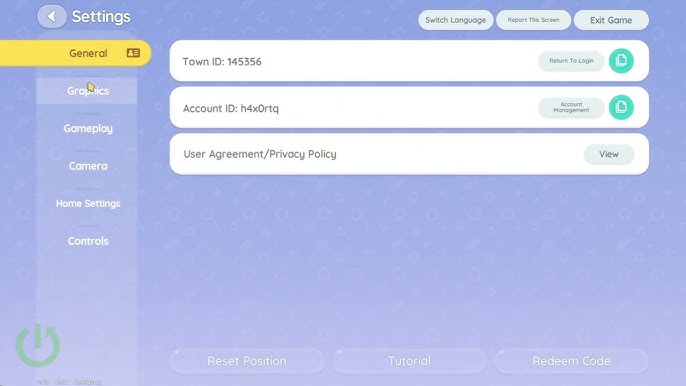
- Ouvrez le menu principal, touchez l'icône d'engrenage pour accéder aux Paramètres, puis sélectionnez l'onglet Graphismes.
- Réglez la Limite de fréquence d'images strictement sur 60 FPS. Évitez de laisser cette option débloquée.
- Basculez le préréglage global de Qualité graphique sur Moyen.
- Réglez la Qualité des ombres sur Faible ou Moyen afin de réduire les draw calls du CPU lors du chargement des parcelles multijoueurs.
- Désactivez les reflets d'espace écran (screen-space reflections) et les effets de post-traitement lourds comme le flou de mouvement.
- Réglez la limite d'affichage des modèles de joueurs sur un niveau standard afin d'éviter que les hubs fréquentés ne bloquent le GPU.
Si vous prévoyez de récolter des matériaux et de concevoir des propriétés sans faire surchauffer votre téléphone, vous pouvez recharger votre compte Heartopia directement pour obtenir devises de construction et objets.
Dompter les chutes de FPS sur la place centrale et la charge multijoueur
Les places du village et les regroupements de quartiers représentent d'importants goulots d'étranglement. Un 60 FPS solide en pleine nature peut chuter à 25 FPS dès l'entrée dans des zones résidentielles densément construites.
Chaque instance de ville charge simultanément jusqu'à 12 propriétés de joueurs. Chaque parcelle regorge de structures uniques, de meubles personnalisés, de champs de culture actifs et de modèles de joueurs en visite. L'accumulation de dizaines d'éléments décoratifs placés par les utilisateurs pousse la mémoire des appareils mobiles à ses limites.
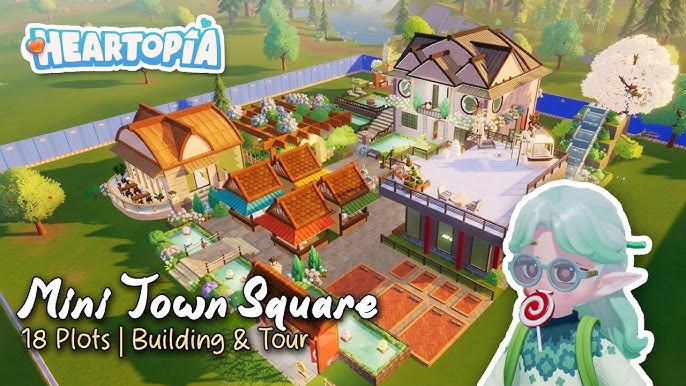
XD Games a allégé la charge liée au rendu des tenues dans le patch du 4 mars 2026, distribuant 8 000 pièces d'or et 10 Wishing Stars en compensation de maintenance. Même si cette mise à jour a optimisé l'affichage des tenues d'avatars, la densité d'éléments sur plusieurs parcelles sollicite toujours fortement le matériel.
Atténuez les baisses de performances sur la place centrale grâce à ces ajustements pratiques :
- Réduisez la densité d'affichage des personnages afin que le moteur cesse de calculer des maillages très détaillés pour les joueurs éloignés.
- Évitez de sprinter d'une propriété à une autre en continu lorsque votre téléphone commence à chauffer.
- Réduisez la distance d'affichage de l'environnement si cette option est disponible dans votre version du jeu.
Limiter la densité des éléments multijoueurs libère une bande passante mémoire précieuse et préserve la régularité du temps d'affichage des images par le GPU.
Optimisations système Android : économiseur de batterie et frame pacing
Les « Modes Jeu » intégrés par les constructeurs dégradent fréquemment les performances sur la durée. Ces profils forcent les cœurs du CPU et du GPU à tourner à leur fréquence maximale dès le lancement.
Ces fréquences maximales entraînent une accumulation rapide de chaleur en moins de dix minutes de jeu, déclenchant un bridage thermique sévère au niveau du système. Un profil d'alimentation Équilibré standard maintient des températures modérées, assurant des fréquences stables sur de longues sessions.
Le frame pacing de l'écran est tout aussi crucial. Un objectif de 60 FPS fonctionne sur une fenêtre de temps d'affichage de 16,67 ms, alors que les dalles 120 Hz exigent une fenêtre de 8,33 ms. Forcer Heartopia sur un écran 120 Hz sans synchronisation appropriée double la charge de rastérisation imposée au GPU.
Android 13 et les versions plus récentes proposent des mécanismes de régulation du framerate qui réduisent la consommation du GPU jusqu'à 50 % et la consommation globale du système de 20 %. Pour éliminer les saccades visuelles, alignez la limite de FPS en jeu sur un diviseur entier du taux de rafraîchissement de votre écran :
- Écran 120 Hz : Bloquez Heartopia à 60 FPS (120 ÷ 2 = 60) ou 30 FPS (120 ÷ 4 = 30).
- Écran 90 Hz : Bloquez à 45 FPS (90 ÷ 2 = 45) si disponible, ou réglez l'affichage Android sur 60 Hz et choisissez 60 FPS.
- Écran 60 Hz : Bloquez strictement à 60 FPS (60 ÷ 1 = 60).
Un taux de rafraîchissement non synchronisé (comme afficher 45 FPS sur une dalle 60 Hz) provoque une délivrance irrégulière des images, perçue comme des micro-saccades malgré une moyenne de FPS convenable.
Gestion thermique pour éliminer la surchauffe
L'excès de chaleur provoque des baisses de framerate durables sur mobile. Lorsque les batteries lithium-ion et les puces montent en température, Android bride les fréquences du processeur pour préserver les composants internes.
Une gestion thermique proactive aide votre matériel à respecter en continu son budget de 16,67 ms par image.
| Facteur thermique | Impact sur le matériel | Action corrective |
|---|
| Jouer pendant la charge | Cumule la chauffe de la batterie et du SoC | Débrancher le chargeur pendant les sessions de jeu |
| Coques de protection épaisses | Emprisonne la chaleur du châssis et freine la dissipation | Retirer les coques de protection pendant le jeu |
| Niveau de charge de la batterie | Les niveaux extrêmes (<20 % ou >80 %) augmentent la résistance interne | Jouer entre 20 % et 80 % de batterie |
| Connexions en arrière-plan | Le GPS et le Bluetooth effectuent des recherches constantes | Désactiver la localisation et le Bluetooth sous Wi-Fi |
Traiter les sources de chaleur externes et internes empêche le téléphone d'atteindre les seuils de bridage thermique.
Jouer tout en rechargeant l'appareil constitue le scénario thermique le plus néfaste. Le transfert d'énergie et le rendu graphique simultanés génèrent une chaleur extrême qui force le bridage en quelques minutes. Débranchez systématiquement votre téléphone avant de lancer le jeu.
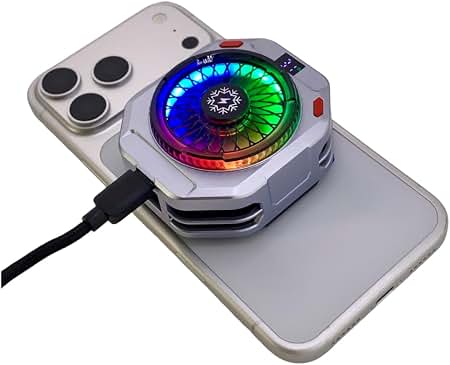
Conserver une batterie entre 20 % et 80 % de charge réduit la résistance interne. Retirer les coques épaisses en silicone ou en cuir permet à la chaleur de se dissiper efficacement par la face arrière.
Maintenir des températures basses garantit une expérience de jeu fluide, que vous décoriez vos propriétés ou que vous cherchiez à obtenir des Wishing Stars pour Heartopia afin de compléter vos ensembles saisonniers rares.
Optimisation réseau pour éliminer les pics de latence
L'instabilité du réseau (jitter) est souvent confondue avec des micro-saccades matérielles. Comme Heartopia fonctionne comme un MMO de simulation de vie synchronisé, un routage réseau instable interrompt les mises à jour de l'état du jeu en temps réel.
En cas de perte de paquets ou de pic de ping, la récolte des cultures, la pêche et les déplacements du personnage se figent brièvement avant de se téléporter. Ce phénomène ressemble à s'y méprendre à une chute de FPS due au GPU.
Optimisez votre connexion réseau grâce à ces ajustements :
- Désactivez les VPN et proxys : Les tunnels de routage tiers ajoutent des sauts réseau inutiles et provoquent des désynchronisations avec les serveurs de Heartopia.
- Désactivez les DNS privés personnalisés : Certaines configurations DNS strictes peuvent perturber les échanges avec le serveur lors de la synchronisation de l'inventaire en temps réel.
- Videz le cache de l'application sur Android : Un cache de shaders obsolète et des fichiers temporaires corrompus provoquent des blocages de l'interface. Rendez-vous dans Paramètres Android > Applications > Heartopia > Stockage et appuyez sur Vider le cache.
- Restreignez les données en arrière-plan : Les applications de réseaux sociaux et de streaming actives en arrière-plan réveillent les cœurs du processeur et saturent la bande passante. Limitez leur accès aux données d'arrière-plan.
Un accès réseau direct et propre élimine les pauses de synchronisation pendant les activités multijoueurs en temps réel.
Comparatif matériel : Android haut de gamme vs milieu de gamme
Les capacités de votre puce déterminent le plafond visuel atteignable. Identifier la gamme de votre processeur évite de choisir des configurations graphiques inadaptées.
| Gamme matérielle | Puces représentatives | Performances visées | Profil recommandé |
|---|
| Haut de gamme | Snapdragon 8 Elite, 8 Elite Gen 5 | 60 FPS bloqués | Graphismes Moyen-Élevé, limite 60 FPS, Mode Équilibré |
| Milieu de gamme | Snapdragon 7s Gen 4, série Dimensity 8000 | 60 FPS visés | Préréglage Moyen, Ombres faibles, synchro écran 60 Hz |
| Entrée de gamme / Ancienne | Puces Octa-Core plus anciennes | 30 FPS stables | Préréglage Faible, Densité faible, Frame pacing Android 13 |
Adapter vos réglages à votre catégorie de matériel garantit un frame pacing régulier sans déclencher les sécurités thermiques.
Les possesseurs de smartphones haut de gamme ont souvent tendance à pousser les graphismes au maximum, car le processeur tient facilement les 60 FPS au début. Cependant, après vingt minutes de jeu, l'accumulation de chaleur force un bridage sévère. Choisir le préréglage Moyen maintient la température du châssis stable et conserve 60 FPS constants durant de longues sessions.
Pour les joueurs désireux de faire le plein de matériaux de construction et de progresser plus vite, consulter les ressources Heartopia sur vgtopup vous aidera à concrétiser vos objectifs en jeu.
Foire aux questions
Passez le préréglage graphique du jeu sur Moyen et bloquez la fréquence d'images à 60 FPS. Pensez également à vider le cache de l'application dans les paramètres d'Android et à fermer les applications gourmandes en arrière-plan avant de jouer.
Pourquoi mon téléphone Android surchauffe-t-il sur Heartopia ?
Heartopia calcule des graphismes 3D détaillés et synchronise en permanence des instances de quartier à 12 joueurs, ce qui sollicite intensément le processeur. Jouer en graphismes Ultra ou pendant la recharge accélère la montée en température et force l'appareil à brider ses performances.
Vaut-il mieux faire tourner Heartopia en 120 Hz ou en 60 Hz ?
Visez 60 Hz ou 60 FPS pour profiter de l'expérience la plus stable. Rendre le jeu à 60 FPS utilise un temps d'affichage de 16,67 ms par image, réduisant la consommation énergétique du GPU jusqu'à 50 % par rapport à un taux de rafraîchissement élevé non calé.
Vider le cache de Heartopia supprime-t-il mes données de sauvegarde ?
Non, vider le cache ne supprime que des fichiers temporaires et n'effacera pas votre compte de jeu associé. Veillez simplement à sélectionner « Vider le cache » et non « Effacer les données » ou « Effacer le stockage » dans les paramètres d'Android.
Pourquoi le framerate chute-t-il sur la place du village ou chez les voisins ?
Les instances de ville chargent dynamiquement jusqu'à 12 parcelles de joueurs, des meubles personnalisés et les modèles des visiteurs, créant des goulots d'étranglement pour le processeur et la mémoire. Réduire la qualité des ombres et la densité des modèles de joueurs diminue cette charge de rendu.
Jouer à Heartopia pendant la charge peut-il provoquer des saccades ?
Oui, la recharge génère une chaleur importante au niveau de la batterie, ce qui pousse le système d'exploitation à réduire les fréquences du CPU et du GPU. Débranchez toujours votre appareil pendant le jeu pour éviter les saccades thermiques.
Heartopia prend-il en charge le 45 FPS sur les écrans 90 Hz ?
Si votre appareil dispose d'un écran 90 Hz, régler la fréquence d'images sur un diviseur direct comme 45 FPS évite les saccades visuelles. Si Heartopia ne propose pas l'option 45 FPS sur votre version, réglez l'écran de votre Android sur 60 Hz et choisissez la limite à 60 FPS.
Le mot de la fin pour un jeu fluide sur mobile
Profiter d'une expérience mobile fluide exige une gestion thermique rigoureuse et un frame pacing synchronisé. Vouloir forcer les paramètres Ultra sur des puces mobiles conduit inévitablement au bridage thermique et à des saccades d'affichage.
Bloquez Heartopia à 60 FPS avec des réglages Moyens, synchronisez les diviseurs de rafraîchissement de votre dalle, retirez votre coque et ne jouez jamais branché au chargeur. Ces ajustements garderont votre matériel au frais et vous offriront des performances stables dans chaque quartier que vous explorerez.










Comments