Marre des saccades en plein combat ? Découvrez comment éliminer les freezes sur Once Human PC grâce à l'API, aux réglages d'alimentation et aux graphismes optimaux.
Sprinter à travers la carte en incarnant un Méta-humain dans Once Human semble fluide jusqu'à ce que vous atteigniez un bastion ennemi ou un territoire bondé de joueurs. Tout à coup, la courbe de frametime s'affole, le son crépite et le jeu se fige pendant une demi-seconde. Vous mourez face à un ennemi d'élite parce que l'écran a gelé en pleine roulade d'esquive.
Once Human est un jeu de survie multijoueur post-apocalyptique en monde ouvert free-to-play où les joueurs incarnent des Méta-humains exploitant les pouvoirs de la Poussière stellaire. Il exige une solide coordination matérielle entre les draw calls du processeur, le cache VRAM et le streaming depuis le disque. Les saccades sur PC proviennent rarement d'un simple manque de puissance brute du GPU. Ce sont plutôt un frame pacing irrégulier, des API d'affichage par défaut mal optimisées, la régulation d'énergie en arrière-plan et la compilation des shaders en temps réel qui étouffent votre système.
Si vous souhaitez habiller votre personnage sans impacter vos performances, obtenir des tenues via une recharge de compte Once Human vous donne un accès immédiat aux cosmétiques, mais vos réglages graphiques nécessitent tout de même un ajustement adéquat pour préserver la fluidité du jeu.
Le dilemme du portage DirectX 12 contre DirectX 11
Par défaut, l'API de rendu historique d'Once Human est DirectX 11. Même si DX11 est mature, il gère très mal la répartition multithread du CPU dans les jeux de survie multijoueurs denses. Dans les colonies encombrées, DX11 sature un seul cœur CPU avec les draw calls pendant que les autres tournent au ralenti, provoquant de violentes chutes de frametime sur le 1 % low.
Les benchmarks montrent que l'implémentation en cours de DirectX 12 offre un bond immense en matière de stabilité du frametime. Les tests révèlent que le mode DX12 tourne 22 % plus vite en 4K avec le préréglage Très élevé par rapport à DX11. Plus important encore, DX12 augmente les taux de rafraîchissement 1 % low de 21 % à 45 % par rapport à DX11, réduisant drastiquement les blocages liés au processeur qui déclenchent des micro-gels lors des traversées de zones.
Les tests de la communauté mettent en lumière un compromis évident. DirectX 11 produit souvent des fréquences d'images moyennes plus élevées — environ 5 % à 10 % plus rapides sur les anciens processeurs quad-core. En revanche, DX12 garantit des 1 % lows bien supérieurs. Mieux vaut 75 FPS constants avec un frametime parfaitement plat qu'une moyenne erratique de 90 FPS qui s'effondre à 24 FPS dès qu'une explosion retentit.
| API de rendu | Trajectoire des FPS moyens | Amélioration du 1 % Low | Efficacité des draw calls CPU | Principal scénario de défaillance |
|---|
| DirectX 11 | Référence (+5 % à +10 % en crête) | Référence de base | Goulot d'étranglement monocœur | Grosses saccades en territoire |
| DirectX 12 | 22 % plus rapide en 4K Très élevé | +21 % à +45 % par rapport à DX11 | Équilibrage multithread élevé | Pause initiale de mise en cache des shaders |
DirectX 12 améliore considérablement les frametimes les plus bas malgré un temps de chauffe lié à la compilation des shaders.
Pour forcer manuellement DirectX 12 lorsque les menus du jeu ne conservent pas le réglage, modifiez directement votre fichier de configuration :
- Appuyez sur
Win + R, entrez %USERPROFILE%\Documents et localisez le dossier de configuration d'Once Human. - Ouvrez
GraphicConfig.xml à l'aide d'un éditeur de texte basique. - Recherchez la chaîne
setting_enable_d3d12. - Changez la valeur de
0 à 1. - Enregistrez le fichier et passez-le en lecture seule si votre client de jeu annule les modifications au démarrage.
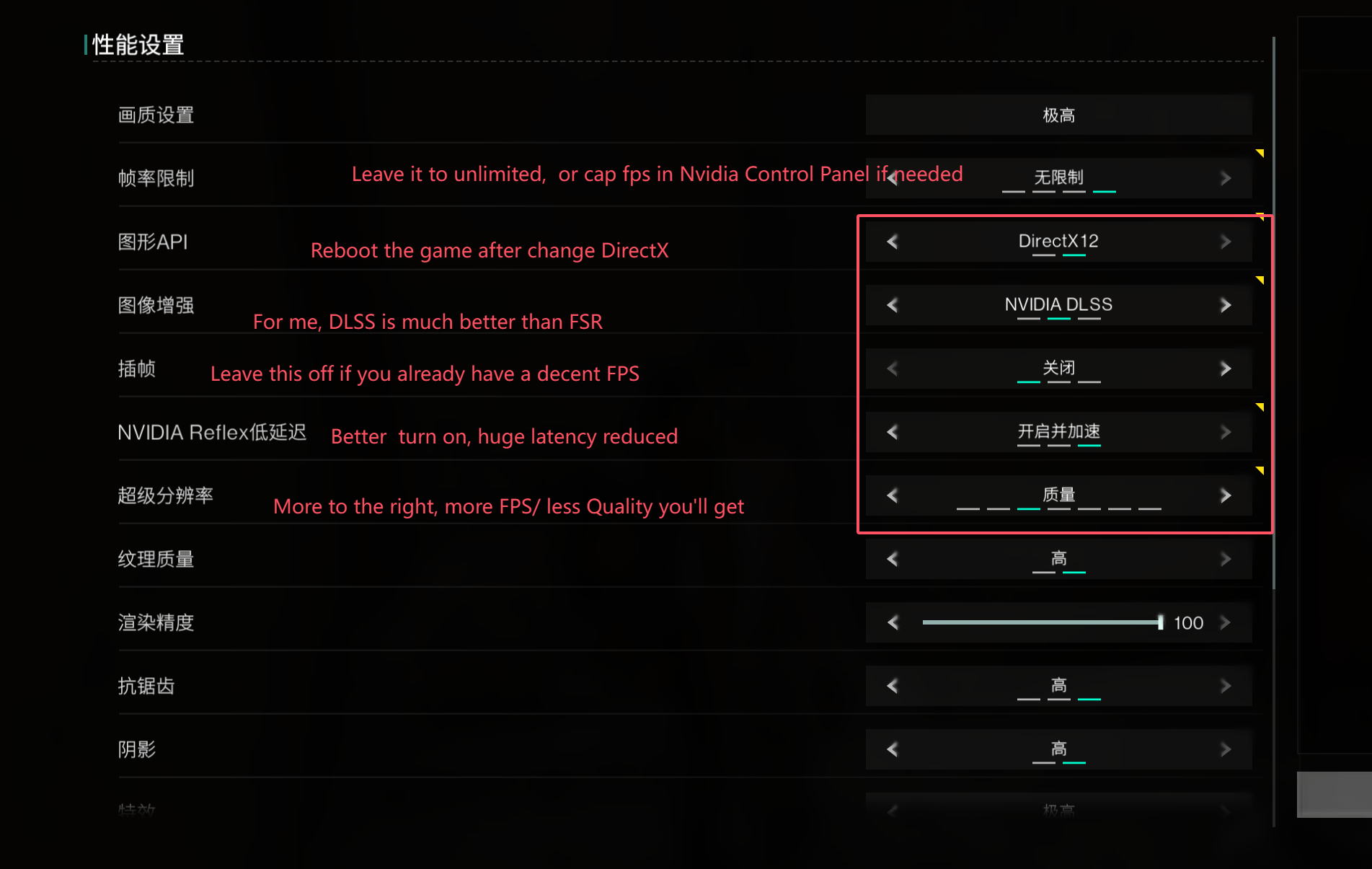
Ajuster les meilleurs paramètres d'affichage et de qualité
Régler tous les paramètres sur Faible gâche l'atmosphère post-apocalyptique, tandis que tout pousser en Ultra transforme votre machine en radiateur. L'objectif est une efficacité chirurgicale : éliminer les réglages qui provoquent des blocages de rendu tout en conservant des textures nettes.
Les ombres représentent la charge la plus lourde pour le GPU dans Once Human. Réduire la qualité des ombres, les effets volumétriques et la densité de la végétation allège significativement les goulots d'étranglement de rendu sans délaver l'image. À l'inverse, la qualité des textures ne doit être réduite que si la limite de VRAM est atteinte. Les textures consomment de la VRAM embarquée plutôt que de la puissance de calcul active du GPU. Laisser les textures en Élevé préserve la fidélité visuelle de l'environnement sans aucun impact sur le frametime si votre carte dispose d'au moins 4 Go à 6 Go de VRAM.
Le champ de vision de la caméra joue également un rôle discret sur les performances. Abaisser la distance de caméra entre 12 et 15 et régler la densité des secousses d'écran à 0 atténue les chutes de framerate causées par les angles de rendu trop larges dans les villes chargées.
Suivez ces étapes dans vos menus graphiques :
- Réglez le Mode d'affichage sur Plein écran exclusif (évite la latence du compositeur de bureau de Windows).
- Passez l'API graphique sur DirectX 12.
- Réglez la Qualité des ombres sur Moyen ou Faible.
- Réglez la Densité de la végétation sur Moyen.
- Baissez le Brouillard volumétrique et les Nuages volumétriques sur Moyen.
- Conservez la Qualité des textures sur Élevé (si votre GPU possède 6 Go de VRAM ou plus).
- Réglez le curseur de Distance de caméra sur 13.
- Réglez le curseur de Densité des secousses d'écran sur 0.
- Désactivez complètement le Flou de mouvement.
Quand déroger à cette configuration ? Si vous avez une carte plus ancienne dotée de seulement 4 Go de VRAM, passez immédiatement la Qualité des textures sur Moyen pour éviter les débordements de mémoire tampon. Si votre processeur dispose de 12 cœurs physiques ou plus, vous pouvez rehausser la Densité de la végétation sur Élevé sans risquer de saccades liées aux draw calls.
Régularité des images, blocage des FPS et pièges des upscalers
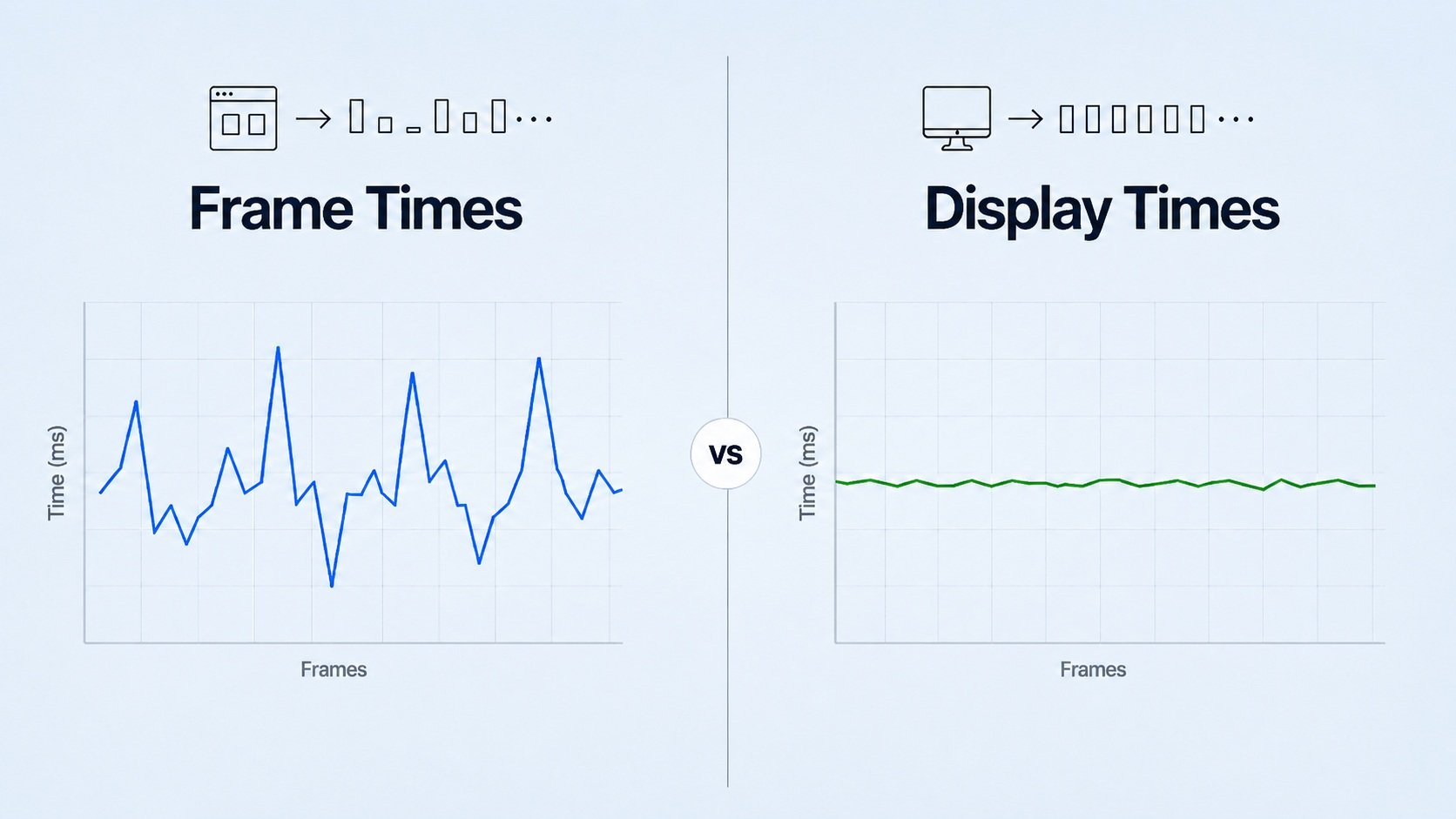
Les taux de rafraîchissement débloqués flattent les compteurs, mais ils ruinent la régularité d'affichage. Laisser les FPS sans limite force votre GPU à tourner constamment à 99 %, ce qui entraîne une limitation thermique (thermal throttling) et de brutales variations de timing lors des effets de particules en combat.
Deux écoles s'affrontent ici. Certains joueurs compétitifs s'obstinent à laisser le Taux de rafraîchissement maximal sur « Aucune restriction » pour gratter des fractions de milliseconde de latence d'entrée. C'est un très mauvais choix pour un jeu de survie en monde ouvert. Bloquer vos FPS à 60, 90 ou 120 garantit des frametimes stables et évite la saturation thermique du GPU. Alignez votre limite sur le taux de rafraîchissement de base de votre écran.
| Catégorie matérielle | Résolution cible | Limite de FPS recommandée | Réglage d'upscaler cible |
|---|
| Entrée de gamme (GTX 1060 / RX 580) | 1080p | 60 FPS | FSR / Équilibré |
| Milieu de gamme (RTX 2060 / RX 5700) | 1080p / 1440p | 90 FPS | DLSS / FSR Qualité |
| Haut de gamme (RTX 3070 / RX 6800) | 1440p | 120 FPS | DLSS Qualité |
| Passionné (RTX 4080 / 4090) | 4K | 120 FPS | DLSS Qualité / Frame Gen désactivée |
Adapter votre limite de FPS à des plafonds thermiques réalistes garantit une fluidité constante sur toutes les configurations.
Méfiez-vous de la génération d'images par IA. Les benchmarks sur les cartes haut de gamme montrent que le DLSS 3 Frame Generation propulse le framerate brut de 166 FPS en Qualité et 178 FPS en Équilibré jusqu'à environ 200 FPS en Performance. Pourtant, l'analyse du frametime révèle un frame pacing erratique masqué par ces chiffres bruts. La génération insère des images synthétiques entre deux états réels du jeu, ce qui augmente la latence perçue et génère des micro-saccades lors des panoramiques rapides de caméra. Laissez la génération d'images désactivée si les saccades sont votre problème principal.
Si vous récoltez des ressources ou débloquez les paliers du passe de combat premium, une recharge Once Human abordable vous aide à obtenir des skins d'équipement fonctionnels et des cosmétiques sans déstabiliser le jeu.
Goulots d'étranglement du stockage et saccades liées au cache des shaders
Les micro-saccades lors des déplacements sont souvent un problème de stockage déguisé en bug graphique. Lorsque vous filez à travers la carte en moto, le moteur charge en continu des maillages haute résolution, la géométrie du terrain et des banques audio.
Installer Once Human sur un SSD est primordial. Lancer le jeu sur un disque dur mécanique HDD engendre d'horribles gels de chargement au franchissement des frontières de territoire. Un SSD NVMe ou SATA est obligatoire : si le jeu ne peut pas charger les ressources en mémoire assez vite, le thread de rendu se bloque simplement en attendant la réponse du disque.
L'architecture de la mémoire vive est tout aussi cruciale. Si le minimum absolu est de 8 Go, disposer de moins de 16 Go de RAM en mode dual-channel provoque de fréquents swaps de pagination et des micro-saccades lors du streaming des éléments du monde ouvert. Avec une seule barrette de 16 Go, vous réduisez votre bande passante mémoire de moitié. Ce goulot d'étranglement en single-channel empêche directement votre CPU d'alimenter le GPU assez vite.
La compilation des shaders en pleine partie fige temporairement le pipeline du GPU. Cette compilation en temps réel lors de l'entrée dans de nouvelles zones ou de l'ouverture de menus complexes force le moteur à de brèves pauses. Pour y remédier, augmentez la taille du cache de shaders au niveau du pilote :
- Ouvrez le panneau de configuration de votre pilote graphique.
- Accédez aux Paramètres 3D globaux.
- Trouvez le paramètre Emplacement du cache des ombrages (Shader Cache Size).
- Passez-le de la valeur par défaut du pilote (généralement 1 Go ou 4 Go) à 10 Go ou Illimité.
- Appliquez les modifications et redémarrez votre PC.
Cela permet aux shaders compilés de rester stockés de façon permanente sur votre SSD d'une session à l'autre, éradiquant les saccades récurrentes de shaders.
Optimisations de l'alimentation Windows et des overlays au niveau du système
Votre système d'exploitation peut saboter activement votre jeu si des profils d'économie d'énergie se déclenchent en pleine partie. Les processeurs modernes réduisent dynamiquement la fréquence des cœurs inactifs pour économiser de l'énergie, mais lorsqu'Once Human envoie subitement un lot de calculs physiques ou sonores, le cœur met de précieuses millisecondes à remonter en fréquence, produisant un micro-gel flagrant.
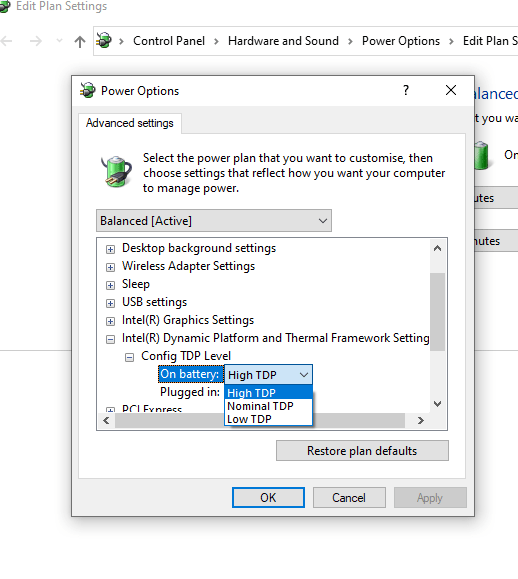
Les modes d'alimentation Windows Performances élevées empêchent le bridage du CPU en jeu. Définir le mode d'alimentation de Windows sur Meilleures performances et bloquer l'état minimal du processeur à 100 % dans les Paramètres d'alimentation avancés supprime les fluctuations d'horloge responsables des saccades.
Configurez votre système d'exploitation avec ces étapes :
- Tapez
Paramètres d'alimentation et de mise en veille dans la barre de recherche Windows. - Sélectionnez Meilleures performances sous Mode d'alimentation.
- Ouvrez le Panneau de configuration classique, allez dans Options d'alimentation et sélectionnez Performances élevées.
- Cliquez sur Modifier les paramètres du mode, puis sur Modifier les paramètres d'alimentation avancés.
- Développez Gestion de l'alimentation du processeur, ouvrez État minimal du processeur et réglez-le sur 100 %.
Les overlays tiers s'injectent directement dans le pipeline de rendu du jeu. Désactiver les overlays de vos applications de chat, logiciels d'enregistrement et utilitaires de surveillance matérielle élimine les hooks inutiles qui causent des pics de frametime et font planter le moteur de rendu.
Les conditions d'exécution et les environnements runtime modifient la façon dont Once Human planifie le chargement des ressources. Les joueurs utilisant des systèmes d'exploitation alternatifs ou des launchers différents constatent souvent des comportements de frametime très distincts.
Les retours de la communauté montrent que lancer le client via un environnement natif et léger réduit les micro-gels par rapport aux lanceurs secondaires encombrés d'accroches actives en arrière-plan. Les joueurs Linux utilisant des couches de compatibilité doivent ajouter des variables d'environnement spécifiques pour supprimer les blocages de streaming des ressources.
L'ajout de PROTON_USE_NTSYNC=1 et PROTON_SET_GAME_DRIVE=1 dans vos paramètres de lancement stabilise les temps d'accès E/S et élimine les micro-saccades sur les systèmes Linux. Ces options comblent les ralentissements d'accès aux fichiers qui bloquent généralement les couches de compatibilité Wine.
| Plateforme / Environnement runtime | Déclencheur principal des saccades | Action corrective recommandée | Indice de stabilité |
|---|
| Windows 11 natif | Core parking et états d'alimentation agressifs | Choisir Meilleures performances et état minimal CPU à 100 % | Élevé |
| Windows 10 natif | Planification des services d'arrière-plan et petit cache de shaders | Monter le cache de shaders GPU à 10 Go dans le panneau de contrôle | Élevé |
| Couche de compatibilité Linux Proton | Latence de synchronisation et surcoût d'E/S disque | Ajouter PROTON_USE_NTSYNC=1 et PROTON_SET_GAME_DRIVE=1 | Moyen-Élevé |
| Disque dur mécanique (Ancien Windows) | Saturation de la bande passante de streaming | Migrer le dossier d'installation vers un SSD ou NVMe | Faible (Non viable) |
Les environnements de plateforme dictent la manière dont les interruptions d'E/S et la synchronisation des threads affectent la régularité du moteur.
Les récentes mises à jour du jeu ont également apporté des améliorations structurelles de stabilité. Le patch du 25 février 2026 (une mise à jour de 2,7 Go sur PC) a déployé des équilibrages et des optimisations de performances graphiques. Il a corrigé des bugs de rendu liés à des effets visuels comme Rift Racer-Ultimate et Hymn of the Carnage, lissant directement les micro-gels de particules lors des affrontements frénétiques.
En explorant les terres désolées, obtenir des skins via un service de recharge Once Human vous permet de renouveler votre équipement sans perdre des heures sur les interfaces de la boutique, vous laissant libre de vous concentrer sur la performance pure.
Survivre aux zones de territoire et aux chutes limitées par le CPU
Même avec une RTX 4090 couplée à un processeur haut de gamme, entrer dans une colonie tentaculaire abritant quarante bases de joueurs, des tourelles automatisées et des parcelles agricoles en mouvement fera chuter votre framerate. Il ne s'agit pas d'un défaut matériel, mais d'une réalité architecturale des systèmes multijoueurs à base de voxels et d'éléments personnalisés.
Les zones multijoueurs denses malmènent le processeur. Les hubs territoriaux, les raids et les colonies saturent les draw calls, entraînant une chute des fréquences d'images quelle que soit la puissance de votre GPU, à moins de réduire la distance d'affichage et les détails des joueurs. Le moteur doit calculer simultanément la physique, les passes d'éclairage et les coordonnées de dizaines de structures personnalisées.
Pour amortir le choc dans ces zones denses :
- Baissez la Limite d'affichage des joueurs dans les paramètres sociaux afin que le jeu ne charge pas chaque modèle de personnage éloigné.
- Limitez la distance d'affichage des constructions à des seuils raisonnables.
- Évitez de construire votre territoire personnel à proximité immédiate des grands carrefours routiers où le trafic des joueurs se concentre.
Acceptez que chuter de 120 FPS à 70 FPS dans un immense bastion de 50 joueurs soit parfaitement normal. Le but de ce guide est de s'assurer que cette baisse se stabilise à 70 FPS bien réguliers, sans le frame pacing chaotique et saccadé qui détruit votre visée.
FAQ
Pourquoi Once Human saccade-t-il même sur un PC haut de gamme ?
Les saccades proviennent généralement des goulots d'étranglement de draw calls sous DirectX 11, de la compilation des shaders en arrière-plan ou de l'installation du jeu sur un disque dur mécanique plutôt que sur un SSD. Basculer sur DirectX 12 et bloquer votre framerate résout directement la majorité des pics d'instabilité.
Oui, les benchmarks indiquent que DirectX 12 améliore les fréquences d'images 1 % low de 21 % à 45 % en allégeant la charge de draw calls sur le processeur. Vous pouvez activer DX12 dans les paramètres d'affichage ou en modifiant directement GraphicConfig.xml.
Quels paramètres graphiques ont le plus d'impact sur les saccades ?
La Qualité des ombres, la Densité de la végétation et les Effets volumétriques génèrent la charge de rendu la plus lourde sur le CPU et le GPU. Réduire ces paramètres stabilise immédiatement le framerate sans dégrader visiblement la netteté de l'image.
Dois-je bloquer ma fréquence d'images dans Once Human ?
Oui, fixer une limite à 60, 90 ou 120 FPS empêche les variations brutales de frametime et diminue les températures de vos composants. Un framerate non bridé entraîne une surchauffe thermique et des micro-saccades flagrantes lors des combats intenses.
Les overlays tiers peuvent-ils provoquer des saccades ou des plantages dans Once Human ?
Oui, les overlays des applications de discussion, des logiciels de capture et des utilitaires de suivi matériel causent fréquemment des pics de frametime et des plantages du moteur de rendu. Les désactiver libère des ressources en arrière-plan et restaure un affichage fluide.
Installer Once Human sur un SSD fait-il une réelle différence ?
Installer le jeu sur un SSD ou un disque NVMe est vivement recommandé pour éradiquer les saccades de streaming de textures. Les disques durs mécaniques ne peuvent pas charger les textures et le cache des shaders assez rapidement, provoquant de constants micro-gels lors des déplacements.
Pourquoi mon framerate s'effondre-t-il dans les colonies de joueurs ?
Les territoires de joueurs saturent les draw calls du CPU en raison de dizaines de bases personnalisées, de tourelles et d'entités actives. Réduire la limite de visibilité des joueurs et la distance de caméra permet d'alléger la charge du processeur dans ces zones encombrées.
Bilan final d'optimisation
Venir à bout des saccades sur Once Human revient à lever les goulots d'étranglement du CPU et à stabiliser le frame pacing. Forcer DirectX 12 via GraphicConfig.xml offre le gain le plus spectaculaire, augmentant les 1 % lows jusqu'à 45 %. Associez cela à une installation sur SSD, un blocage strict des FPS pour éviter la surchauffe et un cache de shaders de 10 Go dans vos pilotes. Désactivez les overlays d'arrière-plan et verrouillez l'état d'alimentation CPU de Windows à 100 % pour éliminer les pics irréguliers et profiter d'une fluidité irréprochable sur l'ensemble de la carte.










Comments