Évitez les wipes en raid dus aux chutes de FPS. Optimisez vos graphismes sur Dragon Nest M pour du 60 FPS stable sans rater les attaques de boss.
Dragon Nest M: Classic est un MMORPG d'action 3D sans ciblage sur mobile développé par Eyedentity et édité par 7road. Son système de combat repose sur une exécution manuelle sans verrouillage et des esquives millimétrées avec frames d'invincibilité (i-frames) sur plus de 70 mécaniques de boss. Si votre framerate chute en plein cast, vous mourez. Le mode automatique ne vous sauvera pas.
Quand huit joueurs empilent leurs compétences d'éveil lors d'un affrontement de haut niveau, le pipeline de rendu mobile s'effondre sous la densité des particules et l'éclairage dynamique. La charge thermique fait chuter votre affichage de 60 FPS à un diaporama saccadé à 20 FPS. Brider les performances et éliminer la surcharge visuelle évite ces wipes.
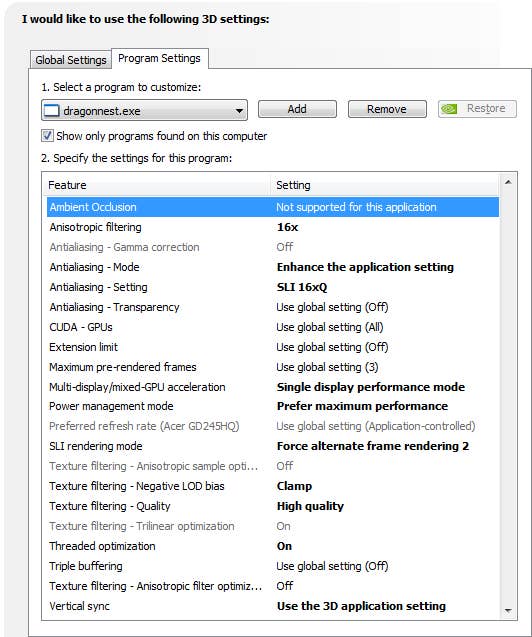
Fréquence d'images contre fidélité visuelle dans les raids de Nid
Dans les affrontements au niveau max 50 comme le Nid du Dragon Vert (Green Dragon Nest), rater une seule animation de boss anéantit le raid. Les raids exigent un positionnement précis des soutiens, comme les Reliques de Guérison (Cure Relics) du Saint pour dissiper les débuffs mortels. Quand le brouillard volumétrique et les effets de sorts éblouissants inondent l'écran, ces totems purificateurs disparaissent sous le bruit visuel.
Les benchmarks dans les villes sont trompeurs. Un Saint Haven vide peut afficher 60 FPS, mais les combats à 8 joueurs saturent les draw calls mono-thread du processeur et les shaders. Les chutes soudaines de 1% low provoquent des micro-saccades qui annulent vos commandes d'esquive.
Désactiver le post-traitement ambiant permet de bien distinguer les zones rouges de danger, les coups de griffes et les trajectoires de projectiles. Même si équiper votre personnage via des Dragon Nest M Classic Cash aide à atteindre les seuils de DPS, le score d'équipement ne sert à rien si un gel de l'affichage bloque votre roulade.
Curseur par curseur : Meilleurs paramètres graphiques de Dragon Nest M Classic
Réduire les ombres dynamiques, les effets volumétriques et la densité des particules libère 10 % à 15 % de marge sur le GPU. Cette marge évite le bridage thermique (thermal throttling) lors des longs combats de boss à phases multiples.
L'échelle de rendu (Render Scale) offre le gain de performance le plus important. Comme le taux de remplissage des pixels augmente de manière quadratique avec la résolution, appliquer les shaders à 100 % de résolution impose une charge massive sur les puces mobiles. Baisser l'échelle de rendu à 75 % ou 80 % réduit la charge de remplissage jusqu'à 64 % tout en conservant la netteté native des éléments d'interface 2D et des boutons de compétences.
Le tableau ci-dessous détaille le coût matériel et les compromis visuels pour chaque curseur :
| Curseur de paramètre | Valeur recommandée | Impact matériel | Impact sur la lisibilité en combat |
|---|
| Échelle de rendu (Render Scale) | 75% - 80% (Mobile) / 100% (PC) | Élevé (Charge GPU quadratique) | Faible (Garde l'interface 2D et les icônes nettes) |
| Objectif de framerate | 60 FPS (Mobile) / Débloqué (PC) | Élevé (Consommation d'énergie et chauffe directes) | Critique (Esquives fluides et i-frames nettes) |
| Qualité des ombres | Faible ou Désactivé | Élevé (Lourds draw calls de géométrie) | Nul (Les indicateurs de boss restent visibles au sol) |
| Effets des compétences du groupe | Minimal / Faible | Très élevé (Goulot d'étranglement des shaders de particules) | Amélioration majeure (Supprime la surcharge visuelle aveuglante) |
| Effets volumétriques | Désactivé | Moyen (Taux de remplissage et mélange alpha) | Faible (Réduit le brouillard atmosphérique du raid) |
| Anti-crénelage (MSAA) | Désactivé | Élevé (Multiplicateur thermique) | Faible (Gain minime sur écrans haute densité DPI) |
Viser des ombres moyennes et des effets de groupe minimaux offre le meilleur ratio framerate/lisibilité lors des combats intenses.
Régler la qualité des ombres sur Faible supprime les calculs d'ombres dynamiques qui étouffent les GPU mobiles quand huit joueurs sont regroupés. Réduire les effets de compétences de groupe sur Minimal masque les animations de sorts alliés tout en préservant vos propres trajectoires de sorts et les attaques télégraphiées des boss.

Profils Économiseur de batterie vs Framerate élevé sur Dragon Nest M
Définir un objectif de 60 FPS en jeu alors que l'écran de votre téléphone tourne à 90 Hz ou 120 Hz crée des désynchronisations d'affichage, gaspillant de l'énergie et générant une chaleur excessive. Verrouillez toujours la dalle de votre écran mobile à 60 Hz lorsque vous visez 60 FPS.
N'activez jamais les modes Économiseur de batterie du système en raid. Ces modes réduisent drastiquement les fréquences du processeur et de la carte graphique pour économiser l'énergie. Lorsque huit joueurs déchaînent leurs sorts simultanément, le matériel sous-cadencé sature sous les draw calls, faisant chuter le framerate de 60 FPS à 15–20 FPS.
Activez plutôt le Mode Jeu intégré à votre appareil. Le Mode Jeu donne la priorité aux threads d'exécution de Dragon Nest M, bloque les synchronisations en arrière-plan et verrouille les fréquences d'horloge pour éviter les micro-saccades causées par le bridage thermique.
Évitez d'activer « Forcer MSAA 4x » dans les Options pour les développeurs d'Android. Forcer l'anti-crénelage multi-échantillon sur les GPU mobiles gonfle considérablement la charge de remplissage, provoquant un bridage thermique sévère en moins de dix minutes de donjon.
Guide étape par étape pour corriger les lags en raid sur Dragon Nest M
Suivez ces étapes pour stabiliser votre frametime et éliminer les goulots d'étranglement matériels avant votre prochain raid :
- Désactivez l'économiseur de batterie et activez le Mode Jeu : Coupez l'économie d'énergie du système et lancez le jeu via le lanceur de jeux de votre appareil pour maintenir les fréquences du processeur.
- Synchronisez le taux de rafraîchissement de l'écran : Réglez le taux de rafraîchissement de votre écran sur 60 Hz dans les paramètres système pour correspondre à l'objectif de 60 FPS en jeu.
- Désactivez les options de développement : Vérifiez que « Forcer MSAA 4x » et les calques de profilage GPU en arrière-plan sont désactivés dans les Options pour les développeurs d'Android.
- Baissez l'échelle de rendu : Ajustez l'échelle de rendu interne à 75 % ou 80 % pour réduire la charge d'ombrage de plus de 30 % tout en préservant la netteté de l'interface.
- Allégez les ombres et particules : Réglez les ombres dynamiques sur Faible, désactivez le brouillard volumétrique et réglez les effets de compétences de groupe sur Minimal.
- Fermez les applications en arrière-plan : Fermez les réseaux sociaux, applications de streaming et navigateurs gourmands en mémoire avant d'entrer dans un Nid pour libérer de la RAM pour le thread principal du jeu.
Suivre cet ordre élimine les saccades de base et prévient la surchauffe lors de longues sessions.
Les installations mobiles récentes nécessitent Android 12L ou une version supérieure pour tirer parti des API de pilotes multithread.
L'émulation sur PC offre une marge de rendu nettement supérieure. Sur PC, basculez le moteur de rendu de votre émulateur d'OpenGL ES vers Vulkan ou DirectX 11/12. Vulkan réduit la surcharge du pilote CPU en répartissant la soumission des draw calls sur plusieurs cœurs du processeur, éliminant les grosses chutes de framerate lors des combats de boss à 8 joueurs.
Les configurations PC permettent également d'atteindre 120 FPS ou 240 FPS sur les écrans à haut taux de rafraîchissement. Maintenir 60 FPS en 1080p nécessite au minimum un processeur 6 cœurs Intel Core i5, 8 Go de RAM et une carte graphique dédiée GTX 1060.
Si l'ouverture de l'inventaire ou de l'hôtel des ventes provoque des saccades sur PC, passez à des résolutions fenêtrées standard en 16:9 (1280x720, 1360x768 ou 1600x900). Les formats d'image standard résolvent les calculs de mise à l'échelle d'interface qui provoquent des irrégularités de frametime.
Le tableau ci-dessous détaille les performances attendues selon les profils matériels types.
| Objectif de performance | Profil matériel et résolution | Framerate attendu en raid | Cas d'utilisation recommandé |
|---|
| De base (Jouable) | 720p / 1280x768 Fenêtré, Ombres faibles, Effets faibles | 25-30 FPS | Puces mobiles d'entrée de gamme ou anciens PC double cœur sujets à la chauffe. |
| Idéal pour le raid | 1080p Natif, Ombres moyennes, Effets moyens, Sync 60 Hz | 60 FPS stable | Smartphones phares récents et PC milieu de gamme pour les donjons de Nid. |
| Haut rafraîchissement extrême | 1080p-1440p, Moteur Vulkan, Détails élevés, Framerate débloqué | 120-240 FPS | PC haut de gamme et téléphones gaming dédiés avec refroidissement externe. |
Choisir le profil « Idéal pour le raid » à 60 FPS offre le framerate le plus fiable sans infliger de surchauffe sévère à votre matériel.
Préparer vos raids de progression avec une recharge Dragon Nest M vous garantit les bonus de statistiques et les consommables nécessaires pour passer les DPS checks, tandis que vos paramètres graphiques préservent la fluidité des combats.
Les goulots d'étranglement matériels varient entre les processeurs mobiles et les émulateurs PC. Les appareils mobiles doivent composer avec une enveloppe thermique restreinte : à mesure que le châssis chauffe, le noyau système bride les fréquences CPU et GPU pour protéger le matériel, divisant par deux le framerate en jeu.
Les émulateurs PC évitent les limites thermiques mobiles mais font face à des goulots d'étranglement lors de la traduction des instructions. La conversion en temps réel des instructions ARM vers x86 sature un cœur unique du CPU lors des déferlements d'effets à 8 joueurs, faisant chuter le framerate de 120 FPS à 40 FPS si le désordre visuel n'est pas maîtrisé.
Voici une comparaison des exigences matérielles selon les principales plateformes :
| Environnement de la plateforme | Goulot d'étranglement principal | API graphique optimale | Réglage cible recommandé |
|---|
| Android (Haut de gamme récent) | Bridage thermique & désynchronisation de l'écran | Vulkan | 60 FPS / Échelle de rendu 80% / Ombres faibles |
| Android (Entrée / Milieu de gamme) | Taux de remplissage GPU & bande passante RAM | OpenGL ES / Vulkan | 30-45 FPS / Échelle de rendu 70% / Effets minimaux |
| Client d'émulation PC | Surcharge CPU mono-thread | DirectX 11/12 ou Vulkan | 60-120 FPS / 1080p Natif / Ombres moyennes |
| Ancien PC double cœur | Saturation des cœurs CPU & mise à l'échelle UI | DirectX | 60 FPS / 1280x720 Fenêtré / Effets faibles |
Les configurations mobiles nécessitent une gestion thermique rigoureuse, tandis que les configurations PC tirent le meilleur parti des moteurs graphiques multithread.
Ajuster les curseurs selon votre plateforme évite de surcharger des téléphones thermiquement limités avec des préréglages prévus pour PC.
Éliminer les goulots d'étranglement mono-thread dans les raids à 8 joueurs
Les raids de niveau max 50 mettent en scène des compositions d'équipes complexes. En plus des 4 classes de base et 8 spécialisations, les évolutions secondaires portent à 20 le nombre de classes jouables en endgame — chacune lançant des buffs continus, des zones de débuffs et des bursts de zone uniques.
Lorsque huit joueurs lancent leurs rotations d'éveil en même temps, le CPU doit calculer des dizaines de hitboxes et de ticks de dégâts simultanément. Si le thread principal du jeu sature, le framerate s'effondre à 20–40 FPS, peu importe la puissance du GPU.
Pour soulager les goulots d'étranglement mono-thread du CPU, réduisez la charge d'évaluation des éléments par tick :
- Masquez les noms des entités et les chiffres de dégâts flottants pour éliminer les draw calls de texte 2D.
- Réglez les effets visuels des compétences alliées sur Minimal pour que le moteur ignore la physique secondaire des particules.
- Réduisez les détails dynamiques du décor pour maintenir un faible nombre de draw calls CPU pendant les transitions de phase d'arène.
- Gardez la Relique de Guérison de votre Saint bien visible pour repérer immédiatement les zones de purification.
Un écran épuré rend les attaques de boss parfaitement lisibles. Pour les joueurs qui progressent dans le contenu de haut niveau, obtenir des packs Dragon Nest M sur vgtopup fournit les matériaux d'évolution indispensables pour satisfaire aux exigences d'équipement de raid.
FAQ
Qu'est-ce qui cause les grosses chutes de FPS lors des boss de raid sur Dragon Nest M ?
Les chutes de framerate surviennent lorsque le cumul des effets de particules des joueurs et des attaques de zone des boss sature simultanément le CPU et le GPU. Réduire la visibilité des compétences et les ombres dynamiques supprime immédiatement ce goulot d'étranglement graphique.
Dois-je régler le taux de rafraîchissement de mon écran mobile sur 120 Hz en jouant à 60 FPS ?
Non, vous devez aligner le taux de rafraîchissement de votre écran sur votre objectif de 60 FPS en jeu. Utiliser un écran 120 Hz sur un jeu à 60 FPS consomme davantage de batterie et accélère la surchauffe sans apporter de fluidité supplémentaire.
La réduction de l'échelle de rendu rend-elle l'interface de combat floue ?
Non, l'échelle de rendu ne réduit que la résolution interne de la scène 3D tout en maintenant les éléments de l'interface et le texte à leur résolution native. Cela offre un gain immédiat de framerate lors des combats intenses sans nuire à la lisibilité des menus.
Pourquoi mon jeu saccade-t-il alors que le compteur moyen affiche 60 FPS ?
Un frametime irrégulier et des valeurs 1% low faibles provoquent des micro-saccades malgré un compteur moyen élevé. Verrouiller strictement le framerate et fermer les processus en arrière-plan stabilise le frametime pour une réactivité optimale des commandes.
Faut-il activer « Forcer MSAA 4x » dans les Options pour les développeurs d'Android ?
Non, l'option « Forcer MSAA 4x » doit rester désactivée pour les raids. Elle augmente considérablement la charge GPU et l'émission de chaleur, provoquant un bridage thermique qui fait chuter vos FPS lors de sessions prolongées.
Quel est le curseur graphique le plus gourmand à baisser en priorité pour des raids fluides ?
Les ombres dynamiques et les effets visuels des compétences de groupe ont l'impact le plus lourd sur les performances. Baisser la qualité des ombres et désactiver les effets de sorts non essentiels des autres joueurs apporte le gain le plus net en matière de stabilité.
Venir à bout des Nids de haut niveau exige de privilégier la stabilité au détriment du spectacle visuel. Pousser les curseurs graphiques au maximum sur mobile entraîne inévitablement bridage thermique, latence des commandes et esquives manquées.
Verrouillez votre profil à 60 FPS, réglez l'échelle de rendu à 80 %, passez les ombres dynamiques sur Faible et réglez les effets de compétences de groupe sur Minimal. Cette configuration garantit un frametime régulier, préserve la température de votre appareil et vous assure de ne rater aucune attaque télégraphiée de boss.










Comments