Lorsque vous rencontrez une erreur de connexion échouée ou une boucle d'autorisation dans Dragon Nest M Classic, la solution consiste généralement à vider le cache d'authentification tiers corrompu, à vérifier la compatibilité du système d'exploitation de votre appareil avec la configuration minimale Android 12L, et à confirmer votre cluster de serveurs attribué avant de retenter la connexion. Suivre cette procédure rétablit la connexion aux serveurs d'authentification sans mettre en danger le profil de votre personnage ni les données de votre compte associé.
Dépannage des erreurs d'autorisation et de connexion (Handshake)
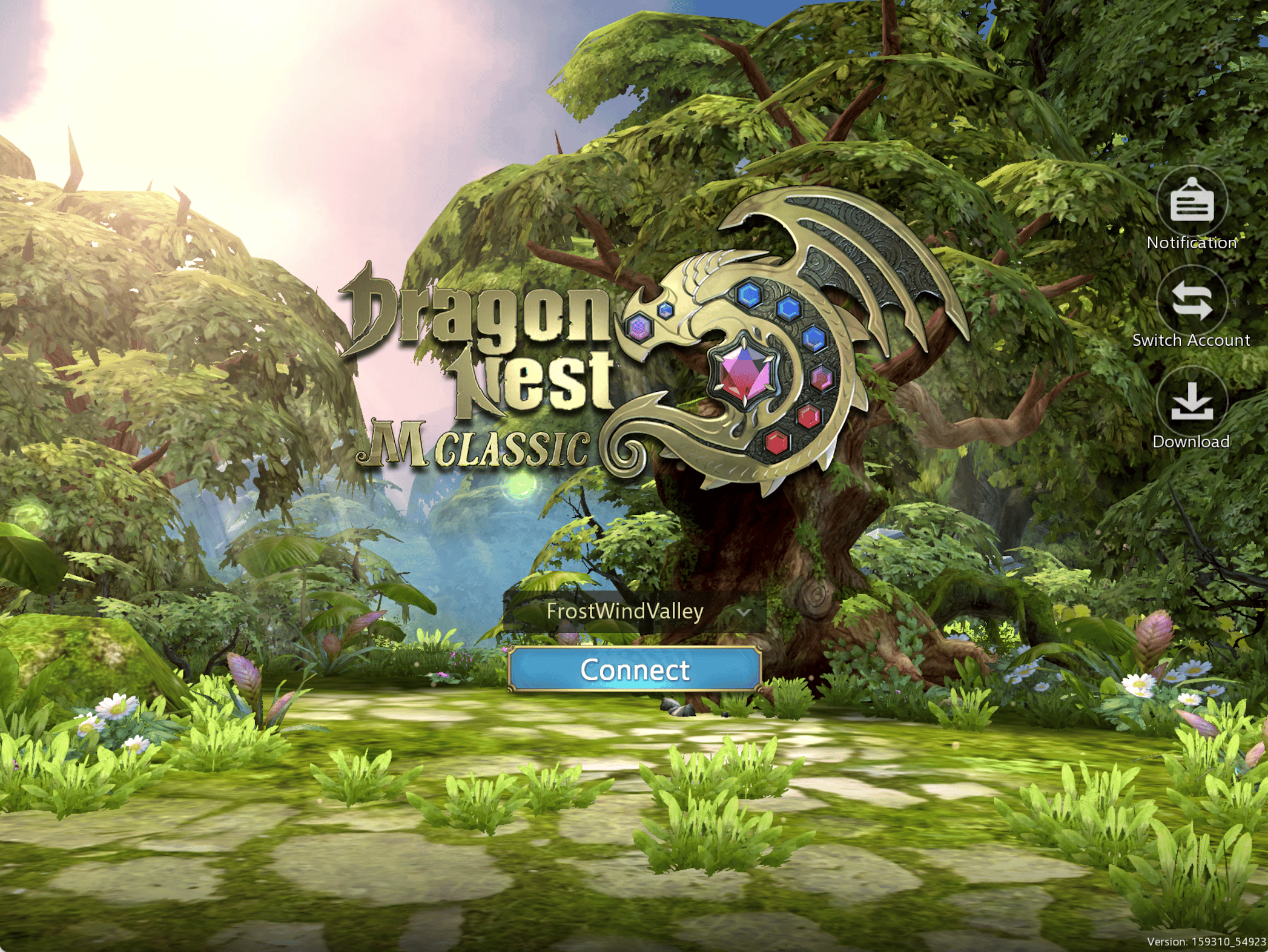
Les joueurs rencontrent fréquemment le message d'erreur : « Échec de la connexion au serveur d'autorisation » (« Failed to connect to the authorization server »), documenté lors de problèmes de client tels que la version 1.44.123 sur RageZone. Cela se produit lorsque le client local télécharge correctement les mises à jour du jeu mais ne parvient pas à finaliser la liaison d'authentification avec la passerelle.
Pour résoudre cet échec d'authentification sur Android, suivez ces étapes de dépannage dans l'ordre :
- Vider le cache de Google Play Jeux : Ouvrez les Paramètres de votre appareil, appuyez sur Applications (ou Voir toutes les applications), sélectionnez Google Play Jeux, appuyez sur Stockage et cache (ou Cache), puis sélectionnez Vider le cache selon l'Aide Google Play.
- Vider le cache des services Google Play : Répétez exactement la même procédure pour vider le cache de Services Google Play dans la liste des applications de votre appareil.
- Vider le cache du jeu Dragon Nest M Classic : Rendez-vous sur le client de jeu dans Paramètres > Applications, appuyez sur Cache, puis choisissez Vider le cache. Ne sélectionnez pas « Effacer les données » (ou « Effacer le stockage ») si vous utilisez un profil invité non associé, sous peine de supprimer votre progression locale.
- Vérifier les mises à jour sur le Play Store : Ouvrez le Google Play Store, allez dans Gérer les applications et l'appareil, recherchez les éléments marqués « Mise à jour disponible », et mettez à jour à la fois le jeu et les applications d'authentification système.
- Redémarrer et s'authentifier à nouveau : Relancez le client et lancez votre connexion via votre service associé.
Vérifier les exigences de compatibilité avec le système d'exploitation Android
Les erreurs d'authentification et de démarrage du client peuvent également provenir d'une incompatibilité avec le système d'exploitation. D'après les spécifications techniques compilées par Uptodown, la dernière version de Dragon Nest M: Classic nécessite Android 12L ou une version ultérieure.
Les versions d'Android plus anciennes peuvent empêcher la connexion de s'effectuer correctement, même avec une connexion Internet stable. Vérifiez la version de votre système dans Paramètres > À propos du téléphone > Version d'Android pour vous assurer que l'appareil répond à l'exigence Android 12L avant de tenter une récupération de compte avancée.
L'attribution de l'éditeur varie selon les plateformes de distribution : Uptodown indique Eyedentity comme développeur, tandis que des fiches comme celle de BlueStacks attribuent les droits d'édition à 7road International HK Limited. Téléchargez les correctifs et mises à jour du client uniquement à partir de boutiques officielles afin d'éviter les non-concordances de signature qui corrompent les liaisons avec des comptes tiers.
Sélection du serveur et prévention de la perte de personnage
De nombreuses réinitialisations de compte apparentes ne sont que de simples erreurs de sélection de serveur. Les données de personnage dans Dragon Nest M Classic sont verrouillées sur des clusters de serveurs spécifiques plutôt qu'unifiées sur l'ensemble du réseau régional.
Avant de supposer que la liaison de votre compte a échoué ou que votre personnage a été effacé, regardez en haut de votre écran de connexion ou dans le menu de sélection de personnage. L'identifiant de votre serveur attribué (Server ID)—comme S1 - Saint Haven ou S4 - Calderock—y est explicitement affiché, comme le souligne VGTopup.
| Paramètre / Zone | Que vérifier | Pourquoi c'est important |
|---|
| En-tête supérieur de l'écran de connexion | Désignation du serveur (ex. : S1, S4) | Se connecter au mauvais cluster affiche un écran de création de personnage vide. |
| Sélection de personnage | Région et libellé du Server ID | Évite les écrasements accidentels de compte invité entre différents fragments régionaux. |
| Paramètres de cache de l'application | Paramètres de l'appareil > Applications > Stockage > Cache | Supprime les jetons obsolètes sans effacer les données locales du profil invité. |
| Version de l'OS | Android 12L ou version plus récente | Répond aux exigences de base officielles pour communiquer avec le serveur d'authentification. |
Si vous changez de serveur pour jouer avec des amis, votre progression d'origine reste intacte sur votre cluster de départ. Notez toujours le nom exact de votre serveur avant de changer d'appareil ou d'associer votre profil.
Protéger les comptes associés et les ressources en jeu
Une fois votre connexion rétablie, associez immédiatement votre profil invité à un fournisseur tiers afin de protéger votre progression. Les comptes associés sécurisent le niveau des personnages et les soldes premium—en particulier le Dragon Nest M Classic Cash, qui est utilisé pour les tenues cosmétiques, les œufs de monture, les coffres d'amélioration de Dragon Jade, les recharges d'endurance et les DN Passes saisonniers sur des plateformes concurrentes comme SEAGM, G2G et VGTopup.
Si la connexion au serveur d'autorisation est interrompue lors des périodes de maintenance de pointe, évitez de réinstaller l'application de manière répétée. Cela risquerait de supprimer les jetons locaux de votre compte invité avant qu'ils ne soient associés en toute sécurité à vos identifiants de connexion permanents.










Comments