Solution 1 : Réparer l'intégrité via le launcher et vider le cache
Les fichiers conteneurs pak corrompus représentent la cause principale des crashs instantanés sur PC. Le moteur stocke les textures, les données audio et les fichiers de configuration dans des archives compressées pak. Si un patch interrompu, une coupure de courant ou une erreur d'écriture sur le disque endommage l'en-tête d'une archive, le client se ferme dès qu'il tente de lire le fichier.
Le launcher de bureau intègre un outil de vérification automatique qui calcule le hachage des fichiers locaux, le compare aux fichiers d'origine sur le serveur et remplace uniquement les blocs corrompus.
Pour lancer une vérification des ressources :
- Quittez le client de bureau et assurez-vous qu'aucun processus du jeu ne tourne en arrière-plan dans le Gestionnaire des tâches.
- Faites un clic droit sur le raccourci du launcher et sélectionnez Exécuter en tant qu'administrateur.
- Cliquez sur l'icône d'engrenage dans le coin de l'interface pour ouvrir les paramètres.
- Sélectionnez Réparer ou Vérification des fichiers du jeu pour lancer l'analyse.
- Laissez le client analyser les hachages et télécharger les fichiers de remplacement.
Si la vérification reste bloquée à 0 %, le client rencontre des fichiers de cache temporaires corrompus ou ne parvient pas à obtenir les droits d'écriture sur le répertoire local. Videz le cache de téléchargement dans les paramètres du launcher, redémarrez-le en tant qu'administrateur et relancez la vérification.
Solution 2 : Réparer et réinstaller les packages redistribuables Microsoft Visual C++
Des bibliothèques de runtime Visual C++ manquantes ou endommagées provoquent des plantages avant même l'affichage de la moindre image graphique. Le client s'appuie sur ces bibliothèques Microsoft pour exécuter les fonctions essentielles du moteur ; sans références valides dans les dossiers système de Windows, le processus génère une exception de runtime fatale.
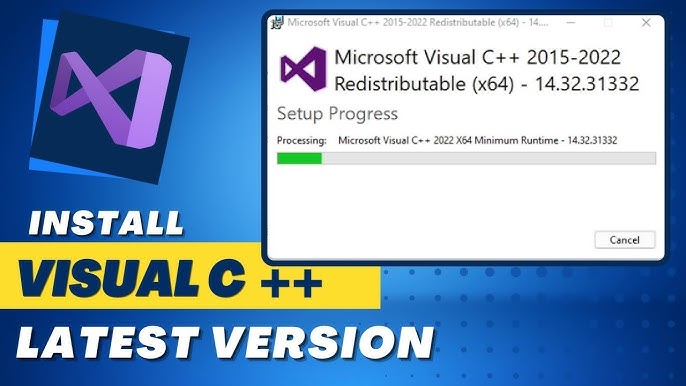
Certains codes d'erreur d'installation Windows permettent d'identifier la cause de l'échec d'installation du runtime :
- Code d'erreur 1603 : Échec générique d'installation causé par des restrictions de permissions ou une installation existante corrompue.
- Code d'erreur 5 : Accès refusé en raison d'un manque de permissions d'écriture administrateur dans les dossiers système.
- Code d'erreur 32 : Les fichiers cibles du runtime sont verrouillés par un processus actif en arrière-plan.
- Codes d'erreur 1620 et 1714 : Le cache local du package d'installation est corrompu, nécessitant une réparation explicite ou une réinstallation.
Téléchargez la dernière version officielle du programme d'installation x64 de Microsoft Visual C++ Redistributable directement auprès de Microsoft. Faites un clic droit sur le fichier d'installation et sélectionnez Exécuter en tant qu'administrateur pour éviter les blocages de permissions. Si une installation existante est détectée, choisissez Réparer pour rétablir les enregistrements de DLL manquants, puis redémarrez votre PC avant de relancer le jeu.
Une fois le client fonctionnel et votre équipe réunie, découvrez les options de recharge AFK Journey pour obtenir des lettres d'invitation et des ressources d'ascension.
Solution 3 : Vérifier les niveaux de fonctionnalité DirectX et corriger les conflits de DLL système
Un écran noir au lancement traduit généralement un échec lors de l'initialisation de l'API graphique. Au démarrage de l'exécutable, celui-ci interroge DirectX afin d'établir le pipeline de rendu avec votre GPU. Si des bibliothèques de runtime DirectX requises sont absentes ou si votre matériel ne prend pas en charge les fonctionnalités nécessaires, le client se fige puis se ferme.
Les fichiers d'exécution DirectX résident sous la forme de DLL distinctes dans C:\Windows\System32 et C:\Windows\SysWOW64. Dans la mesure où les jeux récents font directement appel à des versions de runtime précises plutôt que de se reposer uniquement sur l'intégration globale de DirectX 12 dans l'OS, une seule DLL corrompue dans System32 suffit à faire planter le moteur graphique.
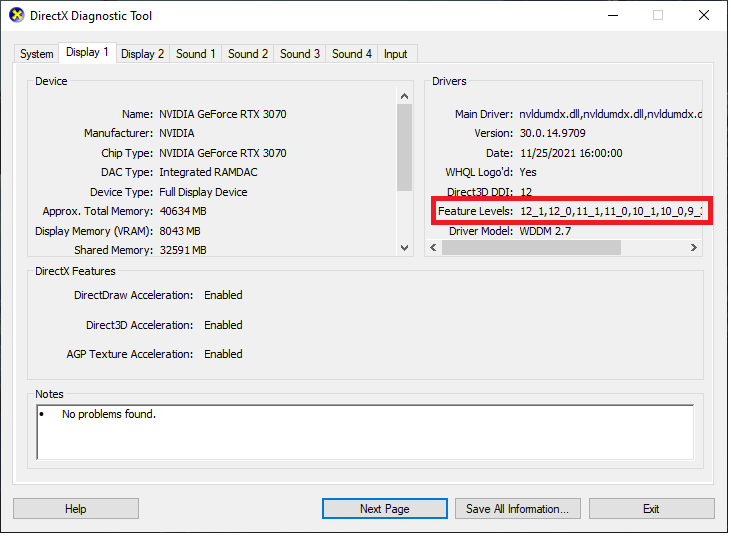
Consulter l'onglet Système dans dxdiag montre uniquement les capacités du système d'exploitation, et non les niveaux de fonctionnalité pris en charge par le GPU physique. Pour vérifier la compatibilité matérielle, appuyez sur Win + R, tapez dxdiag, appuyez sur Entrée, puis ouvrez l'onglet Affichage. Consultez la liste des Niveaux de fonctionnalité pour confirmer que votre carte graphique prend en charge Direct3D 11_0 ou une version supérieure.
Le tableau ci-dessous détaille les vérifications de diagnostic système critiques et les outils techniques servant à contrôler l'intégrité de DirectX et de l'OS.
| Contrôle de diagnostic | Utilitaire système / Emplacement | Valeur saine attendue | Indicateur de défaillance |
|---|
| Support API matériel | dxdiag -> Onglet Affichage -> Niveaux de fonctionnalité | Niveaux de fonctionnalité 11_0, 11_1 ou 12_0 | Niveaux de fonctionnalités récents manquants ; repli sur pilote générique |
| Intégrité des bibliothèques système | Invite de commandes avec privilèges élevés -> sfc /scannow | « Le programme de protection des ressources Windows n'a trouvé aucune violation d'intégrité. » | Dépendances système corrompues détectées et réparées |
| Présence des fichiers de runtime | C:\Windows\System32 & SysWOW64 | Ensemble complet des DLL de runtime DirectX distinctes | Crash silencieux à l'initialisation avec fenêtre noire |
| Liaison directe du pilote GPU | Gestionnaire de périphériques -> Cartes graphiques | GPU dédié actif avec un code d'état sans erreur | Code d'erreur 43 ou carte vidéo de base Microsoft générique |
Contrôler les dépendances du système d'exploitation et les niveaux de fonctionnalité du GPU permet d'éviter les crashs silencieux de l'API graphique lors de la phase d'initialisation.
Pour réparer les fichiers système Windows endommagés et les références DLL de DirectX, lancez le vérificateur des fichiers système. Recherchez « cmd » dans le menu Démarrer de Windows, faites un clic droit sur Invite de commandes et sélectionnez Exécuter en tant qu'administrateur. Saisissez sfc /scannow. L'utilitaire analysera les fichiers protégés de l'OS et remplacera les dépendances corrompues à partir des sauvegardes locales en cache.
Solution 4 : Désactiver l'accélération matérielle et effectuer un démarrage minimal
Les conflits avec des logiciels tiers provoquent des plantages en s'injectant dans le processus du jeu avant la fin de l'initialisation du pipeline de rendu. Les outils de capture vidéo, les overlays Discord et les utilitaires de surveillance matérielle génèrent régulièrement des erreurs de mémoire durant cette phase critique.
L'accélération matérielle du launcher peut également provoquer des plantages précoces avec certaines configurations de pilotes GPU. Lorsque le launcher utilise l'accélération matérielle pour afficher sa propre interface, des incompatibilités de pilotes peuvent faire planter le processus du launcher avant même la transmission des paramètres de lancement à l'exécutable principal. Désactiver l'accélération matérielle GPU dans les paramètres du launcher élimine ce problème.
Pour isoler les conflits de programmes en arrière-plan grâce à un démarrage minimal :
- Appuyez sur Win + R, tapez
msconfig, et appuyez sur Entrée pour ouvrir la Configuration du système. - Rendez-vous sur l'onglet Services.
- Cochez Masquer tous les services Microsoft pour préserver les opérations essentielles de Windows.
- Cliquez sur Désactiver tout pour suspendre les services tiers non indispensables.
- Allez sur l'onglet Démarrage, cliquez sur Ouvrir le Gestionnaire des tâches, puis désactivez les overlays tiers, logiciels d'enregistrement et utilitaires RGB.
- Fermez le Gestionnaire des tâches, cliquez sur OK dans la Configuration du système et redémarrez votre PC.
Évitez d'activer le mode de compatibilité Windows 7 ou Windows 8 sur l'exécutable du jeu. Forcer ces modes de compatibilité hérités perturbe la gestion moderne du multi-threading et les appels d'API DirectX, ce qui entraîne des plantages supplémentaires.
Solution 5 : Réinitialiser les overclocks RAM instables (XMP et EXPO) aux valeurs par défaut
Des timings mémoire trop agressifs et des profils d'overclocking RAM instables entraînent des crashs silencieux durant la décompression au démarrage. Au chargement du jeu, celui-ci décompresse massivement les archives de ressources et compile les shaders directement dans la mémoire système.
Les profils Intel XMP et AMD EXPO font tourner la mémoire au-delà des spécifications JEDEC de base. Bien que stables sur les applications bureautiques, de faibles marges de tolérance peuvent causer des inversions de bits lors de fortes sollicitations de décompression. Si une archive pak est extraite dans des adresses mémoire corrompues, le moteur génère une exception non gérée.
Pour tester la stabilité de votre mémoire :
- Redémarrez votre PC et accédez aux paramètres du BIOS/UEFI.
- Localisez les réglages du profil mémoire et désactivez XMP ou EXPO.
- Réglez votre RAM sur les fréquences JEDEC de base (comme 2133–2400 MHz pour la DDR4 ou 4800 MHz pour la DDR5).
- Enregistrez les modifications, redémarrez sous Windows et testez le launcher.
Les erreurs de mémoire peuvent également laisser des fichiers de configuration corrompus dans le répertoire utilisateur, provoquant l'erreur 0xc00000ff. Appuyez sur Win + R, tapez %localappdata%, ouvrez le dossier du jeu et supprimez les dossiers de cache temporaire et de configuration. Le client générera des fichiers de configuration propres au prochain démarrage.
Une fois votre matériel stabilisé et votre partie lancée, rendez-vous sur la boutique de recharge AFK Journey pour faire le plein de ressources d'invocation et de matériaux de progression.
Les plantages sur PC de bureau diffèrent fondamentalement des fermetures d'applications mobiles. L'environnement PC implique une grande diversité de pilotes, de dépendances d'API et de conflits logiciels liés aux injections de processus. Les systèmes d'exploitation mobiles isolent strictement les applications en bac à sable (sandbox), ce qui signifie que les crashs sur mobile proviennent généralement d'une surchauffe matérielle ou d'un manque de mémoire (OOM) plutôt que de DLL système manquantes.
Le tableau comparatif ci-dessous met en évidence les divergences entre les déclencheurs de plantage, les outils de diagnostic et les solutions selon la plateforme.
| Plateforme | Déclencheurs principaux de crash | Utilitaire de diagnostic | Méthode principale de résolution |
|---|
| PC Windows de bureau | DLL Visual C++ manquantes, corruption de pak, hooks d'overlay, instabilité XMP | Observateur d'événements, dxdiag, sfc /scannow, msconfig | Vérification de l'intégrité des fichiers, réinstallation du runtime, démarrage minimal |
| Mobile Android | Exceptions de mémoire insuffisante (OOM), cache corrompu, blocages de permissions système | Options pour les développeurs Android -> Journal des erreurs / Rapport de bug | Vider le cache et les données de l'application dans les paramètres système, libérer de l'espace |
| Mobile iOS | Gestion agressive de la mémoire par l'OS, stockage faible, délai d'expiration des tâches en arrière-plan | Données d'analyse iOS dans Paramètres de confidentialité et sécurité | Redémarrer l'appareil, décharger les applications inutilisées, installer une mise à jour propre de l'OS |
Comparer l'architecture des plateformes démontre bien pourquoi les crashs sur PC nécessitent un dépannage ciblé des bibliothèques système et des permissions plutôt qu'une simple réinitialisation d'application.
La progression du compte étant liée aux profils stockés sur serveur, le jeu cross-platform fonctionne en toute fluidité. Si vous avez besoin de ressources, vous pouvez acheter des packs AFK Journey directement via votre navigateur, et les objets se synchroniseront dans votre boîte aux lettres en jeu, que vous soyez sur PC ou mobile.
Foire aux questions
Pourquoi AFK Journey plante-t-il immédiatement dès que je clique sur Jouer sur PC ?
Les fermetures instantanées au lancement résultent généralement de fichiers de ressources pak corrompus, de packages redistribuables Visual C++ manquants ou de restrictions de permissions. Exécuter le client en tant qu'administrateur et lancer une réparation de l'intégrité des fichiers résout la grande majorité de ces échecs d'initialisation.
Téléchargez la dernière version du programme d'installation x64 de Microsoft Visual C++ Redistributable directement sur le site de Microsoft et lancez-le en tant qu'administrateur. Si vous rencontrez les codes d'erreur 1603 ou 1714, choisissez l'option Réparer ou nettoyez les entrées de cache d'installation corrompues avant de redémarrer votre PC.
La vérification des fichiers du jeu va-t-elle supprimer la progression de mon compte ?
Non. La vérification des fichiers contrôle uniquement les fichiers binaires locaux et les conteneurs de ressources par rapport aux hachages du serveur. La progression, les héros débloqués et l'inventaire sont stockés sur les serveurs distants du jeu et ne sont aucunement affectés.
En quoi un démarrage minimal aide-t-il à résoudre les crashs au lancement ?
Un démarrage minimal désactive les services d'arrière-plan tiers non essentiels et les applications de démarrage via l'utilitaire Windows msconfig. Cela empêche les overlays, les logiciels d'enregistrement et les outils de surveillance d'interférer avec le processus du jeu pendant son initialisation.
Une RAM instable ou un profil XMP peut-il faire planter le jeu au démarrage ?
Oui. Des profils d'overclocking mémoire XMP ou EXPO trop agressifs peuvent provoquer des corruptions de données en mémoire lors des phases intenses de décompression de ressources et de compilation de shaders au démarrage. Rétablir les fréquences JEDEC de base de la RAM dans le BIOS élimine ces erreurs de mémoire non gérées.
Que faire si la vérification des fichiers du launcher reste bloquée à 0 % ?
Un blocage à 0 % indique que le launcher ne peut pas obtenir les droits d'écriture en raison de fichiers de cache temporaires corrompus ou de blocages d'autorisations. Videz le cache de téléchargement dans les paramètres du launcher et relancez le client en tant qu'administrateur.
Le mode de compatibilité Windows permet-il de résoudre les plantages du client PC ?
Lancer des jeux récents sous DirectX 11 ou 12 avec le mode de compatibilité Windows 7 ou 8 fonctionne rarement et engendre souvent des erreurs d'exécution de threads. Réparer les runtimes Visual C++ et vérifier les niveaux de fonctionnalité DirectX dans dxdiag s'avère bien plus efficace.
Le mot de la fin sur la stabilité au lancement
Résoudre les crashs au lancement sur le client PC d'AFK Journey demande une approche méthodique. Commencez toujours par la réparation des fichiers via le launcher pour valider les hachages des conteneurs pak avant d'envisager une réinstallation complète. Si les plantages silencieux continuent, installez les redistribuables Visual C++ x64 officiels et exécutez la commande sfc /scannow pour restaurer les DLL système.
Si le problème persiste après ces réparations logicielles, vérifiez votre environnement d'exécution : désactivez l'accélération matérielle du launcher, isolez les overlays d'arrière-plan avec un démarrage minimal et remettez vos profils de mémoire XMP ou EXPO aux valeurs JEDEC par défaut. Ces étapes vous permettront de corriger les erreurs d'initialisation et de repartir explorer Esperia en toute sérénité.










Comments