Diagnóstico del origen del problema: ¿red, cliente o servidor?
Antes de perder veinte minutos reiniciando el router de casa, localiza quién está fallando realmente. La siguiente tabla detalla la correspondencia entre los síntomas y los fallos técnicos concretos.
Compara tus síntomas con los siguientes desencadenantes antes de modificar los ajustes del router:
| Categoría de diagnóstico | Síntoma en el juego | Causa técnica principal | Acción correctiva inmediata |
|---|
| Red local / Wi-Fi | Alerta de desconexión aunque el móvil muestre la señal al máximo | Pérdida silenciosa de paquetes, reglas estrictas de NAT en el router o caídas de enrutamiento | Activa/desactiva el modo avión, reinicia el router local o pasa a datos móviles |
| Caché del cliente corrupta | Pantalla de carga infinita, error al cargar álbumes de cartas o dados | Archivos locales temporales dañados o sockets rotos en segundo plano | Borra la caché de la app en los ajustes del teléfono; evita borrar los datos de la app |
| Versión del cliente desactualizada | Expulsión inmediata del Centro de Torneos o errores de inicio de sesión con Facebook | Discordancia de protocolo entre cliente y servidor en versiones anteriores a la 2.5.41 | Actualiza a la versión actual a través de tu tienda de aplicaciones oficial |
| Caída de la infraestructura del servidor | Bloqueo global del emparejamiento o mensajes repentinos de error API 500 | Caída del centro de datos principal, de la pasarela o del enrutamiento de Cloudflare | Consulta sitios de monitoreo de terceros y pasa temporalmente al modo offline contra la IA |
Identificar si el fallo está en tu teléfono o en internet te evitará restablecer por error los ajustes de tu dispositivo cuando los propios servidores del juego estén caídos.

Por qué el Wi-Fi se desconecta en Ludo Club mientras otras apps funcionan
Una queja habitual entre los jugadores es ver el mensaje de «Conexión perdida» mientras un vídeo en streaming sigue reproduciéndose en segundo plano sin problemas. Los sistemas operativos móviles priorizan la transmisión continua de contenido multimedia frente a la integridad de sockets de baja latencia. Las aplicaciones de streaming almacenan en búfer varios segundos de datos con antelación; los juegos de mesa digitales no pueden hacer eso.
Ludo Club depende del intercambio de mensajes en tiempo real y con muy baja latencia. Si tu router sufre una colisión en la tabla NAT o pierde paquetes durante apenas dos segundos, el socket en segundo plano entre el servidor de Moonfrog y tu móvil se corta. Aunque la barra de estado de tu teléfono muestre todas las barras de Wi-Fi, la conexión TCP/IP con el servidor de la partida se habrá cerrado silenciosamente.
Para solucionar esta desconexión silenciosa, accede a la configuración de tu router y ajusta tus parámetros locales:
- Selecciona como preferencia la banda Wi-Fi de 5 GHz en lugar de 2.4 GHz para minimizar las interferencias de los electrodomésticos del hogar.
- Desactiva los modos agresivos de ahorro de batería de tu teléfono que restrinjan los sockets de red en segundo plano para juegos móviles.
- Evita las redes Wi-Fi públicas o compartidas con cortafuegos de inspección profunda de paquetes, ya que suelen cortar el tráfico de los multijugadores móviles.
Si pierdes tus reservas debido a una desconexión inesperada, conseguir saldo con una recarga de coins de Ludo Club te devolverá al instante a las salas de apuestas altas sin tener que esperar días a las tiradas gratis de cada hora.
Cómo solucionar la caché obsoleta de la app y perfiles de inicio dañados
Cada vez que lanzas los dados, desbloqueas un aspecto de Dados Legendarios o intercambias pegatinas, Ludo Club almacena recursos en la caché local. Tras semanas de juego diario, estos archivos pueden corromperse y generar excepciones silenciosas cuando el cliente intenta sincronizarse con la base de datos.
Una caché corrupta suele provocar que el cliente se quede congelado indefinidamente en el 100 % de carga o lance errores de conexión inmediatos al pulsar el botón de la sala. Aquí te explicamos cómo limpiar estos datos inservibles sin perder tu progreso guardado:
- Sal de Ludo Club y ciérralo deslizándolo en la pantalla de aplicaciones recientes.
- Ve a los Ajustes de tu dispositivo > Aplicaciones (o Gestión de aplicaciones).
- Desplázate hacia abajo y toca en Ludo Club.
- Toca en Almacenamiento y caché.
- Selecciona Borrar caché. No toques en Borrar datos ni Borrar almacenamiento a menos que tu cuenta esté totalmente vinculada a un perfil externo, o perderás el progreso de tu cuenta de invitado.
Si tu juego está vinculado a redes sociales, un token de autorización caducado puede romper la conexión. Moonfrog lanza con frecuencia parches para solucionar fallos en el inicio de sesión con Facebook. Si borrar la caché no resuelve el bucle de autenticación, abre los ajustes de tu perfil en la red social, elimina los permisos activos de Ludo Club, vuelve a abrir el juego y autoriza la conexión otra vez.
El impacto de la latencia de red en los diferentes modos de juego
Ludo Club está optimizado para consumir muy pocos datos y funcionar de manera estable incluso en conexiones 2G, 3G y 4G. Sin embargo, los distintos modos del cliente gestionan las fluctuaciones de red con diferente tolerancia.
Cada tipo de partida tolera la pérdida de paquetes y los retrasos de forma distinta:
| Modo de juego | Tolerancia a la latencia | Margen del temporizador de turno | Consecuencia de la desconexión |
|---|
| Clásico para 4 jugadores | Moderada (tolera picos breves) | De 20 a 60 segundos por turno | El cliente intenta reconectar en silencio; pasa turnos automáticamente si falla el paquete |
| Modo Rush | Extremadamente baja (tiempo real crítico) | Instantáneo / reloj mínimo | Pérdida inmediata de la prioridad de tirada o fin abrupto de la partida |
| Centro de Torneos | Estricta (comunicación continua) | De 10 a 20 segundos | Derrota por abandono; pérdida de billetes de entrada y rango de torneo |
| Modo ordenador offline | Ilimitada (sin dependencia de red) | Ninguno (cálculos locales) | Cero riesgo de desconexión; funciona totalmente en el dispositivo local |
Elegir el modo adecuado según la calidad de tu señal evitará que pierdas las tarifas de entrada.
En el modo Clásico, una partida de 4 jugadores ofrece un pequeño margen de tiempo. Si tu conexión parpadea, el servidor te da hasta 60 segundos entre turnos antes de darte la partida por perdida. Por el contrario, el modo Rush elimina por completo los turnos pausados. Sin ese margen, un simple tropiezo de red de 200 milisegundos puede hacerte perder tiradas o la ronda entera.
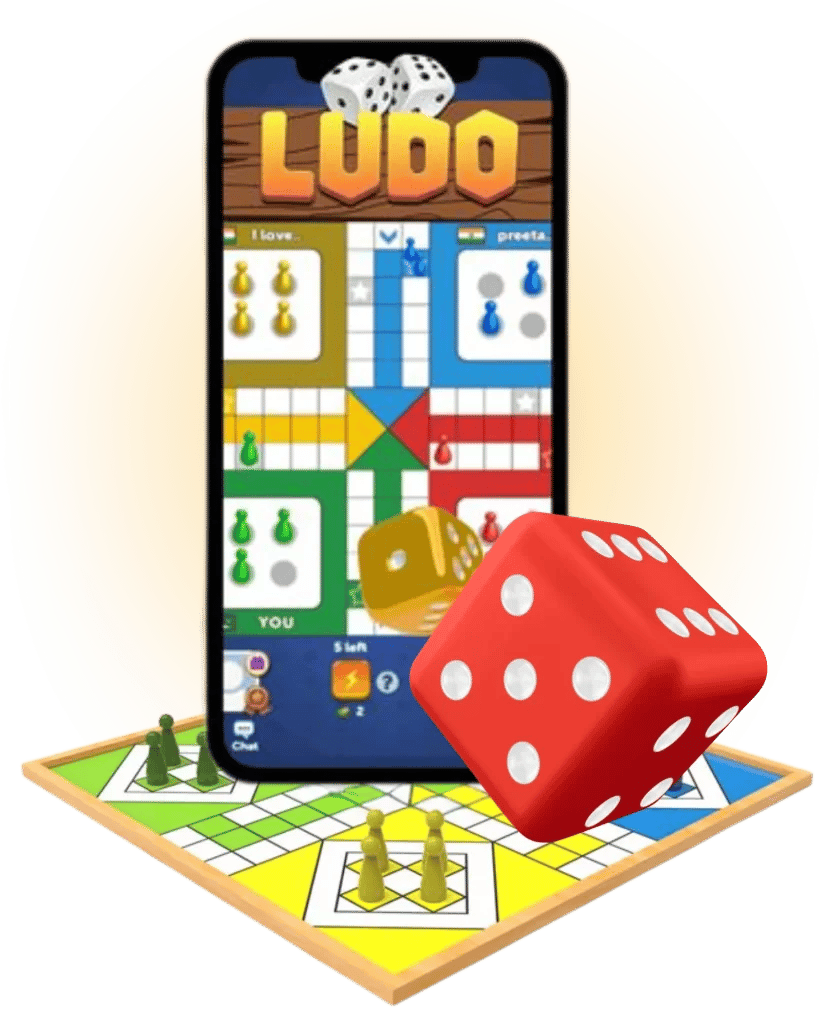
Cómo identificar caídas del servidor central y fallos de pasarela
A veces, el problema no tiene nada que ver con tu teléfono, router o proveedor de internet. Como cualquier servicio online, la infraestructura de los juegos móviles puede sufrir caídas generales en la nube.
Los servidores de back-end alojados en la nube sufren en ocasiones tiempos de espera agotados en la pasarela, arrojando códigos de error 500 que bloquean cualquier solicitud entrante. Cuando las redes de enrutamiento centralizadas caen, los juegos móviles desconectan salas activas en todo el mundo en cuestión de minutos. Las métricas de plataformas como Downdetector muestran que los picos de caídas pueden afectar a entre 12,000 y 41,000 sesiones activas a la vez.
Antes de pasarte una hora restableciendo tus dispositivos de red a los valores de fábrica, busca señales de una caída general del servicio:
- Visita plataformas de seguimiento de caídas de la comunidad para ver si los reportes de los jugadores se disparan.
- Comprueba si otros juegos online y aplicaciones de mensajería de tu dispositivo están fallando al mismo tiempo.
- Inicia el modo de práctica offline contra el ordenador; si las partidas locales contra la IA funcionan pero el emparejamiento online da error inmediato, es probable que los servidores de Moonfrog estén en mantenimiento o recuperándose de una avería.
Cuando la infraestructura central se cae, ninguna solución local te permitirá entrar en una partida online. La única opción práctica es esperar a que los ingenieros de Moonfrog implementen una solución en el servidor.
Por qué las APK no oficiales rompen la conexión con el servidor
Las APK modificadas que prometen dinero ilimitado o Dados Legendarios desbloqueados casi siempre provocan desconexiones constantes.
Moonfrog aplica comprobaciones estrictas de autenticación en el servidor. Cuando te conectas a una partida online, el cliente envía hashes criptográficos para confirmar que tu versión del juego coincide con la oficial. Las APK instaladas por fuera o modificadas suelen fallar estas comprobaciones de enlace, provocando avisos inmediatos de «Conexión perdida» cuando el servidor rechaza la conexión no autorizada.
Los archivos de instalación no oficiales tampoco reciben correcciones críticas lanzadas en parches menores. Por ejemplo, las versiones actualizadas corrigen errores graves que antes impedían acceder a los álbumes de cartas o impedían sincronizar la lista de amigos. Si descargaste el juego desde un repositorio no oficial, desinstálalo por completo y vuelve a instalar la versión oficial directamente desde la tienda de aplicaciones legítima de tu móvil.
Mantén tu cuenta en regla: cuando tu monedero virtual se quede a cero, haz una compra de Ludo Club Cash segura y directa a través de vías oficiales para evitar suspensiones de cuenta y errores de conexión con el servidor.
Lista de comprobación de diagnóstico paso a paso
Si los reinicios rápidos y el borrado de caché no funcionan, localiza el origen del fallo paso a paso.
Utiliza esta lista de comprobación para aislar si el problema proviene de tu teléfono, de tu Wi-Fi local o de los servidores de Moonfrog:
| Fase de diagnóstico | Acción a realizar | Indicador esperado | Siguiente paso si falla |
|---|
| Fase 1: Bucle local | Alternar modo avión; hacer ping a la puerta de enlace del router | Respuesta local inferior a 20 ms | Reinicia el router de casa o cambia a 4G/5G |
| Fase 2: Integridad del cliente | Borrar caché de la app; verificar número de versión | Carga limpia hasta el menú principal | Reinstala la versión oficial desde tu tienda de apps verificada |
| Fase 3: Prueba multiplataforma | Iniciar sesión con tu cuenta en un emulador de PC | Partidas estables y sin caídas | Conflicto en la pila de red del hardware/SO de tu teléfono |
| Fase 4: Contactar con soporte | Enviar ticket en el juego a través de Ajustes | Confirmación de recepción del ticket | Esperar a la investigación del equipo técnico y al lanzamiento de un parche |
Seguir estas cuatro fases te permite descartar fallos de hardware local antes de perder tiempo contactando con el servicio técnico.
Probar tu cuenta en otro dispositivo o en un emulador de Android para PC ayuda a aislar fallos de conectividad específicos del hardware. Si el juego no se desconecta en el emulador de escritorio pero falla en tu teléfono conectado a la misma red Wi-Fi, la gestión de energía de tu móvil o la antena están cortando la conexión.
Si las caídas de conexión persisten en varios dispositivos y redes, es posible que tu perfil de jugador sufra un bloqueo de sincronización en la base de datos de Moonfrog. En ese caso, se requiere la intervención de los desarrolladores.
Cómo reportar las caídas de conexión al soporte de Moonfrog
Si has descartado problemas con tu Wi-Fi, actualizado el juego y comprobado que los servidores funcionan, el fallo probablemente se deba a un registro de jugador dañado o a un conflicto de enrutamiento entre tu proveedor de internet local y los servidores de partidas de Moonfrog.
Ludo Club incluye un sistema integrado de tickets de atención al cliente dentro de la propia app:
1. Abre Ludo Club en la sala principal.
2. Toca el icono del engranaje en la esquina superior derecha para abrir el menú de Ajustes.
3. Pulsa el botón Ayuda o Soporte.
4. Selecciona la categoría relacionada con conectividad o emparejamiento.
5. Rellena el formulario de reporte. Asegúrate de especificar el modelo exacto de tu móvil, la versión del sistema operativo y si la caída ocurre en modo Clásico o Rush.
Evita enviar mensajes vagos como «el juego no funciona». Explícalo claramente: «El juego muestra el mensaje de 'Conexión perdida' a los 30 segundos de entrar en partidas del modo Clásico para 4 jugadores usando una conexión Wi-Fi estable de 5 GHz». Los tickets claros y detallados se derivan al equipo de desarrollo con mucha más rapidez.
Mientras soporte revisa los registros de tu cuenta, repón tus fondos con una recarga de Ludo Club para estar listo y volver a competir en cuanto se solucione tu conexión.
Preguntas frecuentes
¿Por qué Ludo Club indica conexión perdida si mi Wi-Fi funciona?
Tu teléfono puede mantener un enlace local fuerte con tu router inalámbrico pero perder de forma silenciosa el socket de datos en vivo con los servidores de Moonfrog. Breves pérdidas de paquetes, tiempos de espera en la tabla NAT o ruidos pasajeros en la señal pueden cerrar la sesión activa del juego sin llegar a desconectar el Wi-Fi general de tu móvil.
¿Cómo borro la caché de Ludo Club para corregir errores de conexión?
Ve a los Ajustes de tu teléfono, entra en Aplicaciones, elige Ludo Club y toca en Almacenamiento y caché. Una vez ahí, selecciona Borrar caché. Esto elimina de forma segura los archivos temporales de red dañados sin reiniciar tu perfil de jugador ni borrar tus Coins acumuladas.
¿Puedo jugar a Ludo Club sin conexión a internet si los servidores están caídos?
Sí, puedes iniciar el modo offline contra el ordenador para jugar directamente contra oponentes controlados por la IA local. Este modo procesa las jugadas directamente en el hardware de tu dispositivo y no necesita conexión a internet ni comunicación con los servidores de Moonfrog.
¿Qué hago si Ludo Club no se conecta al iniciar sesión con Facebook?
Actualiza el juego a la versión más reciente disponible en tu tienda oficial de aplicaciones para asegurarte de contar con los últimos parches de autenticación. Si el inicio de sesión sigue atascado, ve a los ajustes de tu cuenta de Facebook, desvincula Ludo Club en aplicaciones conectadas y vuelve a enlazar tu perfil desde el juego.
¿Una conexión móvil lenta en 2G o 3G puede causar el error de conexión perdida?
Aunque Ludo Club está diseñado para gastar el mínimo de datos en redes 2G y 3G, los picos de latencia alta provocarán tiempos de espera agotados. Si tu ping se dispara más allá del margen del temporizador de turno, el servidor cerrará tu conexión para no frenar la partida.
¿Cómo saber si el error de conexión se debe a una caída del servidor de Moonfrog?
Consulta portales de seguimiento de terceros como Downdetector o redes sociales para comprobar si hay reportes masivos de usuarios en ese momento. Si se producen miles de desconexiones simultáneas en diferentes juegos, lo que ha caído es el alojamiento central en la nube o la infraestructura de pasarela.
¿Cómo reporto problemas de desconexión continuos al soporte de Moonfrog?
Toca el icono de engranaje de Ajustes en la esquina superior derecha de la pantalla principal de Ludo Club y pulsa el botón Ayuda o Soporte. Envía un ticket indicando el modelo de tu dispositivo, el tipo de red y los pasos exactos que precedieron a la alerta de conexión perdida.
Veredicto final
Nueve de cada diez veces, solucionar el error de conexión perdida en Ludo Club consiste simplemente en borrar la caché corrupta de la app, instalar la última actualización o cambiar una red Wi-Fi inestable por datos móviles directos. El cliente del juego exige un flujo de datos continuo, sobre todo en modos de baja latencia como Rush. Si la limpieza básica de caché y el cambio de red no resuelven el fallo, comprueba el estado de los servidores en la nube antes de tocar ajustes avanzados de red en tu teléfono.










Comments