¿Tienes problemas de audio bajo o eco en las salas de voz? Descubre cómo cambiar la sensibilidad del micrófono en Yalla Live en Android, iOS y PC para un sonido limpio.
Nada arruina una sala de voz más rápido que un anfitrión cuyo micrófono suena como un túnel de viento abierto. Te unes a una charla, comienzas una partida de juegos de mesa o enciendes el karaoke, solo para que te silencien en el escenario porque tu entrada satura o apenas se oye como un susurro.
Yalla conecta a usuarios en más de 50 países para salas de chat de voz sociales, juegos de mesa y transmisiones de karaoke mediante datos móviles y Wi-Fi. Sin embargo, si buscas un control deslizante de sensibilidad de entrada dentro de la aplicación, te toparás con pared: Yalla Live delega el volumen de entrada del hardware directamente al sistema operativo de tu dispositivo.
Solucionar tu señal requiere ajustar los parámetros de audio a nivel del sistema, elegir los modos de supresión de ruido adecuados y limpiar el orificio físico de tu micrófono.
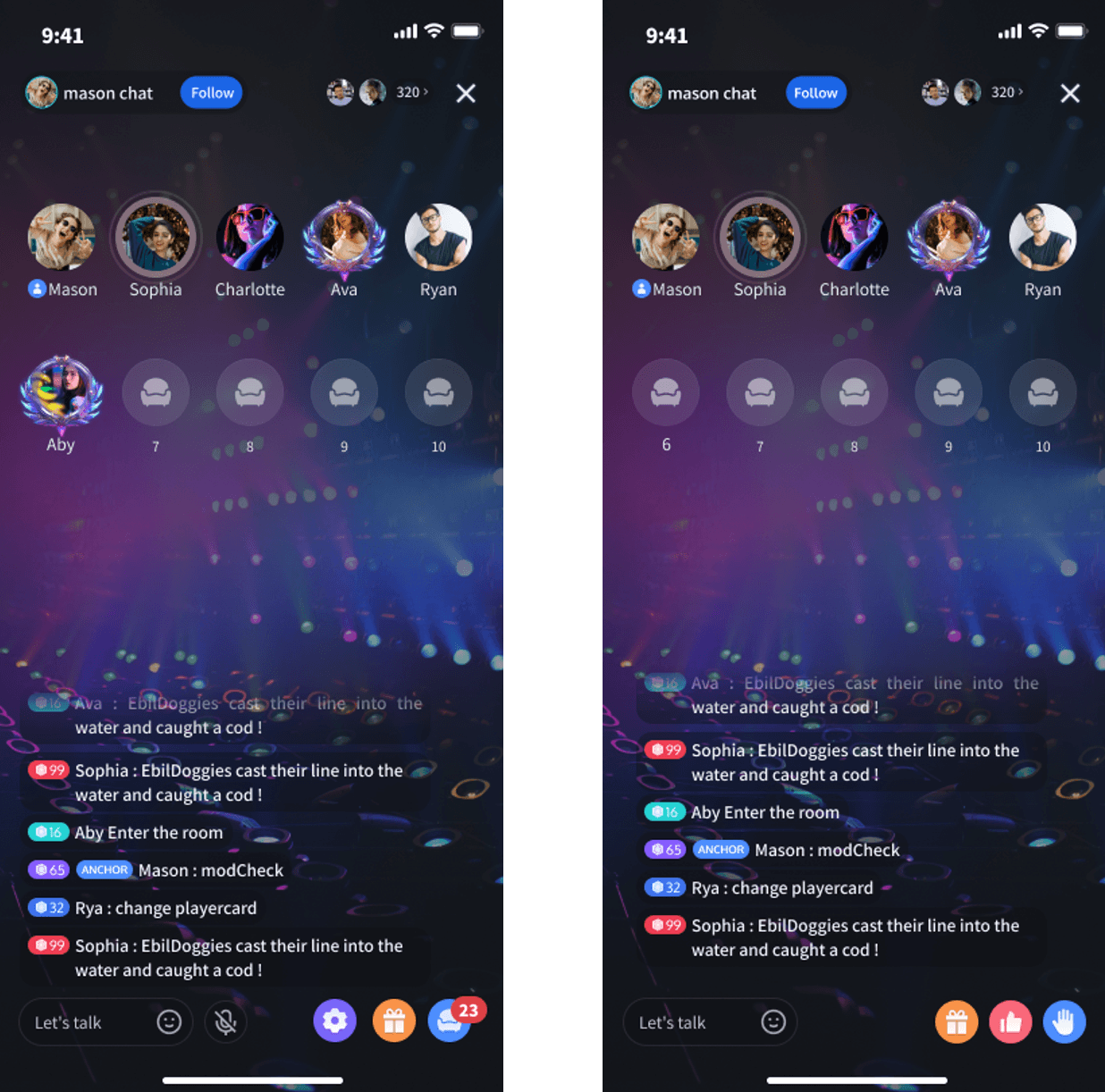
La verdad sobre los controles de micrófono dentro de la app en Yalla Live
Abre Yalla Live, entra a cualquier sala y explora la interfaz. Encontrarás medidores de volumen de la sala, interruptores de silencio para cada asiento, paneles de efectos de sonido y animaciones de regalos. No encontrarás ningún control deslizante de ganancia de entrada ni un dial interno de sensibilidad para el micrófono.
Yalla no procesa la ganancia bruta del micrófono de forma independiente. La aplicación toma la señal de audio que le entregue el sistema operativo de tu teléfono. Si tu teléfono tiene la entrada demasiado baja, Yalla transmitirá un susurro. Si la ganancia de tu hardware sobrepasa los límites del techo digital, Yalla emitirá saturación digital.
Muchos usuarios confunden el control deslizante del volumen principal de salida de la sala con la ganancia del micrófono. Bajar ese control solo cambia qué tan alto escuchas a los demás en tus oídos; no hace absolutamente nada para modificar la señal que tu teléfono transmite a la sala. Controlar tu sensibilidad implica configurar los ajustes de audio de tu dispositivo.
Si organizas eventos en vivo donde vas a enviar regalos con Yalla Live Gold durante batallas de karaoke, la claridad vocal importa. Un anfitrión con volumen bajo o distorsionado vacía una sala en cuestión de segundos.
Ajustar tu señal: el rango ideal de decibelios
La sensibilidad del micrófono gira en torno a la estructura de ganancia: el volumen de tu voz original antes de que el dispositivo aplique compresión por software, puertas de ruido o filtros espaciales.
Si subes demasiado la ganancia, tu voz alcanzará los 0 dBFS (decibelios relativos a la escala completa), generando una saturación digital agresiva que suena como papel rasgándose. Si bajas demasiado la ganancia, los oyentes tendrán que subir el volumen de sus altavoces al máximo, elevando el ruido de fondo ambiental e introduciendo un siseo constante.
El rango objetivo para la voz humana en audios sociales en directo se sitúa entre -18 dB y -6 dB en tus picos de habla más fuertes.
Nivel de entrada (dBFS)  Estado       Resultado acústico en la sala de voz
 0 dB o superior         Saturación   Chasquidos graves, palabras cortadas, voz distorsionada
-6 dB a -18 dB           Óptimo       Presencia vocal limpia y cálida con amplio margen
-19 dB a -30 dB          Señal baja   Voz débil; el oyente debe subir el volumen al máximo
Menos de -30 dB          Oculta       La reducción de ruido por software silencia la voz por completo
La distancia física determina la ganancia tanto como los controles deslizantes digitales. Mantén el micrófono a una distancia de 6 a 12 pulgadas de tu boca (aproximadamente el tamaño de una mano extendida). Este rango conserva la claridad del habla a la vez que evita golpes de aire fuertes en sonidos oclusivos como la "P" y la "B".
Revisa tu hardware antes de ajustar el software. La pelusa de los bolsillos, el maquillaje y el polvo suelen acumularse dentro del orificio del micrófono situado junto al puerto de carga. Un orificio bloqueado reduce drásticamente la transmisión física del sonido, lo que lleva a los usuarios a gritar. Límpialo con cuidado usando un cepillo seco de cerdas suaves o un palillo de madera antiestático. Nunca uses agujas metálicas ni apliques aire comprimido directamente sobre el orificio, ya que podrías romper el diafragma interno.
| Componente de hardware | Configuración base | Modo de fallo principal |
|---|
| Distancia física | De 6 a 12 pulgadas de la boca | Retumbo por proximidad a menos de 6 in; señal débil a más de 12 in |
| Orificio del micrófono | Libre de pelusa y polvo del bolsillo | Volumen amortiguado confundido con baja ganancia por software |
| Cable de auriculares | Conexión recta y sin dobleces | Chasquidos de estática y desconexiones intermitentes en la sala |
| Monitorización de salida | Auriculares dedicados o de botón | Filtración acústica de la sala y bucles de eco para los oyentes |
Revisar primero tu base física garantiza que las utilidades de software amplifiquen la voz real en lugar del ruido mecánico.
Configuración en Android: superar la falta de controles deslizantes de ganancia nativos
Android carece de un control deslizante de ganancia manual para el micrófono en sus menús estándar a nivel de sistema. En su lugar, el firmware del teléfono ejecuta un control automático de ganancia (AGC), que a menudo calcula mal durante conversaciones en voz baja o cuando se canta en grupo dentro de las salas de Yalla.
Tienes dos soluciones a nivel de sistema.
Alternar la reducción de ruido de llamadas del sistema
Determinadas versiones de Android incluyen un interruptor clásico de reducción de ruido dentro de los ajustes de llamada. Abre la aplicación Teléfono nativa, toca los tres puntos en la esquina, ve a Ajustes y busca Ajustes de llamada o Sonido. Si tu modelo cuenta con una opción llamada Reducción de ruido, desactívala.
Los algoritmos de reducción de ruido del fabricante suelen confundir los tonos vocales suaves con murmullos de fondo. Desactivar esto evita que el sistema atenúe tus primeras sílabas al hablar en una sala de Yalla.
Instalar una utilidad de micrófono dedicada
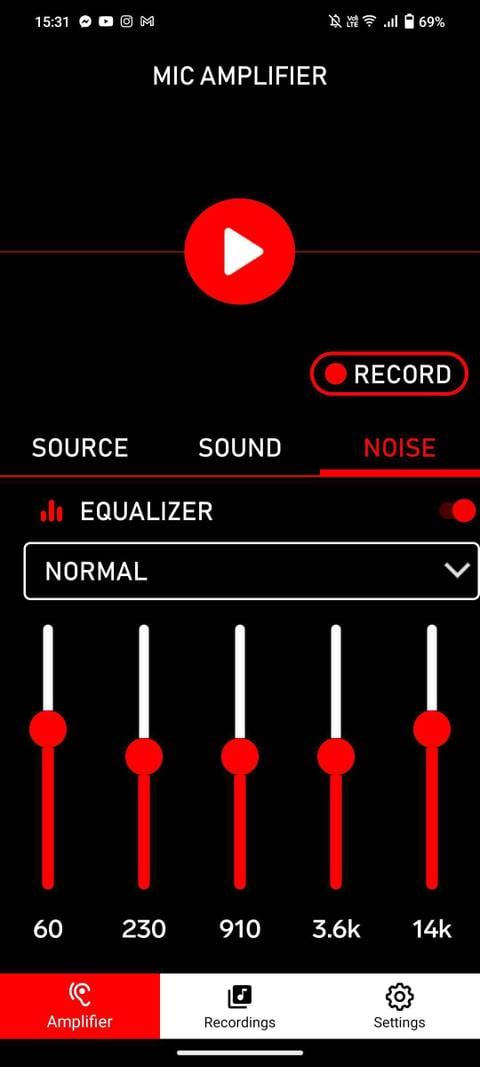
Si tu micrófono sigue sonando bajo, instala una utilidad de audio como Microphone Amplifier desde Google Play. Esta herramienta brinda acceso a nivel de hardware a curvas de aumento de entrada que Android oculta por defecto.
- Abre Microphone Amplifier y concédele los permisos de audio.
- En los ajustes de entrada, selecciona manualmente tu fuente de entrada activa (el micrófono inferior integrado o los auriculares conectados).
- Sube gradualmente el control deslizante de ganancia mientras pruebas tu voz en una sala vacía.
- Abre el ecualizador multibanda. Baja ligeramente el control de 60Hz para eliminar el zumbido eléctrico y las vibraciones del escritorio.
- Ajusta los controles de 3.6k y 14k para aclarar la sibilancia sin generar chillidos agudos.
La aplicación cobra alrededor de $1.99 por las funciones avanzadas, pero las funciones principales de amplificación son gratuitas para realizar pruebas.
Ventajas de enrutamiento en Samsung
Los dispositivos Samsung Galaxy con modo Pro Video incluyen opciones de enrutamiento de hardware que te permiten dirigir la captura de audio desde seis fuentes distintas: Omni, Front, Rear, USB, BT y BT Mix.
Al administrar una sala con auriculares Bluetooth, seleccionar BT Mix o Front evita que el sistema capture el ruido ambiente a través del micrófono de la cámara trasera mientras el teléfono descansa plano sobre el escritorio.
Modos de micrófono en iOS: calibrar el aislamiento de voz en iPhone y iPad
Apple toma un camino diferente. Aunque Ajustes de iOS no cuenta con un control de ganancia en decibelios, el sistema integra filtros de audio basados en aprendizaje automático directamente en su panel de control.
Estas opciones aparecen de forma dinámica cada vez que una aplicación activa accede a tu micrófono.
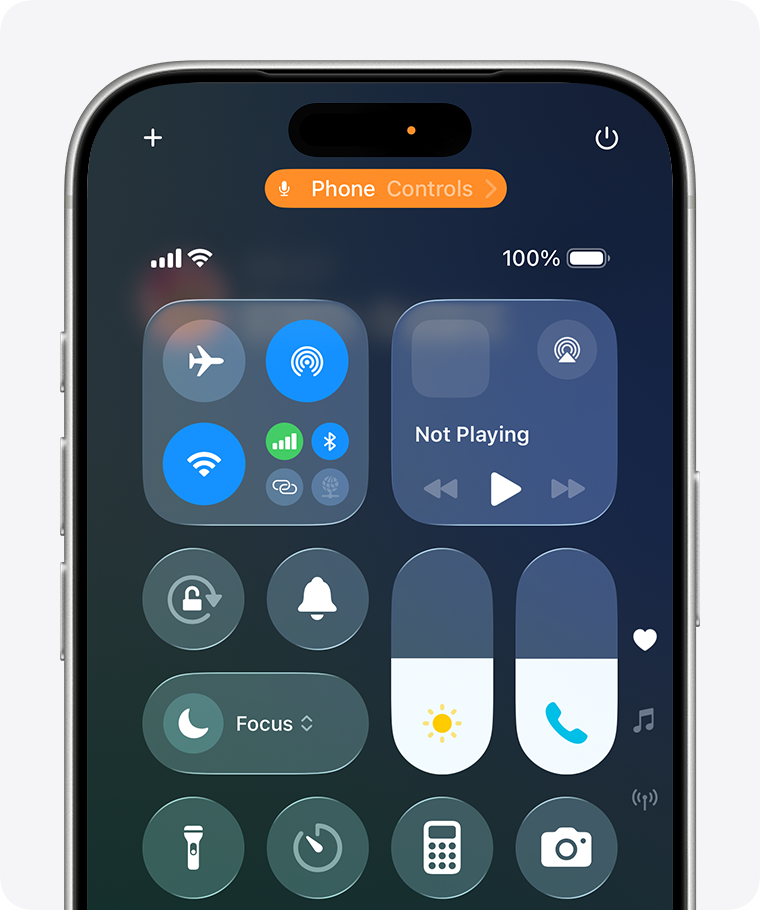
Ajustar el modo de micrófono en el Centro de control
- Abre Yalla Live y sube a un asiento con micrófono abierto en cualquier sala.
- En cuanto se ilumine el icono de tu micrófono, desliza el dedo hacia abajo desde la esquina superior derecha para abrir el Centro de control de iOS.
- Toca la opción Modo de micrófono en la parte superior de la pantalla.
- Selecciona tu perfil:
* Estándar: Desactiva el procesamiento adicional. Es ideal para transmitir un instrumento acústico o reproducir música de fondo.
* Aislamiento de voz: Recomendado para salas de chat. Utiliza aprendizaje automático para aislar las frecuencias de la voz mientras corta ladridos de perros, ventiladores de escritorio y el tecleo.
* Sonido de fondo: Abre la captación del micrófono para registrar el audio ambiental de toda la habitación.
Para la gran mayoría de usuarios de Yalla Live, mantener el iPhone en Aislamiento de voz ofrece una transmisión de voz limpia sin necesidad de herramientas de terceros.
Bloquear los canales de micrófono en los AirPods
Al usar AirPods, iOS alterna el micrófono activo entre uno y otro auricular según el nivel de batería y la colocación en el oído. Este cambio automático provoca caídas bruscas de volumen si uno de los auriculares queda un poco suelto.
Bloquea el canal de entrada manualmente:
1. Abre Ajustes en iOS y toca tus AirPods.
2. Desplázate hacia abajo y pulsa en Micrófono.
3. Cambia Cambiar de AirPods automáticamente a Siempre el izquierdo o Siempre el derecho.
Elige el oído que esté más alejado de ventiladores o del movimiento del cabello. Bloquear el canal mantiene estables tus niveles de voz mientras te preparas para comprar Yalla Live Gold online, aumentar el prestigio de tu sala y organizar tertulias sin interrupciones.
Configuración de Windows y emuladores para anfitriones en PC
Los anfitriones que gestionan salas sociales 24/7 o música de fondo suelen ejecutar Yalla a través de emuladores de Android en Windows. Los equipos de escritorio ofrecen un ajuste de ganancia muy preciso, pero una mala configuración distorsionará tu audio de salida.
Propiedades de sonido de dos etapas en Windows
Windows divide la calibración de entrada en un porcentaje de volumen digital y una amplificación analógica de hardware:
- Pulsa
Win + R, escribe mmsys.cpl y presiona Enter para abrir el clásico Panel de control de sonido. - Haz clic en la pestaña Grabar, haz clic derecho en tu micrófono y selecciona Propiedades.
- Entra a la pestaña Niveles.
- Ajusta el control deslizante principal del micrófono entre el 80% y 100%.
- Si está disponible, configura la Amplificación de micrófono en +10 dB o +20 dB para micrófonos de baja ganancia. Evita +30 dB, ya que genera un siseo analógico evidente.
Configuración del Panel de sonido de Windows:
[Nivel de grabación principal: 85%  ]  <-- Techo digital limpio
[Amplificación de micrófono:   +10 dB]  <-- Etapa sólida de ganancia analógica
Evitar anulaciones por el Modo exclusivo
Si el volumen del micrófono cambia solo en Windows, el culpable suele ser el Modo exclusivo, que permite a las aplicaciones tomar el control del hardware.
- En la ventana Propiedades del micrófono, abre la pestaña Opciones avanzadas.
- Localiza Modo exclusivo.
- Desmarca "Permitir que las aplicaciones tomen el control exclusivo de este dispositivo".
- Desmarca "Dar prioridad a las aplicaciones en modo exclusivo".
- Haz clic en Aplicar.
Esto impedirá que los programas en segundo plano alteren tus niveles de micrófono a mitad de una frase.
Para configuraciones avanzadas, herramientas gratuitas como Equalizer APO o VoiceMeeter te permiten incorporar compresores, limitadores y filtros de ganancia en tiempo real antes de enviar el audio al emulador de Android.
Los sistemas operativos procesan la señal de audio de Yalla mediante distintas capas de hardware y software:
| Función / Ajuste | Dispositivos Android | Dispositivos iOS | Windows (Emulado) |
|---|
| Control deslizante nativo de ganancia de micrófono | No (Solo hardware / AGC) | No (Gestionado por el SO) | Sí (Control de volumen de 0 a 100 %) |
| Aumento de decibelios por hardware | Solo apps de terceros | No (Automático) | Sí (Etapas de +10 dB, +20 dB) |
| Supresión de fondo | Interruptor de reducción de ruido de llamadas | Modo Aislamiento de voz | Plugins / filtros por software |
| Bloqueo de canal de origen | Compatible en ciertos dispositivos | Selección de AirPods Izquierda/Derecha | Selección de puerto dedicado |
| Ecualizador en tiempo real | Mediante herramientas de terceros | Sin ecualizador nativo | Equalizer APO / VoiceMeeter |
Windows proporciona control directo de decibelios, mientras que iOS se centra en el aislamiento de voz algorítmico automatizado.
Solución de problemas de eco y filtración de audio en salas de voz
El eco en las salas de voz ocurre cuando otro participante escucha su propia voz devuelta con un ligero retraso cada vez que activas tu micrófono.
Explicación del bucle de retroalimentación
El eco es una filtración acústica, no un error dentro de la app. Cuando otro usuario habla, su audio sale por el altavoz de tu teléfono. Esa onda sonora entra por el orificio de tu micrófono activo fracciones de segundo después.
Como las redes móviles introducen latencia de transmisión, ese audio capturado rebota hacia el servidor de la sala como un eco retrasado. Si varios anfitriones mantienen el micrófono abierto usando el altavoz del móvil, el bucle se repite hasta generar un acople.
Las soluciones
- Usa auriculares: Conectar unos auriculares con cable o emparejar unos por Bluetooth aísla el sonido de salida de tu micrófono por completo.
- Baja el volumen del altavoz por debajo del 50%: Si necesitas usar el altavoz, baja el volumen multimedia. A los micrófonos les cuesta separar la voz de las vibraciones del chasis por encima del 70% de volumen.
- Evita superficies duras: Apoyar el teléfono sobre vidrio o madera refleja el sonido del altavoz directamente hacia el micrófono inferior. Mantén el teléfono levantado o colócalo sobre una superficie de tela.
El dilema de la reducción de ruido: por qué se te sigue cortando la voz
Las guías convencionales aconsejan activar todos los filtros de reducción de ruido disponibles. En cambio, los ingenieros de audio advierten que los filtros de software agresivos a menudo arruinan la claridad vocal.
Ambas posturas reflejan cómo opera la supresión de ruido. El algoritmo establece un umbral de volumen y filtra los sonidos que quedan fuera de las curvas vocales habituales.
Si se configura de forma demasiado agresiva, surgen tres problemas:
1. Corte de la primera sílaba: Empezar una frase con consonantes suaves ("s", "f", "z") hace que el filtro interprete el sonido como ruido de fondo, cortando la primera sílaba.
2. Voz adelgazada: Un filtrado excesivo elimina las frecuencias vocales graves, produciendo un tono nasal y metálico.
3. Cortes en susurros: El habla en voz baja durante charlas nocturnas cae por debajo del umbral del filtro, silenciando la voz por completo.
Banda de frecuencia  Elemento acústico            Acción del ecualizador para salas de voz
 60 Hz               Zumbido de red / Retumbo     Reducir (-3 dB a -6 dB) para quitar vibraciones
 300 Hz              Cuerpo y calidez             Mantener plano; cortar aquí adelgaza la voz
 3.6 kHz             Inteligibilidad de la voz    Mantener equilibrado; subirlo causa chillidos
 14 kHz              Aire y sibilancia            Atenuar un poco para evitar sonidos 'S' duros
Si los miembros de la sala te dicen que te escuchas apagado o que tu voz se corta, reduce los niveles de supresión o vuelve a poner el modo de micrófono de iOS en Estándar para verificar tu tono vocal base.
Rutina de diagnóstico paso a paso para el audio distorsionado
Cuando la calidad del audio empeore, sigue estos pasos desde el hardware físico hasta los ajustes de software:
- Inspecciona y limpia los puertos físicos: Retira la pelusa acumulada en los orificios del micrófono usando un cepillo de cerdas de nailon seco.
- Ponte unos auriculares: Deja de utilizar el altavoz abierto. Usa auriculares de botón o diadema para evitar que el sonido de reproducción se filtre.
- Ajusta la distancia del micro: Mantén un espacio de 6 a 12 pulgadas entre el micrófono y tu boca para eliminar los golpes de aire al respirar.
- Restablece los permisos de la app: Abre el Gestor de aplicaciones de tu teléfono, busca Yalla Live, borra la memoria caché y vuelve a conceder el permiso de acceso al micrófono.
- Aplica los controles a nivel de sistema:
* En iOS: Abre el Centro de control mientras hablas y selecciona Aislamiento de voz.
* En Android: Emplea una utilidad con ecualizador para aumentar la ganancia de entrada, o desactiva la reducción de ruido de llamadas si tus sílabas se cortan.
* En Windows: Configura los Niveles al 85%, la Amplificación en +10 dB y desmarca el Modo exclusivo.
- Haz una prueba de micrófono con otra persona: Abre una sala privada con un oyente para comprobar que tu voz fuerte no sature y que tus susurros sigan siendo audibles.
Antes de recargar saldo de Yalla Live Gold para un evento o transmisión, completar esta prueba de micrófono asegurará que tu público te escuche con total nitidez.
Preguntas frecuentes
¿Puedo ajustar la sensibilidad del micrófono directamente dentro de la app de Yalla Live?
No, Yalla Live no cuenta con un control de ganancia o sensibilidad de entrada en sus menús de ajustes. Debes ajustar los niveles del micrófono y los perfiles de reducción de ruido mediante el sistema operativo de tu dispositivo o con aplicaciones de audio externas.
¿Cómo subo el volumen de mi micrófono en Yalla desde un móvil Android?
Dado que Android no cuenta con un control nativo de ganancia de micrófono, instala una herramienta como Microphone Amplifier para aumentar la curva de entrada de tu hardware. Comprueba también que el orificio del micrófono junto al puerto de carga esté limpio de polvo.
¿Cómo elimino el ruido de fondo al hablar en Yalla desde un iPhone?
Desliza hacia abajo desde la esquina superior derecha de la pantalla mientras tu micrófono esté activo en Yalla para abrir el Centro de control. Toca el botón Modo de micrófono y selecciona Aislamiento de voz para suprimir el ruido de fondo.
¿Por qué otros usuarios escuchan su propio eco en la sala de Yalla cuando activo mi micrófono?
El volumen del altavoz de tu dispositivo está lo suficientemente alto como para que el audio de la sala se filtre de vuelta a tu micrófono activo. Baja el volumen de escucha o utiliza auriculares para separar la salida de audio de tu micrófono.
¿Por qué mi voz suena apagada o se corta durante las conversaciones en las salas?
Los algoritmos de supresión de ruido agresivos suelen confundir la voz suave con ruido ambiental y cortan las sílabas. Desactiva la reducción de ruido de llamadas integrada en los ajustes de Android o habla a una distancia de 6 a 12 pulgadas del micrófono.
¿Cuál es el nivel de entrada recomendado para evitar que la voz se distorsione?
Procura que los picos de tu voz se mantengan entre -18 dB y -6 dB. Las señales que superan los 0 dBFS generan saturación digital y chasquidos, mientras que las que caen por debajo de -30 dB hacen que las puertas de ruido silencien tu entrada.
El veredicto sobre la calidad de audio en Yalla Live
Disfrutar de un audio nítido en Yalla Live depende de la configuración de tu sistema operativo y de tu hardware, no de opciones inexistentes dentro de la app.
Para anfitriones en dispositivos móviles, utilizar auriculares con cable o configurar iOS en Aislamiento de voz resuelve la mayoría de los problemas de inmediato. En Android, evita sobrecargar el sistema con múltiples aplicaciones de amplificación; una sola herramienta ligera combinada con un puerto de micrófono limpio ofrece suficiente margen de señal. Mantén tu teléfono a una distancia de 6 a 12 pulgadas, despeja el orificio del micrófono y usa auriculares para mantener las salas libres de distorsión.










Comments