Pasos exactos: Cómo cambiar la velocidad de las notas en Colorful Stage
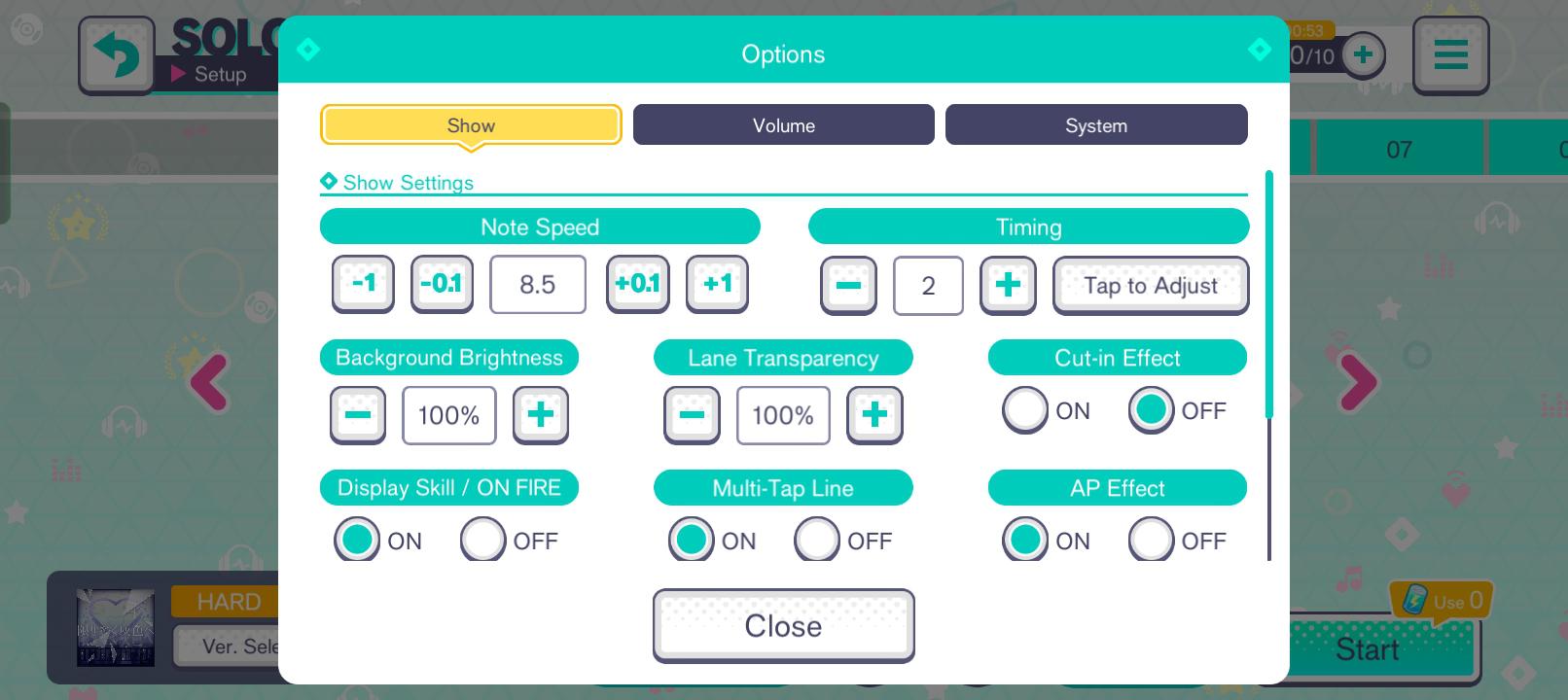
Puedes ajustar la velocidad de desplazamiento directamente en la sala previa a la canción o aplicarla de manera permanente en todos los modos a través de las opciones globales.
Sigue estos pasos para ajustar la velocidad de desplazamiento antes de cualquier actuación en vivo:
- Toca Live en el menú principal y elige tu canción.
- Selecciona tu nivel de dificultad (Easy, Normal, Hard, Expert o Master).
- Toca el icono de Live Settings (el engranaje con controles deslizantes) en la parte derecha de la pantalla de preparación del equipo.
- Localiza Note Speed cerca de la parte superior del menú.
- Arrastra el control deslizante o usa los botones de más/menos para fijar un valor entre 1.0 y 12.0.
- Toca Confirm para guardar el ajuste y luego inicia tu show.
Para configurar tu velocidad de forma global, abre el menú de tres líneas en la esquina superior derecha de la pantalla de inicio, selecciona Options, toca Live Settings y ajusta tu control deslizante predeterminado. Esta preferencia se aplicará en shows Solo, Co-op y Challenge.
Velocidades de notas recomendadas para cada nivel de jugador
No existe una única velocidad idónea para todos, pero ciertos rangos de velocidad se corresponden directamente con la legibilidad en cada nivel de dificultad.
| Rango de velocidad | Nivel de dificultad objetivo | Efecto en el espaciado visual | Aplicación práctica |
|---|
| 1.0 – 6.0 | Easy / Normal | Gran aglomeración de notas; baja velocidad en el carril | Seguimiento visual para principiantes; peligroso en mapas densos |
| 4.0 o inferior | Cualquier dificultad (Práctica) | Compresión extrema de patrones; amplio tiempo de anticipación visual | Memorizar posiciones complejas en el carril y coreografía de la pista |
| 7.0 – 8.9 | Hard / Principiante en Expert | Separación vertical moderada en el carril | Transición para dejar atrás velocidades iniciales; mejorar estabilidad en flicks |
| 9.0 – 10.5 | Expert / Master | Amplio espaciado visual en el carril; velocidad de tránsito rápida | El estándar competitivo para Full Combos y Perfects consistentes |
| 10.6 – 12.0 | Master de alto nivel | Máxima separación vertical; tránsito casi instantáneo por el carril | Lectura de ráfagas de alta densidad; exige un tiempo de reacción físico extremo |
Ajustar tu velocidad entre 9.0 y 10.5 ofrece el equilibrio ideal entre un espaciado vertical legible y un tiempo de reacción manejable para el juego competitivo.
Aumentar la velocidad de las notas no altera las ventanas de juicio ni el valor de las puntuaciones. Los umbrales de sincronización para Perfect, Great, Good, Bad y Miss permanecen idénticos tanto si el control está en 1.0 como en 12.0. Las velocidades más altas tampoco otorgan multiplicadores de puntos; tu puntuación final depende exclusivamente de la precisión del toque y de los atributos de talento de tus cartas.
Si te atascas en un patrón complicado de Expert o Master, baja la velocidad a 4.0 o menos en la práctica en solitario. La lentitud del desplazamiento comprimirá las notas, pero te dará tiempo para analizar cruces de notas sostenidas y cambios de carril complejos. Una vez que tu memoria muscular asimile la secuencia, sube la velocidad de nuevo a 9.5 o 10.0 para la ejecución real.
Calibrar el desfase del toque para eliminar la latencia de entrada
Una mayor velocidad en las notas elimina la saturación visual, pero saca a relucir la latencia del hardware. Si tus toques coinciden visualmente con la barra de juicio pero se registran como Great o Good, tus salidas de audio y vídeo están desincronizadas.
Resuelve los problemas del hardware antes de tocar los ajustes del juego:
- Retraso de audio Bluetooth: Los auriculares inalámbricos introducen entre 40 ms y 200 ms de retardo, desajustando los golpes respecto al ritmo. Utiliza auriculares con cable o los altavoces integrados del dispositivo.
- Posprocesamiento de pantalla: Los monitores o televisores con suavizado de movimiento (MEMC) o reducción de ruido generan almacenamiento en búfer de fotogramas. Configura las pantallas en Modo Juego para suprimir la latencia de procesamiento.
Una vez preparado el hardware, calibra el desfase dentro del juego:
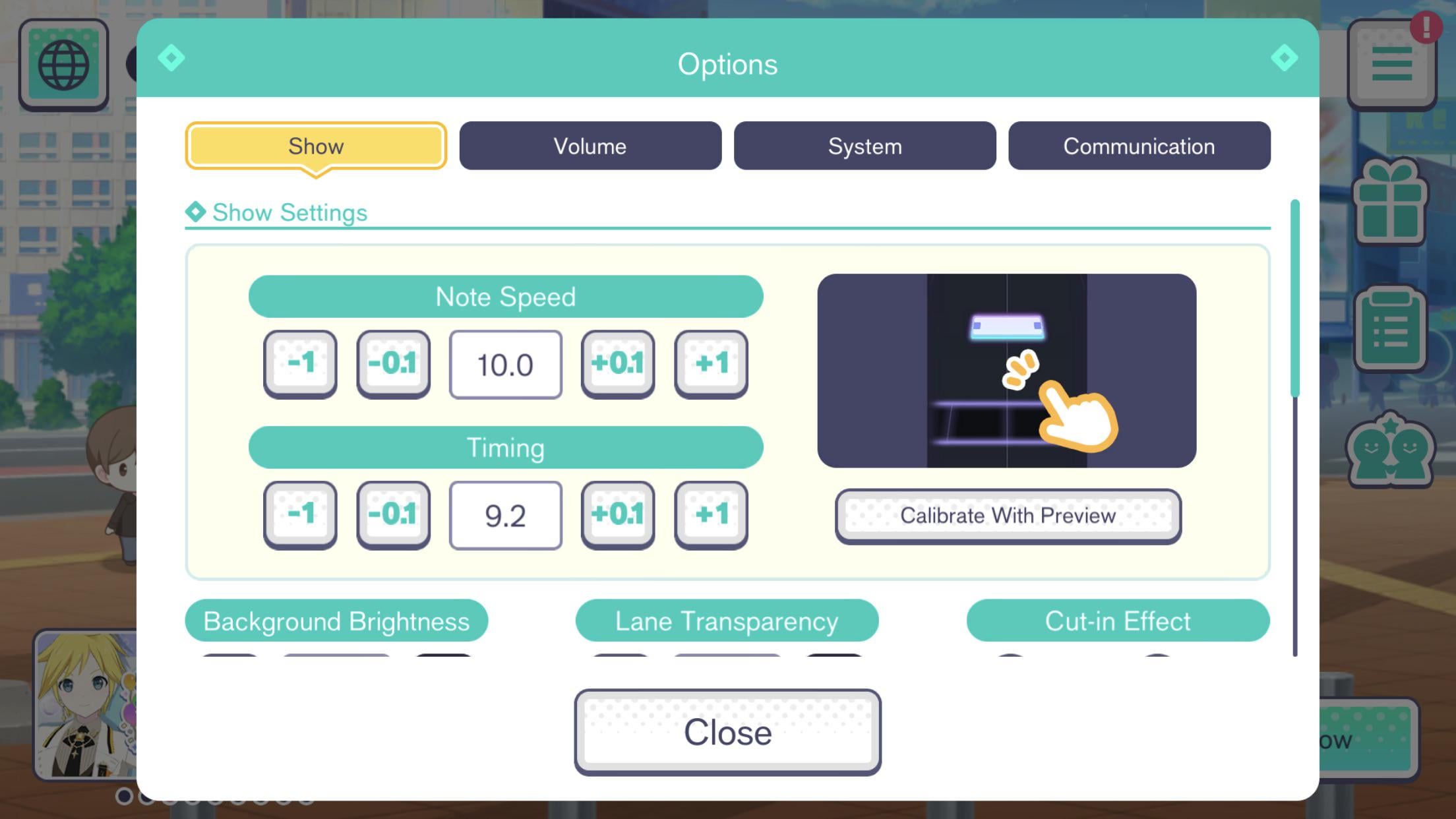
- Abre el menú superior derecho y toca Options.
- Selecciona Live Settings y baja hasta Timing Adjustment.
- Toca Calibrate para iniciar la herramienta de sincronización.
- Toca la pantalla al ritmo del metrónomo con los ojos cerrados para no condicionarte visualmente.
- Revisa el desfase calculado. Si marcas toques sistemáticamente como "Late", mueve el desfase a positivo (+); si los marcas como "Early", muévelo a negativo (-).
- Guarda el valor, abre una canción en Hard y comprueba que los toques limpios se registren como Perfect sin tener que forzar tiempos antinaturales.
Ajustar el apartado visual y la sensibilidad de flick para toques precisos
La sobrecarga visual y los gestos mal detectados rompen combos con la misma facilidad que una mala sincronización. Hay dos ajustes que estabilizan directamente tus partidas: los modos de reproducción visual y la sensibilidad de los flicks.
Por defecto, las canciones reproducen vídeos musicales en 3D (3D MV) con iluminación dinámica y coreografías de personajes detrás de los carriles. En teléfonos propensos al sobrecalentamiento o en dispositivos de gama media, el renderizado 3D genera caídas de fotogramas. A velocidad 10.0, un solo fotograma perdido hace que los toques ignoren por completo la línea de juicio. En Live Settings, cambia la reproducción visual a Lite Mode. Esto sustituye el renderizado 3D por una imagen estática en 2D, manteniendo una base estable de 60 FPS.
Las flechas de flick rosas cortan combos si el digitalizador táctil no detecta la velocidad del deslizamiento. En Live Settings, ajusta el control de Flick Sensitivity. Si las secuencias rápidas de flicks se registran como Miss, aumenta la sensibilidad en +1 o +2. Si los toques normales se registran como flicks por accidente, redúcela.
Quedarse sin vida da por terminado el show de inmediato. Cuando intentes superar partidas difíciles en Master sin perder recompensas de evento, puedes recargar Cristales en tu cuenta de Hatsune Miku: Colorful Stage! para continuar tras fallar en secciones complicadas.
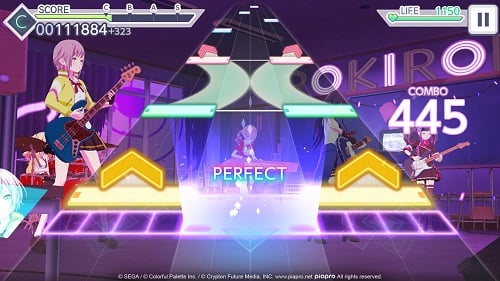
Las tasas de sondeo táctil, las capas superpuestas de gestos y el escalado de hardware varían sustancialmente entre plataformas. Configura el entorno de tu dispositivo para adaptarlo a la forma en que el juego registra las pulsaciones.
| Plataforma | Arquitectura de entrada | Cuellos de botella de latencia | Configuración recomendada |
|---|
| iOS (iPhone / iPad) | Multitáctil capacitivo nativo | Interferencia de barra de gestos; errores de Game Mode previos a 5.4.0 | Activar Acceso guiado; asegurarse de que el cliente esté actualizado a una versión posterior a la Ver 5.4.0 |
| Android (Móviles / Tablets) | Digitalizadores táctiles según fabricante | Tasas variables de sondeo táctil; retraso en búfer de audio del SO | Activar Game Booster del dispositivo; desactivar ahorro de batería; usar Lite Mode |
| PC (Emuladores de Android) | Asignación de teclado / Clic de ratón | Mapeo de teclas para 6 carriles; sincronización de fotogramas en pantalla | Asignar 6 zonas de teclas distintas; fijar la tasa de refresco del monitor a 60/120Hz |
Adaptar la configuración del cliente al hardware específico de tu plataforma evita pérdidas de pulsaciones a nivel de dispositivo antes de salir al escenario.
En iOS, un error del sistema operativo alteraba históricamente el muestreo táctil al impedir la activación del Game Mode. Ese problema se resolvió en la actualización de la Versión 5.4.0 (junio de 2026). Mantén el juego actualizado a la Versión 5.4.0 o superior y activa el Acceso guiado para evitar que los gestos del sistema con tres dedos te saquen de las partidas en vivo.
En emuladores de PC, la jugabilidad pasa al teclado. Asigna tus teclas a lo largo de los seis carriles —por lo general S-D-F para los carriles izquierdos y J-K-L para los derechos—, configurando teclas secundarias para los flicks. Como las pantallas de ordenador están más lejos de los ojos que las de los móviles, las notas parecen moverse más despacio. Los jugadores de emulador en PC suelen compensarlo aumentando la velocidad de desplazamiento a 10.2–11.0.
Aclaración de reglas de combo contradictorias y desbloqueo de Master
En la comunidad suelen circular datos desactualizados sobre la puntuación de combos y el desbloqueo de dificultades.
La regla de ruptura de combo: Great frente a Good
Hay publicaciones obsoletas que afirman que la calificación Great rompe el combo. Esto es falso. La estructura de puntuación funciona de forma estricta:
- Perfect: Mantiene el combo; otorga la puntuación máxima.
- Great: Mantiene el combo; otorga una puntuación reducida.
- Good: Rompe el combo al instante; reinicia el contador a 0.
- Bad: Rompe el combo; reinicia el contador a 0; drena la barra de vida.
- Miss: Rompe el combo; reinicia el contador a 0; vacía notablemente la barra de vida.
Un Full Combo (FC) permite cualquier combinación de toques Great y Perfect, mientras que un All Perfect (AP) exige el 100% de calificaciones Perfect. Establecer la velocidad de desplazamiento en 9.5–10.2 evita que las notas se amontonen visualmente, ayudándote a no marcar toques Good tempranos en pasajes densos.
Requisitos de acceso a la dificultad Master
Las guías previas a 2026 indicaban que las pistas en Master requerían superar Expert con 7 o menos fallos combinados entre Good, Bad y Miss. La actualización de la Versión 5.4.0 (junio de 2026) eliminó esta condición. La dificultad Master ahora se encuentra desbloqueada de forma universal en todas las canciones sin requisitos previos.
Para formar equipos capaces de aguantar los temas más exigentes en Master, los jugadores pueden conseguir Cristales para Hatsune Miku: Colorful Stage! y reclutar cartas de 4 estrellas con habilidades curativas y multiplicadores de puntuación.
Lista sistemática de comprobación para notas falladas
Si tu combo se corta de forma inesperada, identifica el problema técnico antes de modificar la velocidad o el desfase.
| Síntoma | Causa raíz | Solución diagnóstica inmediata |
|---|
| Las notas se amontonan de forma ilegible | Control deslizante de velocidad demasiado bajo (inferior a 7.0) | Subir la velocidad en incrementos de +0.2 hasta que los carriles se despejen |
| Los toques se registran constantemente como "Late" | Latencia de audio Bluetooth o retraso de fotogramas | Cambiar a audio por cable; eludir el posprocesamiento con Game Mode |
| Los toques se registran constantemente como "Early" | Sobrecompensación por el desplazamiento visual lento | Aumentar la velocidad de desplazamiento para acortar el recorrido; recalibrar desfase |
| Las flechas de flick rosas rompen el combo al tocarlas | Umbral de sensibilidad de flick muy alto o ángulo de deslizamiento incorrecto | Subir la sensibilidad de flick en Live Settings; deslizar hacia arriba con firmeza |
| Microcongelaciones durante secuencias intensas de notas | El renderizado de 3D MV sobrecarga el hardware | Cambiar el modo visual a Lite Mode en la sala de preparación del show |
| La barra de vida cae a 0 antes de que termine la canción | Fallos (Miss) consecutivos en secuencias complejas de carriles | Bajar la velocidad a 4.0 en práctica para memorizar la coreografía de las notas |
Aplicar correcciones de calibración específicas evita cambios bruscos en los controles que arruinen tu memoria muscular.
Lleva a cabo estas comprobaciones diagnósticas en orden:
- Elimina el retraso de audio: Desconecta dispositivos Bluetooth y utiliza auriculares con cable o los altavoces del dispositivo. Desactiva los modos de ahorro de energía del sistema operativo.
- Ajusta la velocidad gradualmente: Si los mapas se ven demasiado saturados, sube la velocidad de las notas en +0.2 cada dos canciones hasta alcanzar entre 9.0 y 10.0.
- Recalibra el desfase: Utiliza la herramienta de calibración de pulsación en Live Settings. Mueve el control deslizante en valores de uno en uno (+1 o -1).
- Cambia a Lite Mode: Desactiva los 3D MV para evitar que las caídas de fotogramas se traguen tus toques.
- Ajusta la sensibilidad de flick: Sube la sensibilidad de flick en +1 si los deslizamientos hacia arriba te rompen el combo, y asegúrate de mover el dedo recto hacia arriba en lugar de hacia los lados.
Si un patrón final complicado agota tu indicador de salud durante un show, tener Cristales de Hatsune Miku: Colorful Stage! a mano te permitirá revivir en el acto para completar el escenario.
Preguntas frecuentes
¿Dónde cambio la velocidad de las notas en Hatsune Miku: Colorful Stage?
Puedes ajustar la velocidad directamente en la pantalla de la sala previa al show tocando el icono de Live Settings (el símbolo del control deslizante y el engranaje) a la derecha. O bien, accede al menú global de Options desde el menú superior derecho de la pantalla de inicio y entra en la pestaña Live Settings para configurar la velocidad base de 1.0 a 12.0.
¿Aumentar la velocidad de las notas hace que la canción suene más rápido?
No, cambiar la velocidad de las notas no altera el tempo de la canción, la velocidad de reproducción musical ni el tono del audio. Subir el control solo acelera la velocidad a la que caen las notas por la pista, distanciándolas verticalmente en pantalla.
¿Por qué una mayor velocidad de notas facilita conseguir un Full Combo?
Una velocidad de notas más alta separa las notas visualmente en el plano vertical, impidiendo que los patrones complejos se amontonen en bloques ilegibles. Este espacio visual ayuda a distinguir los toques simples, sostenidos y flicks con bastante antelación antes de que crucen la línea de juicio.
¿Jugar con una velocidad de notas más alta da más puntos?
No, la velocidad de desplazamiento no influye en los multiplicadores de puntuación ni en el reparto de puntos. Las puntuaciones dependen únicamente de la precisión del impacto (Perfect frente a Great) y de los valores totales de talento de las cartas de tu grupo.
¿Qué calificaciones de toque rompen el combo en Colorful Stage?
Solo las calificaciones Good, Bad y Miss reinician el contador de combo a cero. Las notas que caen con calificación Perfect o Great mantienen la racha activa hacia el Full Combo.
¿Por qué noto retraso en mis toques incluso tras cambiar la velocidad de las notas?
La latencia de entrada suele deberse casi siempre al retraso de audio por Bluetooth, efectos de posprocesamiento de imagen o un desfase de sincronización mal calibrado en el juego. Cambia a auriculares con cable, activa el Modo Juego en tu pantalla y calibra el desfase de tiempo en el menú Live Settings.
¿Cómo desbloqueo mapas en dificultad Master en Colorful Stage?
La dificultad Master se encuentra desbloqueada universalmente para todos los jugadores en todas las canciones sin requisitos de superación previa. La antigua restricción que exigía completar Expert con 7 o menos fallos entre Good, Bad y Miss se retiró en la Versión 5.4.0 en junio de 2026.
Veredicto de calibración rítmica: Encuentra tu punto óptimo
La configuración por defecto en Colorful Stage frena tu rendimiento mecánico. Jugar por debajo de 7.0 hace que los mapas Expert y Master sean prácticamente imposibles de leer por la aglomeración de notas.
Evita pasar de golpe de 6.0 a 11.0. Sube en pasos de +0.2 cada pocas canciones hasta asentarte en el rango de 9.2 a 10.2. Combina una velocidad más alta con Lite Mode y audio por cable para obtener una visión despejada del carril y una sincronización perfecta sin interrupciones.










Comments