Ajustes gráficos base paso a paso
Completa el partido de tutorial inicial para desbloquear el menú principal y los ajustes. Toca el icono del engranaje en la esquina superior izquierda; este panel controla tanto el renderizado gráfico como el canje de códigos de regalo.
Aplica estos cambios en orden antes de modificar opciones del sistema operativo:
- Toca el icono de engranaje en la esquina superior izquierda de la sala principal.
- Selecciona la pestaña Gráficos en la barra lateral izquierda.
- Establece la Tasa de fotogramas en Alta (60 FPS).
- Baja la Calidad gráfica a Media para no saturar el rendimiento térmico.
- Configura los Efectos especiales y las Sombras en Bajo o Desactivado.
- Mantén la Resolución de pantalla (escala de renderizado) en Estándar (100%).
- Sal y reinicia el juego para purgar los búferes temporales de renderizado.
Este perfil base equilibra nitidez visual y estabilidad térmica:
| Opción de ajuste | Objetivo recomendado | Impacto en rendimiento | Beneficio en la partida |
|---|
| Objetivo de fotogramas | 60 FPS (Alto) | Alta carga de CPU/GPU | Reduce el retraso de entrada a 16,67 ms para remates precisos |
| Calidad gráfica | Media | Carga moderada de GPU | Conserva el estilo cel-shading sin estrangulamiento térmico |
| Resolución interna | Estándar (100%) | Alta tasa de relleno GPU | Mantiene nítidas las líneas de la pista sin disparar el consumo |
| Efectos especiales | Bajo | Picos moderados de GPU | Elimina caídas de fotogramas en bloqueos múltiples |
| Sombras y reflejos | Desactivado / Bajo | Bajo coste de GPU | Evita tirones durante los cambios de ángulo de cámara |
Este perfil garantiza una geometría de pista y modelos de jugadores totalmente fluidos sin malgastar recursos en iluminación dinámica.
Haikyu!! Fly High establece Android 9.0 y 2,67 GB de almacenamiento libre como requisitos mínimos, pero eso solo basta para pasar de la pantalla de inicio. Mantener 60 FPS en jugadas largas depende por completo de los límites térmicos y de tasa de relleno de tu procesador.
Dispositivos de gama de entrada
Los SoC económicos sufren con los pases de sombreadores y las partículas. Si juegas con un procesador básico o con 3–4GB de RAM, baja la Calidad gráfica a Baja y desactiva los Efectos especiales.
A continuación, baja la resolución interna. La escala de renderizado reduce la cantidad de píxeles nativos antes de adaptar la imagen a tu pantalla, lo que alivia la GPU mientras mantiene nítidos los textos de la interfaz. Notarás bordes más suaves alrededor de Hinata y Kageyama, pero tu ventana de pulsación se mantendrá estable.
Los procesadores de gama media (como la serie Snapdragon 7 o los chips equivalentes MediaTek Dimensity) encajan a la perfección con el motor del juego. Usa el ajuste preestablecido de gráficos en Medio a 60 FPS con Resolución Estándar (100%). Los contornos de personajes y las texturas pueden dejarse en Alto, pero mantén las sombras dinámicas en Bajo.
Las sombras dinámicas en alto obligan a la GPU a calcular iluminación en tiempo real sobre doce personajes en movimiento simultáneo. Durante los saques en salto y los bloqueos múltiples, ese cálculo provoca caídas de fotogramas al instante.
Dispositivos de gama alta
Los dispositivos prémium pueden mover los ajustes en Ultra fácilmente, pero solo durante unos cinco minutos.
Los cuerpos finos de aluminio y las traseras de cristal no pueden disipar el calor continuo de forma indefinida. En cuanto el SoC alcanza su límite térmico, el sistema operativo reduce drásticamente las frecuencias de reloj, bajando los fotogramas hasta los 40 FPS en pleno tercer set. Limita la Calidad gráfica a Alta, desactiva el desenfoque de movimiento y deja las sombras dinámicas en Bajo para mantener una estabilidad total en sesiones de más de una hora.
Vence la barrera térmica de los 20 minutos y el drenaje de batería
Todos los teléfonos sufren fatiga térmica bajo una carga 3D constante. La descarga de la batería y los cálculos continuos de la GPU generan calor más rápido de lo que el chasis pasivo de un móvil puede disipar. Entre el minuto 20 y el 40, tu SoC alcanza umbrales de seguridad internos y reduce su velocidad para evitar daños de hardware.
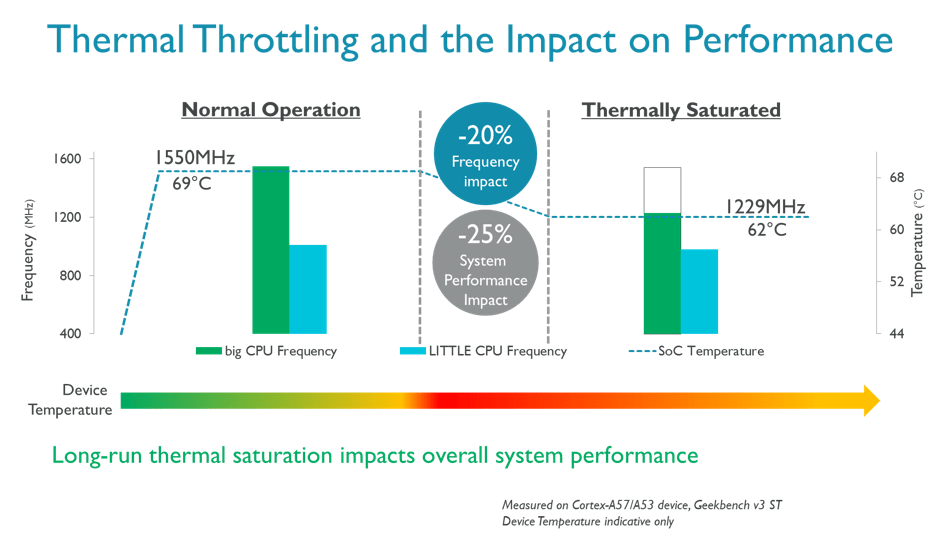
Ese recorte causa una caída instantánea de 60 FPS a unos 35–45 FPS. Desaparecen milisegundos clave de tu ventana de reacción, los toques táctiles entran con retraso y un bloqueo sencillo acaba fallando.
Evitar el bajón térmico requiere buenos hábitos más allá del menú de ajustes:
- Reduce el brillo de pantalla al 50–60%. La retroiluminación transmite muchísimo calor a la placa base.
- Quita las fundas gruesas de silicona o cuero durante sesiones largas para que el chasis disipe mejor.
- Silencia los efectos de sonido o cierra apps en segundo plano al farmear en automático para ahorrar CPU.
- Jamás juegues conectado a un cargador rápido; el calor de la carga reduce el margen térmico a la mitad en diez minutos.
El modo de bajo consumo de iOS es un gran error en este caso. Aunque ahorra batería, baja la frecuencia de los núcleos de alto rendimiento y limita procesos secundarios. Cuando salta la animación explosiva de un remate en pista, los núcleos ralentizados no pueden procesar los datos a tiempo y provocan tirones. Deja el modo de bajo consumo desactivado.
Avanzar con tu alineación exige farmear muchos niveles. Si quieres crear un equipo competitivo sin quemar el móvil durante horas de juego repetitivo, conseguir Diamantes y Billetes de Reclutamiento en vgtopup te permite tirar directamente a los carteles clave y reservar la batería para las partidas clasificatorias.
La trampa de la tasa de refresco: pantallas de 120Hz vs 144Hz
Un número de hercios elevado no asegura animaciones fluidas. Los móviles modernos montan paneles de 90Hz, 120Hz y 144Hz, pero combinar una tasa de refresco irregular con un objetivo fijo de 60 FPS introduce microtirones graves.
Es una simple cuestión matemática de cadencia. En un panel de 120Hz, cada fotograma a 60 FPS se muestra durante exactamente dos ciclos de refresco (120 / 60 = 2). La cadencia es perfecta, con múltiplos exactos y sin desincronización. El movimiento lateral de cámara se mantiene totalmente suave.
En una pantalla de 144Hz, la ecuación falla. Al dividir 144 entre 60 obtenemos 2,4 ciclos por fotograma. Como una pantalla no puede mostrar una fracción de ciclo, alterna de forma desigual: el primer fotograma dura dos ciclos; el segundo, tres; y el tercero, dos. Aunque el contador marque 60 FPS estables, tus ojos percibirán pequeños tirones al seguir el balón a gran velocidad.
Fija tu pantalla a 60Hz o 120Hz en los ajustes del sistema antes de abrir Haikyu!! Fly High. Evita los 144Hz o los modos de refresco variable inestables a menos que tu dispositivo cuente con sincronización adaptativa real.
Emulación en PC: configuración de BlueStacks vs MuMuPlayer
Ejecutar el juego en un emulador elimina por completo el estrangulamiento térmico y el desgaste de la batería. Además, te permite asignar los QTE de remate y bloqueo a interruptores de teclado mecánico, ganando pulsaciones táctiles instantáneas frente a los toques sobre cristal capacitivo.

BlueStacks y MuMuPlayer son las mejores alternativas, aunque cada uno gestiona los recursos de forma distinta. BlueStacks funciona de forma muy fiable en Windows 7 o superior con 4GB de RAM y 5GB de disco. MuMuPlayer destaca por su personalización del motor gráfico, permitiendo asignar 4 núcleos de CPU y 4GB de RAM directamente bajo Vulkan o DirectX.
Ignora las guías comerciales que recomiendan ejecutar Haikyu!! Fly High a 120 FPS o 240 FPS en MuMuPlayer. La lógica interna del juego está programada en torno a una tasa fija de 60 FPS. Forzar fotogramas más altos mediante interpolación genera desincronizaciones en las cinemáticas y altera la velocidad de las barras de QTE. Fija el emulador a 60 FPS exactos.
| Característica / Especificación | Cliente móvil nativo | Configuración BlueStacks | Configuración MuMuPlayer |
|---|
| API recomendada | Vulkan nativo / Metal | OpenGL / DirectX | Vulkan / DirectX |
| Asignación de núcleos CPU | Automática (gestión del SO) | 4 núcleos | 4 núcleos |
| Asignación de RAM | Mínimo 4GB físicos | Mínimo 4GB virtuales | Mínimo 4GB virtuales |
| Límite de fotogramas | 60 FPS (Nativo) | 60 FPS bloqueados | 60 FPS (Hasta 120/240 forzados) |
| Cuello de botella principal | Estrangulamiento térmico tras 20m | Velocidad de disco / E/S | Conflictos de controladores en segundo plano |
| Método de entrada | Pantalla táctil capacitiva | Teclado / Ratón asignados | Teclado / Ratón asignados |
Ten cuidado con los limitadores de fotogramas en portátiles para jugar. Por ejemplo, NVIDIA Battery Boost suele forzar los emuladores a unos molestos 30 FPS, sumando más de 18 ms de latencia en el búfer. Desactiva Battery Boost en GeForce Experience y desactiva el Modo de juego de Windows para mantener una entrega de fotogramas constante.
Dominar los torneos de clubes exige contar con una plantilla bien equipada. Aprovechar las recargas de Haikyu!! Fly High te da los Billetes de Reclutamiento y Diamantes necesarios para conseguir a los mejores rematadores, dejando tu PC listo para rendir en la pista sin ningún tirón.
Mantenimiento de caché y cómo eliminar la latencia en QTE
Los tirones repentinos a mitad de un punto no siempre se deben a la GPU. Una acumulación descontrolada de archivos temporales es igual de perjudicial. A medida que superas fases de campaña, desbloqueas personajes y activas cinemáticas, la app almacena sin cesar texturas sin comprimir en la memoria temporal.
Cuando el almacenamiento se fragmenta, cargar una animación exclusiva de remate genera un retraso de lectura, produciendo un microtirón justo antes de que aparezca el QTE.
Limpia la caché en tu móvil con estos pasos:
1. Abre los Ajustes del dispositivo.
2. Ve a Aplicaciones y selecciona Haikyu!! Fly High.
3. Entra en Almacenamiento y toca Limpiar caché (nunca toques Borrar datos, ya que eliminarías los parches descargados).
4. Reinicia el teléfono para liberar las tablas de asignación de memoria.
Los usuarios de emulador deben ejecutar la herramienta integrada de limpieza de disco cada dos semanas. Los discos virtuales dinámicos se fragmentan con el tiempo, añadiendo latencia de lectura al cargar cinemáticas.
Combina un almacenamiento limpio con controles manuales. La ayuda automática gestiona la posición, pero suele fallar la sincronización perfecta en verde durante los QTE. Jugar en manual con la caché limpia garantiza que el juego registre tus toques justo al instante en que aparece la señal.
Perfiles de hardware y objetivos de tiempo por fotograma (frametime)
Las medias de fotogramas pueden engañar. Un juego con una media de 58 FPS puede ser injugable si los picos irregulares de frametime arruinan el cálculo de tus remates. Busca una línea plana de 16,67 ms en vez de un pico alto pero inestable.
| Perfil de hardware | Objetivo de resolución | Ajuste gráfico | Frametime objetivo | Inicio previsto de estrangulamiento |
|---|
| Móvil de entrada (3-4GB RAM) | Estándar (720p/100%) | Bajo | 16,67 ms (con caídas) | 15–20 minutos |
| Móvil de gama media actual | Estándar (1080p/100%) | Medio | 16,67 ms (Fijo) | 35–45 minutos |
| Móvil de gama alta | Estándar (1080p/100%) | Alto | 16,67 ms (Fijo) | 40+ minutos |
| Emulador de PC (Vulkan/DX) | Resolución nativa de escritorio | Medio / Alto | 16,67 ms (Perfecto) | Sin estrangulamiento |
Todos los perfiles apuntan a la marca de 16,67 ms. Si el tiempo de fotograma supera los 25 ms, tu margen de reacción en los QTE se reduce drásticamente. Sacrificar florituras gráficas para ganar consistencia de fotogramas es siempre la decisión táctica correcta.
La precisión técnica gana jugadas, pero la profundidad del banquillo gana torneos. Hacer acopio de Diamantes de Haikyu Fly High te asegura tener tiradas listas para los mejores líberos y bloqueadores en cuanto se renueven los carteles.
Preguntas frecuentes
¿Cuáles son los mejores ajustes del juego para lograr 60 FPS estables en Haikyu!! Fly High?
Pon la Tasa de fotogramas en Alta (60 FPS), baja la Calidad gráfica a Media y deja los Efectos especiales y Sombras en Bajo o Desactivado. Esto mantiene nítida la pista mientras elimina la sobrecarga de sombreadores que provoca tirones en los partidos.
¿Por qué Haikyu!! Fly High tiene lag o pierde fotogramas tras 20 minutos de juego?
El calor se acumula en el SoC, activando el estrangulamiento térmico por hardware que reduce la velocidad de reloj. Baja el brillo de pantalla al 50%, quita las fundas gruesas y desactiva las sombras dinámicas para controlar la temperatura del terminal.
¿Conviene usar el modo de bajo consumo de iOS al jugar a Haikyu!! Fly High?
No. El modo de bajo consumo limita los núcleos de alto rendimiento de la CPU y recorta tareas en segundo plano. Cuando el juego carga cinemáticas de remates, los núcleos ralentizados se saturan y generan caídas bruscas de fotogramas.
¿Se puede desbloquear la tasa de fotogramas por encima de 60 FPS?
El motor del juego está programado para funcionar a 60 FPS. Aunque emuladores como MuMuPlayer permiten forzar 120 o 240 FPS, superar los 60 FPS desincroniza las cinemáticas de remate y altera la velocidad de las barras de QTE. Déjalo bloqueado en 60 FPS.
Bloquea el juego a 60 FPS para mantener una ventana estable de 16,67 ms. Pon las sombras dinámicas en Bajo o Desactivado, pasa de la ayuda automática a controles manuales y vacía la caché de la app periódicamente para evitar pausas al cargar elementos.
¿Cuáles son los requisitos mínimos para jugar a Haikyu!! Fly High en Android?
El juego requiere Android 9.0 o superior y unos 2,67 GB de espacio libre. Mantener 60 FPS sin cierres forzosos requiere un procesador de ocho núcleos y al menos 4GB de memoria RAM física.
Veredicto final en la pista
Buscar configuraciones gráficas ultra en un juego de voleibol tan dependiente del ritmo es un error táctico. Los ajustes Medios conservan el estilo cel-shading intacto, mientras que el modo Ultra apenas aporta mejoras visuales a cambio de sobrecalentar tu dispositivo.
Fija tu objetivo en 60 FPS, baja los gráficos a Medio, desactiva las sombras dinámicas y configura tu pantalla a una frecuencia estable de 60Hz o 120Hz. Al suprimir los picos de frametime, tus bloqueadores y atacantes dispondrán del margen exacto de 16,67 ms necesario para dominar cada punto, desde el saque hasta la victoria.










Comments