Szenario 1: Belastet, aber der Premium-Pfad ist immer noch gesperrt
Das Geld ist weg, der Pass-Bildschirm zeigt immer noch den kostenlosen Pfad an, und die „naheliegende“ Reaktion ist die Falle. Keine Rückerstattung. Gehen Sie zum Web-Shop und führen Sie Käufe wiederherstellen aus, gemäß der FAQ zu fehlgeschlagenen Käufen, in der es unmissverständlich heißt: „Wenn Sie beim Versuch, In-Game-Käufe zu tätigen, auf Schwierigkeiten stoßen, machen Sie sich keine Sorgen! Wir haben eine alternative Lösung für Sie parat.“
Was mich überrascht hat, ist, wie oft die Berechtigung bereits auf dem Server liegt. Sie wurde clientseitig nur noch nicht gerendert. Die Reihenfolge der Schritte aus dem Google Play-Support-Thread (März 2026) ist strikt: Bestätigen Sie, dass die Bank tatsächlich abgebucht hat, starten Sie das Spiel neu, lösen Sie „Käufe wiederherstellen“ in den Einstellungen aus und kontaktieren Sie den Support erst dann mit einem Beleg, wenn Sie tatsächlich belastet wurden und nichts erhalten haben. Die Wiederherstellung gewährt Ihnen erneut, was Sie bereits besitzen. Es erfolgt keine erneute Belastung.
Und hier ist der Haken, den andere Guides überspringen. Die Wiederherstellung gibt Ihnen zwar den Pass, aber die Varianten und Gold-Feuerrahmen, die in der Juni-Drachen-Saison enthalten sind, benötigen manchmal einen zweiten App-Neustart, bevor sie angezeigt werden. Ich habe beobachtet, wie Spieler Käufe wiederhergestellt haben, sahen, dass der Pfad auf Premium umsprang, und dann in Panik gerieten, weil die Rahmen noch nicht da waren, und ein Ticket eröffneten, das sie nie brauchten. Schließen Sie die App noch einmal komplett, bevor Sie etwas als vermisst melden.
| Fehlertyp |
Erste Maßnahme |
Typische Lösung |
| Belastet, kein Premium-Pfad |
Neustart → Käufe wiederherstellen |
Synchronisiert sich oft innerhalb kurzer Zeit, sobald der Store aufholt |
| Fehlgeschlagen, keine Belastung |
Erneuter Versuch über den Web-Shop nach Regions-/Guthabenprüfung |
Sofort, sobald die Ursache für die Ablehnung behoben ist |
| Ausstehend / Autorisierungssperre |
Warten, bis die Bank-Sperre aufgehoben wird; nicht erneut kaufen |
Verschwindet von selbst; keine tatsächliche Belastung erfolgt |
Quelle: MARVEL SNAP Help Center und Google Play-Support-Thread (2026).
Szenario 2: Es ist fehlgeschlagen und Sie wurden nie tatsächlich belastet
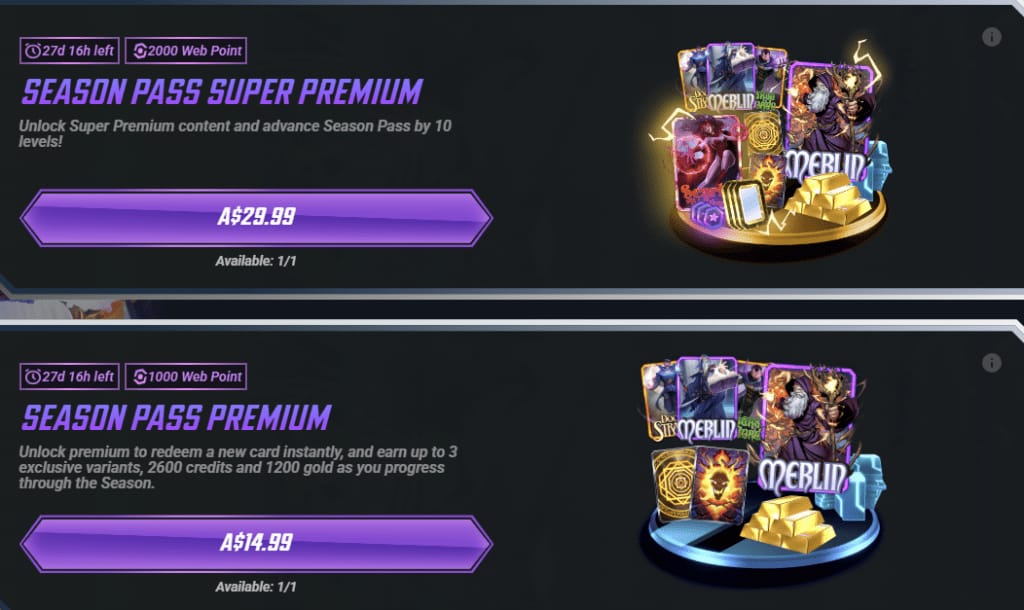
Eine andere Geschichte. Hier gibt es nichts wiederherzustellen, da nie eine Berechtigung erstellt wurde. Die einzige Aufgabe besteht darin, herauszufinden, warum die Zahlung abgelehnt wurde, damit der erneute Versuch klappt. Offizielle und Community-Threads nennen dieselben vier Hauptursachen: ein Netzwerkproblem, eine Regionsabweichung bei der Karte, Verzögerungen bei der Store-Synchronisierung und eine ausstehende Bankautorisierung, laut den r/MarvelSnap-Fehlerbehebungs-Threads (2026).
Der Grund für die Ablehnung, den fast niemand prüft, ist eine Abweichung bei Region/Währung zwischen Ihrem Store-Konto und Ihrem Spiel-Login. Das ist unauffällig und tückisch. Die Karte ist gültig, das Guthaben reicht aus, aber der regionale Abgleich schlägt einfach fehl. Die offizielle Empfehlung lautet, Karten mit abweichender Region komplett zu meiden und den Web-Shop die Währung handhaben zu lassen, da die US-Premium-Preise bei etwa 9,99 $–19,99 $ liegen und die Unterschiede zwischen den Märkten vom Shop und nicht von Ihrem Kartenanbieter ausgeglichen werden.
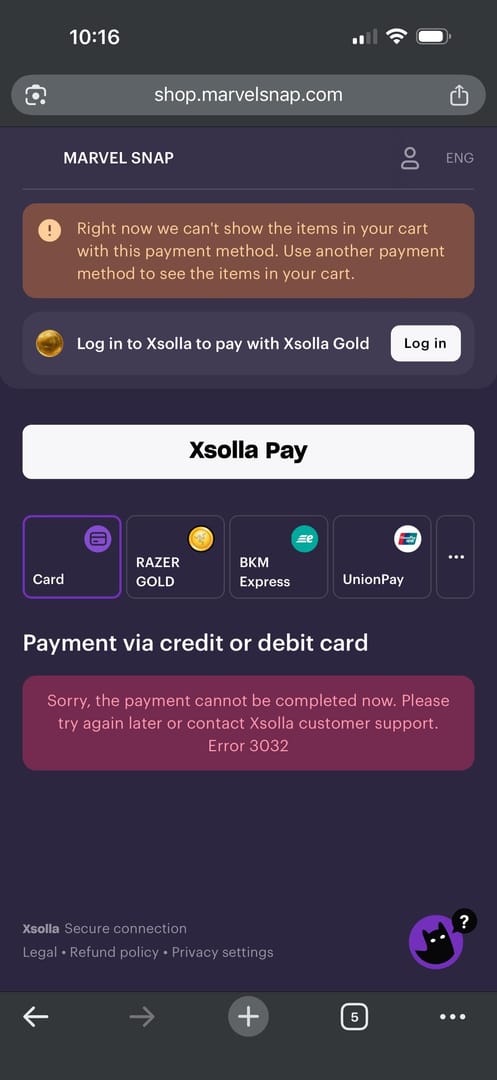
Nun zu dem Teil, den ich nicht erwartet hatte. Die offizielle primäre Lösung für einen sauberen Fehlschlag ist nicht „erneutes Versuchen spammen“. Es ist die Weiterleitung zu shop.marvelsnap.com, das Bestätigen, dass Sie genügend Gold oder eine funktionierende Zahlungsmethode haben, und der Kauf dort. Der Web-Shop umgeht die In-App-Store-Synchronisierungsebene, die ohnehin für einen Großteil dieser Fehlschläge verantwortlich ist. Stecken Sie in einer Schleife fest, in der der Web-Shop Sie nicht einloggen lässt? Das liegt an einem veralteten Client. Aktualisieren Sie auf die neueste Spielversion, melden Sie sich mit Apple oder Google an, akzeptieren Sie die Datenschutzerklärung und versuchen Sie es erneut.
Eine Falle, vor der ich ausdrücklich warnen möchte, weil so aus einer Nicht-Belastung echter Geldverlust wird: der erneute Kauf während einer ausstehenden Autorisierung. Derselbe Google Play-Thread warnt, dass Panikkäufe, während eine Autorisierungssperre auf Ihrem Kontoauszug zu sehen ist, eine echte Doppelbelastung auslösen können. Wenn die Bank „ausstehend“ anzeigt, handelt es sich fast immer um eine Autorisierungssperre, nicht um eine abgeschlossene Transaktion. Lassen Sie sie verfallen.
Szenario 3: Der Kauf hängt und Sie sind versucht, das Spiel neu zu installieren
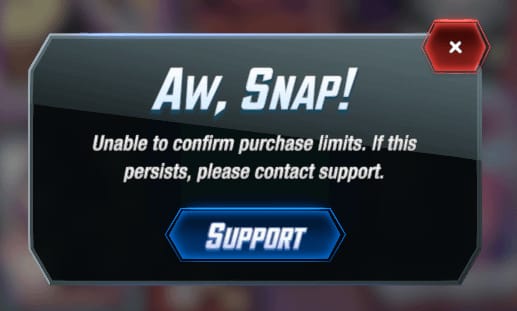
Der „Oh Snap“-Fehler, bei dem das Spiel auf dem Kaufbildschirm hängen bleibt, ist ein Fall für sich, und eine Deinstallation während der Transaktion ist der Instinkt, von dem ich Ihnen am dringendsten abraten würde. Berichte auf r/MarvelSnap (2026) sind sich einig: Ein Neustart oder die Web-Shop-Alternative beendet das Aufhängen. Wenn Sie neu installieren, bevor Sie den Status bestätigt haben, riskieren Sie, einen ausstehenden Kauf zu verlieren.
Aber hier ist der beruhigende Teil, ebenfalls aus dem Konsens von r/MarvelSnap: Ihr Fortschritt und Ihre Käufe sind mit Ihrem verknüpften Apple- oder Google-Konto verknüpft. Eine Neuinstallation bedeutet nicht den Verlust des Kontos. Spieler, die die App gelöscht und neu verknüpft haben, erhielten ihre Sammlung zurück. Das ganze Spiel dreht sich um die Reihenfolge. Bestätigen Sie zuerst, ob die Transaktion erfolgreich war (oder nicht), niemals während des Hängers. Leitfaden für Rückkehrer: Verknüpfen Sie das Konto, aktualisieren Sie die App und stellen Sie dann die Käufe wieder her oder nutzen Sie den Web-Shop, um den Premium-Pfad zurückzuholen. Käufe werden auf derselben Plattform übertragen.
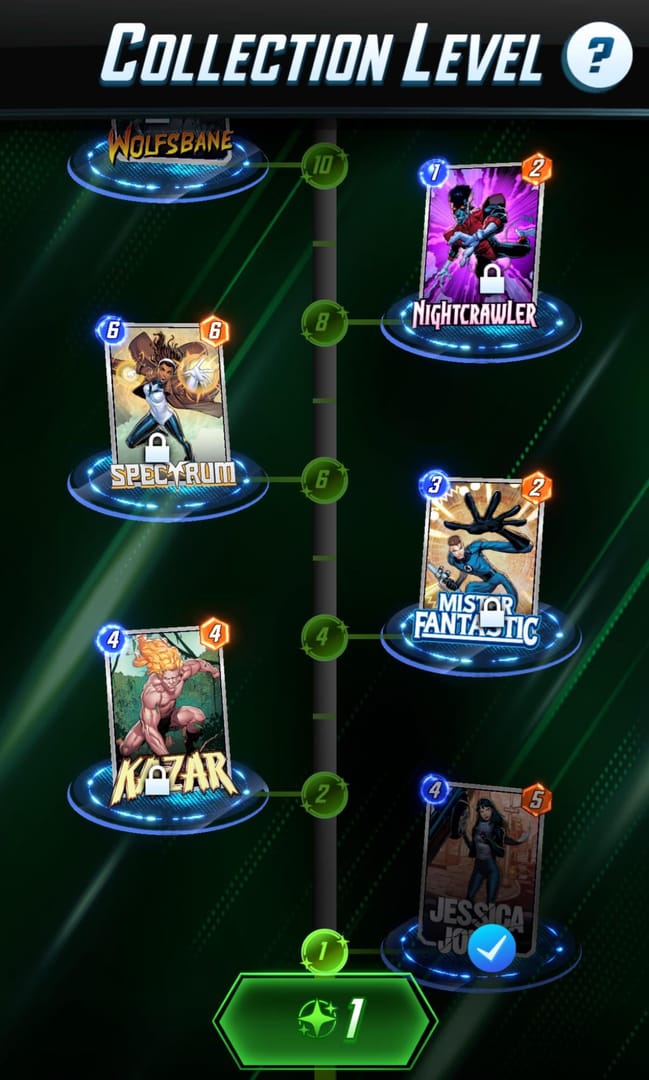
Ehrlich gesagt ist das Seltsamste an diesem Szenario, wie unspektakulär die echte Lösung ist. Keine geheime Interaktion. Keine versteckte Wiederherstellungsmechanik. Die FAQ zu nicht erhaltenen Käufen zuckt im Grunde nur mit den Schultern: Es gibt keinen dokumentierten Hintertür-Prozess, sondern nur das standardmäßige „Käufe wiederherstellen“ oder ein Support-Ticket mit Ihrer Transaktions-ID. Spieler, die nach einem cleveren Workaround suchen, verschwenden nur Zeit, die mit den bereits behandelten, einfachen Schritten besser genutzt wäre.
Eine Sache auf Geräteebene, die Sie ausschließen sollten, bevor Sie dem Spiel die Schuld geben: Ausgabenlimits und Einschränkungen für In-App-Käufe können einen Kauf laut allgemeinen iOS/Android-Ratschlägen in Apple Discussions (2026) stillschweigend blockieren. Wenn Käufe nur bei einer Person auf einem gemeinsam genutzten Gerät fehlschlagen, prüfen Sie zuerst die Einschränkungen.
Wenn Sie wirklich eine Rückerstattung benötigen: Wo Sie sie beantragen und was es Sie kostet
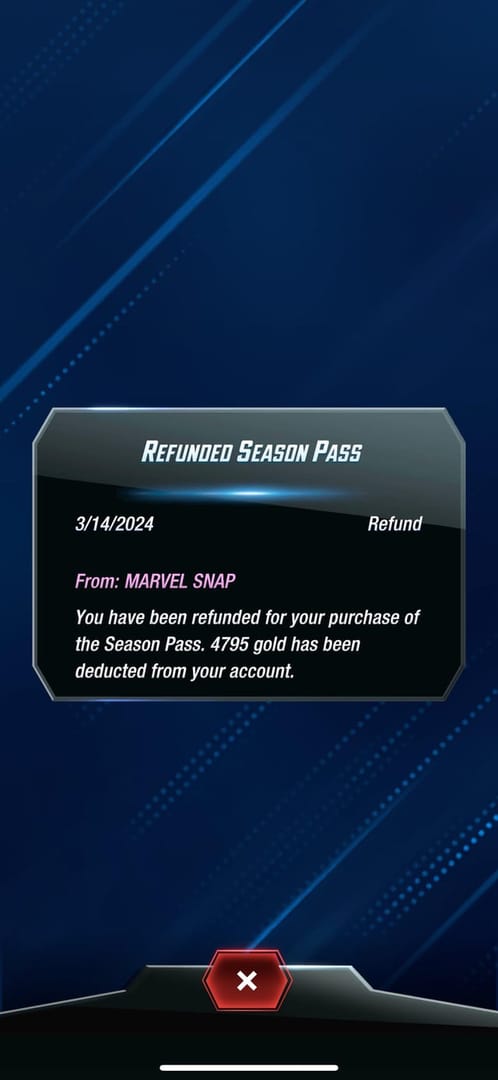
Rückerstattungen sind das letzte Mittel, und der Preis ist nicht nur Ihr Nachmittag. Es ist der Status Ihres Kontos. In den Rückerstattungs-FAQs heißt es klipp und klar: „Wir möchten Sie darüber informieren, dass Rückerstattungen für zugehörige Artikel derzeit nicht unterstützt werden“, und diese Bestätigung bei langem Halten existiert speziell, um Missgeschicke zu verhindern. Die Abwicklung läuft also über die Plattform, nicht über den Rückerstattungsservice von Second Dinner.
Für eine Belastung, die nach einem Wiederherstellungsversuch tatsächlich nie geliefert wurde, öffnen Sie ein Ticket unter support@marvelsnap.mail.helpshift.com mit einem Screenshot Ihrer Transaktions-ID. Dieser eine Vorbereitungsschritt verkürzt das Hin und Her erhebtlich. Auf der Plattformseite nimmt Google Play Rückerstattungsanträge für einige In-App-Käufe innerhalb eines 48-Stunden-Fensters entgegen, und nicht gelieferte Artikel werden in der Regel innerhalb weniger Werktage geklärt.
| Weg |
Wo zu beantragen |
Hinweis zum Kontorisiko |
| Im Spiel (fehlender Artikel) |
Second Dinner Support-Ticket + Transaktions-ID |
Geringstes Risiko; stellt die Berechtigung wieder her, die Sie besitzen |
| Google Play |
Play-Rückerstattungsantrag (48-Stunden-Fenster für einige Käufe) |
Die Rückerstattung eines gelieferten Passes kann diesen widerrufen |
| App Store |
Apple „Problem melden“ |
Gleiches Widerrufs-/Sperrungsrisiko bei einem gelieferten Pass |
Quelle: MARVEL SNAP Help Center und Google Play-Rückerstattungsrichtlinie (2026).
Meine Einschätzung nach dem Durchspielen aller drei Szenarien: Wiederherstellen vor Rückerstattung ist nicht nur ein netter Rat, sondern Selbstschutz. Eine Rückerstattung für einen Pass, der tatsächlich geliefert wurde, entzieht Ihnen die kosmetischen Gegenstände und das Series 5-Paket, für das Sie bezahlt haben, und kann obendrein das Konto sperren. Sie verlieren in jedem Fall.
Beim nächsten Mal sicher kaufen
Möchten Sie alle drei Szenarien auf einmal umgehen? Überspringen Sie die In-App-Store-Synchronisierungsebene und kaufen Sie über den offiziellen Web-Shop, den die Ankündigung der Drachen-Saison als Bonus-Kanal anpreist: „Kaufen Sie den Premium oder Super Premium Season Pass auf shop.marvelsnap.com und schalten Sie GENIALE Boni frei, einschließlich eines Series 5 SNAP-Pakets.“ Laut der Bundle-Auflistung von snap.fan (2026) liegt der Web-Premium-Pass im selben Bereich von ~9,99 $–19,99 $, bietet aber aufgrund des zusätzlichen Series 5-Pakets tendenziell mehr Wert. Der blinde In-App-Wiederholungsversuch bringt Ihnen nichts davon.
Eine Checkliste vor dem Kauf, die eine Wiederholung tatsächlich verhindert:
- Aktualisieren Sie zuerst den Client – der Web-Shop benötigt die neueste Version, um Ihr Konto zu synchronisieren; überspringen Sie dies, blendet sich der Belohnungspfad selbst aus (ein bekanntes Problem im Juni 2026).
- Gleichen Sie Region und Karte ab, damit die Währungsabweichung zwischen Store und Login Sie nie trifft.
- Bestätigen Sie das Gold-Guthaben vor einem In-Game-Kauf, damit Sie nicht wegen unzureichender Deckung abgelehnt werden.
- Kaufen Sie niemals bei einer ausstehenden Autorisierung erneut. Lassen Sie sie verfallen.
- Machen Sie einen Screenshot der Transaktions-ID, sobald ein Kauf abgeschlossen ist.
Die eigentliche Gefahr bei diesem Thema ist nicht die Zahlungsabwicklung von Marvel Snap. Es sind die Drittanbieter für „günstiges Gold“, bei denen das Help Center betont, dass sie keinerlei offiziellen Support bieten und ein echtes Risiko für den Verlust des Kontos darstellen. Für eine transparente, kontextbezogene Option, die tatsächlich unterstützt wird, ist das Marvel Snap günstig aufladen ein Weg zu Gold. Offenlegung: Dieser Artikel wird von VGTopup veröffentlicht, wägen Sie das also ab, nutzen Sie den offiziellen Web-Shop als Standard und prüfen Sie vor dem Kauf die regionale Verfügbarkeit.
Je nach Spielertyp verschiebt sich die Entscheidung ein wenig. F2P und neugierige Einsteiger: Nutzen Sie den Web-Shop einmal, um ihn mit den Boni sicher zu testen, überprüfen Sie, ob der Premium-Pfad über Ihre Sammlungsbelohnungen freigeschaltet wurde, und halten Sie sich von In-App-Käufen fern, bis Sie den Dreh raus haben. Rückkehrende Spieler: Verknüpfen Sie Ihr Konto neu und stellen Sie die Käufe wieder her, sobald Sie das Spiel neu installieren. Regelmäßige Käufer: Machen Sie den Web-Shop zu Ihrem Standard, um Synchronisierungsfehlern zu entgehen, und bewahren Sie Ihre Transaktions-IDs gut auf.
Häufig gestellte Fragen
Warum ist der Web-Store günstiger und ist er legal?
Es ist der offizielle Shop, der über denselben Publisher betrieben wird, also ja, er ist legal. Die niedrigeren effektiven Kosten ergeben sich laut der Ankündigung der Drachen-Saison aus gebündelten Extras wie dem Series 5 SNAP-Paket und Gold-Feuerrahmen und nicht aus einem reduzierten Grundpreis. Ihn „zur Sicherheit“ zu meiden, kostet Sie nur die Boni.
Ich habe meinen Kauf wiederhergestellt, aber die Kartenvariante wird immer noch nicht angezeigt – ist sie verloren?
Wahrscheinlich nicht. Die Wiederherstellung gewährt Berechtigungen erneut, aber kosmetische Varianten benötigen manchmal einen zweiten vollständigen App-Neustart, bevor sie gerendert werden. Schließen Sie die App noch einmal, bevor Sie davon ausgehen, dass etwas verschwunden ist, oder ein Ticket eröffnen.
Bedeutet eine „ausstehende“ Belastung, dass mir der Betrag doppelt in Rechnung gestellt wurde?
Normalerweise nein. Ein ausstehender Posten ist eine Autorisierungssperre, die laut Google Play-Richtlinien oft verfällt, ohne jemals abgeschlossen zu werden. Die Falle besteht darin, während dieser Sperre erneut zu kaufen, was eine echte zweite Belastung auslösen kann. Warten Sie, bis sie abgewickelt ist.
Wenn ich das Spiel mitten im Kauf neu installiere, verliere ich dann meinen Fortschritt und das, was ich gekauft habe?
Fortschritt und Käufe werden laut r/MarvelSnap-Konsens über Ihr verknüpftes Apple- oder Google-Konto übertragen. Die Gefahr besteht darin, das Spiel während einer hängenden Transaktion neu zu installieren, bevor Sie den Status bestätigt haben. Überprüfen Sie, ob der Kauf erfolgreich war oder fehlgeschlagen ist, und installieren Sie erst dann neu, wenn es immer noch nötig ist.
Können die Geräteeinstellungen eines Familienmitglieds meinen Kauf blockieren?
Ja. Kindersicherungen und Limits für In-App-Ausgaben können Käufe laut Ratschlägen in Apple Discussions stillschweigend blockieren. Wenn Käufe nur auf einem gemeinsam genutzten Gerät fehlschlagen, überprüfen Sie die Kaufbeschränkungen auf Geräteebene, bevor Sie mit der Fehlerbehebung im Spiel beginnen.









Comments