Für stabiles Senden ohne Frame-Drops oder hitzebedingte Zwangsabschaltungen auf Tango Live ist die optimale Basiseinstellung 0p bei 30 fps kombiniert mit einer stabilen Upload-Bandbreite von 3–5 Mbps, einer manuell auf 50 % begrenzten Display-Helligkeit und einer aktiven WLAN-Verbindung. Wenn das Smartphone hochauflösendes Video encodiert und parallel aufwendige Live-Chat-Animationen berechnet, steigen die Gehäusetemperaturen rasch über interne Sicherheitsschwellen – rund 45 °C bei iOS und 50–65 °C bei Android –, was sofortiges Performance-Throttling verursacht. Wer die Tango Live Videoqualität einstellen und den Tango Live Akkuverbrauch reduzieren möchte, trennt Videoverarbeitung, Chat-Overlays und Audio gezielt voneinander.
Empfohlene Basis-Konfiguration für mobile Übertragungen
Live-Broadcasting auf mobilen Geräten beansprucht Kamerasensor, Hardware-Encoder, Bildschirm und Funkmodule gleichzeitig. Um Ruckler und rasche Entladung zu vermeiden, empfiehlt sich folgende Konfigurationsreihenfolge:
- Zielauflösung auf 0p bei 30 fps festlegen: Wählen Sie in der Broadcasting-Software oder den Erfassungsoptionen 0p (0x720) statt 0p. Diese niedrigere Auflösung entlastet den Hardware-Encoder erheblich und liefert auf mobilen Bildschirmen dennoch ein klares Bild.
- Upload-Puffer sicherstellen: Stellen Sie sicher, dass Ihre Verbindung mindestens kontinuierliche 3–5 Mbps im Upload bereitstellt, wie in den Streaming-Bandbreitenwerten von BroadbandNow dargelegt. Schwankt die Rate unter 3 Mbps, kommt es bei 0p zu verlorenen Frames.
- Display-Helligkeit auf 50 % fixieren: Maximale Display-Hintergrundbeleuchtung erzeugt bei laufender Videoberechnung massive Abwärme direkt am Gehäuse.
- Schnellladegeräte während des Streams abstecken: Das Laden mit hoher Wattzahl erzeugt zusätzliche Wärme im Akku, was das thermische Drosseln in Verbindung mit dem Video-Encoding stark beschleunigt.
- Mikrofon-Eingangspegel einpegeln: Halten Sie den Mikrofon-Gain so, dass Sprachspitzen zwischen -18dB und -6dB liegen, und positionieren Sie die Mikrofonkapsel 6 bis 12 Zoll vor dem Mund, wie in den Audio-Richtlinien von BOYA empfohlen.
Ein Abweichen von dieser Basis ist vor allem dann sinnvoll, wenn Sie auf einen kabelgebundenen Computer mit Tango Web Desk wechseln. Dort sind 0p bei 30 fps (erfordert 4–8 Mbps Upload) oder 0p bei 60 fps (erfordert 6–12 Mbps Upload) realisierbar. Auf Smartphones bleibt 0p die stabilste Option für lange Streams.
| Ausgabeprofil | Erforderliche Upload-Bandbreite | Technische Auswirkung | Empfohlener Einsatzbereich | Vorschau |
|---|
| 0p bei 30 fps | 3–5 Mbps | Geringste Hitzeentwicklung und minimaler Stromverbrauch | Standard-Streams auf Smartphones über WLAN | 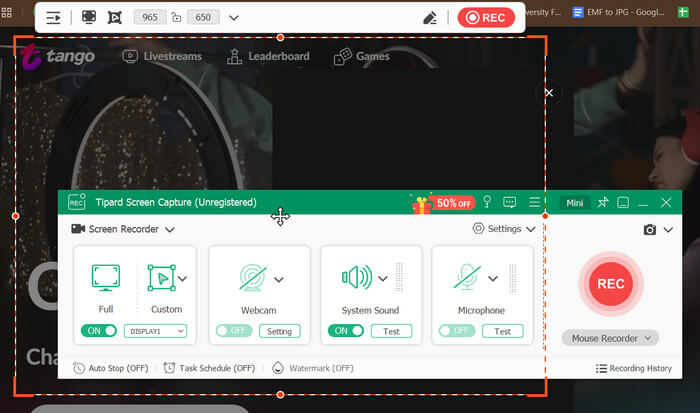 |
| 0p bei 60 fps | 3–8 Mbps | Mittlere Encoder-Last; spürbar höherer Akkuverbrauch | Schnelle Bewegungen auf neueren Mobilgeräten | 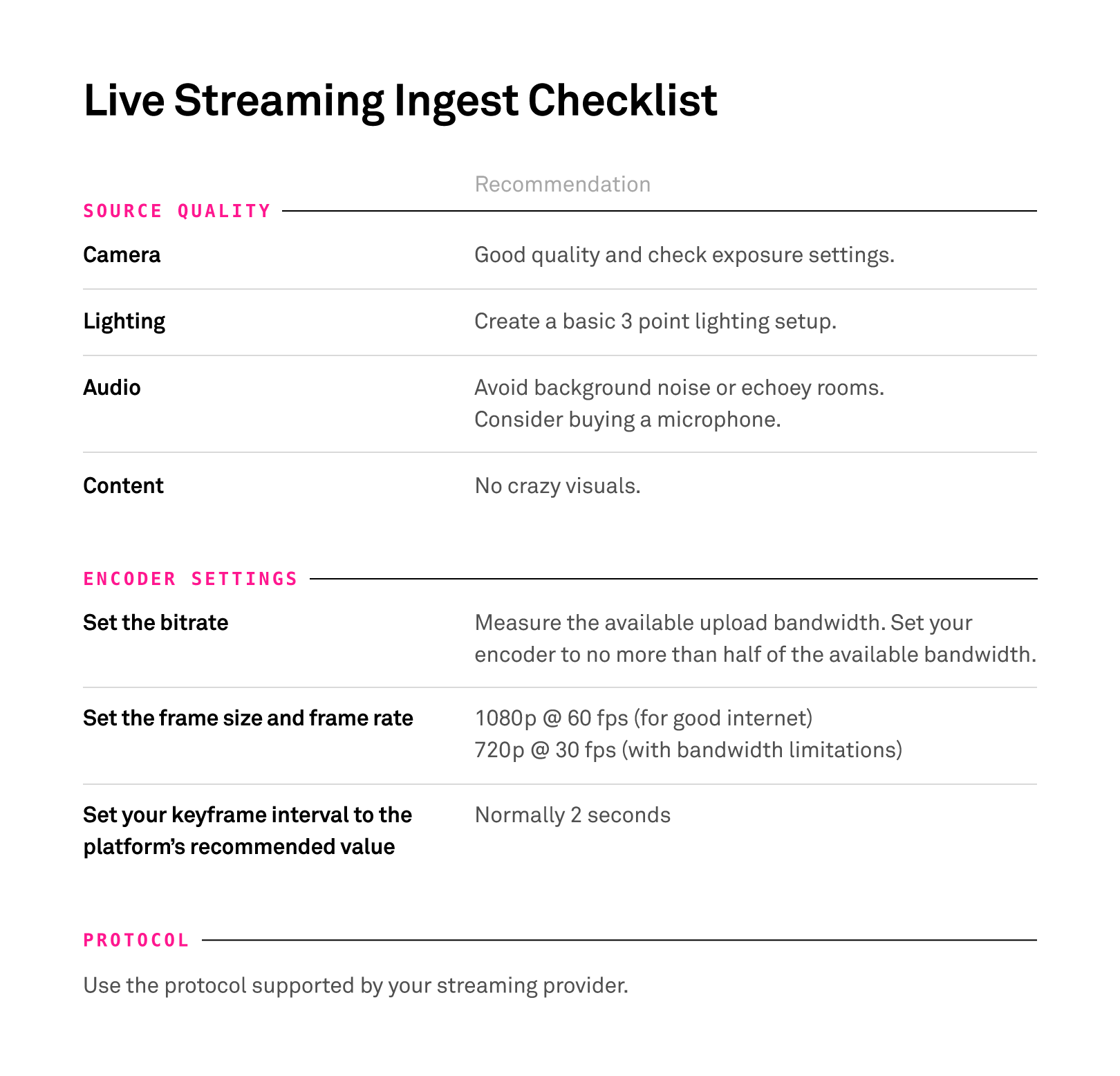 |
| 0p bei 30 fps | 4–8 Mbps | Hohe Hitzeentwicklung auf Mobilgeräten; optimal für Desktop-Hardware | Desktop-Broadcasting über Tango Web Desk | 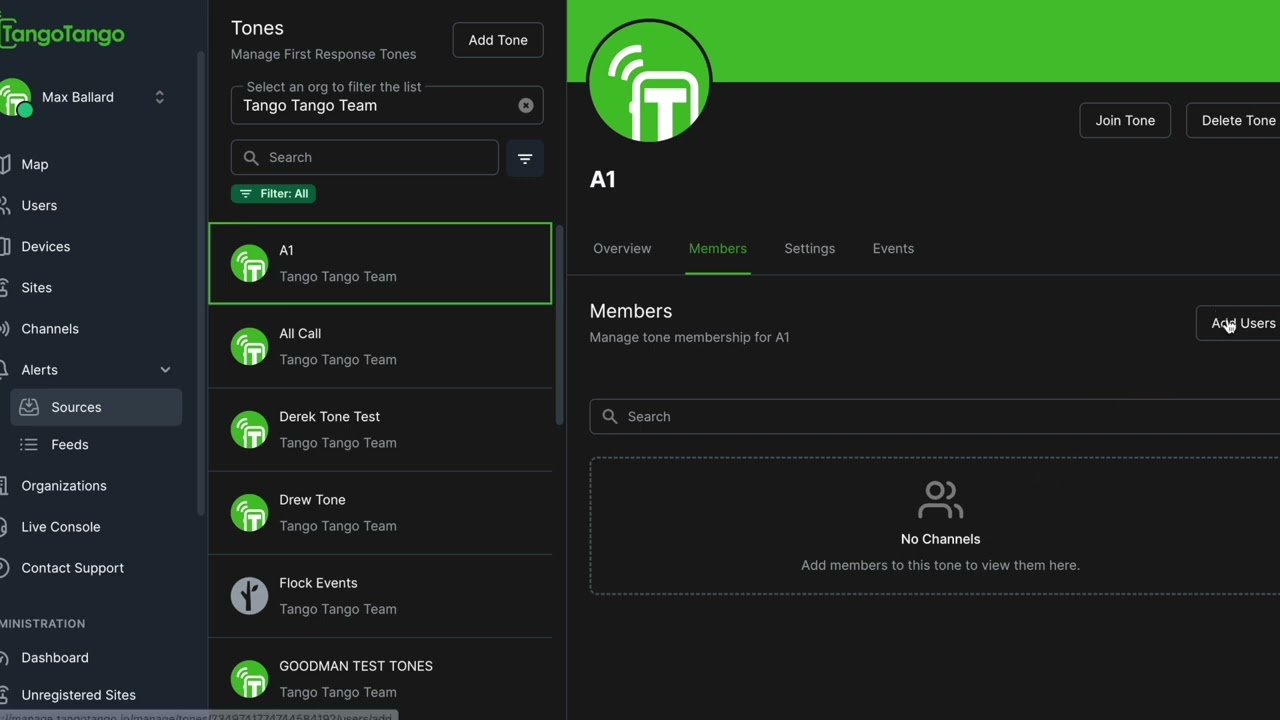 |
| 0p bei 60 fps | 6–12 Mbps | Sehr starke thermische Last auf Mobilgeräten; erfordert kabelgebundenes Netzwerk | OBS Studio über direkte Ethernet-Verbindung | 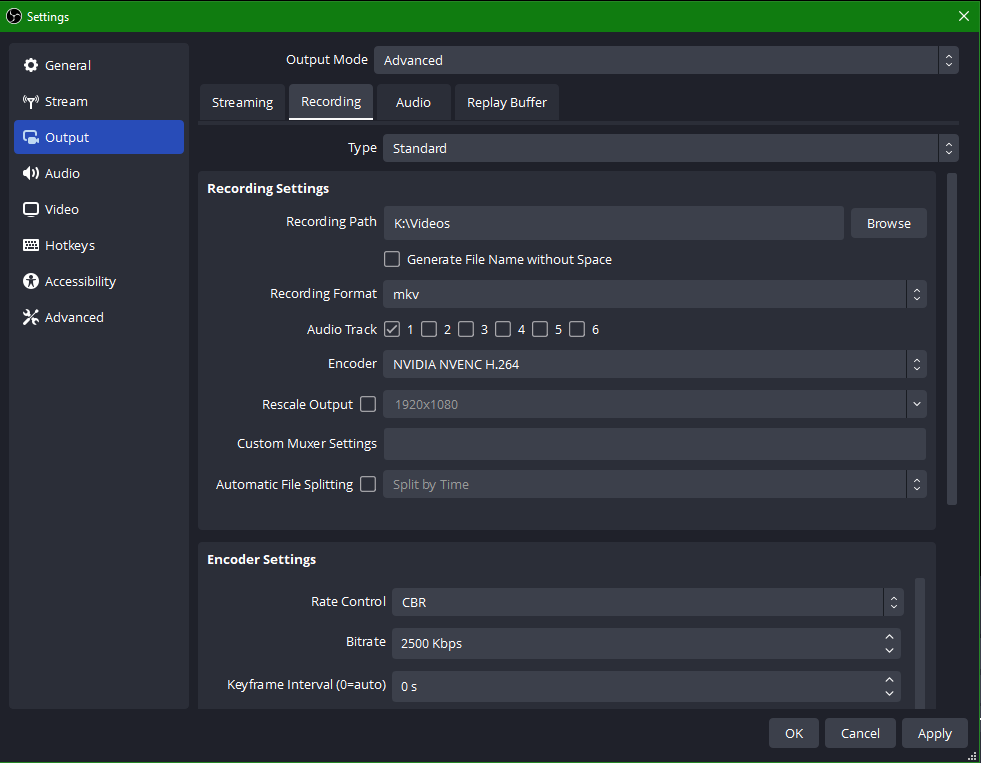 |
Bandbreitenprofile und Upload-Geschwindigkeiten basieren auf Daten von BroadbandNow.
Überhitzung (Thermal Throttling) und Akkuverbrauch isolieren
Smartphones schalten sich während einer Live-Übertragung nicht grundlos ab. Eine Überhitzung tritt auf, wenn Kamerasensor, Echtzeit-Komprimierung, Displaybeleuchtung und Mobilfunkverbindung mehr Abwärme erzeugen, als das passive Gehäuse ableiten kann.
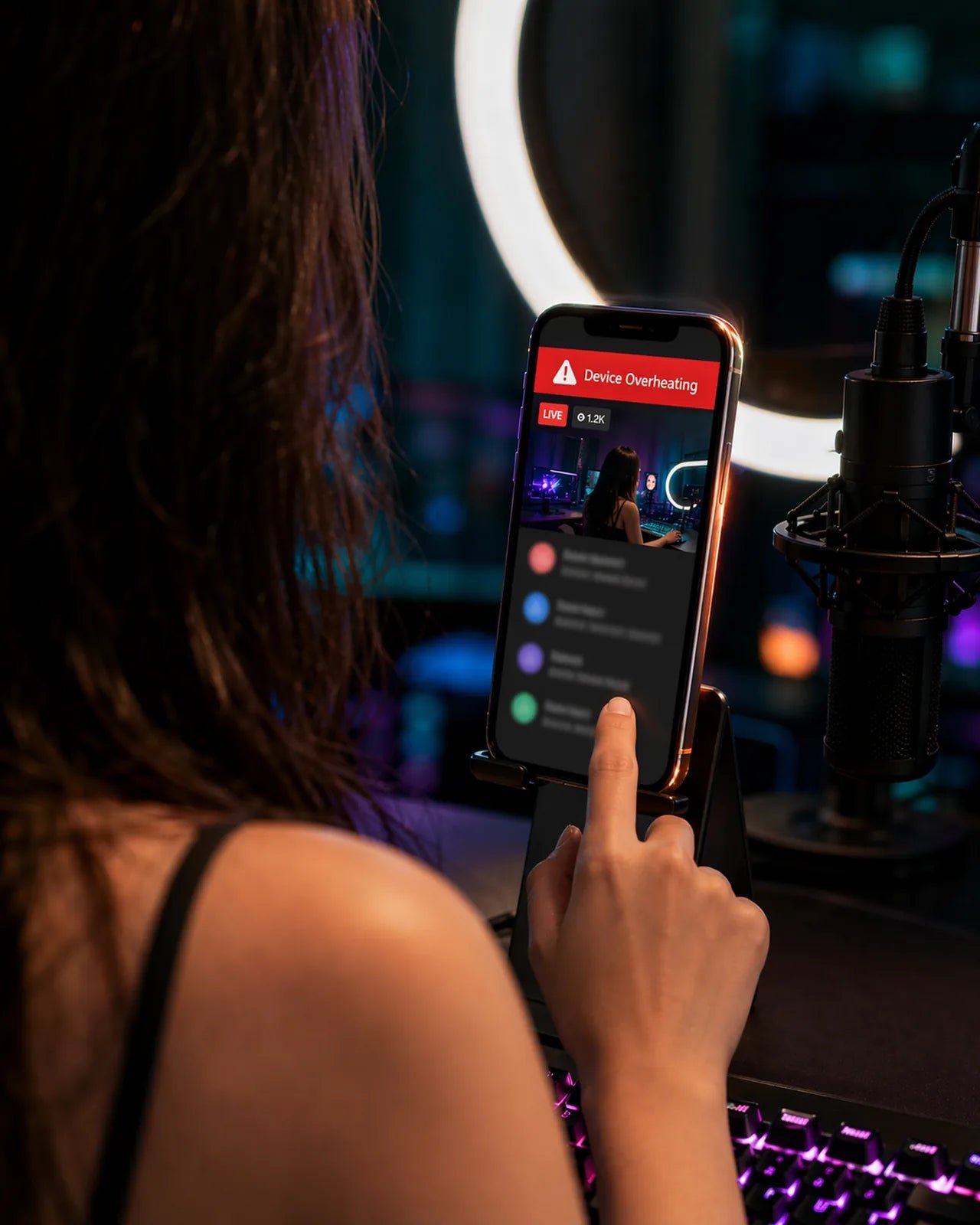
Untersuchungen von Kryozon verdeutlichen, wie schnell Gerätetemperaturen unter Mehrfachbelastung ansteigen: Interne Werte klettern von Umgebungstemperaturen um 16 °C rasch auf 41 °C und erreichen bis zu 57 °C, wenn Schnellladen und Mobilfunkübertragung gleichzeitig aktiv sind. Wie von StreamCot dokumentiert, greifen strikte Sicherheitsgrenzen der Betriebssysteme: iPhones leiten bei rund 45 °C interner Temperatur eine Notabschaltung ein, während Android-Geräte typischerweise zwischen 50 °C und 65 °C drosseln oder abschalten.
So grenzen Sie die thermischen Grenzen Ihres Geräts vor dem Stream ein:
- Nutzen Sie ein stabiles Heim-WLAN statt Mobilfunkdaten, um die Abwärme des Modems zu reduzieren.
- Stellen Sie die Auflösung auf 0p ein und sperren Sie die Helligkeit bei 50 %.
- Betreiben Sie das Gerät während des Tests ohne Ladekabel.
- Führen Sie einen 30-minütigen Teststream durch und beobachten Sie die Wärmeentwicklung.
- Verändern Sie danach alle 15 bis 20 Minuten nur jeweils einen Parameter (z. B. Auflösung erhöhen oder Strom anstecken), um genau festzustellen, welcher Faktor Lags auslöst.
Entfernen Sie vor dem Senden dicke Schutzhüllen aus Silikon oder Kunststoff. Solche Hüllen wirken wie eine Isolierschicht und stauen die Wärme am Akku und Prozessor.
Smartphone entlasten: Dual-Device-Streaming mit PC
Wer ausschließlich über ein einziges Smartphone streamt, zwingt das Gerät dazu, das Kamerasignal zu encodieren und zeitgleich Geschenkanimationen, Chat-Verläufe und Münzeffekte darzustellen. Wenn Zuschauer Tango Coins einsetzen, um animierte Geschenke zu versenden oder Battles auszulösen, erzeugt dies erhebliche Rechenlast.
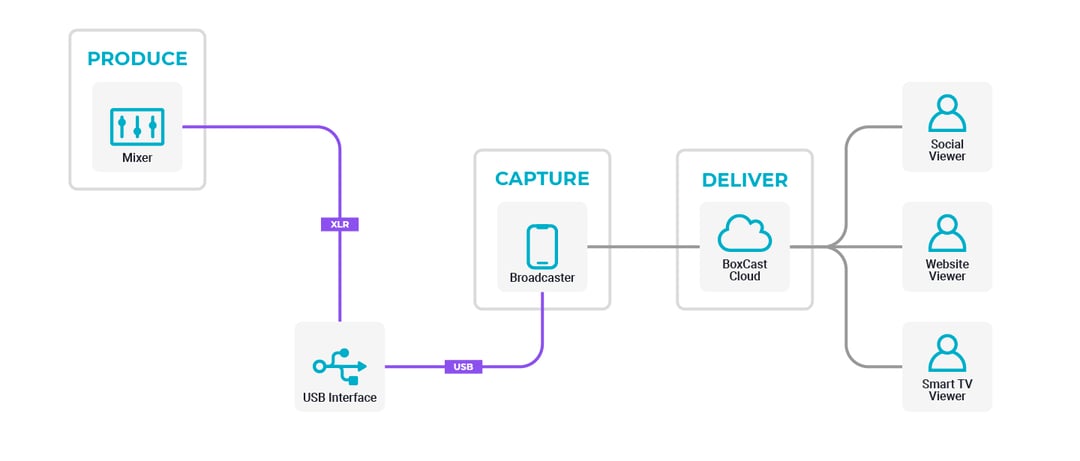
Um diese Last vom Smartphone zu nehmen, stellt Tango einen offiziellen Dual-Device-Workflow bereit (Tango Help Center):
- Smartphone als reine Kamera nutzen: Installieren Sie die Anwendung BoarCast. Kamera und Mikrofon des Telefons erfassen Bild und Ton, ohne Chat-Overlays oder Geschenkanimationen rendern zu müssen.
- Tango Web am PC öffnen: Öffnen Sie einen Browser auf dem Laptop oder Desktop-PC und melden Sie sich in Ihrem Tango-Konto an.
- Raum über den Browser verwalten: Nutzen Sie den Computerbildschirm, um den Chat zu lesen, Geschenke zu sehen, Battle-Anfragen anzunehmen und Upgrades für 1-zu-1-Streams zu steuern.
Durch diese Aufgabenteilung lässt sich auf Tango Live flüssig streamen, da rechenintensive Chat-Grafiken auf dem Computer und nicht im mobilen Prozessor verarbeitet werden.
iPhone-Lösung: BoarCast und Bild-in-Bild
Die Verfügbarkeit der Tango-App unterscheidet sich je nach Region und Plattform. Während Android-Nutzer die App über Google Play beziehen können, steht die native iOS-App im Apple App Store außerhalb der EU (wo alternative Marktplätze wie der Onside Store existieren) in zahlreichen Ländern nicht bereit. Für Broadcaster, die über den Browser senden, beschreibt Tangos iPhone-Streaming-Anleitung einen stabilen Ablauf:
- Öffnen Sie Safari auf dem Mobilgerät und rufen Sie
tango.me auf. - Melden Sie sich an und tippen Sie auf Go Live.
- Stellen Sie den Übertragungsmodus auf External Stream, wodurch die Websitzung mit der Begleit-App BoarCast verknüpft wird.
- Richten Sie die gewünschten Filter in BoarCast ein.
- Schalten Sie BoarCast in den Bild-in-Bild-Modus (Picture-in-Picture / PiP) und wechseln Sie zurück zum Browser, um Chat und Geschenke im Blick zu behalten.
Laut Tango beeinträchtigt der Bild-in-Bild-Modus von BoarCast die Qualität nicht: Das Publikum empfängt den Kameraschnitt in voller Auflösung, während Sie im Browser interagieren.
Desktop-Broadcasting: Tango Web Desk mit OBS Studio
Stößt mobile Hardware trotz angepasster Einstellungen an ihre Grenzen, umgeht ein Desktop-Setup Hitze- und Akkuprobleme vollständig. Über Tango Web Desk lässt sich herkömmliche Streaming-Software direkt anbinden (Tango Help Center).
Schritte zur Übertragung am PC:
- Öffnen Sie im Computer-Browser das Dashboard von Tango Web Desk.
- Wählen Sie in der Broadcast-Konsole die Option OBS Stream.
- Starten Sie OBS Studio auf Ihrem Rechner.
- Navigieren Sie in OBS Studio zu Einstellungen > Ausgabe und stellen Sie die Videobitrate passend zu Ihrem Upload ein (4–8 Mbps für 0p bei 30 fps oder 6–12 Mbps für 0p bei 60 fps gemäß BroadbandNow).
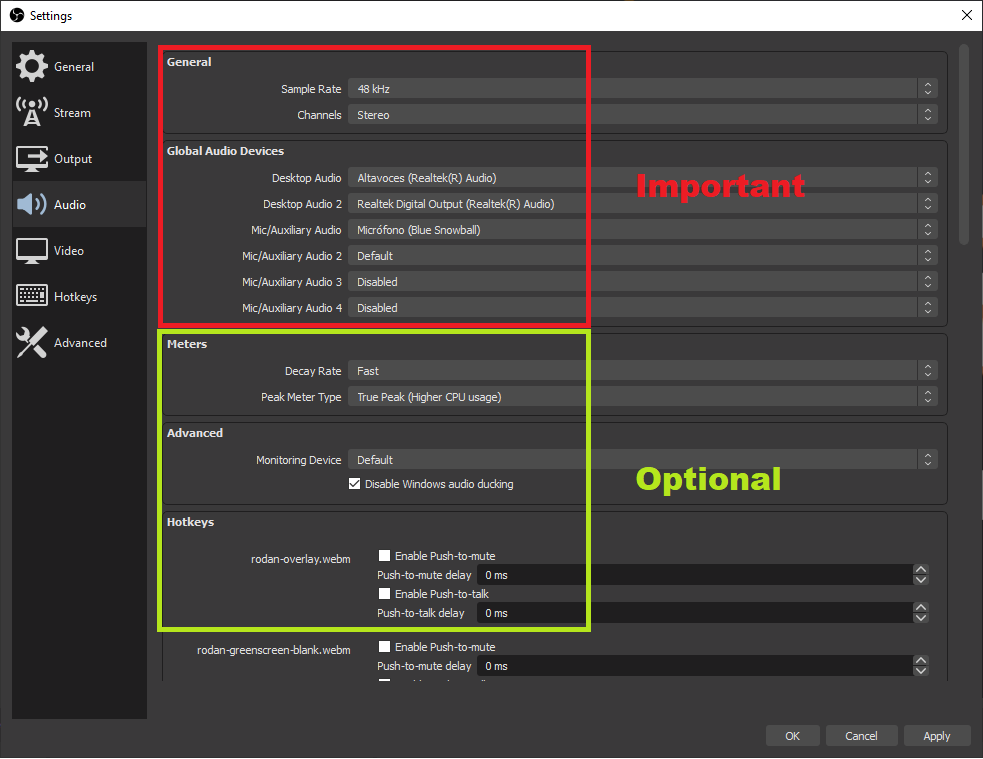
- Konfigurieren Sie die Audiobitrate und prüfen Sie die Mikrofonquellen.
- Klicken Sie in Tango Web Desk auf Stream with OBS und starten Sie die Ausgabe in OBS Studio über Streaming starten.
Durch das Auslagern auf Desktop-Prozessoren und direkte Stromversorgung entfallen Überhitzungs- und Entladerisiken vollständig.
| Streaming-Setup | Hardware-Komponenten | Akkubelastung | Risiko für Lags & Throttling | Referenz |
|---|
| Einzelnes Smartphone | 1 Smartphone (Tango-App) | Sehr hoch; schnelle Entladung durch Kamera und Interface | Hoch; Notabschaltung bei 45 °C (iOS) bzw. 50–65 °C (Android) | StreamCot |
| Dual-Device-Setup | 1 Smartphone (BoarCast) + 1 PC (Tango Web) | Moderat; Smartphone filmt nur, PC berechnet Chat-Events | Gering; Auslagerung der Grafiklast schützt vor Rucklern | Tango Help Center |
| Desktop mit OBS Studio | PC/Mac + Webcam + Tango Web Desk | Keine Smartphone-Akkunutzung; Dauerbetrieb am Stromnetz | Minimal; Übertragungsqualität hängt primär vom Upload ab | Tango Help Center |
Mikrofon-Eingangspegel richtig kalibrieren
Ein stockender Stream geht häufig mit unsauberem Audio einher, wenn das System überlastet ist. Falsch eingestellter Gain führt entweder zu digitalem Übersteuern oder zwingt das System dazu, störendes Grundrauschen anzuheben.
Gemäß den Audio-Empfehlungen von BOYA gelten folgende Richtwerte:
- Pegelziel: Heben Sie den Mikrofon-Gain langsam an, bis reguläre Sprachspitzen konstant zwischen -18dB und -6dB ausschlagen. Die normale Sprechlautstärke sollte um -12dB liegen.
- Übersteuerung vermeiden: Pegelwerte im Bereich von -3dB bis -1dB führen zu unschönem Clipping und schepperndem Klang bei den Zuschauern.
- Abstand einhalten: Externe Lavalier- oder Kondensatormikrofone sollten rund 6 bis 12 Zoll vom Mund entfernt sein. Ein zu großer Abstand erfordert mehr Software-Gain, wodurch Lüfter- und Raumgeräusche hörbar werden.
System-Optimierungen: Tango Live ruckelt beheben
Ergänzende Einstellungen im Betriebssystem Ihres Smartphones helfen dabei, Ruckler durch Hintergrundprozesse zu unterbinden.
iOS WLAN-Unterstützung deaktivieren
Auf iPhones schaltet die Funktion „WLAN-Unterstützung“ (Wi-Fi Assist) automatisch auf Mobilfunk um, sobald das WLAN-Signal schwächer wird. Beim Live-Streaming führt dieser ständige Wechsel zu Verbindungsabbrüchen und zusätzlicher Modem-Hitze. Gehen Sie zu Einstellungen > Mobilfunk, scrollen Sie ganz nach unten und deaktivieren Sie die WLAN-Unterstützung (StreamCot).
Hintergrundaktualisierungen beenden
Synchronisierungen von Mail-Apps, Social-Media-Feeds oder Cloud-Diensten beanspruchen wertvolle CPU-Zyklen. Deaktivieren Sie unter iOS die Hintergrundaktualisierung bzw. beschränken Sie unter Android die Akkunutzung im Hintergrund für unwichtige Apps vor dem Start.
Cache und Daten der Tango-App leeren
Wenn die Tango-App ruckelt, einfriert oder abstürzt, liegt dies oft an beschädigten temporären Cache-Dateien. Wie in technischen Hinweisen auf Şikayetvar beschrieben, können Android-Nutzer den Cache zurücksetzen unter:
Einstellungen > Apps > Tango > Speicher > Cache leeren & Daten löschen
Dieser Schritt bereinigt temporäre Pufferdaten, ohne Ihr Nutzerkonto zu löschen, und sorgt für einen sauberen Speicherzustand.
Häufig gestellte Fragen (FAQ)
Wie können iPhone-Nutzer auf Tango streamen, wenn die App im regionalen App Store fehlt?
Broadcaster außerhalb der EU können tango.me in Safari oder Chrome aufrufen, auf Go Live tippen, External Stream wählen und den Stream mit der Begleit-App BoarCast verbinden. Der Chat wird im mobilen Browser geführt, während BoarCast das Videosignal überträgt (Tango Help Center).
Warum schaltet sich das Smartphone nach 20 bis 30 Minuten Streaming ab?
Smartphones besitzen integrierte Hitzeschutzmechanismen. iPhones schalten sich bei Gehäuse- und Akkutemperaturen um 45 °C ab, Android-Geräte drosseln oder schalten ab zwischen 50 °C und 65 °C. Das gleichzeitige Nutzen von 5G, hoher Bildschirmhelligkeit, Kamera-Encoding und Ladevorgängen überschreitet diese Werte sehr schnell (StreamCot; Kryozon).
Verringert der Bild-in-Bild-Modus von BoarCast die Stream-Qualität?
Nein. Das Minimieren von BoarCast in den Bild-in-Bild-Modus, um parallel in Safari den Chat zu verfolgen, führt zu keinem Qualitätsverlust. Die Zuschauer erhalten den Stream weiterhin in voller Auflösung ohne Reduzierung der Bitrate (Tango Help Center).
Welche Upload-Geschwindigkeit wird für 0p bei 30 fps benötigt?
Für 0p bei 30 fps ist eine stabile Upload-Bandbreite von 3–5 Mbps erforderlich. Für 0p bei 60 fps werden 3–8 Mbps, für 0p bei 30 fps 4–8 Mbps und für 0p bei 60 fps 6–12 Mbps Upload-Puffer empfohlen (BroadbandNow).









Comments