Beginnen Sie mit der Bestell-ID, nicht mit dem Bank-Screenshot, den Sie zuerst gemacht haben
Die Abbuchung schlägt fehl, und Ihr erster Instinkt ist es, einen Screenshot der Banking-App zu machen. Das fühlt sich wie ein Beweis an. Das Geld ist weg, hier ist das Bild. Aber ein Kontoauszug beweist nur, dass eine Abbuchung stattgefunden hat. Er kann diese Abbuchung nicht mit einer bestimmten Bestellung im Spiel verknüpfen, und der Support kann sie nicht mit den Protokollen des Entwicklers abgleichen. Allgemeine Ratschläge zu In-App-Käufen in den Google Play-Community-Threads sagen dasselbe: Wenn Sie mit einem Bank-Screenshot beginnen, gerät Ihr Ticket ins Stocken.
Die Plattform-Bestell-ID ist das, womit der Support tatsächlich arbeiten kann. Bei Google Play beginnt sie mit GPA und befindet sich in Ihrem Bestellverlauf. Öffnen Sie die Play Store-App, gehen Sie auf Profil > Zahlungen & Abonnements > Budget & Verlauf und tippen Sie auf die Bestellung. Bevorzugen Sie einen Browser? Derselbe Datensatz befindet sich unter play.google.com. Apple zeigt ein „GPA“-Präfix nicht auf dieselbe Weise an. Sie gehen über reportaproblem.apple.com, melden sich an, und Ihr Einkaufsverlauf wird direkt angezeigt, so der Apple Support.
Haben Sie stattdessen über einen offiziellen Partner-Store gekauft? Ihr Beweis ist die Bestätigungs-E-Mail. Codashop, ein gelisteter Ludo Club Partner, versendet einen Beleg per E-Mail, wenn Sie Ihre Adresse an der Kasse eingeben, und liefert die Edelsteine oder Münzen direkt an Ihre Spieler-ID, so Codashop. Diese E-Mail ist das stärkste Beweismittel, das Sie bei einem Streitfall vorlegen können. Sie ist mit einem Zeitstempel versehen und schwer zu fälschen, was bei einem zugeschnittenen Screenshot nie der Fall ist. Löschen Sie sie, bevor die Währung eintrifft, und Sie machen aus einem klaren Fall ein langes Hin und Her.
| Belegquelle |
Was sie zeigt |
Wo sie zu finden ist |
Format der Bestell-ID |
| Google Play |
In-App-Kaufdatensatz |
play.google.com oder App > Budget & Verlauf |
GPA.XXXX-XXXX-XXXX-XXXXX |
| Apple App Store |
Einkaufsverlauf |
reportaproblem.apple.com |
Nicht als festes Präfix angezeigt |
| Bestätigungs-E-Mail (Partner) |
Aufgeschlüsselte Bestellung + Zeitstempel |
Ihr Posteingang bei der Kasse |
Seitenspezifische Referenz |
Quelle: Google Play-Hilfe / Apple Support / Codashop (2026)
Zwei Minuten Belegsuche sparen zwei Tage E-Mail-Verkehr

Besorgen Sie sich zuerst den Beweis. Wenn Sie ein Ticket ohne die Bestell-ID eröffnen, erhalten Sie als einzige Antwort die Frage danach. Der Android-Pfad ist kurz: Play Store > Profilbild > Zahlungen & Abonnements > Budget & Verlauf > wählen Sie die Ludo Club Bestellung aus und machen Sie dann einen Screenshot der vollständigen GPA-Zeichenfolge sowie des Betrags und des Datums. iPhone? Melden Sie sich unter reportaproblem.apple.com an, um die entsprechende Zeile aufzurufen. Der Ablauf bei Apple dient sowohl der Belegsuche als auch dem Einreichen von Rückerstattungsanträgen, was praktisch ist, wenn Sie sich noch nicht sicher sind, was von beiden Sie benötigen.
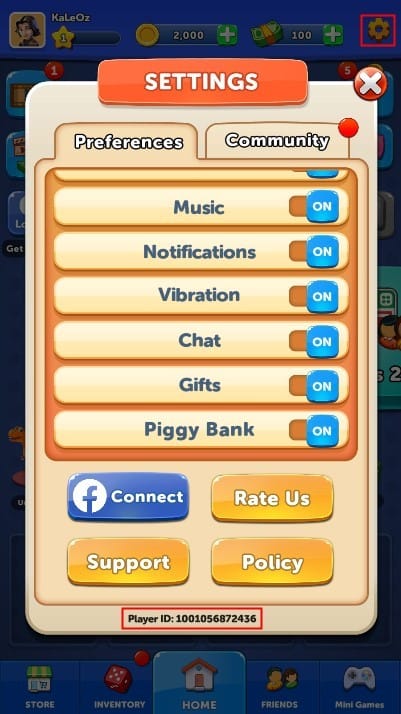
Ihre Spieler-ID gehört in dasselbe Screenshot-Paket, und viele Leute vergessen sie. Rufen Sie sie im Spiel über das Zahnrad-Symbol (oben rechts) auf. Die ID befindet sich unten im Pop-up-Fenster, gemäß den Anweisungen von Codashop. Warum, wenn der Store Ihren Kauf bereits registriert hat? Weil der Store beweisen kann, dass Sie bezahlt haben. Nur das Spiel weiß, welches Profil die Währung erhalten soll, und die Spieler-ID ist der Weg, wie der Entwickler eine manuelle Zustellung vornimmt. Regelmäßiger Käufer? Machen Sie es sich zur Gewohnheit. Sobald eine Bestellung abgeschlossen ist, machen Sie einen Screenshot der Bestell-ID und des E-Mail-Belegs und notieren Sie sich die Spieler-ID einmalig. Das ist ein Ticket im ersten Anlauf im Vergleich zu einem E-Mail-Verlauf, der sich über Tage hinzieht.
Für Erstkäufer oder F2P-Spieler, die nur einen kleinen Kauf tätigen, würde ich den offiziellen In-App-Weg empfehlen. Er bietet Belegschutz auf Plattformebene. Behalten Sie die Bestätigungs-E-Mail, und Sie haben alles, was für eine Rückerstattung erforderlich ist, gemäß den allgemeinen Richtlinien von Google Play und Apple.
Lieferprobleme gehen an das Spiel. Geldprobleme gehen an den Store.
Am einfachsten ist es so zu sehen: Die Plattform ist für Rückerstattungen zuständig, der Entwickler für die Lieferung. Google und Apple bearbeiten Rückerstattungen für In-App-Käufe. Das Spiel kümmert sich um Synchronisations- und Lieferprobleme, bei denen die Zahlung zwar funktioniert hat, die Währung aber nie angezeigt wurde, gemäß den Richtlinien von Google Play und Apple. Sortieren Sie Ihr Ticket nach dem Symptom, und Sie vermeiden den größten Zeitfresser: das Hin- und Herwechseln zwischen zwei Support-Warteschlangen, die sich gegenseitig die Schuld geben.
Um Ludo Club direkt zu erreichen, nutzen Sie die veröffentlichten Adressen: ludoclub@moonfroglabs.com, ludoclubsupport@moonfroglabs.com oder support@moonfroglabs.com, die auf der Google Play-App-Seite und der Website von Moonfrog aufgeführt sind. Der In-Game-Support funktioniert ebenfalls. Aber eine E-Mail hinterlässt einen schriftlichen Verlauf mit Ihren Anhängen.
Egal über welchen Kanal, packen Sie alles in eine einzige Nachricht, damit der Support nicht nach fehlenden Angaben fragen muss. Fügen Sie hinzu:
- Spieler-ID — damit das richtige Profil gefunden und gutgeschrieben wird
- Bestell- / Transaktions-ID — die GPA-Zeichenfolge oder die Partner-Referenz, die mit der Zahlung verknüpft ist
- Kaufdatum und genauer Betrag — zum Abgleich mit den Protokollen
- Eine einzeilige Beschreibung — „Abgebucht, Edelsteine nicht geliefert“ ist besser als ein ganzer Absatz voller Frust
Das ist der Datensatz, den Entwickler in vergleichbaren Titeln verlangen und den der Kontaktweg von Moonfrog erwartet. Ein Ticket, das mit allen fünf Angaben eingeht, wird ohne Rückfragen geschlossen.
| Symptom |
Zuerst kontaktieren |
Warum |
| Abgebucht, keine Edelsteine geliefert |
Spiel-Support (Moonfrog-E-Mail) |
Lieferung/Synchronisation ist Sache des Entwicklers |
| Sie möchten Ihr Geld zurück |
Store (Google Play / Apple) |
Rückerstattungen werden plattformseitig bearbeitet |
| Zahlung fehlgeschlagen, aber Geld abgebucht |
Warten, dann Store |
Oft eine ausstehende Reservierung, die automatisch storniert wird |
| Doppelte Abbuchung |
Store-Rückerstattungsbereich |
Der Store kann die doppelte Transaktion stornieren |
Quelle: Google Play-Hilfe / Apple Support / Codashop (2026)
Rückerstattungen laufen nach der Uhr des Stores, und eine ausstehende Abbuchung ist nicht so schlimm, wie es aussieht
Sie können eine Google Play-Rückerstattung selbst beantragen, und das realistische Zeitfenster für die Genehmigung beträgt die 48 Stunden, die in deren Dokumenten für In-App-Käufe genannt werden. Apple ist flexibler. Kein festes Zeitfenster für die Berechtigung, Anträge unter reportaproblem.apple.com werden von Fall zu Fall geprüft, so der Apple Support. Die ehrliche Antwort auf „Sind diese erstattungsfähig?“ lautet also: Manchmal, im Ermessen des Stores, und umso schneller, je früher Sie den Antrag stellen. Die Kulanzgutschrift des Spiels, eine manuelle Neuzustellung der Währung, ist Ihre Notlösung, wenn eine Rückerstattung nicht infrage kommt. Nicht Ihr erster Schritt.
Nun zu dem Problem mit fehlgeschlagenen, aber abgebuchten Beträgen, das die Leute mehr erschreckt, als es sollte. Wenn eine Zahlung fehlschlägt, hinterlegt der Store oft eine ausstehende Autorisierung, die in Ihrer Banking-App wie eine abgeschlossene Abbuchung aussieht. Diese werden in der Regel automatisch storniert. Die Community-Richtlinien von Google Play gehen von einer Stornierung im Bereich von 24–48 Stunden aus, wenn die Zahlung nicht durchgeht. Besser noch: In einigen Fällen kommt die Währung trotzdem an, sobald die Transaktion abgeschlossen ist, ganz ohne Ticket. Das Einreichen eines Streits oder ein erneuter Kauf in diesem Zeitfenster ist genau der Grund, warum Leute doppelt belastet werden. Meine Empfehlung: Geld weg, keine Edelsteine da, Abbuchung steht auf ausstehend? Warten Sie einen Tag, bevor Sie etwas unternehmen.
Es gibt eine schnellere Lösung für echte Fälle von fehlenden Edelsteinen, die fast niemand erwähnt: Käufe wiederherstellen. Das erneute Synchronisieren von Berechtigungen, die mit demselben Store-Konto verknüpft sind, behebt eine überraschende Anzahl von Meldungen über „verschwundene Währung“ ohne ein einziges Ticket, weil der Kauf erfolgreich war und nur die Synchronisierung stockte. Versuchen Sie dies, bevor Sie eine E-Mail verfassen.
Eine echte Doppelabbuchung? Überspringen Sie das Spiel komplett. Gehen Sie direkt zum Rückerstattungsbereich des Stores, der die zusätzliche Transaktion an der Quelle stornieren kann. Bei Google Play ist das derselbe Pfad unter Budget & Verlauf. Bei Apple ist es der Rückerstattungsantrag unter reportaproblem, bei dem Sie die doppelte Zeile auswählen.
Konto-Ungleichheit verursacht mehr „fehlende Edelsteine“ als Betrug es je tun wird
Der wahre Übeltäter hinter den meisten Beiträgen mit dem Inhalt „Ich habe bezahlt und nichts bekommen“ ist kein Betrug. Es ist eine Konto-Ungleichheit. Wenn Sie über einen Partner-Store aufladen, während die App über ein Gastkonto oder das falsche Konto läuft, werden die Edelsteine an ein völlig anderes Profil gesendet, genau wie es in den Warnhinweisen von Codashop steht. Geld ausgegeben, Währung geliefert, nur eben an ein Profil, das Sie gerade nicht vor sich haben. Vergewissern Sie sich vor jedem Kauf, der Ihre Spieler-ID erfordert, dass Sie mit Ihrem verknüpften Konto angemeldet sind, nicht mit einer Gastsitzung, und überprüfen Sie diese ID Zeichen für Zeichen.
Einige Gewohnheiten sorgen dafür, dass Streitfälle selten bleiben:
- Verknüpfen Sie Ihr Konto vor dem Ausgeben von Geld — ein Gastprofil ist der einfachste Weg, eine Aufladung im Nichts verschwinden zu lassen.
- Behalten Sie die Bestätigungs-E-Mail, nicht nur einen Screenshot — mit Zeitstempel, schwerer anzufechten. Löschen Sie sie erst, wenn die Währung angezeigt wird.
- Machen Sie an der Kasse einen Screenshot der Bestell-ID — für regelmäßige Käufer wird jedes zukünftige Ticket zu einer einfachen Kopieren-und-Einfügen-Aufgabe.
- Überprüfen Sie die Spieler-ID bei Partner-Aufladungen — eine falsche Ziffer schickt Edelsteine an einen Fremden.
Die günstigste Versicherung, die man sich beim Geldausgeben wünschen kann. Ein paar Sekunden Belegdisziplin gegen das Risiko eines verlorenen Kaufs. Sie überlegen, wo Sie kaufen sollen? Vergleichen Sie den In-App-Preis mit den Preisen von Partner-Stores und wählen Sie dann den Kanal, dessen Beleg Sie tatsächlich aufbewahren werden. Offizielle In-App-Käufe bieten den Rückerstattungsschutz der Plattform, während ein Partner wie VGTopup für die Ludo Club Edelsteine & Münzen aufladen an der Kasse einen E-Mail-Beleg ausstellt (Offenlegung: VGTopup veröffentlicht diesen Artikel). Die Regel gilt in jedem Fall: Speichern Sie die Bestätigung sofort nach Abschluss der Bestellung. Und um ehrlich zu sein, Ludo Club veröffentlicht keine eigene Beleg- oder Antwortzeit-Richtlinie, laut Moonfrog Labs, sodass Ihr Store-Beleg das einzige Schutzinstrument ist, das Sie tatsächlich selbst kontrollieren.
Behalten Sie den Beleg, bevor Sie auf Kaufen tippen. Leiten Sie Ihr Anliegen je nach Symptom weiter. Beginnen Sie jedes Ticket mit der Bestell-ID und der Spieler-ID. Wenn Sie diese drei Dinge tun, spielt die fehlende spielseitige Richtlinie keine Rolle mehr, denn die Richtlinie des Stores zusammen mit zwei Screenshots ist der gesamte Käuferschutz, den dieser Kauf jemals benötigt hat.
Häufig gestellte Fragen
Wie erhalte ich einen Beleg für meine Ludo Club Aufladung?
Das hängt davon ab, wo Sie bezahlt haben. In-App-Käufe befinden sich im Bestellverlauf Ihres Stores, entweder unter Budget & Verlauf bei Google Play oder unter reportaproblem.apple.com bei Apple. Aufladungen über Partner-Stores senden einen E-Mail-Beleg, wenn Sie Ihre Adresse an der Kasse eingeben, laut Codashop. Es gibt keinen separaten, vom Spiel ausgestellten Beleg. Der Datensatz des Stores ist Ihr Dokument. Machen Sie sofort einen Screenshot davon, damit Sie ihn später nicht mühsam zusammensuchen müssen.
Warum sind meine Ludo Club Edelsteine nach der Bezahlung nicht angekommen?
Meistens ist es kein Betrug. Sehr oft waren Sie mit einem Gastkonto oder dem falschen Konto angemeldet, sodass die Währung auf einem anderen Profil gelandet ist, wie in den Einrichtungshinweisen von Codashop angemerkt. Bevor Sie ein Ticket eröffnen, führen Sie „Käufe wiederherstellen“ aus, um die Berechtigungen auf demselben Store-Konto neu zu synchronisieren. Das löst viele Fälle sofort. Wenn die Abbuchung immer noch als ausstehend angezeigt wird, warten Sie 24–48 Stunden ab, da fehlgeschlagene Zahlungen laut den Google Play-Community-Richtlinien oft automatisch storniert werden.
Wie lange dauert eine Ludo Club Rückerstattung?
Das bestimmt der Store, nicht das Spiel. Google Play erlaubt Anträge in der Regel innerhalb von 48 Stunden nach dem Kauf laut Google Play-Hilfe, und genehmigte Rückerstattungen werden danach über Ihre ursprüngliche Zahlungsmethode zurückgebucht. Apple entscheidet von Fall zu Fall ohne festes Zeitfenster, laut Apple Support, also reichen Sie den Antrag lieber früher als später ein. Je frischer der Antrag, desto besser sind Ihre Chancen auf Genehmigung.
Fünf Angaben, eine Nachricht: Spieler-ID, die Bestell- oder Transaktions-ID, das Kaufdatum, der genaue Betrag und eine einzeilige Beschreibung des Problems. Das entspricht dem Kontaktweg von Moonfrog und dem, was vergleichbare Entwickler verlangen. Wenn Sie die Bestell-ID weglassen, lösen Sie eine Rückfrage aus. Wenn Sie sie direkt anhängen, überspringen Sie eine ganze Runde Hin und Her.
Was mache ich, wenn mir dieselbe Aufladung doppelt berechnet wurde?
Wenden Sie sich an den Store, nicht an das Spiel. Eine doppelte Abbubhung wird an der Quelle über den Rückerstattungspfad unter Budget & Verlauf von Google Play oder über den Antrag unter reportaproblem von Apple storniert. Wählen Sie gezielt die zusätzliche Transaktion aus. Vergewissern Sie sich vor dem Einreichen, dass es sich bei einer der Abbuchungen nicht nur um eine ausstehende Autorisierung handelt, die noch nicht storniert wurde. Laut den Google Play-Community-Richtlinien klären sich diese innerhalb von ein bis zwei Tagen von selbst, und das Anfechten einer Reservierung, die ohnehin verschwunden wäre, verkompliziert nur Ihr Konto.








Comments