Erfahre, wie du deinen Knives Out Mobile-Account sicher mit dem PC verknüpfst. QR-Code scannen, Vouchers sowie Skins synchronisieren und Server-Reset-Fehler vermeiden.
So verknüpfst du deinen Knives Out Mobile-Account per QR-Code mit dem PC
Der Desktop-Client verwendet keinen klassischen Login mit Benutzername und Passwort. Stattdessen setzt NetEase auf eine sitzungsbasierte QR-Code-Autorisierung. Um zu erfahren, wie du deinen Knives Out Mobile-Account mit dem PC verknüpfst, nutzt du dein Smartphone oder Tablet mit dem mobilen Spiel, um den Desktop-Launcher zu autorisieren.
Befolge diese Schritte, um dich anzumelden, ohne bestehende Daten zu überschreiben:
- Offiziellen Client-Installer herunterladen: Gehe auf das offizielle Download-Portal (hy.163.com) und lade das Windows-Installationsprogramm herunter. Der Launcher lädt etwa 750 MB an anfänglichen Client-Daten herunter, bevor sich der Anmeldebildschirm öffnet.
- Mobile-App aktualisieren: Starte Knives Out (oder den Wilderness Action-Client) auf deinem Android- oder iOS-Gerät und schließe alle ausstehenden Patches ab. Beim Start der mobilen Version ist oft eine zusätzliche Update-Datei von 40 MB erforderlich, bevor der Titelbildschirm lädt.
- Desktop-Client öffnen: Starte das Spiel unter Windows. Auf dem Titelbildschirm erscheint in der Mitte der Anzeige ein dynamischer
knives out pc qr code login mobile-Prompt.
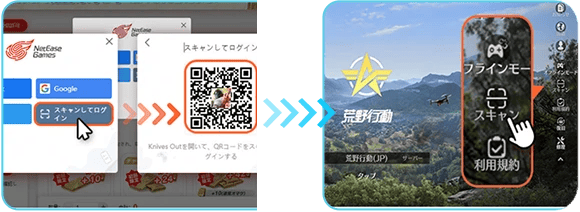
- Mobilen Scanner aufrufen: Suche und tippe auf das entsprechende Scannen-Symbol auf dem Titelbildschirm deines Handys oder in der Benutzeroberfläche des User Centers.
- Verbindung autorisieren: Richte deine Smartphone-Kamera auf den PC-Monitor, um den Code zu scannen. Tippe auf deinem Mobilgerät auf die Bestätigungsschaltfläche, um den
knives out user center scan qr code pc-Handshake abzuschließen.
- Region bestätigen und starten: Nach der Autorisierung aktualisiert sich der Desktop-Client automatisch und lädt dein Charakterprofil in die aktive Sitzung.
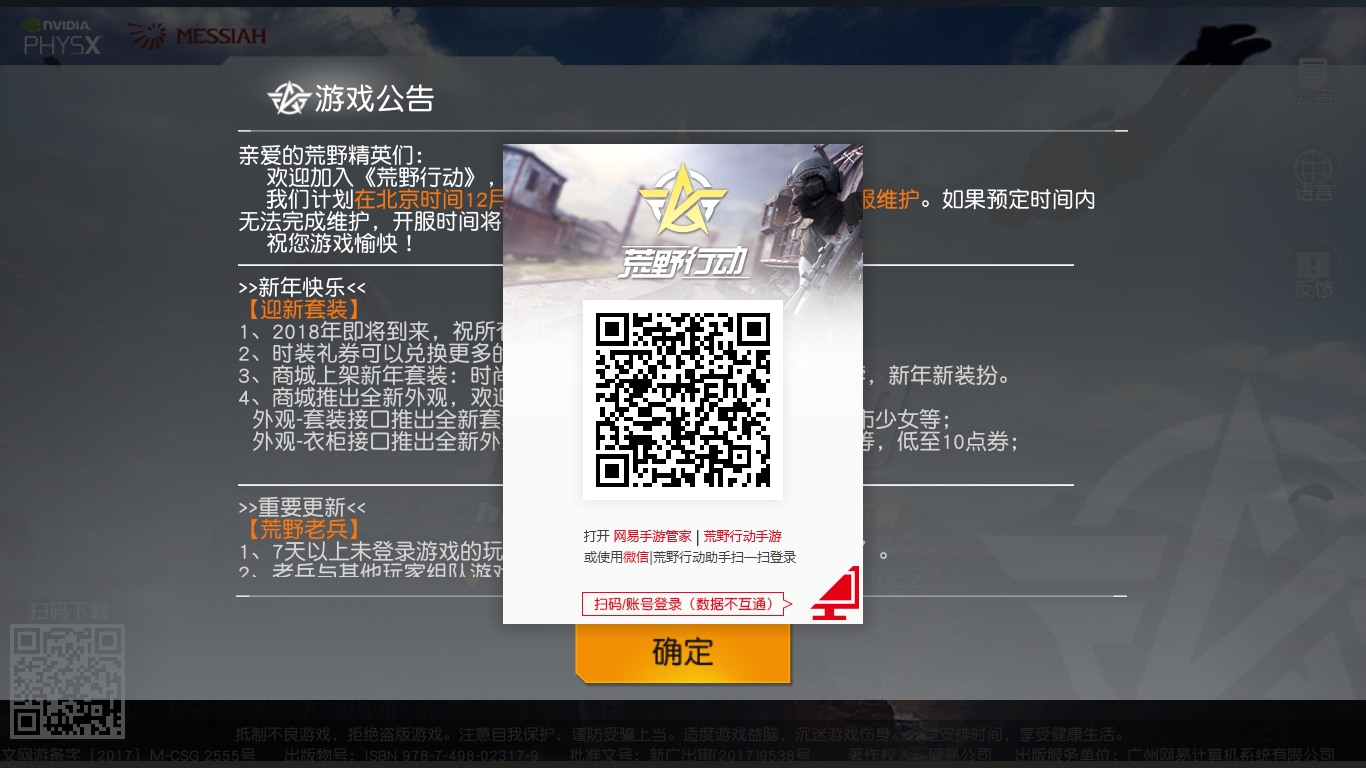
Da Sitzungs-Tokens beim Schließen des Spiels ablaufen, musst du diesen Code bei jedem Start des eigenständigen PC-Clients erneut scannen.
Regionale Server-Übereinstimmung: Der Schlüssel zum Erhalt deiner Daten
Versehentliche Server-Fehlanpassungen sind der Hauptgrund für vermeintlichen Datenverlust bei der PC-Einrichtung. Knives Out läuft über vier Serverregionen:
- Asien
- Amerika
- Europa
- Japan
Charakterprofile sind dauerhaft an ihre ursprüngliche Serverregion gebunden. Das Spiel unterstützt keine regionsübergreifenden Datentransfers. Wenn du deinen Charakter auf dem nordamerikanischen Server erstellt hast und auf dem PC Europa oder Asien auswählst, wirst du aufgefordert, einen komplett neuen Avatar zu erstellen.
Überprüfe vor dem Scannen die Serverauswahlanzeige auf dem Smartphone und dem PC. Wenn du sicherstellst, dass die ausgewählte Region mit deinem Hauptaccount übereinstimmt, erscheinen alle freigeschalteten Outfits, Fahrzeug-Skins, Rangstufen und Voucher-Guthaben korrekt. Wenn du dir vergünstigte Knives Out Vouchers sicherst, sorgt der passende Server dafür, dass dieses Guthaben direkt in dein aktives Desktop-Profil geladen wird.
Standalone-Windows-Client vs. Android-Emulator: Die Wahl des richtigen Wegs
Spieler, die einen knives out transfer mobile account to windows durchführen möchten, müssen sich zwischen dem offiziellen Standalone-PC-Client und einem Android-Emulator entscheiden. Beide Varianten handhaben Lobbys, Eingaben und das Matchmaking unterschiedlich.
Die Matchmaking-Pools unterscheiden sich bei diesen Optionen erheblich. Der Standalone-PC-Client platziert Spieler ausschließlich auf dedizierten PC-Servern, um Vorteile durch Maus und Tastatur gegenüber Touchscreen-Spielern zu verhindern. Standalone-PC-Spieler können nicht den regulären mobilen Matchmaking-Pools beitreten.
Um mit Freunden im Team zu spielen, die auf dem Smartphone zocken, starte das mobile Spiel über einen Android-Emulator wie BlueStacks oder NoxPlayer. Mit dieser Methode kannst du einen knives out login pc with android account über Google Play durchführen und behältst den Zugriff auf Standard-Mobile-Lobbys.
| Funktion / Merkmal |
Offizieller Standalone-PC-Client |
Android-Emulator (BlueStacks / NoxPlayer) |
| Matchmaking-Pool |
Isolierte, dedizierte PC-Server |
Standard-Lobbys für Mobilgeräte |
| Anmeldemethode |
Mobiler QR-Code-Autorisierungsscan |
Direkte Google Play- / NetEase-Anmeldedaten |
| Anfängliche Download-Größe |
~750 MB Basis-Launcher-Daten |
Vollständige mobile APK + 2 GB bis 4 GB Speicherbedarf für Emulator |
| Steuerungsanpassung |
Festgelegte PC-Standard-Tastenbelegung |
Frei anpassbare Keymapping-Overlays |
| Hardware-Auslastung |
Gering (Optimierter nativer Windows-Code) |
Mittel bis hoch (Virtualisierungs-Overhead) |
Der Standalone-Client bietet auf leistungsschwächeren PCs eine höhere Framerate-Stabilität, während Emulatoren die Team-Kompatibilität mit mobilen Mitspielern gewährleisten.
Hardwareanforderungen und Behebung von Grafikfehlern
Obwohl Knives Out auf moderater Hardware läuft, kann veraltete Systemsoftware zu Abstürzen beim Start führen. Die häufigste Fehlermeldung auf dem PC lautet: Failed to create Direct3D9 device due to lack of SM3.0 support.
Dieser Fehler tritt auf, wenn der Grafikkarte die Shader Model 3.0-Unterstützung fehlt oder wenn Grafiktreiber fehlen bzw. beschädigt sind. So behebst du das Problem:
- Öffne die NVIDIA-Systemsteuerung oder die AMD Software Suite.
- Installiere die neuesten WHQL-Grafiktreiber.
- Stelle sicher, dass die Runtime-Bibliotheken für DirectX 9.0c und DirectX 11 installiert sind.
- Lege fest, dass die ausführbare Datei über deine dedizierte Grafikkarte statt über die integrierte Grafikeinheit ausgeführt wird.
Systemanforderungen für den eigenständigen Windows-Client:
| Hardware-Komponente |
Mindestanforderung |
Empfohlene Systemanforderung |
| Betriebssystem |
Windows 7 / 8 / 10 (64-Bit erforderlich) |
Windows 10 (64-Bit) |
| Prozessor (CPU) |
Intel Core i3-3220 oder gleichwertig |
Intel Core i5-6500 oder gleichwertig |
| Arbeitsspeicher (RAM) |
4 GB |
8 GB |
| Grafikkarte (GPU) |
NVIDIA GeForce GT 610 (SM3.0-Unterstützung) |
NVIDIA GeForce GTX 950 (DirectX 11) |
| Speicherplatzbedarf |
2 GB freier Speicherplatz |
4 GB freier Speicherplatz |
Das Erfüllen der empfohlenen Hardwarespezifikationen zielt auf flüssige 60 Bilder pro Sekunde bei Standardauflösungen ab.
Account-Assets und Spielfortschritt: Was mit Windows synchronisiert wird
Die Autorisierung des knives out mobile to pc data sync lädt alle serverseitigen Daten direkt in deine PC-Sitzung. Da NetEase den Kontofortschritt auf Remote-Servern und nicht im lokalen Speicher des Mobilgeräts speichert, bleiben alle Gegenstände vollständig erhalten.
Zu den synchronisierten Inhalten gehören:
- Kosmetische Items und Waffen-Skins: Alle Outfits, Waffen-Finishes, Fahrzeug-Skins und Fallschirm-Designs werden sofort geladen.
- Battle-Pass-Fortschritt: Aktuelle Stufen, abgeschlossene Missionen und nicht abgeholte Belohnungen werden übernommen.
- Rang und Spielstatistiken: Saison-Rangpunkte, K/D-Raten und Match-Historien entsprechen exakt deinen mobilen Werten.
- Premium-Währung: Wenn du Knives Out Vouchers kaufst, wird dein Guthaben auf beiden Plattformen synchronisiert.
Die Kernmechaniken funktionieren auf beiden Plattformen identisch. Charaktere starten mit 100 Basis-LP und 120 Einheiten Inventarplatz. Das Ausrüsten von Körperpanzerung erweitert den Inventarplatz und erhöht gleichzeitig den Schutz.
| Ausrüstungsstufe |
Haltbarkeitswert |
Bonus auf Inventarkapazität |
Gesamte resultierende Kapazität |
| Basis-Charakter (Keine Rüstung) |
0 Haltbarkeit (100 Basis-LP) |
+0 Einheiten |
120 Einheiten |
| Schusssichere Weste Level 1 |
200 Haltbarkeit |
+50 Einheiten |
170 Einheiten |
| Schusssichere Weste Level 2 |
220 Haltbarkeit |
+50 Einheiten |
170 Einheiten |
| Schusssichere Weste Level 3 |
250 Haltbarkeit |
+50 Einheiten |
170 Einheiten |
Da alle Rüstungsstufen denselben Tragkraftbonus von +50 bieten, konzentrieren sich taktische Upgrades voll und ganz auf die Haltbarkeit der Weste.
Einstellungen im Spiel: Anzeige und Einschränkungen bei der Tastenbelegung
Der Standalone-PC-Client erfordert anfangs einige Anpassungen in den Einstellungen:
- Anzeigemodus: Der Launcher startet standardmäßig im Fenstermodus. Öffne das Einstellungsmenü oder drücke
Escape, navigiere zu den Anzeigeoptionen und aktiviere Full Screen on PC.
- Tastenbelegungseinschränkungen: Öffne Controls for PC, um dein Layout zu überprüfen. Der offizielle Client erlaubt keine benutzerdefinierte Tastenbelegung; du musst die Standardtasten von NetEase verwenden. Ein eigenes Keymapping ist nur über einen Android-Emulator möglich.
- Code-Einlösung: Löse Promo-Codes für Vorratskisten oder Waffen-Testphasen direkt über die PC-Oberfläche ein. Öffne das Menü oben links und wähle Pack, um aktive Codes einzugeben.
Fazit zum Knives Out PC-Setup
Für stabile Bildraten und minimale Latenz ist der eigenständige Windows-Client die effizienteste Wahl. Seine anfängliche Download-Größe von 750 MB umgeht die hohen Virtualisierungsanforderungen vollständiger Emulationssoftware. Zwar musst du bei jedem Start einen QR-Code scannen, doch Fortschritt und kosmetische Items bleiben geräteübergreifend vollständig synchronisiert.
Überprüfe vor dem Scannen immer deine Serverregion. Wenn die Region mit der deines Mobilgeräts übereinstimmt, verhinderst du versehentliche Profil-Resets und stellst sicher, dass alle Skins korrekt geladen werden. Um Battle-Pass-Stufen freizuschalten oder neue Skins auf deinem synchronisierten PC-Account zu holen, kannst du Knives Out Vouchers aufladen, um deinen regionalen Charakter direkt aufzuladen.
Häufig gestellte Fragen (FAQ)
Wie melde ich mich mit meinem mobilen Account im offiziellen Knives Out PC-Client an?
Starte den Standalone-PC-Client, um den dynamischen QR-Code auf dem Titelbildschirm anzuzeigen. Öffne die Knives Out Mobile-App, tippe auf das Scannen-Symbol auf dem Titelbildschirm oder im User Center, scanne den PC-Bildschirm und bestätige die Anmeldung auf deinem Smartphone.
Verliere ich meine Skins, meinen Rang und meine Vouchers beim Wechsel zwischen Mobile und PC?
Nein. Skins, Rang und Vouchers werden serverseitig gespeichert. Wähle auf dem PC dieselbe Serverregion (Asien, Amerika, Europa oder Japan) aus, um dein bestehendes Profil anstelle eines leeren Charakters zu laden.
Können PC-Spieler direkt mit mobilen Spielern zusammenspielen?
Nein. Der offizielle Standalone-PC-Client leitet Spieler auf dedizierte PC-Server weiter. Um vom Desktop aus mobilen Lobbys beizutreten, musst du die mobile Version in einem Android-Emulator wie BlueStacks oder NoxPlayer ausführen.
Warum erhalte ich beim Starten von Knives Out auf dem PC einen Direct3D9 SM3.0-Fehler?
Dieser Absturz weist auf veraltete GPU-Treiber oder eine fehlende Hardware-Unterstützung für Shader Model 3.0 hin. Das Aktualisieren auf aktuelle WHQL-Grafiktreiber sowie das Installieren der DirectX-Runtime-Bibliotheken behebt das Problem.
Kann ich meinen Spielfortschritt in Knives Out zwischen verschiedenen Serverregionen übertragen?
Nein. Charakterprofile und Käufe sind dauerhaft an ihre ursprüngliche Serverregion gebunden. Daten können nicht zwischen Asien, Amerika, Europa oder Japan übertragen werden.
Muss ich den QR-Code jedes Mal scannen, wenn ich die PC-Version starte?
Ja. Der offizielle PC-Client erfordert bei jeder Sitzung einen neuen QR-Scan über die Mobile-App, da die Login-Tokens nur temporär gültig sind.






Comments