Lass dir Gegner nicht von roten Zonen und Schüssen übertönen. Optimiere deine PUBG-Mobile-Audioeinstellungen und Frequenzen, um leise Schritte klar zu orten.
Jeder Turnierspieler kennt die plötzliche Panik vor einem unerwarteten Schrotflintenschuss im zweiten Stock eines Apartments in Rozhok. Du hast den Gegner nie die Treppe hinaufrennen hören. Du hast nur die Artillerie der roten Zone dreihundert Meter weiter weg gehört, das Motorengeräusch eines vorbeifahrenden Dacia und deinen Teamkollegen, der über das offene Mikrofon Callouts brüllt. Die Schritte gingen völlig unter.
Die Gesamtlautstärke einfach auf Anschlag zu drehen, geht meist nach hinten los und führt sofort zu Ohrenschmerzen, sobald eine AWM in der Nähe feuert. Die Game-Engine liefert eigentlich alle Richtungshinweise, die du zum Überleben brauchst. Der Standard-Mix begräbt leise Bewegungen jedoch unter wuchtigen Gefechtsgeräuschen. Um Schritte klar zu hören, musst du die In-Game-Regler anpassen, deine Hardware sauber einstellen und genau den Frequenzbereich isolieren, in dem die Tritte der Stiefel liegen.
Aufbau des Audio-Menüs: Diese Regler zählen wirklich
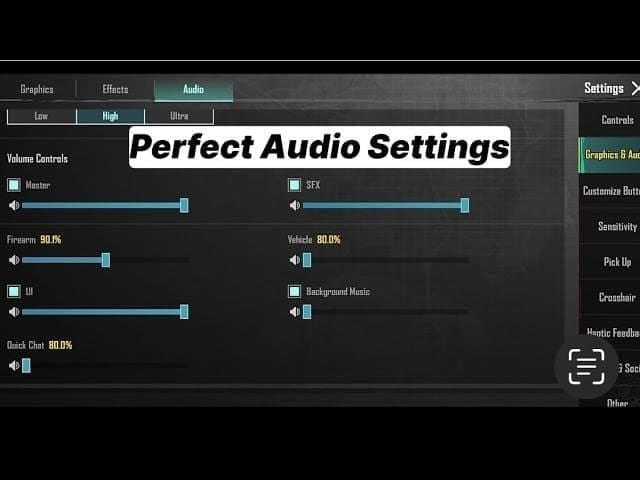
Im Einstellungsmenü von PUBG Mobile unterteilt der Reiter „Audio“ den Sound in Gesamtlautstärke (Master Volume), Soundeffekte (SFX), Hintergrundmusik (BGM) und Sprach-Chat. Jeder Schieberegler steuert einen eigenen Kanal, bevor der Mix deine Kopfhörer erreicht.
BGM gehört auf null. Hintergrundmusik bringt dir im Gefecht keinerlei Vorteile und kann Schritte im Early Game übertönen, falls Menü-Sounds ins Match hineinlaufen. Die Gesamtlautstärke regelt die Ausgangsleistung, während SFX für Umgebungsgeräusche, Schüsse, Fahrzeuge und Schritte zuständig ist. Wenn du sowohl Master Volume als auch SFX auf 100 % setzt, gibt die Engine die volle Dynamik direkt an deine Kopfhörer weiter.
Wenn beim Betreten eines Matches totale Stille herrscht, liegt das meist am System-Routing und nicht an einem Spielfehler. Prüfe unter iOS zuerst den physischen Stummschalter, dann die Lautstärketasten des Geräts und vergewissere dich, dass die In-Game-Regler aktiv sind. Bluetooth-Kopfhörer können zudem in ein Freisprechprofil mit niedriger Bitrate wechseln, sobald das Mikrofon aktiviert wird. Das Überprüfen der Systemeinstellungen und der Spiellautstärke verhindert eine komprimierte, dumpfe Wiedergabe.
Wenn du in den Rängen aufsteigst, kannst du dir mit PUBG Mobile UC Kisten und saisonale Ausrüstung freischalten, ohne wertvolle Trainingszeit zu verlieren.
Die Frequenzkarte der Schritte: Wo die Sounds im Spektrum liegen
Schritte spielen sich nicht im Subbass-Bereich ab. Spieler verwechseln schwere Schritte oft mit dumpfen Tiefbässen und kaufen deshalb basslastige Gaming-Headsets, die feine Richtungshinweise überdecken.
Das Gewicht eines sprintenden Spielers liegt zwischen 150 Hz und 450 Hz. Das mechanische Scharren, das Aufsetzen der Ferse und die Oberflächentextur – egal ob Stiefel auf Beton, Holz, Kies oder Schmutz treffen – bewegen sich zwischen 1 kHz und 4 kHz. Transiente Details wie das Klicken beim Nachladen oder das Rascheln der Ausrüstung liegen etwas höher im Bereich von 4 kHz bis 5 kHz.
Unterschiedliche Untergründe verändern diese Signale. Das Rennen über Holzplanken in Pochinki erzeugt Mittenresonanzen zwischen 2 kHz und 4 kHz. Das Schleichen durchs Gras auf Erangel verschiebt das Reibungsgeräusch nach oben auf 6 kHz bis 8 kHz. Granatenexplosionen, Fahrzeugmotoren und das Bombardement der roten Zone ballen sich dagegen unter 500 Hz. Wenn tiefe Frequenzen dein Kopfhörerprofil dominieren, überdeckt das tiefe Dröhnen genau den Bereich von 1 kHz bis 4 kHz, in dem herannahende Gegner Geräusche machen.
| Frequenzband | Empfohlene Kalibrierung | Akustische Auswirkung auf das Gameplay |
|---|
| Subbass & Bass (31 Hz - 500 Hz) | Um -2 dB bis -6 dB absenken (oder 100-Hz-Hochpassfilter nutzen) | Dämpft Explosionsdröhnen, Fahrzeugmotoren und dumpfe Windgeräusche, die nahe Bewegungen übertönen. |
| Obere Mitten & Präsenz (1 kHz - 4 kHz) | Um +3 dB bis +6 dB anheben (gezielter Peak bei 3 kHz, Q 1,2) | Verstärkt wichtige Schritt-Transienten und Oberflächenstrukturen auf Beton, Holz und Metall. |
| Hohe Höhen & Air (6 kHz - 16 kHz) | Neutral oder leichte Anhebung (+1 dB bis +2 dB) | Erfasst leises Rascheln von Ausrüstung und Gras; zu starke Anhebung ermüdet das Gehör und macht Schüsse schrill. |
Das Absenken der Tiefen räumt den Bassbereich auf, sodass sich die Transienten in den oberen Mitten auch im chaotischsten Gefecht durchsetzen.
In-Game-Lautstärken und Voice-Chat-Ducking kalibrieren
Passe die In-Game-Regler am besten gezielt auf dem Trainingsgelände an, anstatt mitten im Match herumzuprobieren. Du brauchst eine kontrollierte Umgebung, um Schritte gegen Bot-Bewegungen und entferntes Waffenfeuer abzugleichen.
Schritt-für-Schritt-Einstellung der Regler:
- Einstellungen öffnen und Audio wählen: Tippe in der Lobby oder im Match-Menü auf das Zahnrad-Symbol und öffne den Audio-Reiter.
- Hintergrundmusik stummschalten: Ziehe den Musik-Regler (BGM) auf 0 %, um Soundtrack-Klänge im Match komplett zu unterbinden.
- Soundeffekte maximieren: Stelle die SFX-Lautstärke auf 100 % für eine unkomprimierte Ausgabe von Schritten, Türen und Trittgeräuschen.
- Gesamtlautstärke auf 100 % setzen: Lass die Master-Lautstärke auf Maximum, damit dein mobiler DAC ein ungedämpftes Digitalsignal erhält.
- Voice-Chat-Ausgabe senken: Verringere den eingehenden Voice-Chat auf 60 % oder 70 %, damit laute Ansagen keine flankierenden Schritte übertönen.
- Mikrofoneingang anpassen: Stelle die Mikrofonverstärkung auf 70 % ein, damit lautes Atmen oder Raumhall den Squad-Funk nicht stören.
- Natives HRTF aktivieren: Schalte das Head-Related-Transfer-Function-Processing ein, um präzise vertikale und 360-Grad-Ortung zu gewährleisten.
Wenn du dein Squad mit passenden Waffen-Skins oder saisonalen Event-Outfits ausstatten willst, kannst du dein Guthaben über PUBG Mobile UC aufladen, um dir die aktuellen Belohnungen zu sichern.
Passe dieses Grundgerüst an, wenn du mit Randoms spielst, die ungeschützte Smartphone-Mikrofone nutzen. Falls ein Teammitglied lautes Rauschen oder Störgeräusche überträgt, reduziere dessen Einzellautstärke im Team-Lautsprecher-Menü auf 40 %. Wer sein Gehör schützt, behält die Übersicht.
Equalizer-Profile: Gezieltes Anheben und Absenken
Das Finetuning über die Standardregler hinaus erfordert einen Multiband-Equalizer. Gaming-Smartphones, externe mobile DACs und Tablet-Betriebssysteme bieten oft grafische oder parametrische Equalizer, mit denen du einzelne Frequenzbereiche punktgenau regeln kannst.
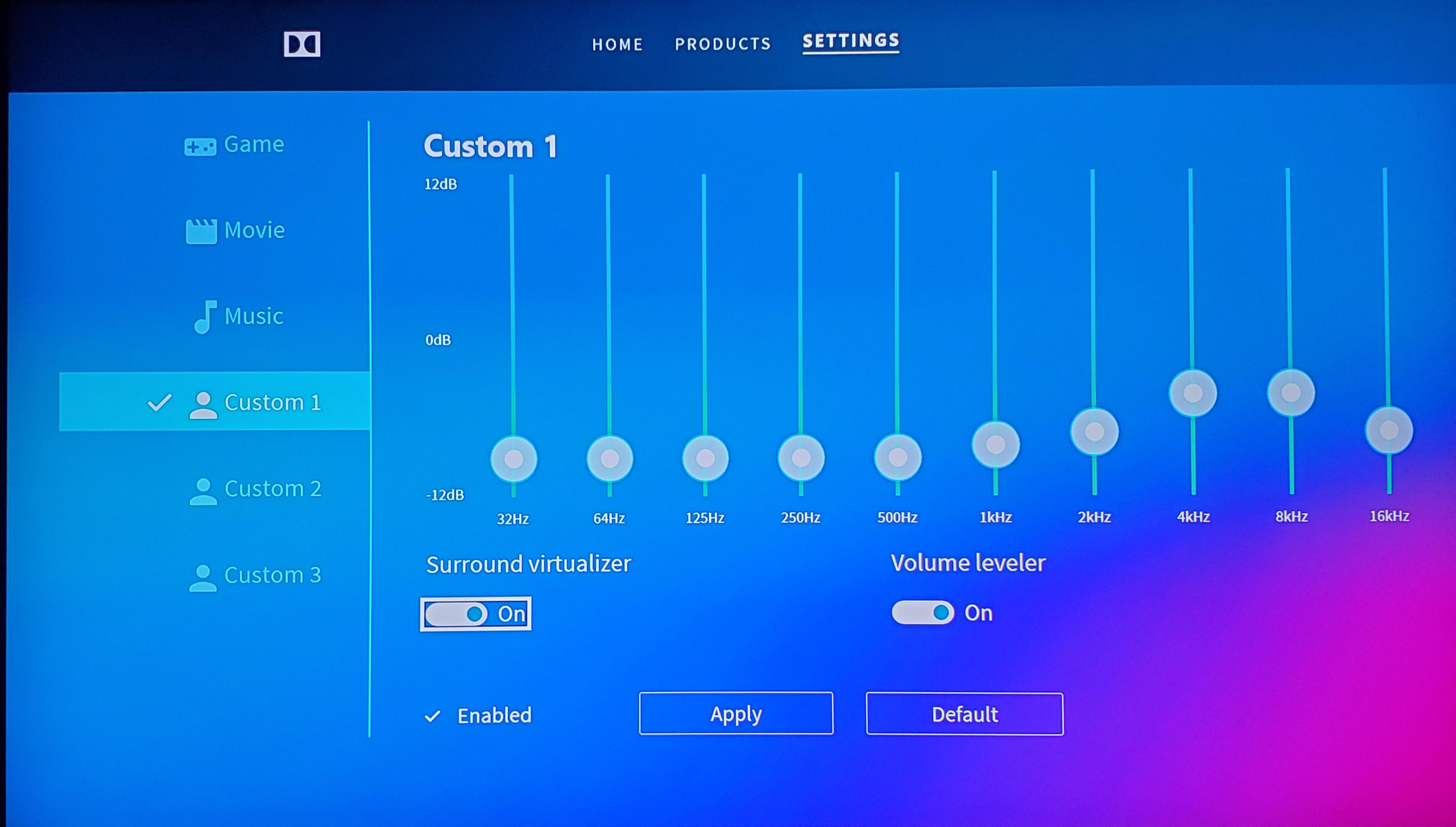
Ein Stiefel, der auf hartem Boden aufkommt, erzeugt ein akustisches Knacken zwischen 2,5 kHz und 3,5 kHz. Ein parametrischer Boost von +4 dB bei 3000 Hz mit einem Q-Faktor von 1,2 hebt Schritte deutlich gegenüber dem Windrauschen hervor, ohne bei längeren Gefechten ermüdend zu wirken. Unterhalb von 500 Hz summieren sich Fahrzeugbrummen und Explosionen. Eine Absenkung zwischen 100 Hz und 500 Hz – oder das Aktivieren eines 100-Hz-Hochpassfilters – filtert dieses Dröhnen sofort heraus.
| EQ-System-Typ | Frequenzband | Pegelanpassung | Zielkomponente des Sounds |
|---|
| 6-Band parametrisch | 150 Hz (Q 4.00) | +3.0 dB | Körpergewicht und physische Präsenz der Spielermodelle |
| 6-Band parametrisch | 450 Hz (Q 5.20) | -2.0 dB | Beseitigt Windgeräusche und dumpfen Motorenlärm in den tiefen Mitten |
| 6-Band parametrisch | 1010 Hz (Q 4.50) | +3.0 dB | Erste Oberschwingung der Oberflächenreibung von Schritten |
| 6-Band parametrisch | 1505 Hz (Q 6.00) | +2.5 dB | Deutlicheres Schlurfen auf Beton und Stein |
| 6-Band parametrisch | 2300 Hz (Q 4.50) | +4.5 dB | Knarren von Hartholzböden und Resonanz von Metalltreppen |
| 6-Band parametrisch | 4100 Hz (Q 3.50) | +6.0 dB | Knackiger Stiefelaufprall und Oberflächenknacken |
| 10-Band grafisch | 31 Hz / 62 Hz / 125 Hz | -6 dB / -4 dB / -2 dB | Unterdrückung von Subbass-Grollen und Explosionsausklang |
| 10-Band grafisch | 250 Hz / 500 Hz | 0 dB / +2 dB | Neutrale Tiefenbalance mit leichter Stimmklarheit |
| 10-Band grafisch | 1 kHz / 2 kHz / 4 kHz | +4 dB / +6 dB / +4 dB | Hauptbereich zur Schrittortung auf allen Geländearten |
| 10-Band grafisch | 8 kHz / 16 kHz | +2 dB / 0 dB | Klare Höhen ohne scharfe Zischlaute |
Vermeide aggressive Höhenanhebungen. Einige ältere Guides empfehlen extreme Peaks bei 6,35 kHz, 11,76 kHz und 16,00 kHz. In Turniermatches führt zu viel Pegel über 6 kHz jedoch zu beißenden Zischlauten, wodurch das Dauerfeuer einer M416 oder Beryl M762 so schmerzhaft in den Ohren sticht, dass du am Ende die Lautstärke herunterregeln musst.
Die Loudness-Equalization-Falle: Kompression versus Dynamik
Der Lautstärkeausgleich (Loudness Equalization) fungiert als Dynamikkompression: Er hebt leise Töne auf ein hörbares Grundniveau an und staucht laute Pegelspitzen zusammen. Auf dem Papier klingt das praktisch, da entfernte Schritte verstärkt werden und du herannahende Gegner schon aus sechzig Metern bemerkst.
Allerdings zerstört eine starke Dynamikkompression das Raum- und Distanzgefühl. Wird die Kompression übertrieben, klingt ein Gegner, der vierzig Meter entfernt sprintet, genauso laut wie jemand, der gerade deinen Raum betritt. Du verlierst die Fähigkeit, Entfernungen anhand der Lautstärke einzuschätzen. Wenn du eine systemweite Kompression nutzt, halte den Regler bei etwa 50 % bis 60 %.
Gefechtsgeräusche bringen einen noch größeren Nachteil ans Licht: Audio-Pumping („Pumpen“). Wenn eine Splittergranate detoniert oder ein Gegner in deiner Nähe feuert, senkt der Kompressor das gesamte Klangbild drastisch ab, um Pegelspitzen abzufangen. Während der Algorithmus die Master-Spur herunterregelt, verschwinden leise Schritt-Transienten für ein bis zwei Sekunden komplett. Ein Gegner kann so durch eine Tür stürmen, während sich dein Ton noch von der Explosion erholt. Ein sauberer Dynamikumfang in Verbindung mit gezielten EQ-Anhebungen liefert eine deutlich zuverlässigere Ortung.
Hardware-Realitäten: Headset-Abstimmung und fehlerhafte Abdichtung
Software-Anpassungen können keine Hardware ausgleichen, die den eingehenden Sound verfälscht. Typische Consumer-Headsets haben oft eine stark badewannenförmige, bassbetonte Frequenzkurve, die filmreife Explosionen liefern soll. Im Competitive-Bereich wirkt übertriebener Bass jedoch wie eine akustische Tarnkappe für gegnerische Squads. Halte nach Kopfhörern oder In-Ear-Monitoren (IEMs) Ausschau, die neutrale Bässe, präsente obere Mitten und eine saubere Höhendarstellung bieten.
Der korrekte Sitz beeinflusst das Klangbild genauso stark wie die Treiberabstimmung. Brillengestelle unterbrechen den Abschluss zwischen Over-Ear-Ohrpolstern und Kopf, wodurch tieffrequenter Druck entweicht und im wichtigen Bereich von 2 kHz bis 4 kHz Phasenauslöschungen von etwa 5 dB bis 10 dB entstehen können.
Der Wechsel zu Velourspolstern mit Brillenkanälen verringert diesen Druckverlust. Alternativ umgehen kabelgebundene In-Ear-Monitore dieses Problem komplett, da sie direkt im Gehörgang abdichten und die Klarheit der oberen Mitten wahren.
Prüfe dein Inventar, bevor du in Scrims oder Custom-Turniere startest. Wenn du dir zusätzliche PUBG Mobile UC holst, kannst du dir vor dem Einstieg in die Lobby individuelle Finisher-Effekte und Kisten-Belohnungen sichern.
Betriebssysteme verarbeiten die Audio-Pipeline des Spiels auf iOS-Geräten, Android-Flaggschiffen und Emulatoren sehr unterschiedlich.
Ein häufiger Fehler ist die Aktivierung von externem Raumklang über die integrierte Audio-Engine des Spiels. Wenn du Windows Sonic, Dolby Atmos for Headphones oder DTS Headphone:X parallel zu In-Game-HRTF aktivierst, entstehen Phasenauslöschungen. Werden zwei virtuelle Surround-Engines übereinandergelegt, verschwimmt die Klangbühne – wodurch es fast unmöglich wird, Schritte direkt vor dir von denen hinter dir zu unterscheiden.
| Plattform | Raumklang-Konfiguration | Primärer Optimierungsfokus | Latenz- & Routing-Risiko |
|---|
| iOS / iPadOS | 3D-Audio im Kontrollzentrum deaktivieren; rein auf In-Game-HRTF setzen | Physischen Stummschalter prüfen und Lautstärkebegrenzungen in den Systemeinstellungen deaktivieren | Bluetooth-AAC-Codec verursacht 100–150 ms Latenz; kabelgebundene Lightning-/USB-C-Verbindung nutzen |
| Android | Systemweites Dolby Atmos ausschalten oder auf „Stimme“ / „Aus“ stellen | Integrierten Multiband-EQ nutzen: 100–500 Hz absenken und 3 kHz anheben | Unterschiedliche Hersteller-Codecs bei Bluetooth (SBC/aptX); 3,5-mm-Klinke oder Type-C-Dongle empfohlen |
| PC-Emulator | Windows Sonic und 7.1 Virtual Surround in der Sound-Systemsteuerung deaktivieren | System-Equalizer (10-Band oder parametrisch) über Soundkarten-Software anwenden | Hohe Puffergrößen verursachen Sound-Lag; niedrigen Audiopuffer in den Emulator-Einstellungen wählen |
Bleibe auf allen Plattformen bei der Standard-Stereoausgabe, damit die HRTF-Engine des Spiels die räumliche 3D-Ortung sauber verarbeiten kann.
Visuellen Sound-Radar und Audio-Synchronisation wahren
Visuelle Hinweise ergänzen dein Audio-Setup. PUBG Mobile bietet ein Mini-Map-Radar und Bildschirm-Richtungshinweise (Sound V2), die orangefarbene Schritt- und Schuss-Icons einblenden, wenn sich Gegner in der Nähe bewegen. Diese optischen Markierungen helfen dir, das Fadenkreuz auch in chaotischen Kämpfen mit mehreren Squads im Ziel zu behalten.
Brechen die Bildraten ein, geraten visuelle und akustische Hinweise aus dem Takt. Audiosignale und das visuelle Radar teilen sich dieselben Engine-Ticks. Wenn dein Smartphone thermisch drosselt, hinkt die Audioausgabe der Bildschirmanzeige hinterher. Wenn du die Grafik auf „Flüssig“ (Smooth) stellst und die Bildrate auf „Extrem“ oder 90 fps setzt, bleibt die Systemleistung stabil.
Eine flüssige Grafikeinstellung hält die Temperaturen im Rahmen. Das Verhindern thermischer Drosselung sorgt dafür, dass dein Audio-Thread synchron zur Bildwiederholrate läuft – damit der Stiefeltritt auf Beton genau in der Millisekunde ertönt, in der die Markierung auf deinem Bildschirm aufleuchtet.
Häufig gestellte Fragen
Welche Audio-Regler sollte ich in PUBG Mobile anpassen, um Schritte besser zu hören?
Stelle Gesamtlautstärke (Master Volume) und Soundeffekte (SFX) auf 100 % und die Hintergrundmusik (BGM) auf 0 %. Senke den eingehenden Sprach-Chat auf etwa 60 % oder 70 %, damit laute Teammates keine Bewegungsgeräusche übertönen. So kommen subtile Schritte ohne störende Nebengeräusche direkt an deinem Ohr an.
In welchem Frequenzbereich liegen Schritte in PUBG?
Schrittgeräusche erstrecken sich zwischen 1 kHz und 4 kHz, wobei harte Stiefeltritte deutliche Spitzen zwischen 2,5 kHz und 3,5 kHz aufweisen. Tiefe Frequenzen des Körpergewichts liegen bei etwa 150 Hz bis 450 Hz, während der Bereich unter 500 Hz vor allem überdeckenden Motorenlärm und Explosionsgeräusche enthält.
Sollte ich Dolby Atmos oder Windows Sonic für PUBG Mobile aktivieren?
Nein, externe Raumklang-Ebenen sollten ausgeschaltet bleiben, wenn du mit der spielinternen Audio-Engine spielst. Wenn du virtuelle Surround-Software über die integrierte HRTF (Head-Related Transfer Function) legst, führt das zu Phasenverzerrungen, die eine genaue Ortung erschweren.
Hilft Loudness Equalization dabei, entfernte Schritte zu erkennen?
Loudness Equalization komprimiert den Dynamikumfang, um leise, weit entfernte Schritte früher in den hörbaren Bereich zu heben. Eine zu starke Kompression zerstört jedoch die Distanzwahrnehmung und erzeugt ein Pumpen, das Schritte bei lautem Schusswechsel kurzzeitig komplett verstummen lässt.
Warum erschweren herkömmliche Gaming-Headsets das Hören von gegnerischen Schritten?
Die meisten handelsüblichen Gaming-Headsets sind stark bassbetont abgestimmt, um Explosionen wuchtig klingen zu lassen – was die wichtigen Mittenfrequenzen von Schritten schlicht übertönt. Taktische Shooter erfordern eine neutrale Abstimmung mit straffen Bässen und einer betonten Präsenz in den oberen Mitten.
Kann das Tragen einer Brille die Hörbarkeit von Schritten im Spiel beeinflussen?
Ja, Brillenbügel unterbrechen den akustischen Abschluss von Over-Ear-Ohrpolstern, was zu einem Verlust von geschätzt 5 dB bis 10 dB im entscheidenden Bereich von 2 kHz bis 4 kHz führt. Velourspolster mit Aussparungen oder der Umstieg auf kabelgebundene In-Ears beheben dieses Leck.
Was sollte ich zuerst prüfen, wenn der Ton in PUBG Mobile komplett ausfällt?
Vergewissere dich, dass die Gerätelautstärke aufgedreht ist und physische Stummschalter – wie der Stummschalter bei iOS – deaktiviert sind. Prüfe dann, ob die In-Game-Lautstärkeregler über null stehen, und kontrolliere Kabel- oder Bluetooth-Verbindungen auf Abbrüche oder Konflikte mit Freisprechprofilen.
Audio-Disziplin schlägt bloße Lautstärke
Die Gesamtlautstärke voll aufzudrehen ist keine Strategie, sondern der schnellste Weg zu Ohrenschmerzen. Um feindliche Bewegungen präzise herauszuhören, brauchst du Sound-Disziplin: Schalte die Hintergrundmusik stumm, reduziere lautes Gerede im Squad und nutze unverfälschten Stereo-Sound ohne zusätzlichen virtuellen Raumklang.
Senke mit einem Equalizer das tiefe Dröhnen unter 500 Hz ab und setze eine gezielte Anhebung bei rund 3 kHz. So hörst du knarrendes Holz, raschelndes Gras und Sprints auf Treppen schon lange, bevor deine Gegner überhaupt merken, dass sie Lärm gemacht haben.










Comments