Der Widerspruch: Einsteiger- vs. Flaggschiff-Geräte – welcher Regel folgen?
In der Wettkampf-Community kursieren zwei gegensätzliche Theorien zu Bildraten und Kamerawerten:
- Theorie A: Senke die Empfindlichkeit auf Flaggschiff-Hardware. Hohe Bildraten (90 FPS bis 120 FPS) bieten eine extrem präzise Eingabeerkennung; eine Reduzierung der Empfindlichkeit um 5% bis 8% stabilisiert das Fadenkreuz und verhindert mikroskopisches Zittern.
- Theorie B: Schraube die Empfindlichkeit auf schwächeren Geräten nach oben. Budget-Hardware mit 30 bis 40 FPS leidet unter Verzögerungen bei der Eingabeerfassung und benötigt drastisch höhere Werte, um eine brauchbare Drehgeschwindigkeit zu erreichen.
Beide Theorien spiegeln dieselbe mechanische Realität wider. Bildschirme mit niedriger Framerate brauchen einen Empfindlichkeits-Boost, um verlorene Touch-Abtastraten auszugleichen. Flaggschiff-Displays erfordern niedrigere Werte, damit das Fadenkreuz nicht an den Spielermodellen vorbeispringt.
So lassen sich Gerätekategorien auf die gängige 200-Punkte-Skala kompetitiver Mobile-Titel übertragen:
| Gerätestufe & Hardware-Spezifikationen | Empfohlene allgemeine Empfindlichkeit | Aktionsschaltflächen-Größe | Erwarteter Leistungsschwerpunkt |
|---|
| Einsteiger-Smartphones (2GB–3GB RAM / 30–40 FPS) | 190–200 | 44%–48% | Gleicht Touch-Polling-Verzögerung aus; priorisiert reine Drehgeschwindigkeit |
| Mittelklasse-Smartphones (4GB–6GB RAM / 60 FPS) | 170–185 | 48%–52% | Ausgewogenes Tracking für Nahkampf-Combos und normales Jump-Bridging |
| High-End-Smartphones (8GB–12GB+ RAM / 90–120 FPS) | 140–160 | 52%–58% | Mikropräzise Kontrolle; verhindert Übersteuern beim Strafing |
Die obigen Daten ordnen erforderliche Kamerawerte den Leistungsschwellen zu, um die Drehgeschwindigkeit über verschiedene mobile Hardware hinweg anzugleichen.
Wenn du deine Empfindlichkeitswerte an deinen Arbeitsspeicher und deine Display-Leistung anpasst, bleibt die physische Daumenbewegung über verschiedene Geräte hinweg konsistent.
Das empfohlene Bedwars-Empfindlichkeitsprofil
Für ein ausgewogenes Setup, das Schwert-Tracking und schnelles Platzieren von Blöcken meistert, starte mit diesem Basisprofil:
Bevor du in Matches springst, um deine Einstellungen zu testen: Spieler, die individuelle kosmetische Sets oder Account-Upgrades suchen, können Angebote über Blockman Go Aufladedienste prüfen, bevor sie ihre Wettkampf-Steuerung anpassen.
- Allgemeine Kameraempfindlichkeit: Auf 165 einstellen (auf einer 200-Punkte-Skala). Dies dient als Mittelwert für Geräte mit 60 FPS. Reduziere auf 145 bei einem 120Hz-Display; erhöhe auf 195, falls dein Smartphone auf 30 FPS begrenzt ist.
- Horizontale Wischbeschleunigung:Aktiviert. Die Wischbeschleunigung sorgt dafür, dass langsame Ziehbewegungen gegnerische Köpfe präzise verfolgen, während schnelle Flicks eine sofortige 180-Grad-Drehung auslösen, um Flankenangriffe auf Brücken abzuwehren.
- Touch-Glättung / Zeigerpräzision:Deaktiviert. Entferne alle künstlichen Glättungsfilter. Künstliche Beschleunigungskurven verursachen unregelmäßige Geschwindigkeitssprünge, die dein Muskelgedächtnis zerstören.
- Skalierung der Aktionsschaltflächen: Stelle deine primäre Angriffstaste auf 50% ein. Setze den Auslöser zum Platzieren von Blöcken auf 52%, um versehentliche Fehlklicks beim Laufen an Kanten zu verhindern.
Wann solltest du dieses Profil anpassen? Wendige Jump-Shot-Kämpfe verlangen, dass sich dein Fadenkreuz schneller als die Laufgeschwindigkeit bewegt – hierfür empfiehlt sich ein Basis-Boost von 5 bis 8 Punkten. Wenn du mit Waffenschwüngen rückwärts aus engen Ecken springst, erhöhe die allgemeine Empfindlichkeit um 7 bis 10 Punkte, damit Gegner auch in der Rückwärtsbewegung im Zentrum bleiben.
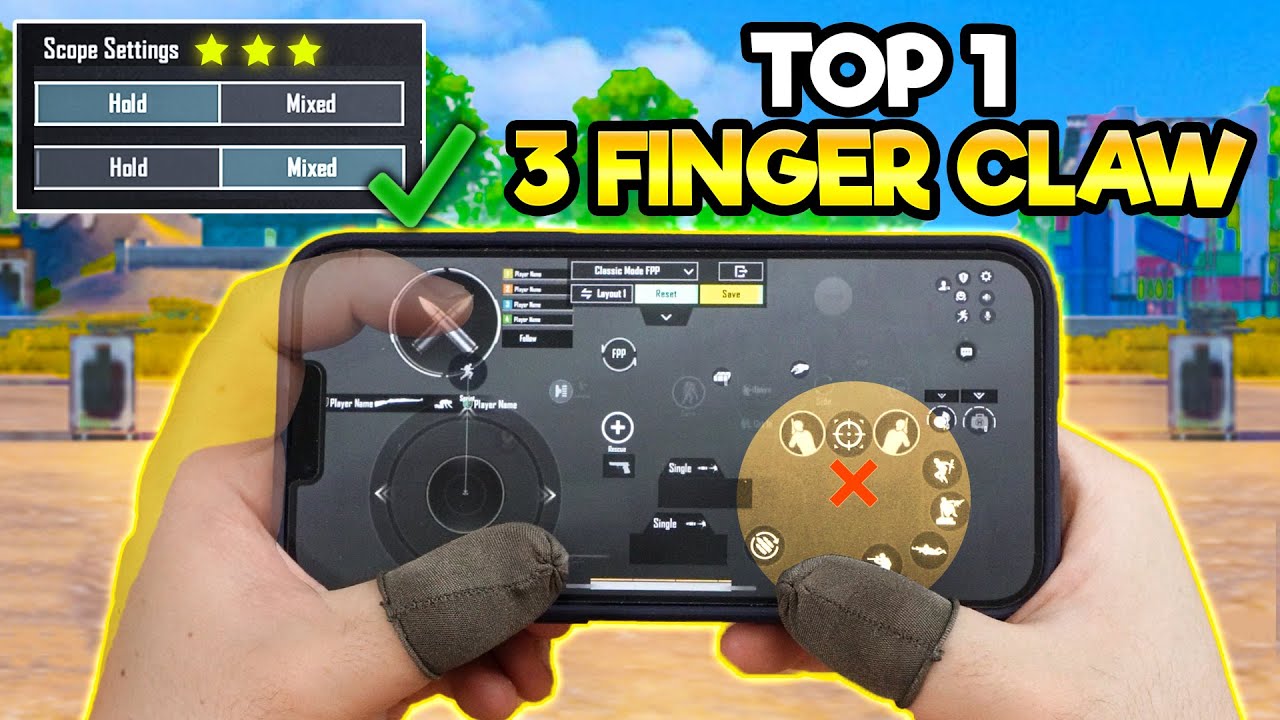
HUD-Architektur: Der Wechsel von zwei Daumen zum Claw-Griff
Eine hohe Kameraempfindlichkeit kann ein fehlerhaftes Tastenlayout nicht wettmachen. Wer mit nur zwei Daumen spielt, zwingt den rechten Daumen zu drei unvereinbaren Aufgaben gleichzeitig: Kamera steuern, Waffe schwingen und Blöcke beim Bridgen platzieren. In dem Moment, in dem du den Daumen anhebst, um anzugreifen, stoppt das Tracking komplett.
Der Übergang zu einem Drei- oder Vier-Finger-Claw-Griff entkoppelt das Zielen von den Aktionsbefehlen. Verlege das Springen oder Angreifen auf deinen linken Zeigefinger, sodass dein rechter Daumen ausschließlich für das Kamera-Tracking frei bleibt.
Mehrfinger-Layouts verändern die Art und Weise, wie dein Display Eingaben verarbeitet. Wenn mehrere Finger gleichzeitig das Glas berühren, werden minimale Vibrationen als unbeabsichtigter Kamera-Drift erfasst. Aus diesem Grund erfordert der Wechsel von zwei Daumen zum Claw-Griff eine Reduzierung der Basis-Kameraempfindlichkeit. Behältst du eine hohe Daumen-Sensitivität beim Claw-Layout bei, zuckt das Fadenkreuz jedes Mal, wenn dein Zeigefinger den oberen Bildschirmrand berührt.
Der Aufbau eines neuen Muskelgedächtnisses braucht Zeit. Die Umstellung deines Steuerungsschemas führt zunächst zu einem Leistungsabfall und benötigt 7 bis 10 Tage tägliches Training zur Stabilisierung. Bleib am Ball und wechsle nicht sofort wieder zurück.
Schnelle Bridging-Mechaniken und Zielstabilität
Das Bridgen zwischen Inseln erfordert eine ruhige, reproduzierbare Bildschirmausrichtung. Ganz gleich, ob du rückwärts geduckt baust, Speed-Bridging oder Sprint-Bridging nutzt: Eine Kameraabweichung von nur zwei Grad lässt dich direkt in den Abgrund stürzen.
Schnelles Platzieren verlangt, dass dein Fadenkreuz fest auf den Blockkanten fixiert bleibt, während sich dein Charakter rückwärts oder seitwärts bewegt. Ist die Empfindlichkeit zu hoch, verschieben schon minimale Berührungen des Bildschirms deinen Platzierungswinkel.
Bridging Line: [ Block A ] -> [ Block B ] -> [ Placement Point ]
                     ^
              Crosshair Lock
      (Kein horizontaler Jitter erlaubt)
Halte deine vertikale Empfindlichkeit stabil. Wenn sich deine horizontale Achse für Drehungen frei bewegen lässt, die vertikale Achse jedoch versehentlichen Erschütterungen widersteht, gelingt das Sprint-Bridging deutlich zuverlässiger. Zieht deine Kamera beim schnellen Setzen von Blöcken nach unten ab, verringere deine Gesamtempfindlichkeit in Schritten von 5 bis 10 Punkten, bis du zwanzig Blöcke am Stück im Vollsprint fehlerfrei platzieren kannst.
Android-Optimierungen auf Systemebene für minimale Latenz
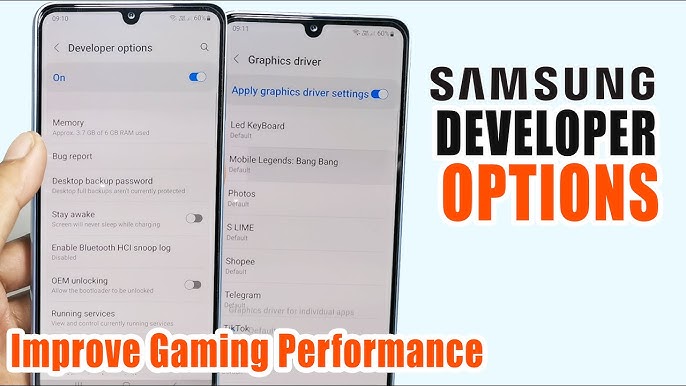
Deine Ingame-Regler können nur so gut arbeiten, wie es dein mobiles Betriebssystem zulässt. Hintergrundprozesse, Animationsskalierungen und Energieverwaltungsprofile erzeugen Verzögerungen bei Touch-Befehlen. Die Anpassung grundlegender Systemeinstellungen stellt sicher, dass Wischgesten sauber registriert werden.
| Einstellungsort | Zielanpassung | Eingabevorteil |
|---|
| Entwickleroptionen | Maßstab Fensteranimation: 0.5x (oder Aus) | Reduziert Rendering-Verzögerungen auf Systemebene |
| Entwickleroptionen | Maßstab Übergangsanimation: 0.5x | Beschleunigt die visuelle Reaktionszeit des Systems |
| Entwickleroptionen | Maßstab für Animator-Dauer: 0.5x | Beseitigt Pausen bei der Frame-Berechnung |
| Akkueinstellungen | Energiesparmodus: Deaktiviert | Verhindert das Heruntertakten der CPU-/GPU-Kerne |
| Energieverwaltung | Akkustand über 50% halten | Verhindert Drosselung durch Hitze und Unterspannung |
| Display-Einstellungen | Bildwiederholrate: Fest auf 120Hz (falls unterstützt) | Maximiert die Touch-Abtastrate |
Die Systemeinstellungen in der obigen Tabelle verringern die Touch-Latenz, ohne den Spielcode zu verändern oder gegen Nutzungsbedingungen zu verstoßen.
Das Deaktivieren des Energiesparmodus ist entscheidend. Im Energiesparmodus werden Prozessortaktraten gedrosselt und Touch-Abtastraten limitiert, was zu Eingabeverzögerungen führt. Ein Akkustand von über 50% gewährleistet eine stabile Stromversorgung und verhindert Drosselungen im Hintergrund.
Spieler, die sich während der Optimierung ihres Gameplays Zugang zu VIP-Vorteilen oder Saisonpässen sichern möchten, können über günstige Blockman Go Aufladung kompetitive Extras mit sicheren Bezahlvorgängen freischalten.
Mobile Touch- vs. PC-Emulator-Steuerungskonfigurationen
Mobile Touchscreens erfordern eine völlig andere Empfindlichkeitslogik als das Spielen von Blockman Go über einen PC-Android-Emulator. Auf dem Smartphone steuert der Daumen Beschleunigung und absolute Position. Bei einem Emulator übersetzt ein Maussensor die digitale DPI-Zahl direkt in das Fadenkreuz-Tracking.
Wettkampforientierte Mausprofile auf PC-Emulatoren verzichten vollständig auf einheitliche Empfindlichkeiten. Stattdessen setzen sie auf gezielte Verhältnisse zwischen X- und Y-Achse, um schnelle Kampfübersicht mit ruhigem Zielen in Einklang zu bringen.
| Steuerungsparameter | Standard für mobilen Touchscreen | Wettkampf-Zielwert für PC-Emulator |
|---|
| Primäre Eingabe | Kapazitiver Touch-Digitizer | Optischer Maussensor |
| Horizontale Empfindlichkeit (X-Achse) | 160–180 (Normalisiert) | Verhältnis 1.45 |
| Vertikale Empfindlichkeit (Y-Achse) | Entspricht X-Achse (1:1-Standard) | Verhältnis 0.85 |
| Beschleunigungseinstellung | Horizontale Wischbeschleunigung aktiviert | Zeigerpräzision / Beschleunigung deaktiviert |
| Effektive Drehgeschwindigkeit | Abhängig von physischer Wischdistanz | Abhängig von Maus-DPI und Mauspad-Fläche |
| Hauptnachteil | Thermisches Throttling und Fingerreibung | Keybind-Mapping-Verzögerungen und Kamera-Snapping |
Der plattformübergreifende Vergleich oben verdeutlicht, warum Touch-Empfindlichkeitskurven versagen, wenn sie eins zu eins auf Maus-und-Tastatur-Konfigurationen im Emulator übertragen werden.
Bei PC-Setups ermöglicht ein horizontaler X-Wert von 1.45 schnelle 180-Grad-Blicke gegen heranschleichende Gegner. Eine vertikale Y-Empfindlichkeit von 0.85 hält deine Ziellinie auf Brusthöhe der Spieler und verhindert versehentliche Aufwärts-Flicks beim Mausklick. Deaktiviere in den Windows-Mauseinstellungen unbedingt „Zeigerbeschleunigung verbessern“, um ein unverfälschtes 1:1-Tracking beizubehalten.
Gezielte Trainingsroutinen für besseres Zielen
Gehe nach der Anpassung deiner Regler niemals direkt in gewertete Bedwars-Matches. Das untergräbt dein Selbstvertrauen, führt zu ständigen Zweifeln und verleitet zu vorschnellen Resets deiner Werte.
Nutze gezielte Trainingseinheiten, um dein Setup zu überprüfen:
- Verbringe vor deinen Wettkampf-Matches 10 bis 15 Minuten in einer privaten Sandbox oder einer unbedeutenden Runde.
- Übe Snap-Turns: Visiere eine bestimmte Blockecke an, reiße die Kamera um 180 Grad herum und flippe sofort zurück. Schießt dein Fadenkreuz über die Ecke hinaus, ist die Empfindlichkeit zu hoch. Erreichst du sie nicht, erhöhe den Wert.
- Nimm Anpassungen strikt in Schritten von 5 bis 10 Punkten vor. Drastische Sprünge von 140 direkt auf 190 hindern dein Gehirn daran, ein stabiles Muskelgedächtnis aufzubauen.
- Übe das Sprint-Bridging in gerader Linie über eine Distanz von dreißig Blöcken. Zähle mit, wie oft deine Kamera von der Kante abrutscht.
Verfolge deine Konstanz über mehrere Tage hinweg. Wenn deinem Charakter im Teamspiel noch individuelle Ausrüstung oder Styling-Blöcke fehlen, schau dir Blockman Go Aufladungen an, um alle derzeit verfügbaren Katalog-Drops zu entdecken.
Fehlerbehebung bei häufigen Empfindlichkeitsproblemen
Wenn dein Fadenkreuz nicht wie gewünscht reagiert, gehe diese Diagnoseschritte durch, bevor du deine Hauptwerte veränderst.
Die Kamera wirkt unruhig und zittrig
Zittert der Bildschirm bei feinen Mikrobewegungen, ist deine Empfindlichkeit zu hoch für die Bildwiederholrate deines Displays eingestellt. Reduziere den allgemeinen Kameraregler jeweils um 5 Punkte. Reinige zudem dein Display: Fettspuren verändern die Reibung auf dem Glas, was als hektische, unregelmäßige Mikroeingaben interpretiert werden kann.
Die Kamera fühlt sich schwerfällig und träge an
Fühlt sich das Umdrehen zäh an, überprüfe Gerätetemperatur und Akkustand. Liegt der Akku unter 50% oder ist die Rückseite des Handys heiß, bremst thermisches Throttling deine Bildrate aus. Lass das Gerät abkühlen, schalte den Energiesparmodus aus und vergewissere dich, dass deine System-Animationsskalierungen auf 0.5x stehen.
Übersteuern beim Platzieren von Blöcken
Wenn du beim Bauen ständig über die Blockkante hinausschießt, setzt deine horizontale Beschleunigung womöglich zu früh ein. Senke den Gesamtwert um 5 bis 8 Punkte oder orientiere dich beim Setzen mehr an der physischen Wischdistanz auf dem Display statt an der Wischgeschwindigkeit.
FAQ
Warum fühlt sich meine Kamera im Nahkampf-PvP so zittrig an?
Deine Empfindlichkeit ist wahrscheinlich zu hoch für die Bildwiederholrate deines Bildschirms eingestellt. Senke den Wert in 5-Punkte-Schritten, bis feine Wischbewegungen absolut stabil bleiben. Prüfe außerdem, ob Fingerfett auf dem Display den kapazitiven Touch-Kontakt stört.
Beeinflusst die Framerate meines Smartphones die Empfindlichkeitseinstellungen?
Ja, niedrigere Bildraten erzeugen Eingabeverzögerungen, die höhere Empfindlichkeitswerte erfordern. Displays mit hohen Bildwiederholraten (90Hz oder 120Hz) reagieren direkter und benötigen eine geringere Empfindlichkeit, um ein Übersteuern zu verhindern.
Sollte ich meine Empfindlichkeit direkt nach einem verlorenen Match ändern?
Nein, überstürzte Änderungen nach einzelnen Matches solltest du vermeiden. Teste Anpassungen lieber über mehrere Trainingseinheiten hinweg, um dein Muskelgedächtnis nicht zu durcheinanderzubringen.
Wie behebe ich eine träge Touch-Reaktion auf älteren Mobilgeräten?
Erhöhe den allgemeinen Empfindlichkeitsregler und reduziere die Animationsskalierung des Betriebssystems in den Entwickleroptionen auf 0.5x. Schalte außerdem den Energiesparmodus aus, um eine Hardware-Drosselung zu verhindern.
Wirkt sich die Temperatur des Smartphones auf die Gleichmäßigkeit von Wischbewegungen aus?
Ja, thermisches Throttling senkt bei längeren Sessions die Prozessortaktrate und die Framerate. Dadurch fühlen sich Wischgesten plötzlich schwerfällig oder unberechenbar an, bis das Gerät wieder abkühlt.
Welche Empfindlichkeitsanpassungen helfen bei Jump-Shot-Kämpfen?
Erhöhe deine Basis-Kameraempfindlichkeit um 5 bis 8 Punkte. Diese zusätzliche Geschwindigkeit hilft deinem Fadenkreuz, bewegliche Ziele beim Springen rasch zu verfolgen.
Wie lange dauert es, sich an ein neues mobiles Empfindlichkeits-Setup zu gewöhnen?
Es dauert etwa 7 bis 10 Tage konsequentes Training, um ein neues Muskelgedächtnis aufzubauen. Behalte dieselben Werte über mehrere Sessions hinweg bei, anstatt täglich an den Reglern zu drehen.
Das Fazit zur Feinabstimmung der Bedwars-Steuerung
Die exakten Empfindlichkeitswerte von Profispielern blind zu kopieren, ist eine Falle. Deren Einstellungen sind auf ihre individuelle Fingergröße, Oberflächenreibung des Glases und Geräteleistung abgestimmt. Ein 120Hz-Flaggschiff-Setup auf ein älteres Smartphone mit 30 FPS zu übertragen, zerstört dein Zielgefühl komplett.
Finde eine Basis, die zu deiner Hardware passt: Wähle zwischen 190–200, wenn du mit Framedrops auf Einsteigergeräten kämpfst, bleibe bei rund 170–185 auf solider Mittelklasse-Hardware mit 60 FPS und gehe auf 140–160 bei 120Hz-Displays zurück. Nimm Angriffs- und Bau-Tasten von deinem Zieldaumen weg, indem du den Claw-Griff lernst, stelle Systemanimationen auf 0.5x und lass deine Regler für mindestens sieben Tage unberührt. Ein gefestigtes Muskelgedächtnis gewinnt Bedwars-Matches – nicht das endlose Verstellen von Schiebereglern.










Comments