Der Beleg lebt auf der Zahlungsebene, nicht in der Garage
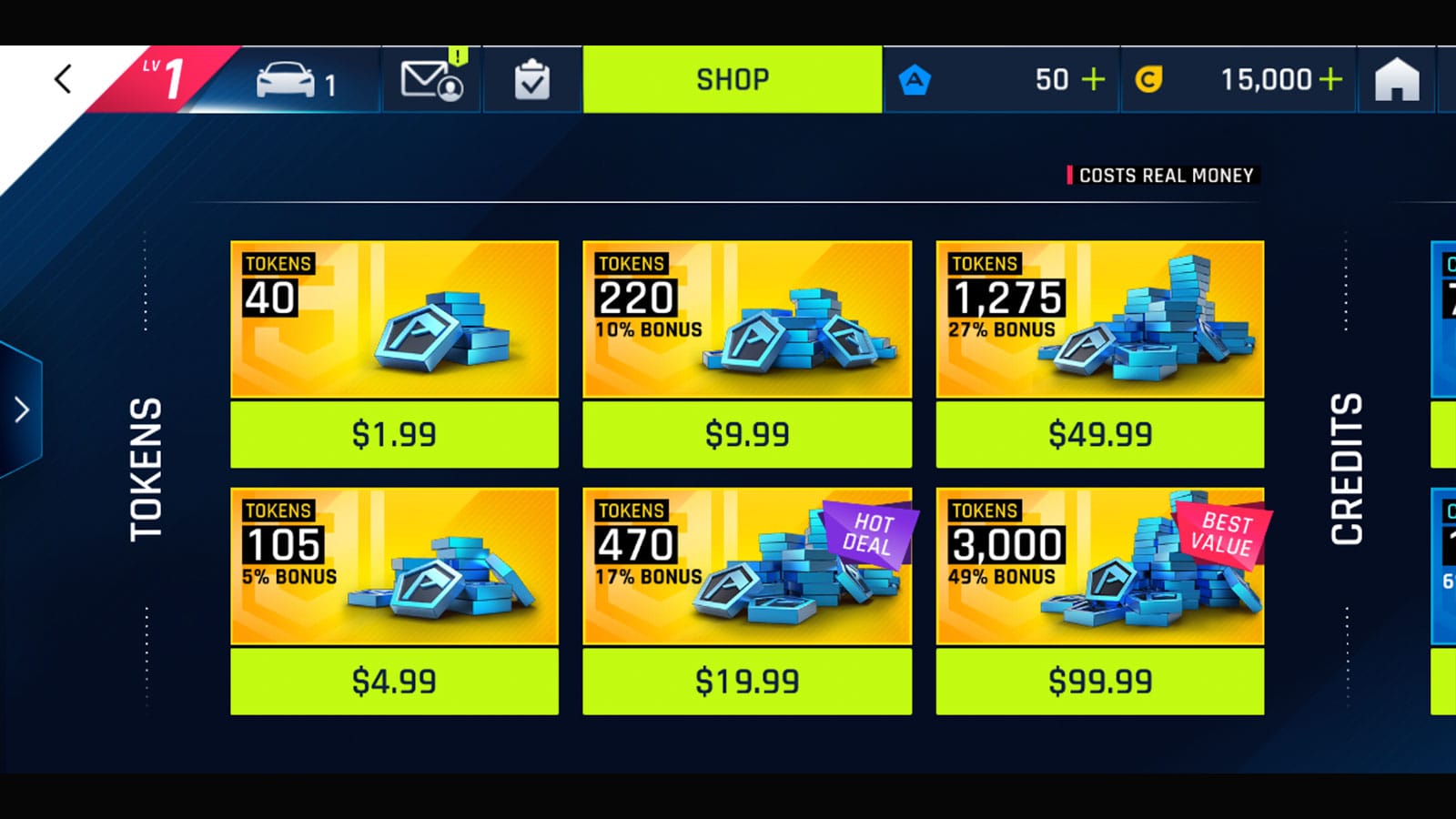
Tippen Sie auf „Kaufen“ bei einem Token-Paket, und Asphalt 9 leitet die eigentliche Transaktion sofort an den Store weiter, mit dem Ihr Konto verknüpft ist. Gameloft bucht die Token. Google, Apple, Steam, Microsoft oder Nintendo buchen das Geld. Der Beleg wird auf dieser Geldebene erstellt. Diese kleine Einblendung „Kauf erfolgreich“, die Sie im Spiel sehen? Sie bestätigt lediglich die Zustellung, mehr nicht. Die Support-Dokumente von Gameloft behandeln den Plattform-Beleg als primären Nachweis und stufen die In-Game-Bestätigung als rein sekundär ein.
Und hier ist eine Besonderheit, die kaum jemand erwähnt: Token-Käufe sind Verbrauchsgüter. Wenn Sie diese Token für ein Auto oder eine Event-Teilnahme ausgeben, kann der gesamte Kauf aus dem In-App-Verlauf des Spiels verschwinden. Der Store-Beleg hingegen nicht. Er bleibt für immer in Ihrem Google- oder Apple-Konto gespeichert, egal ob die Token verbraucht sind oder nicht. Wenn Sie also auf eine leere In-Game-Kaufliste starren und sich fragen, wohin Ihr Geld verschwunden ist, suchen Sie an dem einen Ort, der den Datensatz ohnehin nie besessen hat.
Das ist die Perspektive für alles Folgende. Der Store ist die Quelle der Wahrheit.
Bestellverlauf in jedem Store abrufen, in dem Sie gekauft haben könnten
Die meisten Artikel behandeln Google Play oder Apple und hören dann auf. Aber Spieler erwerben Asphalt 9-Token über mindestens sieben verschiedene Storefronts. Hier ist die gesamte plattformübergreifende Übersicht auf einen Blick.
| Plattform |
Wo Sie Ihren Bestellverlauf finden |
Was er anzeigt |
| Android / Google Play |
Play Store → Profilsymbol → Zahlungen & Abos → Budget & Verlauf |
Bestell-ID, Datum, Betrag |
| iOS / App Store |
reportaproblem.apple.com (anmelden) oder Einstellungen → Apple-ID → Einkaufsstatistik |
Online-Liste + E-Mail-Belege |
| Drittanbieter-Aufladung |
Bestätigungs-E-Mail des Dienstes |
Beleg, der bei erfolgreicher Zahlung gesendet wird |
Quelle: Gameloft-Hilfezentrum + Google/Apple Support (2026)
Android: Der Google Play-Weg
Öffnen Sie den Play Store, tippen Sie auf Ihr Profil und gehen Sie dann zu Zahlungen & Abos → Budget & Verlauf. Ihr Bestellverlauf öffnet sich und listet jede Asphalt 9-Zahlung nach Bestell-ID, Datum und Betrag auf. Das ist der offizielle Weg, direkt von der Google Play-Hilfe. Haben Sie die Original-E-Mail verloren? Das macht nichts. Das Google Zahlunscenter bewahrt denselben Datensatz auf und kann Ihnen noch lange nach dem Kauf eine neue Kopie in Ihr Postfach senden. Das Löschen der Bestätigung ist ein Ärgernis, kein Weltuntergang.
iPhone und iPad: Die zwei Zugänge von Apple
iOS bietet Ihnen zwei Wege. Der übersichtlichere ist reportaproblem.apple.com. Melden Sie sich mit Ihrer Apple-ID an und der vollständige Verlauf wird geladen – das ist der Weg, den der Apple Support empfiehlt. Sie können ihn auch direkt auf dem Gerät über Einstellungen → Apple-ID → Einkaufsstatistik aufrufen. Apple versendet ebenfalls E-Mail-Belege für In-App-Käufe, obwohl diese bekanntermaßen später als die von Google eintreffen und gerne im Werbeordner oder Spam landen. Suchen Sie dort, bevor Sie davon ausgehen, dass etwas schiefgelaufen ist.
Steam, Microsoft Store, Nintendo eShop und der Rest
Asphalt 9 läuft auch auf PC und Konsole, und jede Storefront führt ihr eigenes Abrechnungssystem. Auf Steam finden Sie Ihren Einkaufsverlauf unter Accountdetails → Einkaufsverlauf, wobei pro Transaktion ein Beleg per E-Mail versendet wird. Bestellungen im Microsoft Store leben im Bestellverlauf Ihres Microsoft-Kontos. Der Nintendo eShop protokolliert sie im Einkaufsverlauf Ihres Nintendo-Accounts. Der Samsung Galaxy Store und die Huawei AppGallery führen jeweils eine In-App-Bestellliste sowie eine E-Mail-Kopie. Überall gilt dasselbe Prinzip: Die Storefront, die Ihre Zahlung entgegengenommen hat, ist diejenige, die Ihre Rechnung bereithält. Suchen Sie nicht im Spiel nach einer Steam-Token-Zahlung.
Aufladedienste wie VGTopup
Haben Sie über einen Drittanbieter-Dienst statt über den In-App-Store aufgeladen? Dann ist Ihr Beleg die Bestätigungs-E-Mail, die dieser Dienst in dem Moment versendet, in dem die Zahlung freigegeben wird. Laut Razer Gold funktioniert es genau so. Ein erfolgreicher Kauf über einen Drittanbieter löst automatisch einen E-Mail-Beleg aus. Wo Spieler oft stolpern, ist, diese Belege als minderwertigen Nachweis zu behandeln. Das sind sie nicht. Eine Drittanbieter-Bestätigung mit Bestell-ID, Datum, Betrag und Artikel funktioniert bei einem Gameloft-Support-Ticket genauso gut wie ein Play Store-Beleg, vorausgesetzt, Sie haben sie gespeichert. Hier wartet keine Sicherungskopie in einem Google- oder Apple-Konto, um Sie zu retten. Sichern Sie diese E-Mail also sofort, wenn sie eintrifft.
Jetzt wissen Sie, wo das Dokument liegt. Die nächste Frage ist, ob Ihres auch brauchbar ist.
Was eine Bestätigung zu einem brauchbaren Nachweis macht
Ein Screenshot Ihres prall gefüllten neuen Token-Guthabens ist kein Beleg. Der Gameloft-Support verlangt einen Finanznachweis, und vier Felder entscheiden darüber, ob Ihrer akzeptiert wird. Die Support-Dokumente besagen, dass eine gültige Bestellbestätigung das Datum, den Paketnamen, den Preis und die Transaktions-ID aufweisen muss. Fehlt auch nur eines davon, bleibt Ihr Ticket unbearbeitet, während ein Mitarbeiter Sie auffordert, es erneut zu senden.
| Belegelement |
Warum es wichtig ist |
Wo es erscheint |
| Bestell- / Transaktions-ID |
Die einzige Kennung, nach der der Support sucht |
Store-Bestellverlauf + E-Mail |
| Datum |
Ordnet den Kauf einem Abrechnungszeitraum zu |
Store-Bestellverlauf + E-Mail |
| Bezahlter Betrag |
Bestätigt die tatsächliche Belastung |
Store-Bestellverlauf + E-Mail |
| Artikel- / Paketname |
Beweist, um welches Token-Paket es sich handelt |
E-Mail-Beleg, im Spiel manchmal gekürzt |
Quelle: Gameloft-Hilfezentrum (2026)
Genau hier lässt Sie der In-Game-Kaufbildschirm am meisten im Stich. Er zeigt vielleicht einen Paketnamen und ein Datum an, aber eine eindeutige Transaktions-ID oder den genauen in Ihrer Währung berechneten Betrag? Selten. Und sobald Sie die Token verbraucht haben, zeigt er Ihnen unter Umständen gar nichts mehr an. Aus diesem Grund ist der Store-Beleg oder die Drittanbieter-E-Mail jedes einzelne Mal die weitaus bessere Wahl. Wenn Sie Gameloft kontaktieren, beginnen Sie mit der Bestell-ID. Ein Ticket, das mit einer Transaktionsnummer beginnt, wird schneller gelöst als eines, das mit „Ich habe letzten Dienstag ein paar Token gekauft und sie sind weg“ anfängt.
Das bringt uns zu dem Szenario, das die meisten dieser Suchen auslöst: Die Zahlung ging durch, aber die Token kamen nicht an.
Abgebucht, aber keine Token? Lesen Sie dies, bevor Sie erneut kaufen
Der teuerste Fehler hierbei ist Panik. Ein riesiger Teil der Meldungen über „fehlende Token“ sind gar keine fehlgeschlagenen Zahlungen, sondern Lieferverzögerungen. Bei Events mit hohem Datenverkehr kann die Zustellung der Bestellung um Minuten oder einige Stunden verzögert sein. Die Megathreads auf r/Asphalt9 sind voll von Leuten, die diese Verzögerung als Fehler interpretiert, erneut gekauft und doppelt bezahlt haben. Schließen Sie sich ihnen nicht an.
Die richtige Reihenfolge:
- Warten. Gameloft empfiehlt, 24 Stunden zu warten, bevor Sie den Support einschalten. Die meisten Synchronisierungen regeln sich weit innerhalb dieses Zeitraums von selbst.
- Bestätigen, dass die Buchung tatsächlich erfolgt ist. Rufen Sie Ihren Store-Bestellverlauf auf. Keine Buchung bedeutet, dass es nichts zu beanstanden gibt und ein erneuter Kauf sicher ist. Buchung vorhanden, aber keine Token? Dann haben Sie einen echten Fall.
- Ein Ticket mit Nachweis eröffnen. Gehen Sie im Spiel zu Einstellungen → Kundenservice und kontaktieren Sie Gameloft mit Ihrer Belegkopie oder einem Screenshot des Bestellverlaufs. Das ist der dokumentierte Weg, und der Support wird ohne den Nachweis nicht tätig.
Nun zu dem Teil, der gegen die Intuition spricht. Die übliche Empfehlung lautet, sich bei allen kaufbezogenen Fragen zuerst an Gameloft zu wenden. Bei einer Zahlungsreklamation ist der Store jedoch oft schneller. Rückerstattungen auf Google-Seite werden laut Google Play direkt vom Store innerhalb eines Zeitfensters von 48 Stunden nach der Anfrage abgewickelt, und eine Rückerstattung kann ohnehin nur der Store ausstellen. Eine solche von Gameloft zu fordern, wenn die Plattform die einzige Partei ist, die sie tatsächlich bearbeiten kann, ist der größte Zeitfresser in den Community-Threads. Gameloft kann fehlende Token erneut zustellen. Eine Store-Abbuchung rückgängig machen kann das Unternehmen in der Regel nicht. Leiten Sie das Problem danach weiter, was Sie tatsächlich erreichen wollen.
Hier gibt es eine strikte Grenze. Verpassen Sie das Rückerstattungsfenster der Plattform, schwinden Ihre Chancen schnell. Die eigenen Bedingungen von Gameloft erlauben laut den Gameloft-Nutzungsbedingungen eine 14-tägige Stornierung einiger Bestellungen über den Kundenservice, aber das ist enger gefasst, als es klingt, und sticht eine Richtlinie für Verbrauchsgüter-Token nicht aus. Praktische Version: Melden Sie einen bezahlten, aber fehlenden Kauf innerhalb dieses 48-Stunden-Fensters mit der Bestell-ID in der Hand, oder akzeptieren Sie, dass Sie nun auf Kulanz statt auf Richtlinien angewiesen sind.
Bei Aufladungen über Drittanbieter ist der Weg identisch. Sie kontaktieren Gameloft mit der Bestätigungs-E-Mail des Dienstes, wenn Token fehlen, da die In-Game-Zustellung Gamelofts Teil der Vereinbarung ist. Prüfen Sie nur zuerst, ob diese E-Mail alle vier Pflichtfelder enthält.
Warum ich von jedem Kauf sofort einen Screenshot mache, wenn er eintrifft
Der E-Mail-Beleg ist das wertvollste Dokument, das Asphalt 9-Spieler so lange ignorieren, bis sie es brauchen und nicht mehr finden können. Meine ehrliche Einschätzung: Behandeln Sie jede Aufladung wie eine Transaktion, die Sie später eventuell verteidigen müssen. Der Reklamationsprozess zieht sich oft so lange hin, dass Sie nicht versuchen wollen, aus der vagen Erinnerung zu rekonstruieren, was Sie bezahlt haben.
Drei Gewohnheiten, die man sich aneignen sollte. Erstens: Löschen Sie die Bestätigungs-E-Mail nicht. Und falls Sie es bereits getan haben: Google und Apple können ihre Belege über Ihr Konto erneut senden, ein Drittanbieter-Aufladedienst kann das jedoch meistens nicht. Diese sollten Sie also sofort nach Erhalt archivieren. Zweitens: Machen Sie speziell von der Bestell-ID einen Screenshot, da dies das Feld ist, nach dem der Support sucht, und dasjenige, das in der In-Game-Ansicht am ehesten abgeschnitten wird oder verloren geht. Drittens: Unterscheiden Sie zwischen „verzögert“ und „fehlgeschlagen“, bevor Sie einen weiteren Cent ausgeben, denn der Store-Bestellverlauf klärt diese Frage in fünfzehn Sekunden und erspart Ihnen eine doppelte Abbuchung.
Der tiefere Aspekt, an dem die Tier-Lists und Auflade-Ratgeber einfach vorbeigehen: Der In-Game-Kaufverlauf wirkt legitim, weil er sich im Spiel befindet, aber er ist der schwächste Nachweis, den Sie bei einer echten Reklamation vorlegen können. Er schrumpft in dem Moment, in dem Sie verbrauchbare Token ausgeben, und enthält selten eine saubere Transaktions-ID. Diese unscheinbare E-Mail, die in Ihrem Posteingang Staub ansetzt, ist das, was am Ende zählt. Sichern Sie sie, als wäre sie bares Geld wert. Bei einer Reklamation ist sie es.
Ein praktischer Hinweis für Ihr nächstes Aufladen: Dienste, die Ihnen in dem Moment, in dem Sie bezahlen, eine klare, detaillierte Bestellbestätigung per E-Mail senden – einschließlich Drittanbieter-Wegen wie Asphalt 9: Legends Token aufladen –, ersparen Ihnen die Suche nach einem Beleg, wenn eine Synchronisierung auf sich warten lässt. Welchen Kanal Sie auch wählen, die Regel bleibt bestehen. Sichern Sie den Nachweis, bevor Sie ihn brauchen.
Häufig gestellte Fragen
Warum habe ich nach dem Kauf von Asphalt 9-Token keine Bestätigungs-E-Mail erhalten?
Prüfen Sie zuerst den Spam- und Werbeordner. Besonders Apple-Belege treffen oft verspätet ein und werden herausgefiltert. Laut dem Gameloft-Hilfezentrum (2026) enthält der eigene Bestellverlauf der Plattform denselben Datensatz, falls der Beleg immer noch nicht aufgetaucht ist. Das Google Zahlungscenter und reportaproblem.apple.com von Apple können beide einen Beleg noch lange nach dem Kauf erneut senden, sodass eine gelöschte oder fehlende E-Mail keine Sackgasse darstellt.
Führt Asphalt 9 einen In-Game-Kaufverlauf, den ich als Nachweis nutzen kann?
Es gibt einen rudimentären Verlauf, aber ich würde mich nicht darauf verlassen. Käufe von verbrauchbaren Token können aus dem In-Game-Verlauf verschwinden, sobald Sie sie ausgegeben haben, und der Bildschirm zeigt selten eine saubere Transaktions-ID an. Der Support-Prozess von Gameloft behandelt den Plattform-Beleg als primären Nachweis und die In-Game-Bestätigung als sekundär. Machen Sie also einen Screenshot vom Store-Datensatz, nicht von der Garage.
Kann ich tatsächlich eine Rückerstattung für Asphalt 9-Token erhalten?
Das hängt vom Zeitpunkt und der Plattform ab, nicht von Gameloft. Token sind Verbrauchsgüter, was Rückerstattungen zu einer Ermessensfrage macht. Google Play nimmt jedoch gemäß seinen Richtlinien Erstattungsanträge innerhalb von 48 Stunden nach dem Kauf entgegen. Die Bedingungen von Gameloft erlauben zudem eine 14-tägige Stornierung einiger Bestellungen über den Kundenservice, was bei Verbrauchsgütern jedoch enger gefasst ist, als es klingt. Melden Sie sich schnell, um Ihre Optionen zu wahren. Wenn Sie das Zeitfenster des Stores verpassen, sind Sie auf Kulanz angewiesen.
Wie lange sollte ich warten, bevor ich fehlende Token melde?
Warten Sie laut Gamelofts Empfehlung 24 Stunden, bevor Sie den Support einschalten. Lieferverzögerungen von einigen Minuten bis zu wenigen Stunden sind bei stark frequentierten Events normal und bedeuten keine fehlgeschlagene Zahlung. Überprüfen Sie zuerst die Abbuchung in Ihrem Store-Bestellverlauf. Wenn nach diesem Zeitraum Geld von Ihrem Konto abgegangen ist, aber keine Token angekommen sind, eröffnen Sie ein Ticket beim Kundenservice und geben Sie zuerst die Bestell-ID an.
Ist eine Bestätigung einer Drittanbieter-Aufladung ein gültiger Nachweis für den Gameloft-Support?
Ja, solange sie dieselben Felder wie ein Store-Beleg enthält: Bestell-ID, Datum, Betrag und Paketname. Der Haken ist, dass im Gegensatz zu einem Google- oder Apple-Kauf meist keine Sicherungskopie in einem Plattform-Konto hinterlegt ist. Speichern Sie die Bestätigungs-E-Mail daher sofort nach Erhalt ab. Beginnen Sie jedes Support-Ticket mit dieser Bestell-ID, um eine möglichst schnelle Lösung zu erzielen.










Comments