„Installieren Sie zuerst die App neu“ – widerlegt
Die häufigste Antwort unter jedem Thread zu fehlgeschlagenen Zahlungen, und gleichzeitig der schwächste Einstieg bei einer Zahlungsablehnung. Eine Neuinstallation ändert nichts an den entscheidenden Faktoren: weder an Ihrer Apple-ID-Zahlungsmethode, noch am Verifizierungsstatus Ihrer Karte oder Ihrer Store-Region. Der Fehler liegt in diesen drei Punkten, und die App-Datei gehört nicht dazu.
Es gibt genau einen engen Ausnahmefall, in dem dieser Schritt berechtigt ist. Wenn die Zahlung abgeschlossen wurde, die Coins aber nie aufgetaucht sind, löscht das Auslagern und Neuinstallieren den blockierten App-Status. Laut BitTopup behebt dies etwa 80 % der kleineren iOS-Gutschriftenverzögerungen. Genauer Pfad: Einstellungen > Allgemein > iPhone-Speicher > SUGO > App auslagern, und sie dann wieder aus dem App Store herunterladen. Ihre Daten bleiben erhalten. Nur die App-Datei wird neu erstellt.
Beachten Sie jedoch den Unterschied zwischen den beiden Fehlertypen. Eine Neuinstallation behebt die Zustellung, niemals die Ablehnung. Eine harte Ablehnung an der Kasse bedeutet, dass die App von vornherein nicht die Engstelle war. Als erster Schritt also: widerlegt. Nur nützlich, wenn Geld abgebucht wurde, aber keine Coins angekommen sind.
„Versuchen Sie es einfach so lange, bis es klappt“ – widerlegt und kostenintensiv
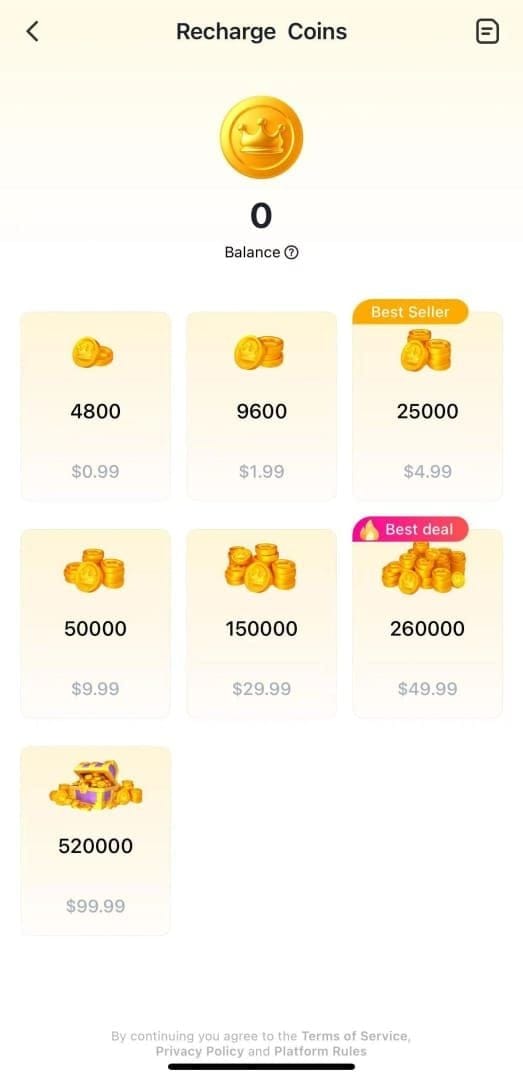
Wenn Sie den Kaufen-Button spammen, wird aus einem fehlgeschlagenen Kauf schnell eine Reihe von mehreren ausstehenden Reservierungen auf Ihrem Kontoauszug. Jeder Versuch kann eine temporäre Autorisierung auslösen, und die iOS-Abrechnungsrichtlinien, die auf YouTube und in Reddit-Tutorials (2026) kursieren, kommen zum selben Ergebnis: Sofortige erneute Versuche häufen Reservierungen an, bevor die erste überhaupt geklärt ist.
Hier ist der Mechanismus, den die Anleitungen verschweigen. Ein fehlgeschlagener Apple-Kauf hinterlässt meist eine ausstehende Reservierung (Geld, das weg aussieht, aber nie tatsächlich abgebucht wurde), die sich von selbst wieder aufhebt. Ausstehende Apple Cash-Transaktionen werden laut Apple Support innerhalb von vier Werktagen freigegeben. Eine Kartenreservierung bei einem abgelehnten Versuch verhält sich genauso: Sie verschwindet innerhalb weniger Tage, ohne dass ein Rückerstattungsantrag gestellt werden muss. Wenn Sie in Panik fünfmal hintereinander auf Kaufen tippen, haben Sie fünf dieser Reservierungen erzeugt, und Ihr verfügbares Guthaben ist für eine Woche blockiert.
Die richtige Reaktion nach einer Ablehnung ist also das Gegenteil des ersten Impulses: Aufhören. Versuchen Sie es nach Möglichkeit 24–48 Stunden lang nicht mehr, und beheben Sie vor dem nächsten Versuch unbedingt die Ursache. Der einzige erneute Versuch, dem ich zustimme, ist der, nachdem Sie etwas geändert haben – eine neue Zahlungsmethode oder eine korrigierte Region. Ein erneuter Versuch mit demselben fehlerhaften Setup bringt Ihnen nur eine weitere Reservierung ein.
Widerlegt. Sofortige erneute Versuche beheben nichts und riskieren, dass Ihr Guthaben in doppelten Autorisierungen eingefroren wird.
Wann der Sugo-Support tatsächlich hilft (und wann er Ihre Zeit verschwendet)
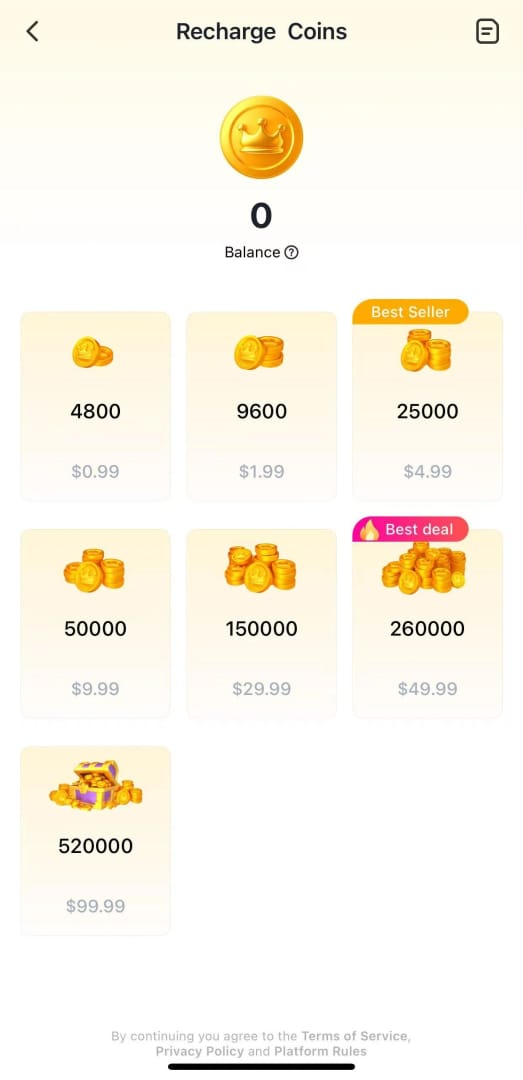
Bei einer reinen Ablehnung, bei der der Bezahlvorgang fehlschlug und nichts abgebucht wurde, verschwendet eine E-Mail an Sugo nur Tage. Apple ist der Zahlungsabwickler, Apple verwaltet die Abrechnung, und Sugo kann keine Transaktion erstatten, die Apple nie abgeschlossen hat. Die Lösung liegt in Ihren Apple-ID-Einstellungen. Gehen Sie dorthin.
Die Reihenfolge kehrt sich nur in einer Situation um: Geld wurde von Ihrem Konto abgebucht, der App Store meldete „Erfolg“, aber es wurden keine Coins gutgeschrieben. Das ist ein Zustellungsfehler aufseiten von Sugo, und der Support ist der richtige Ansprechpartner. Da es kein öffentliches Sugo-Hilfezentrum gibt, läuft der Weg über E-Mail: contact@sugochat.com, mit angehängtem Transaktionsbeleg. Diese Adresse taucht regelmäßig in den App Store-Bewertungen und Nutzerberichten in den App Store-Einträgen auf. Bevor Sie die E-Mail abschicken, nehmen Sie sich fünf Minuten Zeit für die In-App-Fehlerbehebung: Warten, App-Schließen erzwingen, Cache leeren. Dieselbe BitTopup-Anleitung zur Wiederherstellung besagt, dass das Leeren des Caches etwa 95 % der verbindungsbedingten Probleme mit fehlenden Coins löst. Die meisten Fälle von „Ich habe bezahlt und nichts bekommen“ erledigen sich also von selbst, noch bevor ein Support-Mitarbeiter Ihre Nachricht überhaupt öffnet.
Der Entscheidungsbaum ist einfach:
- Harte Ablehnung, keine Abbuchung → Apple-Einstellungen, nicht Sugo.
- Abgebucht, „Erfolg“, keine Coins → 5 Min. warten, Cache leeren, dann E-Mail mit Beleg an contact@sugochat.com senden.
- Abgebucht, kein „Erfolg“, Geld ausstehend → Fast sicher eine vorübergehende Reservierung; warten Sie ab, bevor Sie etwas unternehmen.
Eingeschränkt richtig. Richtig bei fehlender Coin-Zustellung, völlig falsch bei Zahlungsablehnungen.
„Eine abgelaufene Karte ist der einzige Grund für eine Ablehnung“ – widerlegt
Der Kartenstatus ist nur ein Faktor von vielen. Das Beheben der Zahlungsmethode ist zwar tatsächlich der effektivste erste Schritt, aber nicht das ganze Bild. Apples eigener Rat lautet, eine andere Methode hinzuzufügen und dann die alte zu entfernen, um den Kauf zu erzwingen. Der Apple Support drückt es unmissverständlich aus: „Wenn deine Zahlungsmethode abgelehnt wird... füge eine andere Zahlungsmethode hinzu, und entferne dann die alte.“ Pfad: Einstellungen > [Ihr Name] > Zahlung & Versand > Neue Methode hinzufügen > Alte entfernen > Erneut versuchen. Das erneute Hinzufügen einer Karte stößt auch die Verifizierung neu an, was eine Reihe von stillen Authentifizierungsfehlern behebt.
Eine Abrechnungsfalle, die niemand auf dem Schirm hat: Ein unbezahltes Guthaben aus einem früheren Kauf blockiert alles Neue. Ein ausstehender Betrag friert weitere Käufe ein, bis Sie ihn beglichen haben. Wenn Sugo also weiterhin ablehnt, prüfen Sie, ob Sie Apple noch Geld für etwas Früheres schulden – ein Abonnement, eine frühere App –, da dieser eine unbezahlte Posten das gesamte Konto sperrt.
Und dann die Ursache, die fast keine Anleitung nennt: Ein Länderkonflikt bei der Apple-ID. Wenn das Land Ihrer Apple-ID nicht mit dem Land übereinstimmt, in dem Ihre Karte ausgestellt wurde, kann der Store Sie mit einem ungenauen Fehler abweisen. Und bevor Sie Ihre Region ändern, um das zu beheben, sollten Sie die versteckten Kosten kennen. Das Ändern des Apple-ID-Landes kann dazu führen, dass vorhandenes Store-Guthaben verfällt. Brauchen Sie es auf oder notieren Sie sich den Kontostand vor dem Wechsel, da dieses Guthaben den Wechsel nicht übersteht.
Als einzige Ursache widerlegt. Die Zahlungsmethode steht an erster Stelle, aber unbezahlte Beträge und Länderkonflikte lehnen Sie genauso ab.
„Wenn iOS den Kauf blockiert, ist die App kaputt“ – widerlegt
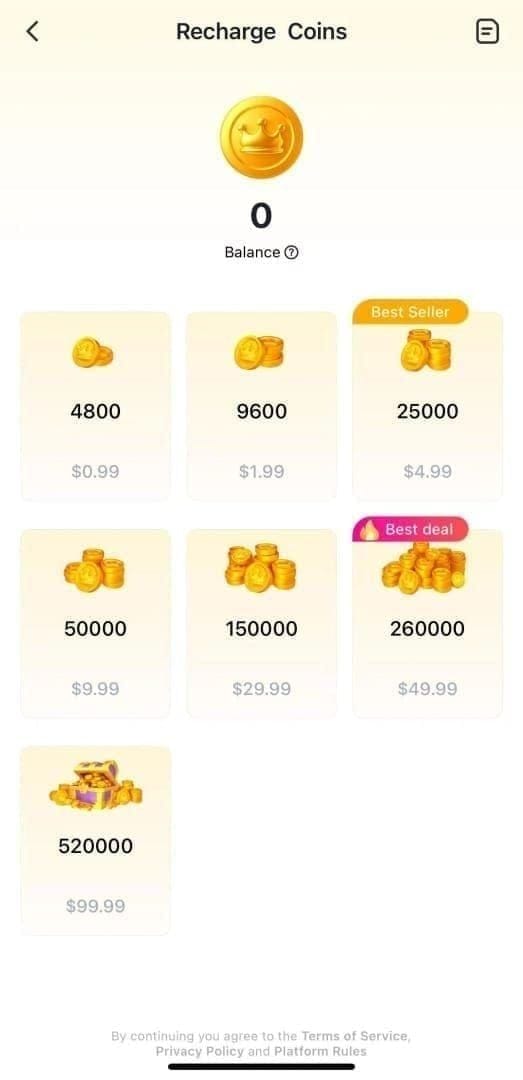
Wenn der Kauf ohne brauchbare Fehlermeldung abbricht, sollten Sie die Kindersicherungs- und Inhaltsbeschränkungen des iPhones überprüfen, bevor Sie Sugo die Schuld geben. Zwei Einstellungen blockieren In-App-Käufe im Stillen:
Bildschirmzeit-Inhaltsbeschränkungen. Wenn In-App-Käufe unter der Bildschirmzeit eingeschränkt sind, schlägt der Kauf fehl oder wird gar nicht erst angeboten. Einstellungen > Bildschirmzeit > Beschränkungen > Käufe im iTunes & App Store, und bestätigen Sie dann, dass In-App-Käufe erlaubt sind.
Kaufanfrage. Das ist die tückischste Einstellung, weil sie lautlos fehlschlägt. Bei einem Familienfreigabe-Konto mit aktivierter Kaufanfrage wartet Ihr Kauf darauf, dass ein Familienorganisator auf seinem eigenen Gerät auf „Genehmigen“ tippt. Erfolgt keine Reaktion, bleibt der Kauf einfach ohne klare Fehlermeldung auf Ihrer Seite hängen. Sie werden schwören, dass die App kaputt ist, obwohl ein Familienorganisator lediglich eine Benachrichtigung ignoriert.
Netzwerk und VPN runden die unsichtbaren Blockaden ab. Ein VPN oder Proxy kann Sugo-Transaktionen komplett blockieren, wie die Fehlerbehebung von BitTopup zeigt. Schalten Sie es also vor dem Bezahlen aus. Der komplette geräteseitige Reset vor einem sauberen erneuten Versuch: Fünf Minuten warten, Sugo-Schließen erzwingen, Cache leeren, Flugmodus ein- und ausschalten, eventuelle VPNs trennen. Diese Abfolge beseitigt die Fehler auf der Verbindungsebene, die sich als Zahlungsfehler tarnen.
Widerlegt. Die Hälfte der Berichte über eine „kaputte App“ liegt an der Bildschirmzeit, der Kaufanfrage oder einem VPN. Nicht an Sugo.
„Web-Aufladung ist unseriös, bleib lieber beim App Store“ – eingeschränkt richtig
Wenn die iOS-Abrechnung tatsächlich streikt und Sie einfach nur die Coins haben wollen, ist eine seriöse Web-Aufladung die zuverlässige Alternative – und beim Preis gewinnt sie oft auf ganzer Linie. Der Haken liegt darin, welche Seite Sie nutzen und wie sorgfältig Sie Ihre ID eingeben. Die Vorsicht ist also auch dort angebracht, wo die pauschale Angst unbegründet ist.
Der Preisunterschied ist real. Webkanäle sind laut BitTopup pro Coin bis zu 20 % günstiger als der In-App-Kauf, mit Paketen von 1.200 Coins bis zu 130.000 Coins zu Preisen von 0,75 $ bis 95,99 $ nach Rabatten. Der Rabatt auf die großen Bundles hat mich dazu gebracht, nicht mehr standardmäßig den App Store zu nutzen. Der Preis pro Coin spricht bei den großen Paketen einfach für das Web. Die Zustellung ist ebenfalls schnell: Vertrauenswürdige Plattformen schreiben das Guthaben laut EnjoyGM innerhalb von Sekunden bis unter fünf Minuten gut. Und da die Zahlung direkt über PayPal oder Kreditkarte und nicht über die Apple-Infrastruktur läuft, umgeht sie genau die Ablehnung, die Sie überhaupt erst auf die Suche geschickt hat.
|
App Store |
Web-Aufladung |
| Preis pro Coin |
Standard |
Bis zu 20 % günstiger bei großen Paketen |
| Gutschriftzeit |
Meist sofort |
Sekunden bis unter 5 Min. |
| Risiko von Abrechnungsfehlern |
Das eigentliche Problem |
Umgeht die Apple-Infrastruktur |
| Zahlungsoptionen |
Nur Apple-ID-Methode |
PayPal, Karten, lokale Methoden |
Quelle: BitTopup News (2026), EnjoyGM Blog (2025).
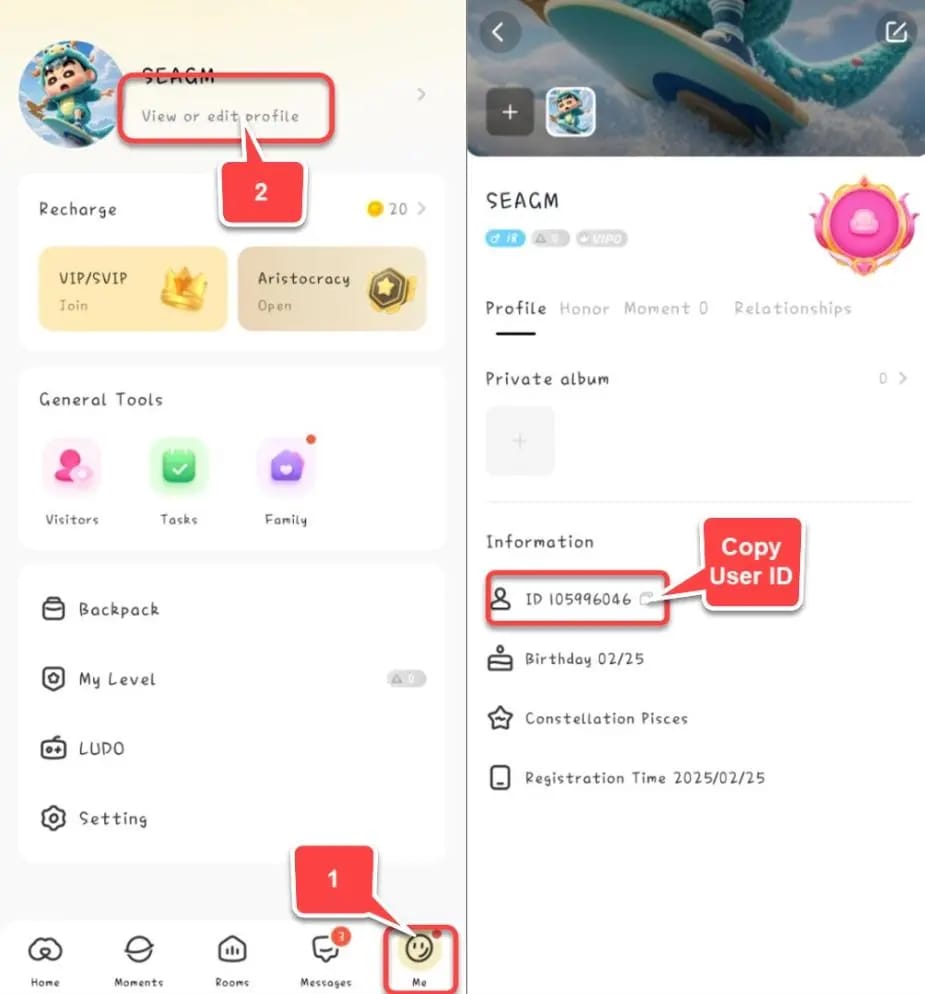
Zwei Fallstricke sorgen für das „eingeschränkt“. Erstens, die Benutzer-ID. Wenn Sie diese falsch eingeben, landen Ihre Coins auf dem Konto eines Fremden, ohne dass eine Wiederherstellung möglich ist. Kopieren Sie sie laut EnjoyGM exakt aus „Ich > Profil“ in der App. Tippen Sie sie niemals aus dem Gedächtnis ein. Zweitens, der Link. Bei unbestätigten Drittanbieter-Links riskieren Sie Betrug statt einer echten Aufladung. Halten Sie sich also an etablierte Plattformen mit lokaler Zahlungsunterstützung, die weltweit über seriöse Kanäle wie Codashop verfügbar sind. Zur Transparenz: Dieser Artikel wird von VGTopup veröffentlicht, das selbst eine Option zur Web-Aufladung anbietet. Wenn Sie diesen Weg wählen, bestätigen Sie vor der Zahlung Ihre Sugo-ID, genau wie überall sonst auch. Sie können das SUGO Coins günstig aufladen mit Ihrer ID als Backup nutzen, wenn der App Store nicht kooperiert.
Eingeschränkt richtig. Die Web-Aufladung ist sicher und günstiger, wenn Sie Ihre ID exakt kopieren und eine etablierte Plattform nutzen. Eine unachtsame ID-Eingabe ist die einzige echte Gefahr.
Was Sie tatsächlich tun sollten, der Reihe nach
Vergessen Sie den Reflex zur Neuinstallation und den Reflex zum sofortigen erneuten Versuch. Gehen Sie die Ursachen in der Reihenfolge an, die am schnellsten Erfolg verspricht:
- Diagnostizieren Sie den Fehlertyp. Harte Ablehnung (nichts abgebucht) vs. abgebucht-aber-keine-Coins vs. Geld-ausstehend. Davon hängt alles Weitere ab.
- Bei einer Ablehnung: Fügen Sie eine andere Zahlungsmethode hinzu und entfernen Sie die alte, begleichen Sie eventuelle unbezahlte Apple-Beträge und stellen Sie sicher, dass Ihre Apple-ID-Region mit Ihrer Karte übereinstimmt.
- Schließen Sie das Telefon aus: Bildschirmzeit-Kaufbeschränkungen, Kaufanfrage-Genehmigung, aktives VPN.
- Bei abgebucht-aber-keine-Coins: Warten Sie 5 Minuten, leeren Sie den Cache und senden Sie dann eine E-Mail mit Ihrem Beleg an contact@sugochat.com.
- Bei einer ausstehenden Reservierung: Warten Sie 1–7 Tage auf die automatische Aufhebung. Versuchen Sie es in dieser Zeit nicht erneut.
- Wenn der App Store weiterhin fehlschlägt: Nutzen Sie eine Web-Aufladung mit Ihrer exakten Sugo-ID als zuverlässige Alternative.
Beheben Sie zuerst Apple, denn Apple verwaltet die Abrechnung. Aber halten Sie sich einen Weg außerhalb des App Stores als Backup offen. Bei jeder Voice-Chat-Coin-App auf iOS ist dieses Backup eine günstige Absicherung gegen ein Abrechnungssystem, das Sie nicht kontrollieren können.
Häufig gestellte Fragen
Warum meldet Sugo, dass die Zahlung fehlgeschlagen ist, obwohl das Geld abgebucht wurde?
Meistens handelt es sich um eine ausstehende Autorisierungsreservierung, nicht um eine abgeschlossene Buchung. Apple hat eine temporäre Reservierung vorgenommen, während der Kauf fehlschlug, und diese hebt sich von selbst wieder auf. Ausstehende Apple Cash-Transaktionen werden laut Apple Support innerhalb von vier Werktagen freigegeben, und Kartenreservierungen verhalten sich ähnlich innerhalb von etwa 1–7 Tagen. Versuchen Sie es nicht sofort wieder, da Sie sonst nur weitere Reservierungen anhäufen.
Wie lange dauert es, bis eine echte Rückerstattung tatsächlich angezeigt wird?
Das hängt ganz von der ursprünglichen Zahlungsmethode ab. Rückerstattungen für Store-Guthaben sind innerhalb von 48 Stunden da, Rückerstattungen auf Kredit- und Debitkarten können bis zu 30 Tage dauern, bis sie auf Ihrem Auszug erscheinen, und Rückerstattungen über die Handyrechnung dauern laut der Apple Support-Seite zum Erstattungsstatus (2026) bis zu 60 Tage. Apple selbst gibt an, dass ein Kartenauszug die vollen 30 Tage benötigen kann, um dies anzuzeigen. Eine langsame Rückerstattung ist also keine verlorene Rückerstattung.
Ist es günstiger, Sugo-Coins im Web statt auf iOS aufzuladen?
Bei den größeren Paketen ja. Webkanäle sind laut BitTopup (2026) pro Coin bis zu 20 % günstiger als In-App-Käufe, mit Paketen von 0,75 $ bis 95,99 $ nach Rabatten. Die Ersparnis ist bei großen Bundles am größten. Beim kleinsten Paket mit 1.200 Coins ist der Unterschied so gering, dass die Bequemlichkeit der In-App-Zahlung überwiegen kann.
Warum blockiert mein iPhone den Kauf ohne jegliche Fehlermeldung?
Dafür gibt es zwei stille Verursacher: Bildschirmzeit-Inhaltsbeschränkungen, die In-App-Käufe blockieren, und die Kaufanfrage bei der Familienfreigabe, die auf die Freigabe eines Organisators wartet, der nicht auf „Genehmigen“ getippt hat. Besonders die Kaufanfrage bricht ohne sichtbare Fehlermeldung auf Ihrer Seite ab. Ein VPN kann die Transaktion ebenfalls komplett blockieren. Deaktivieren Sie es daher laut BitTopup vor einem erneuten Versuch.
Welcher Fehler führt bei der Web-Aufladung zum dauerhaften Verlust meiner Coins?
Die Eingabe der falschen Sugo-Benutzer-ID. Coins, die an eine falsch eingegebene ID gesendet werden, landen laut EnjoyGM (2025) auf dem Konto eines anderen Nutzers und können nicht wiederhergestellt werden. Kopieren Sie Ihre ID daher immer direkt aus „Ich > Profil“ in der App, anstatt sie von Hand einzutippen, und überprüfen Sie sie vor der Bestätigung der Zahlung noch einmal genau.









Comments