Szenario 1: Die Zahlung, die nie vollständig freigegeben wurde
Das Erste, was man ausschließen muss, ist überhaupt kein YoHo-Fehler. Es ist die Frage, ob das Geld Ihr Konto tatsächlich in einem abgeschlossenen Zustand verlassen hat. Öffnen Sie Ihren Google Play- oder App Store-Einkaufsverlauf und lesen Sie den Bestellstatus, bevor Sie auch nur eine Sache anrühren, gemäß der Google Play-Hilfe zum Kaufstatus. Unspektakulär, ja. Und es ist genau der Schritt, den die meisten verunsicherten Spieler auf ihrem Sprint zu einem Support-Ticket überspringen.
Nun der Teil, der mich überrascht hat. Eine Belastung, die in Ihrer Banking-App erledigt aussieht, kann immer noch in der Übergabewarteschlange des Zahlungsdienstleisters hängen und wurde noch nicht an YoHo zur Gutschrift weitergeleitet. „Meine Bank sagt, es ist durch“ und „YoHo hat es erhalten“ sind also zwei separate Ereignisse, die die Leute als eines behandeln. Ihr Store-Einkaufsverlauf ist das verlässlichere Signal zwischen beiden. Wenn Google Play oder der App Store die Bestellung immer noch als in Bearbeitung anzeigt, wurden diese Münzen überhaupt nicht ausgelöst, und auf YoHos Seite ist buchstäblich nichts kaputt.
Dies ist der tragende Punkt, denn der gesamte Panik-Nachkauf-Reflex setzt voraus, dass die erste Zahlung verloren ist. Eine ausstehende Belastung ist meist das Gegenteil. Es ist aktives Geld, das sich noch auf dem Weg zu Ihnen befindet. Betrachten Sie „ausstehend“ als gute Nachricht.
Szenario 2: Das falsche Konto oder die falsche Region, die heimliche Nummer eins
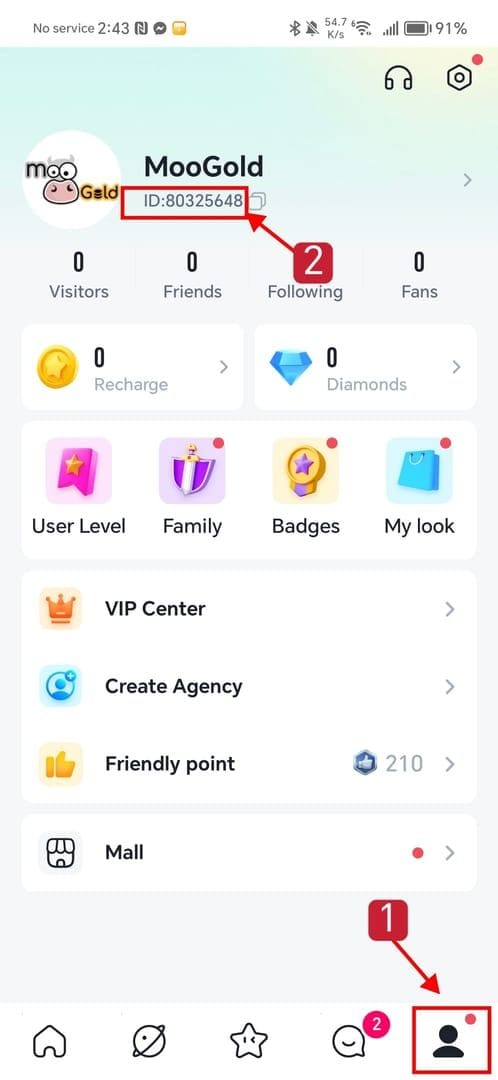
Hier weicht meine Liste von den meisten Ratgebern ab, die im Umlauf sind. Der Hauptgrund, warum Münzen „nicht erscheinen“, ist keine fehlgeschlagene Zahlung. Es ist, dass sie irgendwo erschienen sind, wo Sie nicht hinschauen. Eine falsche UID oder ein ME-Server-Fehler ist die mit Abstand häufigste Ursache für fehlende Münzen, laut Buffbuffs YoHo-Ratgeber, und derselbe Punkt wird von einer Vielzahl anderer Auflade-Anbieter bestätigt.
Die Falle, in die viele tappen: Münzen werden an das Konto und die Region geliefert, die im Moment des Kaufs aktiv waren, nicht an das Profil, das Sie gerade anstarren. Wenn Sie aufladen, während Sie in einem Gast- oder Zweitkonto eingeloggt sind, oder sich bei der UID um eine Ziffer vertippen, kommen die Münzen völlig problemlos an. Nur eben nicht auf dem Profil, das Sie mit unverändertem Kontostand anblickt. Nichts ist verschwunden. Es wurde nur falsch geleitet.
Bevor Sie also irgendwelche Schritte einleiten, rufen Sie Ihre echte YoHo-UID in der App ab, wie es im YoHo App Store-Eintrag beschrieben ist. Vergleichen Sie genau diese Nummer und die Serverregion mit dem, was Sie an der Kasse eingegeben haben. Wenn Sie einen Drittanbieter-Prozess genutzt haben, bei dem UID und Server als separate Felder abgefragt werden, leitet ein Regionsfehler (z. B. die Auswahl des ME-Servers, obwohl Ihr Konto woanders liegt) die Münzen auf ein völlig anderes Shard um.
Meine ehrliche Meinung? Das gehört ganz nach oben auf jede Fehlerbehebungsliste, nicht in eine Fußnote gequetscht wie sonst. Regionsfehler brechen mehr Herzen als tatsächliche Zahlungsfehler, und es ist fast immer sofort lösbar, sobald Sie dem Support die genaue UID mitteilen können, für die Sie bezahlt haben.
Szenario 3: Manchmal ist es nur eine Verzögerung, und ein Neustart hilft ein wenig
Zahlung freigegeben, UID und Region stimmen beide? Dann haben Sie es mit ziemlicher Sicherheit mit einer Verzögerung in der Verarbeitungswarteschlange zu tun, nicht mit einem Fehler. Münzen kommen in der Regel innerhalb von Minuten an, wenn die UID korrekt ist, so der YoHo-Ratgeber von Enjoygm. Minuten, realistisch gesehen, nicht Sekunden. Gelegentlich auch etwas länger, wenn sich ein Wartungsfenster oder eine überlastete Prozessor-Warteschlange zwischen Ihre Zahlung und die Gutschrift schiebt.
Was meine Denkweise hier geändert hat: „App neu starten“ ist zwar ein echter Ratschlag, wird aber im Vergleich zu seinem Ruf völlig überbewertet. Ein einfacher Neustart aktualisiert nur Ihren Client. Was ein feststeckendes Guthaben tatsächlich über die Ziellinie bringt, ist eine erneute Anmeldung, die eine erzwungene serverseitige Synchronisierung auslösen kann, die ein einfacher Neustart niemals erreicht. Starten Sie die App neu und melden Sie sich neu an, um die Synchronisierung für ausstehende Münzen zu erzwingen, wie Enjoygm anmerkt – und der Teil mit der Neuanmeldung ist der, bei dem die eigentliche Arbeit passiert. Der Neustart allein hat Ihr Guthaben eingefroren gelassen? Loggen Sie sich komplett aus und wieder ein, bevor Sie davon ausgehen, dass etwas kaputt ist.
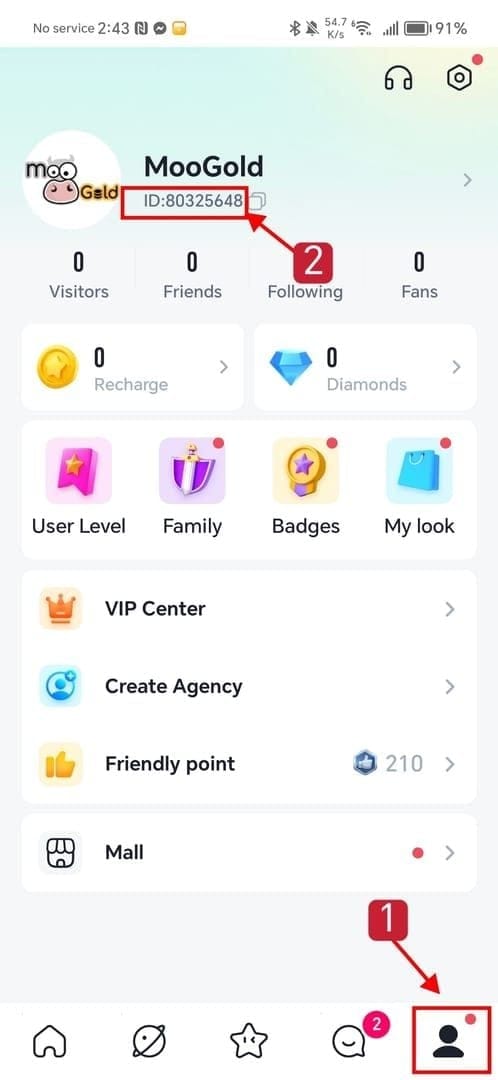
Hier ist eine klare Übersicht für die Entscheidung „Warten oder Handeln“:
| Status, den Sie sehen |
Wahrscheinlichste Bedeutung |
Was zu tun ist |
| Store zeigt „abgeschlossen“, UID korrekt |
Verzögerung in der Verarbeitungswarteschlange |
Neu anmelden; Minuten bis zu ein paar Stunden warten |
| Store zeigt „ausstehend“/„in Bearbeitung“ |
Zahlung noch in der Übergabe |
Warten – nicht erneut bezahlen; Geld ist unterwegs |
| UID/Region weicht von der Kasse ab |
Falsch geleitet, nicht verloren |
Beweise sammeln; dies ist ein Supportfall, kein Grund zum Warten |
| Store zeigt „fehlgeschlagen“/keine Belastung |
Aufladung wurde nicht durchgeführt |
Sicherer erneuter Versuch, sobald Sie bestätigt haben, dass keine Belastung vorliegt |
Quelle: Erwartung des Lieferzeitfensters laut Enjoygm (2026); Statusbedeutungen zusammengefasst aus der Google Play- und App Store-Hilfe zum Kaufstatus (2026).
Szenario 4: Wann eine Eskalation gerechtfertigt ist und welche Beweise ein Ticket voranbringen
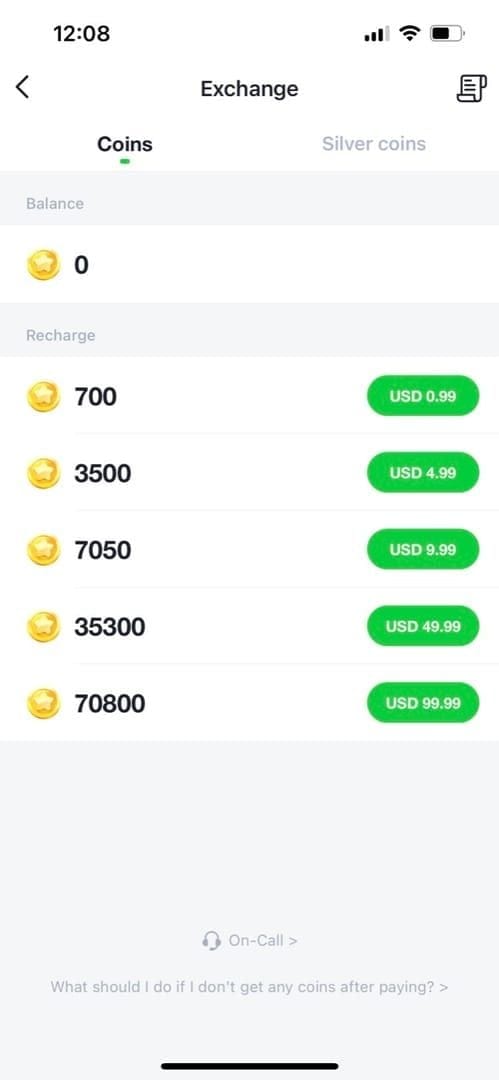
Zahlung freigegeben, Konto und Region bestätigt, eine Neuanmeldung plus eine angemessene Wartezeit lassen Sie immer noch ohne Münzen dastehen? Jetzt haben Sie einen legitimen Supportfall, und YoHos eigene Richtlinien stehen voll und ganz hinter Ihnen. In den YoHo-Nutzungsbedingungen heißt es: „Wenn die Aufladung nicht gutgeschrieben wird oder aufgrund technischer Plattformfehler doppelte Gebühren abgezogen werden, wird YoHo die Angelegenheit nach Überprüfung bearbeiten.“ Dieses eine Wort, Überprüfung, ist Ihre gesamte Aufgabe innerhalb des Tickets.
Senden Sie eine E-Mail an cs@yoho.media mit Ihrer Bestellnummer und dem Beleg, wenn Münzen nach der Zahlung nicht gutgeschrieben wurden, gemäß den Entwicklerrichtlinien im App Store-Eintrag (derselbe Kontakt befindet sich auch auf der Google Play-Seite). Aber ein schnelles „Hilfe, keine Münzen“ ohne Anhang ist genau der Grund, warum Tickets in einer Warteschlange verstauben. Stellen Sie zuerst das Beweispaket zusammen. Machen Sie einen Screenshot von Ihrem Einkaufsverlauf, dem Beleg, der Transaktions-ID und der UID, bevor Sie einen einzigen Satz schreiben, wie Enjoygm empfiehlt, und behalten Sie den E-Mail-Beleg und die Transaktions-ID Ihres Zahlungsanbieters, die in den Nutzungsbedingungen ausdrücklich als Grundlage für die Bearbeitung genannt werden.
Eine wiederverwendbare Checkliste für Beweise, sortiert nach Wichtigkeit:
- Transaktions-ID / Bestellnummer – das mit Abstand wichtigste Feld für die Wiederherstellung und dasjenige, das Spieler am häufigsten wegwerfen.
- Zahlungsbeleg (E-Mail oder Store), der eine abgeschlossene Belastung zeigt.
- Ihre genaue UID und Serverregion, als Screenshot aus der App.
- Das unveränderte Guthaben mit Zeitstempel, um zu beweisen, dass die Gutschrift nie angekommen ist.
Ein stiller Killer für ansonsten wasserdichte Fälle: Das Löschen des E-Mail-Belegs oder das Verlieren der Transaktions-ID, bevor Sie überhaupt den Support kontaktieren – eine Beschwerde, die in Community-Berichten immer wieder auftaucht. Ohne diese ID hat die „Überprüfung“ nichts mehr zu überprüfen. Speichern Sie sie sofort beim Kauf, lange bevor Sie wissen, ob Sie sie jemals brauchen werden.
Szenario 5: Die zwei Reflexe, die Ihren Geldbeutel am härtesten treffen
Die zwei Instinkte, die sich in der Panik produktiv anfühlen, sind genau die beiden, die echten finanziellen Schaden anrichten.
Erneutes Aufladen, bevor der Status überprüft wurde. Der teuerste Reflex von allen. Wenn die erste Zahlung nur verzögert oder falsch geleitet wurde, führt ein zweiter Kauf zu einer glatten Doppelbelastung. Sie haben zweimal für eine Ladung Münzen bezahlt. Community-Beschwerdeberichte nennen genau dieses Ergebnis immer wieder. Es gibt kein Szenario, in dem ein Neukauf, bevor Sie den Zahlungsstatus geprüft haben, günstiger ausgeht. Bestätigen Sie, dass die erste Belastung wirklich hinfällig ist (Store zeigt fehlgeschlagen, kein Geld wurde abgebucht), bevor Sie überhaupt an einen neuen Versuch denken.
Einreichen einer Rückbuchung (Chargeback) bei der Bank, bevor Sie ein Support-Ticket eröffnen. Das tut mehr weh als ein verlorener Dollar. Eine Rückbuchung, die vor einem Ticket eingereicht wird, birgt das Risiko einer Kontosperrung, wie aus Community-Berichten hervorgeht. Die Nutzungsbedingungen sind unmissverständlich: Abgesehen von den Erstattungsrichtlinien sind „alle Aufladevorgänge endgültig und wir akzeptieren keine Rückerstattungsanträge“ außerhalb des Weges für technische Fehler, den sie nach Überprüfung bearbeiten. Die Reihenfolge steht also nicht zur Debatte. Zuerst das Ticket mit angehängten Beweisen. Eine Rückbuchung ist strikt das letzte Mittel, im Wissen, dass sie genau das Konto sperren kann, das Sie aufladen wollten. Eine Rückbuchung ist der rote Knopf, niemals ein unkomplizierter zweiter Schritt.
Die ganze „Betrug/Fehlgeschlagen“-Storyline, die man in den Suchergebnissen findet? Die meisten Berichte über fehlende Münzen sind Verzögerungen oder Fehler bei der Kontowahl, kein verlorenes Geld. Eine ausstehende Belastung kommt an. Eine falsch geleitete Aufladung kann zurückverfolgt werden. Panikkäufe und voreilige Rückbuchungen sind der Weg, wie aus einem behebbaren Problem ein teures Chaos mit gesperrtem Konto wird.
Die Prüfreihenfolge, die den meisten Menschen hilft
Die Lösung, die die meisten Fälle klärt, ist nicht die bekannteste. Sortiert nach dem, was die echte Panik wegen fehlender Münzen tatsächlich behebt, sieht der Ablauf wie folgt aus: Zahlungsstatus → Konto & Region → Neuanmeldungs-Synchronisierung → Wartefenster → Ticket mit Beweisen → (nur bei echtem Fehlschlag) ein einziger vorsichtiger neuer Versuch oder eine Rückerstattung. Die meisten Ratgeber verschweigen den Regionsfehler und beginnen mit „App neu starten“. Falsch herum. Ein Neustart rettet nur einen kleinen Teil der Verzögerungsfälle. Die Prüfungen auf falsche Konten und falsche Regionen lösen im Stillen einen weitaus größeren Teil, und sie kosten nichts außer dreißig Sekunden Zeit, um die eigene UID abzulesen.
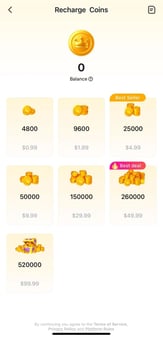
Sie haben jede oben genannte Prüfung durchgeführt und das Aufladen ist wirklich fehlgeschlagen, wobei der Store keine abgeschlossene Belastung anzeigt? Dann ist ein neuer Versuch völlig legitim. Wenn Sie diesen neuen Versuch starten, nachdem das Problem gelöst ist, ist das Yoho Coins aufladen eine transparente Option; unabhängig vom Kanal bleibt die Regel, die immer gilt, identisch: Speichern Sie Ihre Bestell-ID sofort beim Kauf, denn diese ID entscheidet über eine Fünf-Minuten-Lösung oder ein Ticket, das im Nirgendwo feststeckt.
Häufig gestellte Fragen
Wie lange sollte ich tatsächlich warten, bevor ich davon ausgehe, dass etwas nicht stimmt?
Wenn die Zahlung als abgeschlossen angezeigt wird und Ihre UID korrekt ist, ist die Gutschrift meist eine Sache von Minuten, so Enjoygm (2026). Gönnen Sie sich eine Neuanmeldung und warten Sie in Stoßzeiten oder bei Wartungsarbeiten bis zu ein paar Stunden, bevor Sie es als echten Fall behandeln. Ein Status, der immer noch auf „ausstehend“ oder „in Bearbeitung“ steht, bedeutet, dass Abwarten die richtige Entscheidung ist, nicht die riskante. Diese Belastung ist noch aktiv.
Meine Münzen wurden auf meinem Handy angezeigt, aber nicht auf meinem Tablet – ist das ein Synchronisierungsfehler?
Meistens handelt es sich dabei nicht um verlorene Münzen oder einen Lieferfehler, sondern um einen Client, der das neueste Guthaben noch nicht abgerufen hat. Ein vollständiges Abmelden und erneutes Anmelden auf dem zweiten Gerät erzwingt die serverseitige Synchronisierung, die beim einfachen App-Wechsel oder Neustart übersprungen wird. Münzen sind an Ihr Konto gebunden, nicht an Ihr Gerät. Vergewissern Sie sich also, dass beide Geräte mit derselben UID angemeldet sind, bevor Sie tiefere Probleme vermuten.
Ich habe eine Drittanbieter-Website zum Aufladen genutzt – ändert sich dadurch der Beweisprozess?
Die benötigten Daten zur Wiederherstellung bleiben gleich; wo Sie sie finden, ändert sich. Suchen Sie Ihren Einkaufsverlauf und Bestellstatus im Drittanbieter-Konto oder dem genutzten Zahlungs-Gateway und halten Sie diese Transaktions-ID neben dem Screenshot Ihrer In-App-UID bereit. Wenn Münzen aufgrund einer fehlerhaften Server- oder UID-Eingabe an der Kasse verloren gingen, ist dies ein Routing-Problem, das Sie mit dem Bestellbeleg des Verkäufers in der Hand klären müssen. Es gilt derselbe Rat: Kaufen Sie nicht erneut, um zu „testen“, ob es funktioniert.
Kann ich eine Rückerstattung erhalten, wenn das Aufladen wirklich fehlgeschlagen ist?
Die Nutzungsbedingungen von YoHo betrachten Aufladungen als endgültig und lehnen allgemeine Rückerstattungen ab, machen jedoch eine ausdrückliche Ausnahme: Wenn eine Aufladung nicht gutgeschrieben wird oder Ihnen aufgrund technischer Plattformfehler doppelte Gebühren berechnet werden, bearbeiten sie dies nach Überprüfung, gemäß den YoHo-Nutzungsbedingungen (Mai 2026). Ein echter Fehler wird also über cs@yoho.media mit Ihrem Beleg und der Transaktions-ID geklärt, nicht über eine Rückbuchung, bei der die Gefahr besteht, dass das Konto zuerst gesperrt wird.
Was ist der häufigste Grund, warum Münzen „verschwinden“, den ich zuerst ausschließen sollte?
Eine falsche UID oder ein Fehler bei der Serverregion an der Kasse, wodurch Münzen an ein anderes Konto oder ein anderes Shard weitergeleitet werden, anstatt verloren zu gehen, so Buffbuff (2026). Da Münzen an das beim Kauf aktive Konto und die aktive Region geliefert werden, sieht dies aus Ihrer Sicht genau wie ein Fehler aus, ist aber vollständig behebbar, sobald Sie dem Support die genaue UID zeigen können, für die Sie bezahlt haben.







Comments