Die vier Fehler, die sich hinter einer Fehlermeldung verbergen
„Aufladung fehlgeschlagen“ ist ein Sammelbegriff und verbirgt vier grundlegend unterschiedliche Probleme. Jedes erfordert einen anderen ersten Schritt. Wenn Sie Ihr Symptom in die richtige Kategorie einordnen, verhindern Sie, dass Sie zwanzig Minuten mit einer Lösung verschwenden, die von vornherein zum Scheitern verurteilt war.
| Symptom, das Sie sehen |
Wahrscheinlichste Ursache |
Erster Lösungsversuch |
| Zahlung sofort abgelehnt |
Karte abgelehnt, abgelaufen oder regional gesperrt |
Karte + Play-Region erneut verifizieren |
| Belastung steht auf „Ausstehend“ |
Autorisierung noch nicht abgeschlossen |
Warten – nicht erneut versuchen |
| Geld weg, keine Diamonds |
Lieferverzögerung oder UI-Verzögerung |
imo neu öffnen, Verlauf prüfen |
| Fehlercode (OR-CCSEH-21 / DF-DFERH-01) |
Google Play Cache/Daten beschädigt |
Cache von Play Store + Play-Diensten leeren |
Quelle: imo.im und Google Play Support-FAQs (2026); bittopup.com IMO Diamonds Not Received 2026 Guide (2026).
Die Zeile mit der abgelehnten Zahlung ist sowohl die häufigste als auch die am einfachsten zu behebende. Laut der FAQ imo.im Unable to Complete Payment blockieren drei Dinge eine Transaktion, noch bevor sie überhaupt beginnt: Der Zahlungskanal ist in Ihrem Land nicht verfügbar, die Karte wird abgelehnt oder ist abgelaufen, oder das Guthaben reicht nicht aus. Nichts davon sind Bugs. Es sind Konfigurationsfehler.
Bestätigen Sie also in den ersten fünf Minuten, bevor Sie eine einzige technische Einstellung anfassen, vier Dinge: Karte nicht abgelaufen. Bankguthaben deckt den Kauf ab. Das Land des Google-Kontos stimmt mit Ihrem tatsächlichen Standort überein. VPN ist ausgeschaltet. Letzteres bringt mehr Leute zu Fall als jeder Cache-Fehler. Wenn alle vier Punkte im grünen Bereich sind und es immer noch fehlschlägt, erst dann kümmern Sie sich um die Mechanik des Play Stores. Immer zuerst die einfachen Prüfungen.

Abgelehnte Karten, Ablaufdaten und die bankseitige Sperre, vor der niemand warnt
Eine abgelehnte Google Play-Zahlung für imo lässt sich meist direkt auf die Karte oder das Land des Kontos zurückführen. Allein das erneute Hinzufügen der Zahlungsmethode behebt einen überraschend großen Teil der Fälle. Die offizielle Empfehlung von imo lautet, in dieser Reihenfolge zu prüfen: Bestätigen Sie, dass der Kanal in Ihrem Land funktioniert, prüfen Sie dann, ob die Karte nicht abgelehnt oder abgelaufen ist, und stellen Sie schließlich sicher, dass das Guthaben ausreicht. Die Karte sieht auf dem Papier gut aus, wird aber trotzdem abgelehnt? Löschen Sie sie komplett aus Google Wallet und fügen Sie sie neu hinzu. Ein veralteter oder nur halb gespeicherter Kartentoken führt zu einer generischen Ablehnung, die exakt wie eine echte Bankablehnung aussieht.
Hier spielen zwei Geräte-Fallen eine Rolle. Erstens können einige Geräte Google Pay überhaupt nicht ausführen. Laut derselben Zahlungs-FAQ sind bestimmte Huawei-Modelle nicht mit Google Pay kompatibel, sodass die „Ablehnung“ in Wahrheit ein Problem mit einem nicht unterstützten Prozessor im Gewand eines Kartenfehlers ist. Zweitens beinhalten Family-Link- und geteilte Zahlungskonten Ausgabenlimits und Genehmigungshürden, die einen Kauf stillschweigend verwerfen, ohne dem Käufer jemals den Grund zu nennen.
Nun zum unkonventionellen Teil: Rufen Sie nicht sofort Ihre Bank an, um die Belastung anzufechten. Gemäß den allgemeinen Richtlinien zur Google Play-Abrechnung kann ein zu frühes Anfechten Ihr Google Play-Konto sperren, was einen fünfminütigen Kartentausch in einen mehrtägigen Wiederherstellungsmarathon verwandelt. Die bankseitige Sperre ist zwar real, aber Sie rufen dort an, um zu fragen, warum eine Karte abgelehnt wurde, und nicht, um eine Belastung zurückzufordern, die möglicherweise noch ordnungsgemäß verbucht wird. Ich habe erlebt, wie Leute ihr eigenes Konto blockiert haben, weil sie eine Rückerstattung für etwas forderten, das noch gar nicht endgültig fehlgeschlagen war.
Die Ablehnung, die tatsächlich an Ihrer Bank liegt (Betrugsschutz, der einen ungewohnten In-App-Kauf blockiert), wird gelöst, indem Sie die Transaktion in Ihrer Banking-App freigeben oder Ihre Bank kontaktieren, und nicht, indem Sie in imo ständig auf „Wiederholen“ hämmern. Jeder erneute Versuch mit einer blockierten Karte erhöht nur den Betrugsverdacht-Score.
Den Play Store-Cache leeren – und warum Fehlercodes ein anderes Thema sind
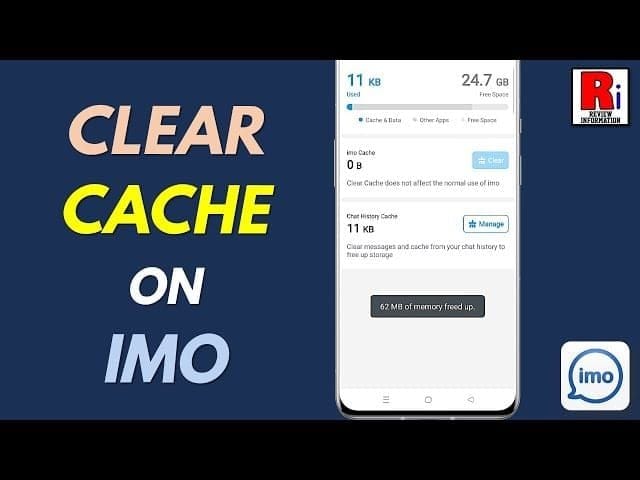
Wenn Sie auf einen Fehlercode wie OR-CCSEH-21 oder DF-DFERH-01 stoßen, wird die Lösung technischer Natur, nicht finanzieller: Leeren Sie den Cache des Google Play Stores und der Google Play-Dienste, und die Transaktionsebene setzt sich selbst zurück. Insbesondere der Fehler DF-DFERH-01 wird „normalerweise durch das Löschen des Play Store-Caches/der Play Store-Daten und des Play-Dienste-Caches behoben“, wie in mehreren Threads in den Google-Supportforen dokumentiert ist. Es handelt sich um einen Fehler beim Server-Handshake, nicht um einen Kartenfehler. Genau deshalb bringt es auch nichts, eine neue Zahlungsmethode hinzuzufügen.
Der Weg, der die meisten Fehlercodes behebt:
- Cache der Play-Dienste leeren – Einstellungen > Apps > Google Play-Dienste > Speicher > Cache leeren.
- Play Store-Cache leeren – gleicher Pfad, nur für den Google Play Store.
- Den Play Store aktualisieren, falls das Leeren des Caches nicht hilft – App gedrückt halten > App-Info > Updates deinstallieren, was eine Neuinstallation der App-Version erzwingt, laut einem Google-Support-Thread zur IMO-Aufladung.
Leeren Sie zuerst den Cache. Das Löschen von Daten meldet Sie ab und löscht Einstellungen. Das ist also der schwerere Hammer, den Sie nur schwingen sollten, wenn das Leeren des Caches fehlschlägt.
Nun zum Status „Ausstehend“, in dem sich der teuerste Fehler verbirgt. Eine ausstehende Google Play-Belastung regelt sich oft innerhalb von Minuten von selbst, da die Autorisierung lediglich noch nicht abgeschlossen ist. Die Falle: Ein erneuter Zahlungsversuch, während eine Zahlung noch aussteht, kann laut der Google Play-Abrechnungsfehlerbehebung zu einer doppelten Autorisierung führen. Zwei Abbuchungen für eine einzige Ladung Diamonds, und danach eine Woche Ärger, um zwei Rückerstattungen hinterherzulaufen. Die Disziplin ist brutal einfach: Wenn dort „Ausstehend“ steht, warten Sie und versuchen Sie es nicht noch einmal. Gehen Sie für zehn Minuten weg und prüfen Sie Ihren Bestellverlauf, bevor Sie irgendetwas anklicken.
Abgebucht, aber keine Diamonds – warten Sie, bevor Sie in Panik geraten, und definitiv vor einer Rückerstattung
Geld wurde von Ihrem Konto abgebucht, aber die Diamonds sind nie angekommen? Mit an Sicherheit grenzender Wahrscheinlichkeit handelt es sich um eine Lieferverzögerung, nicht um Diebstahl, und eine zu frühe Rückerstattung kann einen Kauf stornieren, der kurz vor dem Abschluss stand. Die Zahlen sprechen für Geduld: Etwa 95 % der imo Diamond-Lieferungen kommen innerhalb von fünf Minuten an, und die meisten Probleme lösen sich innerhalb von 30 Minuten auf, so der bittopup-Aufladeleitfaden für 2026. Die Panik, die Sie in Minute drei überkommt, ist also fast immer unbegründet.
Das ist das Frustrierende daran: Google Play kann den Kauf-Token bereits übergeben haben, während die Benutzeroberfläche von imo noch nicht aktualisiert wurde. Die Transaktion hat funktioniert. Die UI hat Ihr Guthaben nur noch nicht neu geladen. Bevor Sie drastische Maßnahmen ergreifen, schließen Sie imo komplett und öffnen Sie es erneut, oder führen Sie eine Funktion zum Wiederherstellen von Käufen aus. Meistens werden die gutgeschriebenen Diamonds dann direkt angezeigt. Meine tauchten in dem Moment auf, als die App neu gestartet wurde, nachdem ich zwanzig Minuten lang auf eine Brieftasche gestarrt hatte, die felsenfest behauptete, leer zu sein.
Wenn ein Neustart der App nichts bringt, folgen Sie dem dokumentierten Wiederherstellungsprozess von imo laut der FAQ imo.im Balance Deducted But Not Receive Diamonds: Überprüfen Sie Ihren Bestellverlauf, um zu bestätigen, dass die Belastung tatsächlich erfolgt ist, verbinden Sie Ihre Zahlungsmethoden neu und kontaktieren Sie dann den Support mit den Bestelldetails. Diese Bestell-ID ist der Schlüssel zum Erfolg. Vage Nachrichten wie „Ich habe meine Diamonds nicht bekommen“ verstauben in der Warteschlange; eine Nachricht mit der Transaktions-ID und einem Screenshot der Abbuchung wird dagegen schnell bearbeitet.
Wo verläuft die Grenze zwischen einer Verzögerung und einem echten Fehler? Meine Einschätzung: Alles unter 24 Stunden ist normal und kein Betrug, egal wie es sich im Moment anfühlt. Keine Diamonds nach einem ganzen Tag und einem Neustart und einer Wiederherstellung? Erst dann sollten Sie den Fall eskalieren. Wenn Sie vor diesem Zeitfenster eine Rückerstattung beantragen, stornieren Sie häufig eine Zahlung, die sich von selbst geregelt hätte, was Ihnen am Ende keine Diamonds und ein unübersichtliches Konto einbringt.
Die Regions- und VPN-Sperre, die gültige Karten lautlos blockiert
Eine völlig einwandfreie Karte wird bei imo nicht abgelehnt, weil die Karte schlecht ist, sondern weil Ihr Google-Kontoland und Ihr aktuelles Netzwerk nicht übereinstimmen – und ein aktives VPN ist hierbei der häufigste stumme Auslöser. Laut der FAQ imo.im Network Error kann ein während des Bezahlvorgangs aktives VPN zu Sperren wegen Regionskonflikten führen. Ihre Karte ist in einem Land registriert, Ihr VPN-Server verortet Sie in einem anderen, und die Betrugserkennungslogik von Google Play stuft diese Diskrepanz als verdächtig ein und lehnt ab. Kein Fehlercode, keine Kartenwarnung. Einfach nur „Fehlgeschlagen“.
Dies ist die Art von Fehler, die fast jede andere Anleitung komplett auslässt, und sie erklärt die frustrierendsten Fälle – diejenigen, in denen die Karte sonst überall absolut problemlos funktioniert. Zwei Abgleiche lösen die meisten dieser Probleme. Schalten Sie erstens das VPN vor dem Öffnen des Kaufbildschirms vollständig aus. Nicht nur pausieren. Ausschalten. Einige Clients halten im Hintergrund weiterhin eine Verbindung aufrecht. Bestätigen Sie zweitens, dass der Zahlungskanal im Land Ihres Kontos tatsächlich verfügbar ist, da imo die gesamte Transaktion von der länderspezifischen Verfügbarkeit des Kanals abhängig macht. Die Währung hängt eng mit der Region zusammen: Wenn Ihre Play-Region und die Heimatwährung Ihrer Karte nicht übereinstimmen, kann der Umrechnungsschritt der Punkt sein, an dem der Prozess stillschweigend scheitert.
Für Reisende und für alle, die in einem Firmennetzwerk eingeloggt sind, das über ein anderes Land geroutet wird, ist dies die naheliegende Antwort. Nicht die Karte ist das Problem. Die Geografie Ihrer Verbindung ist es.
Eine Google Play-Rückerstattung beantragen, ohne Ihr Konto zu gefährden
Wenn eine Belastung tatsächlich fehlschlägt und die Diamonds nach dem Wartefenster nicht auftauchen, gewährt Ihnen Google Play laut Google Play-Hilfe ein 120-tägiges Rückerstattungsfenster ab der Transaktion. Über Rückerstattungen wird in der Regel innerhalb von 1–4 Tagen nach Antragstellung entschieden. Dieses Zeitfenster ist großzügig, weshalb es absolut keinen Grund gibt, bereits in Minute drei eine Rückerstattung zu fordern. Geduld kostet Sie hier nichts.
Eine wichtige Einschränkung, um die Erwartungen realistisch zu halten: In den Nutzungsbedingungen von imo heißt es, dass „ALLE VERKÄUFE VON DIAMONDS UND/ODER ANDEREN VIRTUELLEN ARTIKELN ENDGÜLTIG UND UNWIDERRUFLICH SIND“. Eine Rückerstattung für bereits gelieferte Diamonds ist daher laut Richtlinie ausgeschlossen. Der Rückerstattungsweg existiert für Fälle, in denen die Ware nie angekommen ist oder die Transaktion tatsächlich fehlgeschlagen ist, nicht für den Fall, dass Sie den Kauf von Diamonds bereuen, die sich bereits in Ihrer Tasche befinden.
Was eine Rückerstattung schnell durchgehen lässt, ist Präzision. Reichen Sie den Antrag über das offizielle Rückerstattungsformular von Google Play ein, nennen Sie die genaue Transaktion und erklären Sie sachlich, dass Ihnen der Betrag abgebucht wurde, die Diamonds aber nie gutgeschrieben wurden. Fügen Sie den Screenshot der Abbuchung und die Bestell-ID bei. Eine Anfrage mit dem Text „Ich will mein Geld zurück“ ohne jeglichen Transaktionsbezug ist diejenige, die im System hängen bleibt. Es gilt dieselbe Disziplin, egal ob Sie sich an den Google- oder den imo-Support wenden: Dokumentierte Abbuchung, klarer Zeitablauf, Bestellnummer, Screenshot.
Wenn Google Play weiterhin eine Karte blockiert, von der Sie wissen, dass sie gültig ist (dieser klassische Regionskonflikt, bei dem wiederholte Versuche nichts bringen), ist ein Drittanbieter-Weg eine legitime Alternative und kein letzter Verzweiflungsakt. Sie können eine imo Diamonds günstig aufladen über VGTopup als saubere Alternative durchführen. Wägen Sie dies gegen einen erneuten Versuch bei Play ab, insbesondere wenn Sie bestätigt haben, dass die Sperre auf der Seite von Google und nicht bei Ihrer Karte liegt. Es ist eine Option, kein endgültiges Urteil. Aber wenn der Play-Kanal für Ihr Setup strukturell gestört ist, ist ein zehnter Versuch keine Fehlerbehebung mehr, sondern reine Sturheit.
Der Ablauf, der das Ganze in Zukunft verhindert: Halten Sie Ihre Google Play-Zahlungsregion mit Ihrem Kontoland in Übereinstimmung, schalten Sie das VPN vor dem Bezahlen aus, versuchen Sie niemals eine ausstehende Zahlung erneut und geben Sie jedem Kauf das volle Lieferzeitfenster, bevor Sie sich an den Support wenden. Vier Gewohnheiten, und der Großteil dieser Fehler gehört der Vergangenheit an.
Häufig gestellte Fragen
Warum schlägt meine imo Diamond-Aufladung bei Google Play immer wieder fehl, obwohl meine Karte anderswo funktioniert?
Dass die Karte anderswo funktioniert, ist das Zeichen dafür, dass es sich um einen Regions- oder Kanalkonflikt handelt, nicht um ein Problem mit der Karte selbst. Laut der Zahlungs-FAQ von imo muss der Kanal im Land Ihres Kontos aktiv sein, und ein laufendes VPN kann beim Bezahlen eine stumme Regionssperre auslösen. Es lohnt sich auch zu prüfen, ob Ihr Gerät Google Pay überhaupt unterstützt, da einige Geräte (wie bestimmte Huawei-Modelle) dies nicht verarbeiten können, was zu einer identisch aussehenden Ablehnung führt.
Wie lange sollte ich warten, bevor ich davon ausgehe, dass meine bezahlten Diamonds verloren sind?
Geben Sie dem Ganzen volle 24 Stunden Zeit, bevor Sie es als echten Fehler betrachten, auch wenn die meisten Lieferungen laut dem bittopup-Leitfaden für 2026 viel schneller ankommen (etwa 95 % innerhalb von fünf Minuten). Bevor Sie den Support kontaktieren, starten Sie imo neu oder nutzen Sie die Funktion „Käufe wiederherstellen“. Die Diamonds sind oft schon gutgeschrieben und nur die UI hinkt hinterher. Wenn Sie innerhalb dieses Fensters eine Rückerstattung beantragen, riskieren Sie, eine Zahlung zu stornieren, die kurz vor dem Abschluss stand.
Ist „abgebucht, aber nicht gutgeschrieben“ ein Betrug oder nur eine Verzögerung?
Fast immer eine Verzögerung. Der Transaktions-Token kann vor der Aktualisierung der imo-Benutzeroberfläche eintreffen. Das Geld ist also weg, aber das Guthaben wurde noch nicht neu geladen. Ein Neustart der App macht das Guthaben meist sichtbar. Betrachten Sie alles unter 24 Stunden als Verzögerung. Erst nach einem vollen Tag plus App-Neustart und Wiederherstellung sollten Sie sich mit der Transaktions-ID und einem Screenshot der Abbuchung an den Support wenden.
Behebt eine Neuinstallation von imo tatsächlich Zahlungsfehler?
Selten, und es ist ohnehin der falsche erste Schritt. Abrechnungsfehler liegen an der Zahlungsmethode, dem Play Store-Cache oder der Regionsprüfung – nichts davon wird durch eine Neuinstallation von imo auch nur berührt. Bei Fehlercodes wie DF-DFERH-01 ist das Leeren des Caches von Play Store und Play-Diensten die dokumentierte Lösung laut den Google-Support-Threads. Eine Neuinstallation von imo kostet nur Zeit, die Sie besser für die echte Ursache nutzen sollten.
Kann ich die fehlgeschlagene Abbuchung bei meiner Bank anfechten, um mein Geld schneller zurückzubekommen?
Tun Sie das nicht, zumindest nicht als Erstes. Gemäß den allgemeinen Richtlinien zur Google Play-Abrechnung kann das zu frühe Anfechten einer Belastung bei Ihrer Bank zur Sperrung Ihres Google Play-Kontos führen, was aus einem einzigen fehlgeschlagenen Kauf eine tagelange Kontowiederherstellung macht. Nutzen Sie stattdessen das offizielle Rückerstattungsformular von Google Play innerhalb des 120-tägigen Fensters. Diese Entscheidungen fallen in der Regel innerhalb von 1–4 Tagen, und Ihr Konto bleibt unversehrt.







Comments