Wer das In-Game-Protokoll vorlegt, verliert die Rückerstattung
Bei einem Geldstreit ist „Meine Transaktionen“ Ihr schwächstes Beweismittel. Und es ist das Erste, wovon jeder einen Screenshot macht, weil es die am einfachsten zu erreichende Seite ist. Das Problem ist das, was fehlt. Laut der Roblox-Supportseite „Wo sind meine Robux“ werden dort Robux-Zu- und Abgänge, die Artikel, die Daten und die Transaktionsart protokolliert. Kein Geldbetrag. Keine Bestell-ID.
Diese beiden Felder sind entscheidend für eine Rückerstattung. Ein Beleg, auf den der Support reagieren kann, muss die Bestellnummer, die Rechnungsadresse, das Roblox-Produkt und den Kaufbetrag ausweisen. Roblox benennt die Falle sogar direkt: Die Verwendung von „Meine Transaktionen“ als Beweis ist eine Sackgasse, da dort der Geldbetrag und die Bestell-ID fehlen, die für eine Reklamation benötigt werden.
Legt man die beiden nebeneinander, fällt die Lücke sofort auf. Auf dem einen steht „1.000 Robux am 4. März“. Auf dem anderen steht „9,99 $, Bestellung GPA-1234, abgerechnet über diese Karte“. Nur das zweite ist ein Finanzdokument. Nutzen Sie das In-Game-Protokoll zur Budgetierung und zur Bestätigung dessen, was Sie gekauft haben. Nutzen Sie den Plattformbeleg, um zu beweisen, dass Sie bezahlt haben.
Ihr Beleg befindet sich an zwei Orten – hier ist die Übersicht
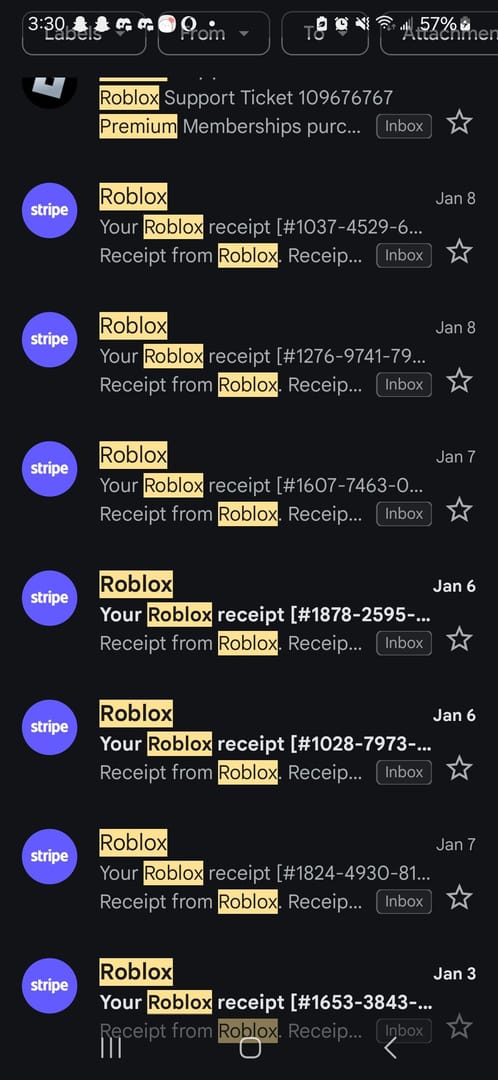
Roblox teilt die Aufzeichnungen absichtlich auf, da Roblox Ihre Karte nicht immer direkt belastet. Wenn Sie über einen App Store kaufen, ist dieser Store der Rechnungssteller. Die Belastung taucht unter Umständen gar nicht in Ihrem Roblox-Verlauf auf. Sie muss stattdessen mit Apple, Google oder Microsoft abgeglichen werden. Wenn Sie wissen, welcher Datensatz welche Daten enthält, ersparen Sie sich eine frustrierende Endlosschleife.
| Datensatz |
Wo er zu finden ist |
Was er tatsächlich enthält |
| Meine Transaktionen |
roblox.com → Robux-Guthaben → Meine Transaktionen |
Robux-Zu-/Abgänge, Artikelname, Datum, Transaktionsart – kein Geldbetrag, keine Bestell-ID |
| Apple-Beleg |
support.apple.com (Einkaufsstatistik) |
Bestellnummer, Betrag, Roblox-Produkt |
| Google Play-Beleg |
play.google.com/store/account/orderhistory |
Transaktionsdatum, Roblox-Abbuchung, Betrag |
| Microsoft/Xbox-Beleg |
account.microsoft.com/billing/orders |
Bestellverlauf, Rechnungen |
| Roblox-E-Mail |
Posteingangssuche nach dem Roblox- oder Plattform-Absender |
Bestätigung mit Bestelldetails |
Quelle: Roblox Support – So finden Sie Ihre Kaufbelege (2026); Roblox Support – Wo sind meine Robux (2026)
Eines kann die Tabelle nicht zeigen: Wie Sie bezahlt haben, bestimmt, wo sich der Nachweis versteckt. Einlösungen von Geschenkkarten erscheinen als Robux-Guthaben unter dem Filter „Währungskäufe“. Ein Kauf mit Kredit- oder Debitkarte wird in der Plattform-Abrechnung angezeigt. Wenn Sie also eine Geschenkkarte eingelöst haben und Ihren Bankbeleg durchsuchen, werden Sie nichts finden. Dieser Datensatz befindet sich in Roblox, nicht in Ihrem Kartenverlauf.
Desktop-Browser: Drei Klicks und die Filter, die niemand nutzt
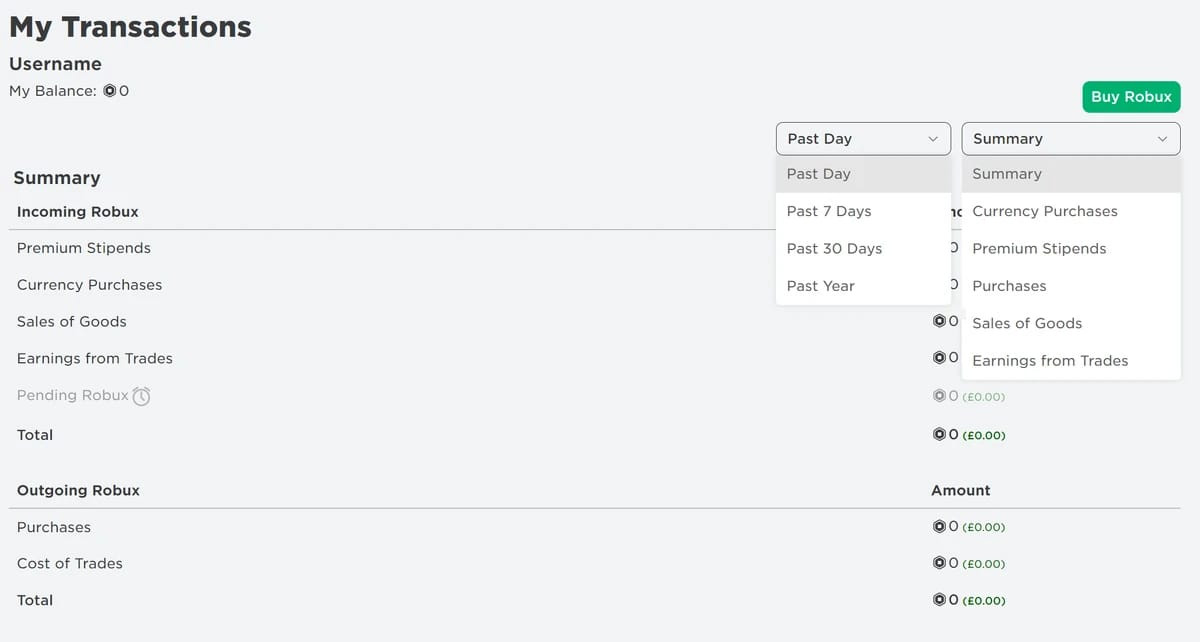
Melden Sie sich auf roblox.com an. Klicken Sie oben rechts auf das Robux-Symbol und dann auf den Betrag selbst. „Meine Transaktionen“ wird mit Filtern für Zusammenfassung, Währungskäufe, Premium-Auszahlungen und Käufe geladen. Sie möchten Artikel- und Pass-Käufe mit Datum und Robux-Gesamtsummen sehen? Wählen Sie den Filter Käufe.
Diese Filterzeile ist der Bereich, den fast niemand anklickt. Die meisten landen auf der Zusammenfassung und scrollen durch eine Wand aus gemischten Aktivitäten. „Währungskäufe“ grenzt es auf Ihre Aufladungen ein. „Käufe“ grenzt es auf Ihre Ausgaben ein. Das ist der Unterschied zwischen Suchen und Finden.
| Filter |
Zeigt |
Detail |
| Zusammenfassung |
Übersicht über Robux-Zu-/Abgänge |
Zeitraum auswählbar |
| Währungskäufe |
Robux-Ausgabenverlauf |
Daten, Beträge |
| Premium-Auszahlungen |
Monatliches Premium-Guthaben |
Robux-Gutschriften |
| Käufe |
Artikel- und Pass-Käufe |
Virtuelle Artikel, Daten |
Quelle: Roblox Support – Wo sind meine Robux (2026)
Mobilgeräte: Der Geldbeleg befindet sich überhaupt nicht in der Roblox-App
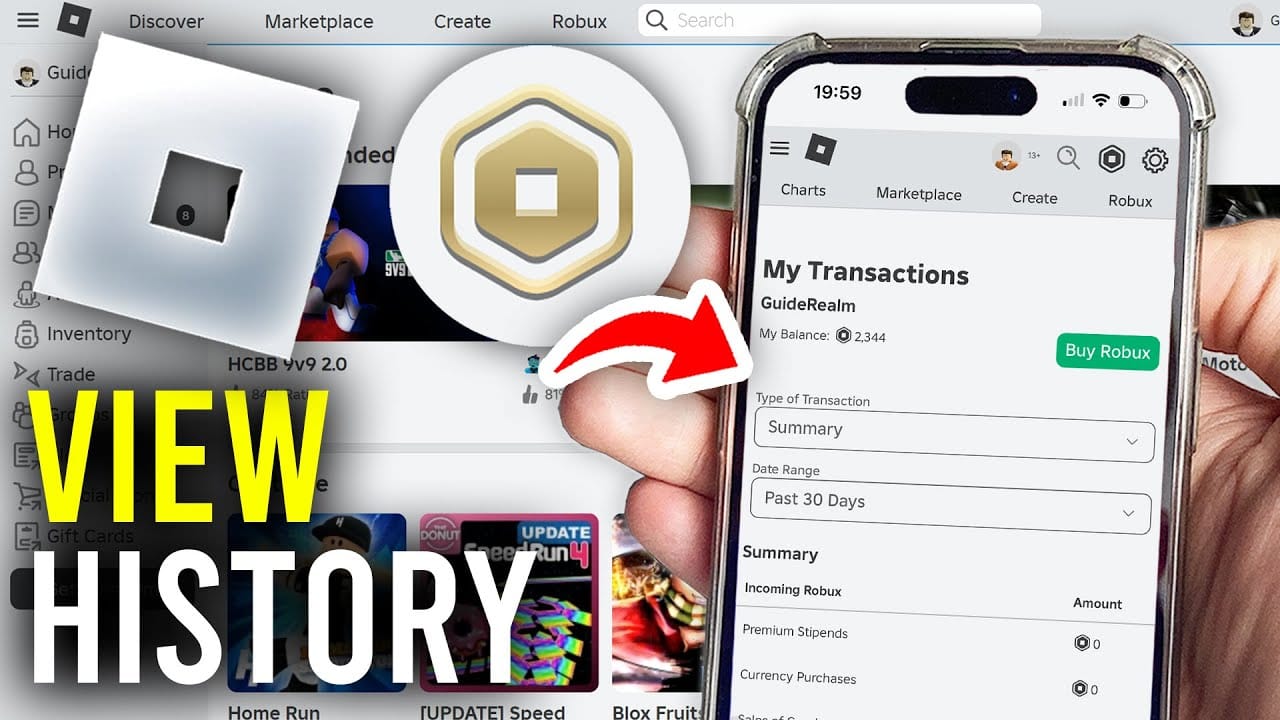
Wer auf dem Smartphone kauft, hat es am schwersten, und die meisten Anleitungen gehen einfach darüber hinweg. Die Roblox-App liefert Ihnen keinen Geldbeleg. Keinen einzigen. Um „Meine Transaktionen“ überhaupt auf einem Smartphone zu öffnen, müssen Sie einen Browser auf roblox.com starten, sich dafür entscheiden, im Browser statt in der App zu bleiben, sich anmelden und dieselbe Seite aufrufen, die auch Desktop-Nutzer sehen, wie in einer YouTube-Anleitung zum Anzeigen des Roblox-Kaufverlaufs erklärt wird.
Der Geldbeleg? Der befindet sich in dem Store, über den abgerechnet wurde. Auf iOS ist er in Ihrem Apple-Konto unter support.apple.com zu finden, wo Roblox mit Bestellnummer, Betrag und Produkt aufgeführt ist. Auf Android rufen Sie play.google.com/store/account/orderhistory auf. Dabei müssen Sie mit genau dem Google-Konto angemeldet sein, mit dem bezahlt wurde. Dieses Detail sorgt in Haushalten mit gemeinsam genutzten Geräten oft für Probleme. Über das falsche Konto ist die Buchung unsichtbar.
Wer mobil kauft und die E-Mail nicht speichert, stellt sich selbst ein Bein für die Zukunft. In Community-Foren taucht immer wieder dieselbe Geschichte auf: Mobile Käufer können Monate später keinen In-App-Nachweis erbringen, weil sie die E-Mail gelöscht haben. Machen Sie also sofort einen Screenshot von der Bestellung, sobald sie abgeschlossen ist. Zehn Sekunden heute ersparen Ihnen eine aussichtslose Suche im nächsten Quartal.
Xbox- und Konsolen-Käufer gehen über Microsoft
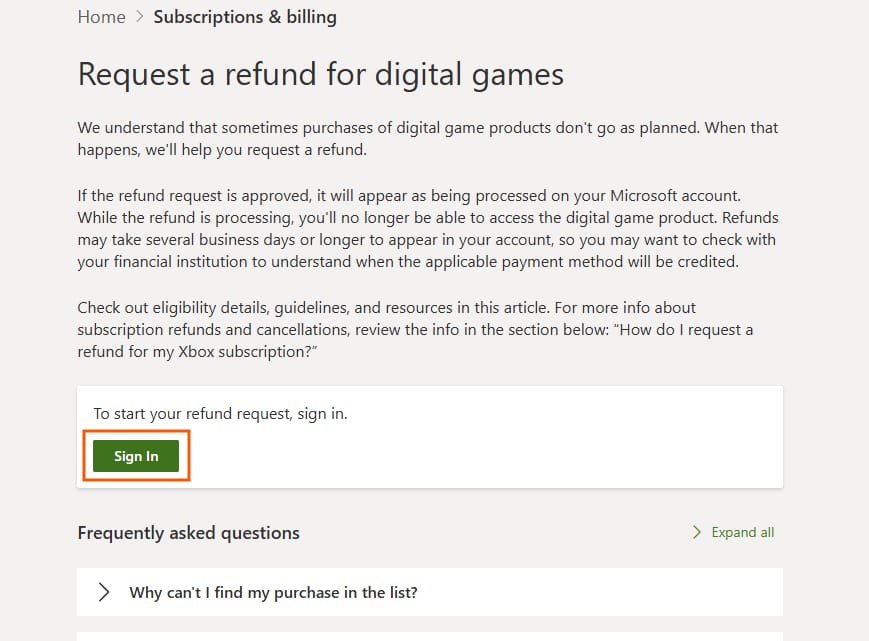
Konsolenkäufe laufen über die Microsoft-Abrechnung, nicht über Roblox. Melden Sie sich unter account.microsoft.com/billing/orders oder support.xbox.com an, um Ihren Roblox-Bestellverlauf und Ihre Rechnungen abzurufen. Die dort hinterlegte Bestellnummer ist die Referenz, nach der der Support fragen wird. Das In-Game-Protokoll enthält diese nicht.
Der E-Mail-Beleg ist die Abkürzung, die niemand erwähnt
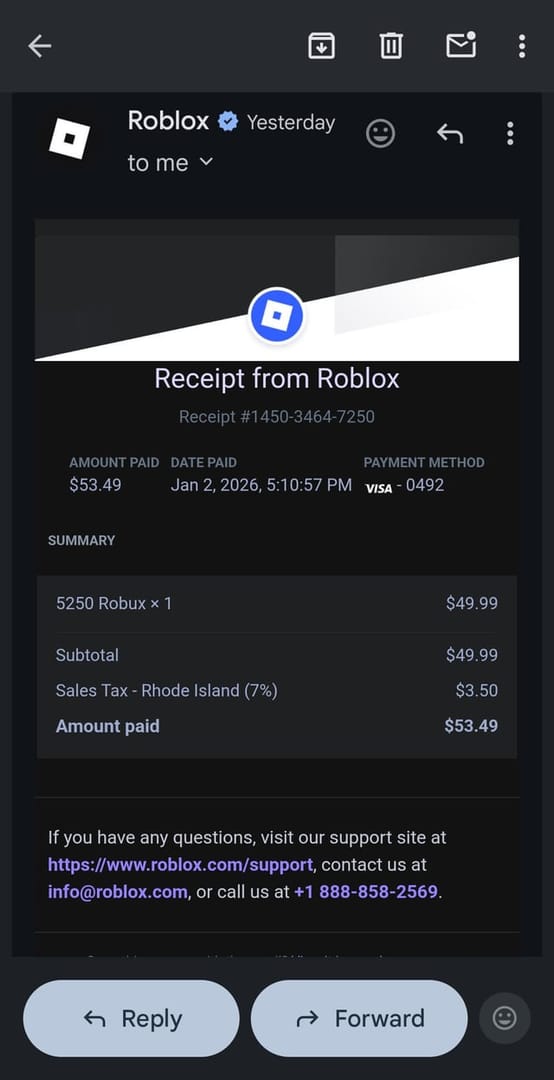
Das Durchsuchen Ihres Posteingangs ist meist schneller, als sich durch all diese Seiten zu klicken, und wird in Berichten ständig übergangen. Roblox-Bestätigungs-E-Mails sowie die Plattformbestätigungen von Apple, Google oder Microsoft lassen sich schnell finden: Durchsuchen Sie Ihren Posteingang nach dem Roblox- oder Plattform-Absender zusammen mit Begriffen wie Robux, Bestellnummer oder Kaufbestätigung.
Das funktioniert, weil diese E-Mails von einem festen Absender stammen. So listet eine einzige Suche Ihren gesamten Kaufverlauf der Reihe nach auf, ohne dass Sie sich durch vier Abrechnungsportale klicken müssen. Wenn ich rekonstruieren muss, was ich über einen Zeitraum von mehreren Wochen ausgegeben habe, beginne ich im Posteingang, nicht auf der Website. Wenn keine E-Mail angezeigt wird, prüfen Sie den Spam-Ordner und bestätigen Sie die Adresse in Ihrem Konto. Greifen Sie andernfalls auf die Bestellseite der Plattform zurück. Diese Seite ist das offizielle Systemprotokoll, unabhängig davon, ob die E-Mail noch existiert oder nicht.
So rufen Sie die Transaktions-ID ab, die der Roblox-Support akzeptiert
Benötigen Sie einen offiziellen Beleg oder eine Transaktions-ID? Sie laden diese von der Bestellverlaufseite der Plattform herunter, nicht von Roblox, und kontaktieren dann den Support mit den auf dem Bildschirm angezeigten Bestelldetails. Hier wird die Aufteilung in zwei Datensätze spürbar. Der Support kann die Bestellnummer für einen über eine Plattform abgerechneten Kauf nicht herbeizaubern, da Roblox diese nie ausgestellt hat. Das war der Rechnungssteller.
Und hier ist der Haken, an dem viele scheitern: Ein über Apple oder Google getätigter Kauf wird über diese Plattform zurückerstattet, nicht über Roblox. Nichts, was Sie im In-Game-Protokoll tun, löst diese Rückerstattung aus. Wenn Ihre Zahlung also über einen App Store lief, ist die Bestell-ID auf dem Apple-, Google- oder Microsoft-Beleg das einzige Dokument, an dem der gesamte Fall hängt. Rufen Sie dieses zuerst ab. Alles andere ist nur Begleitmaterial.
Ein vollständiges Paket für eine Rückerstattung sieht so aus:
- Der Plattformbeleg – Bestellnummer, Betrag, Rechnungsadresse (aus Ihrem Bestellverlauf im App Store / Google Play / Microsoft Store)
- Die Bestätigungs-E-Mail – belegt Datum und Produkt, zu finden über die Absendersuche im Posteingang
- Der Eintrag unter „Meine Transaktionen“ – zeigt, dass die Robux Ihrem Konto gutgeschrieben wurden; gut als zusätzlicher Kontext, unbrauchbar als Finanznachweis
Hängen Sie das erste Dokument an die Reklamation an. Das dritte ist dasjenige, das Sie nicht mehr als Hauptbeweis vorlegen sollten.
Fehlende Buchung? Vermuten Sie Synchronisationsprobleme vor Betrug
Wenn ein Kauf nicht angezeigt wird, ist die Ursache fast immer harmlos und nicht böswillig. Zwei Erklärungen decken die meisten Fälle ab: Verzögerungen bei der Plattform-Synchronisation und die Suche im falschen Konto.
Ein Kauf kann im Roblox-Verlauf fehlen, einfach weil ein App Store ihn abgerechnet hat und er noch mit dem Apple-, Google- oder Microsoft-Datensatz abgeglichen werden muss. Das ist keine verschwundene Transaktion. Es ist eine Transaktion, die im anderen Buchungsjournal liegt. Bevor Sie von einer Doppelbuchung oder Betrug ausgehen, überprüfen Sie die Bestellseite der Plattform für die genaue Karte oder das Konto und stellen Sie sicher, dass Sie in dem Roblox-Konto angemeldet sind, mit dem tatsächlich bezahlt wurde. Familien mit mehreren Kindern und gemeinsam genutzten Logins verursachen diese Verwirrung ständig.
Gleichen Sie beide Journale ab. Wenn die Buchung tatsächlich in der Abrechnung, aber nirgends in Roblox existiert, ist das Ihr Signal, den Fall mit der Plattform-Bestellnummer in der Hand zu eskalieren. Für eine unbefugte oder reklamierte Buchung bietet Roblox einen eigenen Prozess an, und der Plattformbeleg ist das, was diesen in Gang bringt. Wen Sie zuerst kontaktieren sollten (den Roblox-Support, die Plattform oder Ihre Bank), hängt davon ab, wer die Abrechnung vorgenommen hat. Wenn ein App Store die Karte belastet hat, ist der Rückerstattungsweg der Plattform meist der schnellere und direktere Weg, da diese die Transaktion verwaltet.
Eltern: Schalten Sie Benachrichtigungen ein, bevor die überraschende Abbuchung kommt
Der beste Zeitpunkt, um eine Kontrolle einzurichten, ist vor einer überraschenden Abbuchung, nicht danach. Mit den Ausgabenbenachrichtigungen und der Kindersicherung von Roblox können Sie sich über Käufe informieren lassen und die Kontoaktivitäten eines Kindes überwachen, wie im Leitfaden des Roblox-Supports zu Unbefugten Abbuchungen und Rückerstattungsanfragen beschrieben. Schalten Sie diese im Vorfeld ein, und die gesamte Suche im Verlauf erübrigt sich.
Für Eltern von Minderjährigen sieht die praktische Einrichtung so aus: Aktivieren Sie Ausgabenbenachrichtigungen und überwachen Sie die Ausgaben des Kindes über die verknüpfte Kindersicherung sowie die Abrechnungsverläufe der Plattformen. Dieser letzte Punkt ist wichtig, da für Kinderkonten dieselbe Logik der zwei Datensätze gilt. Das In-Game-Protokoll zeigt, wofür die Robux ausgegeben wurden. Der Verlauf im App Store oder Google Play Store zeigt das Geld und die Bestell-ID. Wenn ein Teenager auf seinem eigenen Smartphone eingekauft hat, befindet sich der Beleg in seinem App-Store-Konto. Deshalb ist die Kontrolle auf Plattformebene besser, als sich nur auf die Roblox-Seite zu verlassen.
Schalten Sie also vom ersten Tag an Benachrichtigungen für jeden Kauf ein, und Sie müssen später nie Detektiv spielen. Die überraschende Abbuchung wird so zu einer Echtzeit-Meldung statt zu einem Rätsel am Monatsende.
Welchem Datensatz Sie vertrauen sollten, in einem Satz
Um zu bestätigen, was Sie gekauft haben, und um den Robux-Fluss zu verfolgen, ist „Meine Transaktionen“ schnell und ausreichend. Um zu beweisen, dass Sie bezahlt haben (Rückerstattungen, Rückbuchungen, Streitigkeiten über unbefugte Abbuchungen), ist der Plattform-Abrechnungsbeleg mit seiner Bestellnummer das einzige Dokument, das zählt, da es als einziges den Geldbetrag und die Bestell-ID enthält. Gleichen Sie beide ab, behalten Sie die E-Mail und machen Sie sofort Screenshots von mobilen Bestellungen, sobald diese abgeschlossen sind. Diese Gewohnheit kostet Sekunden und rettet Sie bei Streitfällen, in denen Aufzeichnungen über alles entscheiden.
Planen Sie Ihre nächste Aufladung? Welchen Kanal Sie auch nutzen, ob einen Plattform-Store oder einen Service wie Roblox aufladen, behalten Sie die Bestätigungs-E-Mail, und Sie haben immer einen sauberen Beleg parat. Hinweis: Dies ist eine Option von Drittanbietern, und die Sorgfalt bei den Belegen gilt unabhängig davon, wo Sie kaufen.
Häufig gestellte Fragen
Sendet Roblox nach dem Kauf von Robux eine Beleg-E-Mail?
Ja, und das ist oft der am schnellsten zu findende Nachweis. Eine Bestätigung geht vom Roblox- oder Plattform-Absender (Apple, Google, Microsoft) ein. Wenn Sie Ihren Posteingang nach diesem Absender und einem Begriff wie Robux oder Bestellnummer durchsuchen, wird Ihr gesamter Kaufverlauf auf einmal angezeigt. Nicht im Posteingang? Prüfen Sie den Spam-Ordner und verifizieren Sie die E-Mail-Adresse in Ihrem Konto, bevor Sie davon ausgehen, dass sie nie gesendet wurde.
Warum wird mein Roblox-Kauf nicht im Verlauf angezeigt?
Fast immer liegt es an Synchronisationsverzögerungen oder dem falschen Konto, nicht an Betrug. Ein über einen App Store abgerechneter Kauf taucht unter Umständen gar nicht in Ihrem Roblox-Protokoll auf und muss mit dem Apple-, Google- oder Microsoft-Datensatz abgeglichen werden. Vergewissern Sie sich, dass Sie mit dem Konto angemeldet sind, mit dem bezahlt wurde, und überprüfen Sie die Bestellseite der Plattform für die genaue Karte, bevor Sie den Support kontaktieren.
Wie können Eltern die Roblox-Käufe ihres Kindes einsehen?
Über die verknüpfte Kindersicherung sowie den Abrechnungsverlauf der Plattform, gemäß den Richtlinien des Roblox-Supports zu unbefugten Abbuchungen. Die Roblox-Seite zeigt, wofür die Robux ausgegeben wurden. Das Apple- oder Google Play-Konto, über das bezahlt wurde, zeigt das Geld und die Bestell-ID. Wenn das Kind auf dem eigenen Gerät eingekauft hat, befindet sich der Geldbeleg im Bestellverlauf dieses Stores. Schalten Sie daher zuerst die Ausgabenbenachrichtigungen ein, um in Echtzeit informiert zu werden.
Reicht die In-Game-Seite „Meine Transaktionen“ als Nachweis für eine Rückerstattung aus?
Nein. Ihr fehlen der Geldbetrag und die Bestell-ID, die für eine Reklamation benötigt werden – ein Umstand, den Roblox selbst ausdrücklich als Falle markiert. Sie bestätigt zwar, was Sie gekauft haben und dass die Robux angekommen sind, aber der Plattformbeleg mit Bestellnummer, Rechnungsadresse, Roblox-Produkt und Kaufbetrag ist das, worauf der Support und die Rückbuchungsstellen tatsächlich reagieren.
Wo finde ich meinen Roblox-Bestellverlauf auf dem Mobilgerät?
Die Roblox-App liefert Ihnen keinen Geldbeleg. Für das In-Game-Protokoll öffnen Sie roblox.com in einem Smartphone-Browser, fahren im Browser fort, melden sich an und rufen „Meine Transaktionen“ genauso auf wie am Desktop. Für den Geldbeleg rufen Sie Ihre Apple-Einkaufsstatistik (iOS) oder play.google.com/store/account/orderhistory (Android) auf, angemeldet mit dem Konto, über das der Kauf getätigt wurde.








Comments