Schritt-für-Schritt-Grafik-Basis-Setup
Schließe das Tutorial-Match ab, um die Hauptlobby und das Einstellungsmenü freizuschalten. Tippe auf das Zahnrad-Symbol in der oberen linken Ecke – über dieses Menü steuerst du sowohl deine Render-Pipeline als auch das Einlösen von Geschenk-Codes.
Nimm folgende Anpassungen der Reihe nach vor, bevor du Einstellungen auf Betriebssystemebene änderst:
- Tippe auf das Zahnrad-Symbol in der oberen linken Ecke der Lobby.
- Wähle links den Reiter „Grafik“ aus.
- Stelle die Bildrate auf „Hoch“ (60 FPS).
- Senke die Grafikqualität auf „Mittel“, um thermische Reserven zu sichern.
- Setze Spezialeffekte und Schatten auf „Niedrig“ oder „Aus“.
- Belasse die Bildschirmauflösung (Render-Skalierung) auf „Standard“ (100%).
- Schließe und starte den Client neu, um temporäre Render-Puffer zu leeren.
Dieses Basis-Profil balanciert Bildschärfe und thermische Stabilität optimal aus:
| Einstellungsoption | Empfohlener Wert | Einfluss auf Leistung | Gameplay-Vorteil |
|---|
| Bildraten-Ziel | 60 FPS (Hoch) | Hohe CPU-/GPU-Last | Senkt Eingabeverzögerung auf 16,67 ms für verlässliche Schläge |
| Grafikqualität | Mittel | Moderate GPU-Last | Behält Cel-Shading-Optik bei ohne Hitzedrosselung |
| Interne Auflösung | Standard (100%) | Hohe GPU-Füllrate | Hält Spielfeldmarkierungen scharf ohne Akkuverschwendung |
| Spezialeffekte | Niedrig | Moderate GPU-Spitzen | Verhindert Frame-Drops bei Mehrfachblöcken |
| Schatten & Reflexionen | Aus / Niedrig | Geringer GPU-Overhead | Verhindert Bildruckler bei Kameraschnitten |
Dieses Profil garantiert flüssige Spielfeldgeometrien und Spielermodelle, ohne wertvolle Rechenzyklen an dynamische Beleuchtung zu verschwenden.
Hardware-Klassen: Konfigurationen für Einsteiger-, Mittelklasse- und Flaggschiff-Geräte
Haikyu!! Fly High nennt Android 9.0 und 2,67 GB freien Speicherplatz als Mindestanforderung – diese Werte bringen dich jedoch gerade einmal über den Titelbildschirm hinaus. Ob du bei längeren Ballwechseln stabile 60 FPS halten kannst, hängt vollständig von den thermischen Limits und Füllraten deines Chips ab.
Einsteiger-Geräte (Budget)
Budget-SoCs kommen bei Shader-Berechnungen und Partikeleffekten schnell ins Straucheln. Wenn du einen Einstiegs-Chipsatz oder 3–4 GB RAM nutzt, setze die Grafikqualität auf „Niedrig“ und schalte Spezialeffekte komplett aus.
Reduziere als Nächstes die interne Auflösung. Die Render-Skalierung verringert die native Pixelzahl, bevor das Bild auf deine Displaygröße gestreckt wird – das entlastet die GPU spürbar, während UI-Elemente knackig bleiben. Die Charakterkanten von Hinata und Kageyama wirken dadurch etwas weicher, aber dein Eingabefenster bleibt bombenfest.
Mittelklasse-Geräte
Mittelklasse-Prozessoren (wie die Snapdragon-7-Serie oder vergleichbare MediaTek Dimensity-Chips) treffen genau den Idealbereich der Engine. Nutze die Voreinstellung „Mittel“ bei 60 FPS mit Standardauflösung (100%). Charakter-Umrisse und Texturen können auf „Hoch“ bleiben, dynamische Schatten solltest du jedoch auf „Niedrig“ belassen.
Hohe dynamische Schatten zwingen die GPU dazu, Echtzeitbeleuchtung für zwölf bewegliche Modelle gleichzeitig zu berechnen. Bei Sprungaufschlägen und Dreierblöcken führt diese Belastung unmittelbar zu Framedrops.
Flaggschiff-Geräte
High-End-Hardware stemmt Ultra-Voreinstellungen mühelos – allerdings nur für etwa fünf Minuten.
Dünne Aluminiumrahmen und Glasrückseiten können anhaltende Hitze nicht dauerhaft abführen. Sobald der SoC sein thermisches Limit erreicht, drosselt das Betriebssystem die Taktraten drastisch, wodurch die Bildrate in einem engen dritten Satz schnell auf knapp über 40 FPS abstürzt. Begrenze die Grafikqualität auf „Hoch“, deaktiviere Bewegungsunschärfe und stelle dynamische Schatten auf „Niedrig“, um über einstündige Sessions hinweg maximale Konstanz zu sichern.
Den 20-Minuten-Hitzestau und Akkuverbrauch meistern
Jedes Smartphone stößt unter kontinuierlicher 3D-Last an thermische Grenzen. Akkuentladung und dauerhafte GPU-Berechnungen erzeugen mehr Abwärme, als passive Gehäuse abstrahlen können. Zwischen Minute 20 und 40 erreicht dein SoC interne Schutzschwellen und drosselt den Takt, um Hardwareschäden zu verhindern.
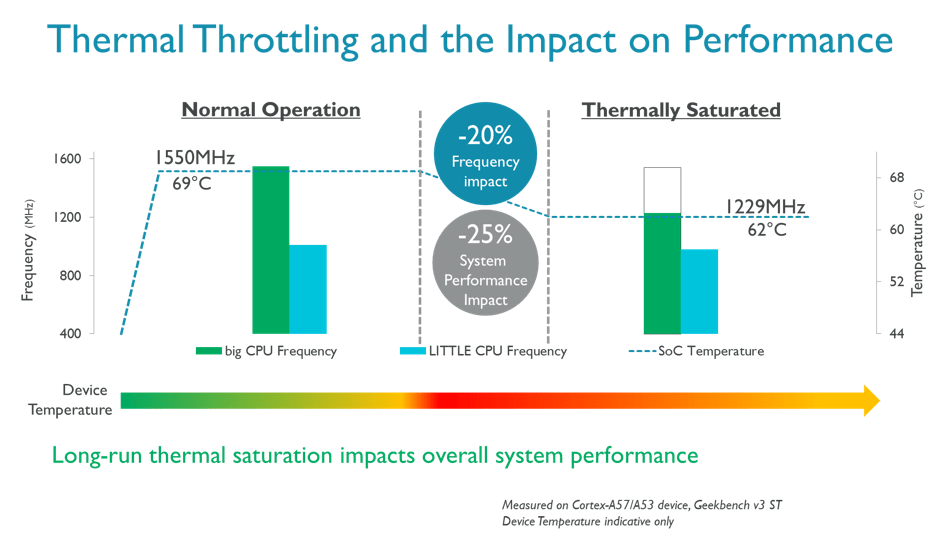
Diese Drosselung führt zu einem schlagartigen Einbruch von 60 FPS auf 35–45 FPS. Dir fehlen plötzlich entscheidende Millisekunden im Reaktionsfenster, Touch-Eingaben kommen zu spät an und ein einfacher Block geht ins Leere.
Um den Hitzekollaps abzuwenden, helfen Verhaltensweisen abseits des Einstellungsmenüs:
- Regle die Displayhelligkeit auf 50–60% herunter. Die Hintergrundbeleuchtung strahlt erhebliche Hitze direkt auf das Mainboard ab.
- Entferne dicke Silikon- oder Lederhüllen bei längeren Turnieren, damit das Gehäuse Wärme abgeben kann.
- Schalte In-Game-Soundeffekte oder Hintergrund-Apps beim Auto-Farming stumm, um die CPU-Last zu senken.
- Zocke niemals am Schnellladegerät; die Ladehitze halbiert deine thermischen Reserven innerhalb von zehn Minuten.
Der Stromsparmodus unter iOS ist hier ein echtes Handicap. Er spart zwar Akku, taktet aber die CPU-Leistungskerne herunter und drosselt Hintergrundprozesse. Startet auf dem Feld eine explosive Schmetterschlag-Animation, können gedrosselte Kerne die Framedaten nicht schnell genug liefern – Ruckler sind vorprogrammiert. Lass den Stromsparmodus deaktiviert.
Kader-Fortschritt erfordert ausgiebiges Stage-Grinding. Wenn du ein konkurrenzfähiges Team aufbauen möchtest, ohne dein Telefon stundenlang heißlaufen zu lassen, kannst du dir mit Diamanten und Rekrutierungstickets auf vgtopup gezielt wichtige Banner-Ziehungen sichern und deinen Akku für Ranglistenspiele schonen.
Die Bildwiederholraten-Falle: 120-Hz- vs. 144-Hz-Displays
Hohe Hertz-Zahlen garantieren noch lange keine geschmeidigen Animationen. Moderne Smartphones bieten Panels mit 90 Hz, 120 Hz und 144 Hz – wird jedoch eine unpassende Bildwiederholrate mit einem festen 60-FPS-Ziel kombiniert, kommt es zu massivem Mikroruckeln.
Das liegt an der Frame-Kadenz-Mathematik: Auf einem 120-Hz-Panel wird jedes Frame bei 60 FPS für exakt zwei Zyklen angezeigt (120 / 60 = 2). Der Ablauf ist gleichmäßig, ganzzahlig und absolut ruckelfrei. Schnelle Kameraschwenks bleiben butterweich.
Auf einem 144-Hz-Display geht diese Rechnung nicht auf. 144 geteilt durch 60 ergibt 2,4 Zyklen pro Frame. Da ein Bildschirm keine Teil-Frames darstellen kann, wechselt er ungleichmäßig ab: Frame eins steht zwei Zyklen lang, Frame zwei drei Zyklen, Frame drei wieder zwei. Selbst wenn dein FPS-Zähler glatte 60 anzeigt, registrieren deine Augen bei schnellen Ballwechseln feine Ruckler.
Fixiere dein Display in den Systemeinstellungen auf 60 Hz oder 120 Hz, bevor du Haikyu!! Fly High startest. Meide 144 Hz oder sprunghafte adaptive Modi, es sei denn, dein Gerät unterstützt fehlerfreies Display-Syncing.
PC-Emulation: BlueStacks vs. MuMuPlayer Setup
Das Ausführen über einen Emulator umgeht Überhitzung und Akkuverschleiß auf einen Schlag. Zudem kannst du QTE-Schläge und Blocks auf mechanische Tastaturschalter legen, was ein spürbar präziseres Feedback liefert als kapazitive Touchscreens.
BlueStacks und MuMuPlayer sind die gängigsten Optionen, gehen aber unterschiedlich mit Systemressourcen um. BlueStacks läuft stabil ab Windows 7 mit 4 GB RAM und 5 GB Speicherplatz. MuMuPlayer punktet mit gezielten Anpassungen des Grafik-Backends, bei denen du 4 CPU-Kerne und 4 GB RAM direkt unter Vulkan oder DirectX zuweisen kannst.
Ignoriere unseriöse Anleitungen, die behaupten, man solle Haikyu!! Fly High auf MuMuPlayer mit 120 FPS oder 240 FPS spielen. Die interne Spiellogik ist fest auf eine Tick-Rate von 60 FPS programmiert. Werden höhere Raten per Emulator erzwungen, werden Cutscenes asynchron und QTE-Balken laufen fehlerhaft ab. Begrenze den Emulator zwingend auf saubere 60 FPS.
| Feature / Spezifikation | Nativer Mobil-Client | BlueStacks-Setup | MuMuPlayer-Setup |
|---|
| Empfohlene API | Nativ Vulkan / Metal | OpenGL / DirectX | Vulkan / DirectX |
| CPU-Kern-Zuweisung | Automatisch (Betriebssystem) | 4 Kerne | 4 Kerne |
| RAM-Zuweisung | Mindestens 4 GB physisch | Mindestens 4 GB virtuell | Mindestens 4 GB virtuell |
| Bildraten-Limit | 60 FPS (Nativ) | 60 FPS gesperrt | 60 FPS (Bis zu 120/240 erzwungen) |
| Haupt-Flaschenhals | Hitzedrosselung nach 20 Min. | Festplattengeschwindigkeit / I/O | Treiberkonflikte im Hintergrund |
| Eingabemethode | Kapazitiver Touchscreen | Belegte Tastatur / Maus | Belegte Tastatur / Maus |
Achte auf Gaming-Laptops auf treiberbasierte Frameraten-Begrenzer. NVIDIA Battery Boost beispielsweise zwingt Emulatoren oft auf ruckelige 30 FPS herunter und fügt mehr als 18 ms Framebuffer-Latenz hinzu. Deaktiviere Battery Boost in GeForce Experience sowie den Windows-Spielemodus, um eine konsistente Frame-Ausgabe zu sichern.
Um Club-Turniere anzuführen, brauchst du dennoch einen schlagkräftigen Kader. Mit Haikyu!! Fly High Top-ups sicherst du dir die nötigen Rekrutierungstickets und Diamanten für Spitzenangreifer, während dein PC-Setup auf dem Spielfeld ruckelfrei abliefert.
Cache-Pflege und Eliminierung von QTE-Latenz
Plötzliche Ruckler mitten im Match liegen nicht immer an der GPU. Unkontrolliert anwachsender Cache-Müll ist genauso verheerend. Beim Meistern von Kampagnen-Stufen, Freischalten von Charakteren und Auslösen von Angriffssequenzen legt die App laufend unkomprimierte Texturen im temporären Speicher ab.
Fragmentiert dieser Speicherbereich, erfordert das Laden einer seltenen Schmetter-Animation zusätzliche Zugriffszeit – das Resultat ist ein Mikroruckler genau vor dem QTE-Eingabepunkt.
So leerst du den mobilen Cache:
1. Öffne die Einstellungen deines Geräts.
2. Gehe auf „Apps“ und wähle „Haikyu!! Fly High“.
3. Öffne den Bereich „Speicher“ und tippe auf „Cache leeren“ (tippe niemals auf „Daten löschen“, da sonst heruntergeladene Spieldateien entfernt werden).
4. Starte dein Smartphone neu, um den Speicher komplett zu bereinigen.
Emulator-Spieler sollten alle zwei Wochen die integrierte Datenträgerbereinigung ausführen. Dynamische virtuelle Festplatten fragmentieren mit der Zeit, was Ladezeiten bei Zwischensequenzen verlängert.
Kombiniere sauberen Speicher mit manueller Steuerung. Die automatische Spielhilfe übernimmt zwar Laufwege, verfehlt aber regelmäßig das perfekte grüne QTE-Timing. Manuelles Gameplay gepaart mit geleertem Cache sorgt dafür, dass deine Eingaben exakt in der Millisekunde registriert werden, in der du reagierst.
Hardware-Profile und Frametime-Benchmark-Ziele
Durchschnittliche Bildraten können trügen. Ein Spiel, das im Schnitt mit 58 FPS läuft, fühlt sich unspielbar an, wenn unregelmäßige Frametime-Spitzen dein Schlag-Timing ruinieren. Visiere eine schnurgerade 16,67-ms-Linie anstelle von unbeständigen Spitzenwerten an.
| Hardware-Profil | Auflösungsziel | Grafik-Einstellung | Ziel-Frametime | Erwarteter Drosselungszeitpunkt |
|---|
| Einsteiger-Smartphone (3–4 GB RAM) | Standard (720p/100%) | Niedrig | 16,67 ms (mit Einbrüchen) | 15–20 Minuten |
| Modernes Mittelklasse-Smartphone | Standard (1080p/100%) | Mittel | 16,67 ms (Gesperrt) | 35–45 Minuten |
| Flaggschiff-Smartphone | Standard (1080p/100%) | Hoch | 16,67 ms (Gesperrt) | 40+ Minuten |
| PC-Emulator (Vulkan/DX) | Nativer Desktop-Monitor | Mittel / Hoch | 16,67 ms (Makellos) | Keine Drosselung |
Jedes Profil zielt exakt auf den 16,67-ms-Wert ab. Klettern die Frametimes über 25 ms, schrumpft dein QTE-Reaktionsfenster drastisch zusammen. Der Verzicht auf aufwendige Grafikeffekte zugunsten von Framerate-Stabilität ist taktisch immer die richtige Entscheidung.
Mechanische Präzision gewinnt Ballwechsel, aber Kaderbreite gewinnt Meisterschaften. Mit einem Vorrat an Haikyu Fly High Diamanten bist du jederzeit bereit, Top-Liberos und Blocker zu ziehen, sobald neue Banner live gehen.
Häufig gestellte Fragen (FAQ)
Was sind die besten In-Game-Einstellungen für stabile 60 FPS in Haikyu!! Fly High?
Stelle die Bildrate auf „Hoch“ (60 FPS), reduziere die Grafikqualität auf „Mittel“ und setze Spezialeffekte sowie Schatten auf „Niedrig“ oder „Aus“. Das sorgt für saubere Spielfeld-Optik und entlastet die Shader-Verarbeitung, die für Match-Ruckler verantwortlich ist.
Warum ruckelt Haikyu!! Fly High nach 20 Minuten Spielzeit?
Im Prozessor staut sich Hitze, was eine automatische thermische Drosselung auslöst und Taktraten einbrechen lässt. Senke die Displayhelligkeit auf 50%, nimm dicke Schutzhüllen ab und schalte dynamische Schatten aus, um die Gerätetemperatur im Zaum zu halten.
Sollte ich den iOS-Stromsparmodus beim Spielen von Haikyu!! Fly High aktivieren?
Nein. Der Stromsparmodus drosselt die CPU-Leistungskerne und limitiert Hintergrundprozesse. Lädt das Spiel aufwendige Zwischensequenzen für Schmetterschläge, geraten die gedrosselten Kerne ins Stocken und erzeugen spürbare Aussetzer.
Kann ich die Bildrate über 60 FPS hinaus freischalten?
Die Spiel-Engine ist fest auf eine 60-FPS-Tick-Rate ausgelegt. Auch wenn Emulatoren wie MuMuPlayer das Erzwingen von 120 oder 240 FPS erlauben, führt das Überschreiten von 60 FPS zu asynchronen Sequenzen und verzieht die QTE-Timing-Balken. Halte den Wert fest auf 60 FPS.
Wie kann ich Eingabeverzögerungen bei QTE-Schlägen und Blocks reduzieren?
Fixiere das Spiel auf 60 FPS für ein verlässliches 16,67-ms-Reaktionsfenster. Setze dynamische Schatten auf „Niedrig“ oder „Aus“, wechsle von Autoplay zu manueller Steuerung und leere regelmäßig den App-Cache, um Lade-Ruckler zu verhindern.
Was sind die Mindestanforderungen für Haikyu!! Fly High auf Android?
Das Spiel verlangt mindestens Android 9.0 und etwa 2,67 GB freien Speicher. Um stabile 60 FPS ohne Abstürze zu erreichen, sind ein Octa-Core-Prozessor und mindestens 4 GB physischer Arbeitsspeicher erforderlich.
Fazit
In einem timing-basierten Volleyballspiel maximale Grafikeinstellungen zu erzwingen, ist die falsche Taktik. Mittlere Einstellungen bewahren den markanten Cel-Shading-Anime-Look, während Ultra-Settings kaum sichtbare Vorteile bieten und dein Gerät lediglich überhitzen.
Setze dein Bildraten-Ziel auf 60 FPS, wähle Grafik auf „Mittel“, schalte dynamische Schatten aus und passe dein Display an eine saubere 60-Hz- oder 120-Hz-Frequenz an. Wenn du Frametime-Spitzen eliminierst, verschaffst du deinen Blockern und Angreifern das entscheidende 16,67-ms-Reaktionsfenster, um jeden Ballwechsel vom Aufschlag bis zum Matchball zu dominieren.










Comments