Schritt für Schritt: So änderst du das Notentempo in Colorful Stage
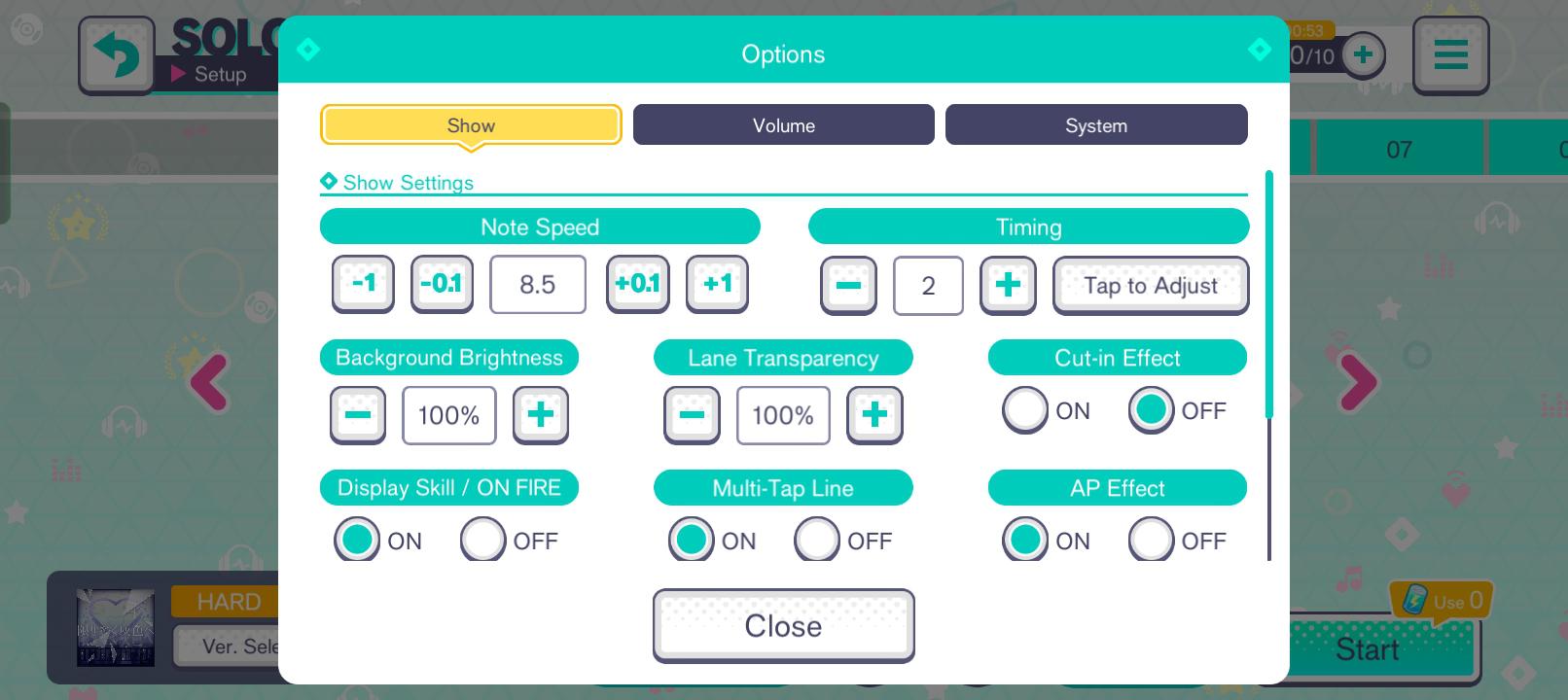
Du kannst die Scroll-Geschwindigkeit direkt in der Song-Lobby anpassen oder dauerhaft über die globalen Optionen für alle Spielmodi festlegen.
Befolge diese Schritte, um deine Scroll-Geschwindigkeit vor einer Live-Show anzupassen:
- Tippe im Hauptmenü auf Live und wähle deinen Song aus.
- Bestimme deinen Schwierigkeitsgrad (Easy, Normal, Hard, Expert oder Master).
- Tippe auf das Symbol für Live Settings (Zahnrad und Regler) auf der rechten Seite des Vorbereitungsbildschirms.
- Suche ganz oben im Menü den Punkt Note Speed.
- Ziehe den Regler oder nutze die Plus- und Minus-Buttons, um einen Wert zwischen 1.0 und 12.0 einzustellen.
- Tippe auf Confirm, um die Einstellung zu übernehmen, und starte deinen Auftritt.
Um dein Tempo global einzustellen, öffne das Hamburger-Menü oben rechts auf dem Startbildschirm, wähle Options, tippe auf Live Settings und passe den Schieberegler an. Diese Einstellung gilt für Solo-, Co-op- und Challenge-Shows gleichermaßen.
Empfohlene Notengeschwindigkeiten für jedes Spielerlevel
Kein Tempo passt universell zu jedem Spieler, doch bestimmte Geschwindigkeitsbereiche korrelieren direkt mit der Lesbarkeit auf den jeweiligen Schwierigkeitsgraden.
| Geschwindigkeitsbereich | Ziel-Schwierigkeitsgrad | Visueller Abstandseffekt | Praktischer Nutzen |
|---|
| 1.0 – 6.0 | Easy / Normal | Starke Notenballung; langsame Bewegungsgeschwindigkeit auf der Lane | Visuelles Tracking für Einsteiger; gefährlich bei dichten Charts |
| 4.0 oder darunter | Jeder Schwierigkeitsgrad (Übung) | Extreme Musterkompression; lange visuelle Vorlaufzeit | Einprägen komplexer Lane-Positionen und Track-Choreografien |
| 7.0 – 8.9 | Hard / Einstieg in Expert | Moderater vertikaler Abstand auf den Lanes | Übergang von Anfängertempi; Aufbau von Flick-Stabilität |
| 9.0 – 10.5 | Expert / Master | Großer vertikaler Lane-Abstand; hohes Durchlauftempo | Der kompetitive Standard für Full Combos und konstante Perfects |
| 10.6 – 12.0 | High-Level-Master | Maximaler vertikaler Abstand; fast augenblicklicher Lane-Durchlauf | Lesen extrem dichter Bursts; erfordert extreme physische Reaktionszeit |
Eine Einstellung zwischen 9.0 und 10.5 bietet die ideale Balance aus lesbarem vertikalem Abstand und kontrollierbarer Reaktionszeit für das kompetitive Spiel.
Ein höheres Notentempo verändert weder die Treffer-Zeitfenster noch die Punktwerte. Die Timing-Schwellen für Perfect, Great, Good, Bad und Miss bleiben exakt gleich – egal, ob dein Regler auf 1.0 oder 12.0 steht. Höhere Geschwindigkeiten gewähren auch keine Punktemultiplikatoren; deine Endpunktzahl hängt einzig von deiner Tippgenauigkeit und den Talentwerten deiner Karten ab.
Wenn du an einem verzwickten Expert- oder Master-Muster hängen bleibst, senke dein Tempo im Solo-Übungsmodus auf 4.0 oder weniger ab. Das langsame Scrollen drückt die Noten zwar zusammen, verschafft dir aber Zeit, überkreuzende Hold-Pfade und abrupte Lane-Wechsel genau zu analysieren. Sobald dein Muskelgedächtnis den Ablauf verinnerlicht hat, stellst du das Tempo für den eigentlichen Run wieder auf 9.5 oder 10.0 hoch.
Höhere Notengeschwindigkeiten beseitigen visuelles Chaos, machen aber Hardware-Latenzen sofort spürbar. Wenn deine Finger die Trefferlinie sichtbar exakt treffen, das Spiel aber Great oder Good anzeigt, sind Bild und Ton nicht synchron.
Beseitige Hardware-Engpässe, bevor du Schieberegler im Spiel anrührst:
- Bluetooth-Audioverzögerung: Kabellose Kopfhörer verursachen 40 ms bis 200 ms Latenz und bringen dich aus dem Takt. Verwende kabelgebundene Kopfhörer oder die internen Lautsprecher deines Geräts.
- Bildschirm-Post-Processing: Monitore oder Fernseher mit Zwischenbildberechnung (MEMC) oder Rauschunterdrückung erzeugen Input-Lag. Schalte dein Display in den Gaming-Modus, um Bildverarbeitungszeiten zu eliminieren.
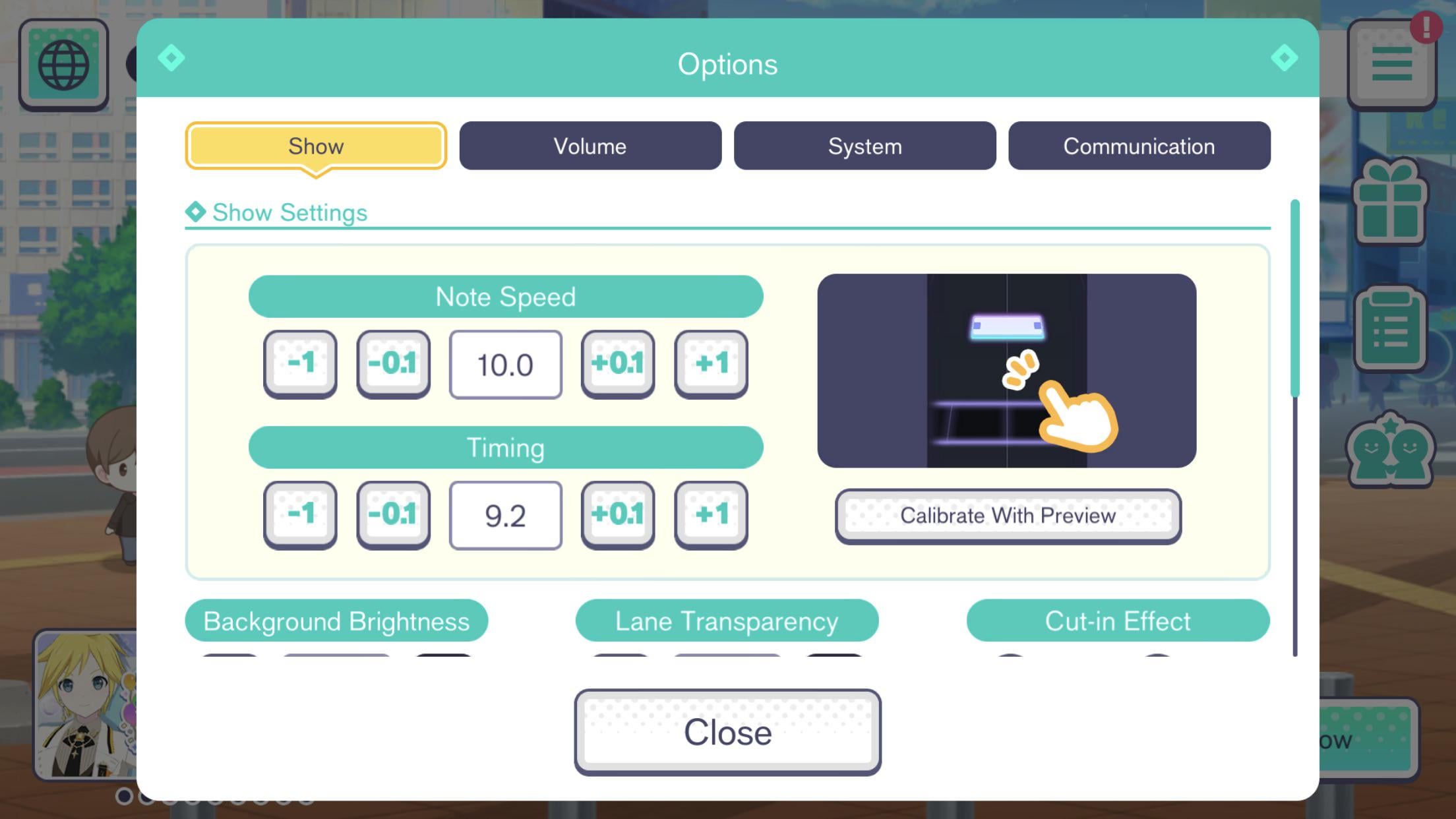
Sobald deine Hardware optimal eingerichtet ist, kalibriere den spielinternen Offset:
- Öffne das Menü oben rechts und tippe auf Options.
- Wähle Live Settings und scrolle zu Timing Adjustment.
- Tippe auf Calibrate, um das Synchronisations-Tool zu starten.
- Tippe mit geschlossenen Augen im Rhythmus des Metronoms auf den Bildschirm, um optische Ablenkung zu vermeiden.
- Prüfe den berechneten Offset-Wert. Taps, die als „Late“ erfasst werden, verschieben den Wert ins Positive (+); zu frühe Taps („Early“) verschieben ihn ins Negative (-).
- Speichere die Zahl, starte einen Song auf Hard und stelle sicher, dass saubere Taps als Perfect gewertet werden, ohne dass du dich unnatürlich anpassen musst.
Grafik und Flick-Empfindlichkeit für reaktionsschnelle Hits optimieren
Visuelle Unruhe und falsch registrierte Gesten zerstören Combos genauso schnell wie schlechtes Timing. Zwei Einstellungen stabilisieren dein Gameplay spürbar: visuelle Wiedergabemodi und die Flick-Empfindlichkeit.
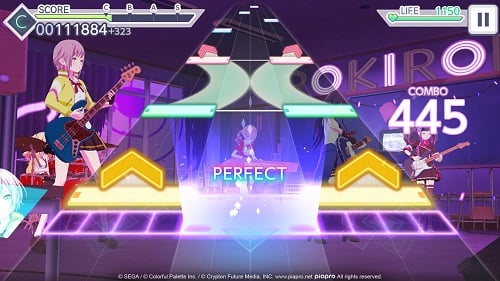
Standardmäßig laufen Songs mit 3D Music Videos (3D MVs), komplett mit dynamischer Beleuchtung und Charakter-Choreografien hinter den Lanes. Auf Handys, die schnell heiß werden, oder Geräten der Mittelklasse führt das 3D-Rendering zu Framedrops. Bei einem Tempo von 10.0 sorgt schon ein einziger ausgelassener Frame dafür, dass Noten die Trefferlinie unbemerkt passieren. Stelle in den Live Settings den Grafikmodus auf Lite Mode. Dadurch wird das 3D-Rendering durch ein statisches 2D-Bild ersetzt und stabile 60 FPS sind garantiert.
Pinke Flick-Pfeile lassen Combos reißen, wenn dein Touchscreen die Wischgeschwindigkeit nicht sauber erfasst. Passe in den Live Settings den Schieberegler für Flick Sensitivity an. Werden schnelle Flick-Ketten fälschlicherweise als Miss gewertet, erhöhe die Empfindlichkeit um +1 oder +2. Werden normale Taps versehentlich als Flicks gewertet, senke sie.
Geht dir während einer Live-Show die Lebensenergie aus, bricht die Runde sofort ab. Um anspruchsvolle Master-Runs erfolgreich zu beenden, ohne Event-Belohnungen einzubüßen, kannst du dein Konto mit Hatsune Miku: Colorful Stage! Crystals aufladen, um fehlgeschlagene Songabschnitte direkt fortzusetzen.
Touch-Abtastraten, Systemgesten und Hardware-Skalierung unterscheiden sich von Plattform zu Plattform deutlich. Konfiguriere dein Gerät so, dass Eingaben ohne Verzögerung registriert werden.
| Plattform | Eingabearchitektur | Latenz-Engpässe | Empfohlene Konfiguration |
|---|
| iOS (iPhone / iPad) | Nativer kapazitiver Multitouch | Störende Gestenleiste; Game-Mode-Bugs vor Version 5.4.0 | Geführten Zugriff aktivieren; sicherstellen, dass der Client mindestens Version 5.4.0 nutzt |
| Android (Smartphones / Tablets) | Herstellerspezifische Touch-Digitizer | Variable Touch-Abtastraten; Audio-Puffer-Lag des Betriebssystems | Game Booster des Geräts aktivieren; Energiesparmodi deaktivieren; Lite-Modus nutzen |
| PC (Android-Emulatoren) | Tastatur-Remapping / Mausklick | Tastenbelegung für 6 Lanes; Frame-Pacing des Bildschirms | 6 separate Tastenzonen zuweisen; Bildwiederholrate des Monitors auf 60/120 Hz festlegen |
Das Anpassen der Client-Konfiguration an deine jeweilige Plattform-Hardware verhindert Eingabeverluste auf Systemebene, noch bevor du die Bühne betrittst.
Unter iOS störte in der Vergangenheit ein Systemfehler die Touch-Erfassung, da der Spielmodus blockiert wurde. Dieses Problem wurde mit dem Update auf Version 5.4.0 (Juni 2026) behoben. Halte dein Spiel auf Version 5.4.0 oder neuer und aktiviere den Geführten Zugriff, damit Systemgesten mit drei Fingern dich nicht mitten in der Show aus dem Spiel werfen.
Auf PC-Emulatoren spielst du per Tastatur. Belege deine Tasten über die sechs Bahnen – üblicherweise S-D-F für die linken Lanes und J-K-L für die rechten – und weise Zweittasten für Flicks zu. Da Desktop-Monitore weiter von deinen Augen entfernt sind als Smartphone-Displays, wirken Noten langsamer. Emulator-Spieler gleichen das meist aus, indem sie das Notentempo auf 10.2 bis 11.0 erhöhen.
Widersprüchliche Combo-Regeln und Master-Freischaltungen aufklären
In Community-Foren kursieren nach wie vor veraltete Infos bezüglich Combo-Wertungen und Freischaltbedingungen für Songs.
Die Combo-Break-Regel: Great vs. Good
Veraltete Foreneinträge behaupten oft, dass Great-Wertungen deine Combo abbrechen. Das stimmt nicht. Das Wertungssystem unterscheidet strikt:
- Perfect: Hält die Combo aufrecht; vergibt die maximale Punktzahl.
- Great: Hält die Combo aufrecht; vergibt eine reduzierte Punktzahl.
- Good: Bricht die Combo sofort ab; setzt den Zähler auf 0 zurück.
- Bad: Bricht die Combo ab; setzt den Zähler auf 0; zieht Lebensenergie ab.
- Miss: Bricht die Combo ab; setzt den Zähler auf 0; zieht massiv Lebensenergie ab.
Eine Full Combo (FC) erlaubt jede Kombination aus Great- und Perfect-Treffern, während ein All Perfect (AP) ausnahmslos 100 % Perfect-Treffer verlangt. Ein Notentempo von 9.5 bis 10.2 verhindert visuelles Verklumpen und bewahrt dich vor verfrühten Good-Treffern bei dicht aufeinanderfolgenden Noten.
Zugangsregeln für den Master-Schwierigkeitsgrad
Guides von vor 2026 erklärten oft, dass man Expert mit höchstens 7 Treffern aus Good, Bad und Miss abschließen muss, um Master freizuschalten. Das Update auf Version 5.4.0 (Juni 2026) hat diese Anforderung komplett gestrichen. Der Master-Schwierigkeitsgrad steht nun für sämtliche Songs standardmäßig und ohne Vorbedingungen zur Verfügung.
Um Teams zusammenzustellen, die selbst härteste Master-Charts überstehen, können Spieler Crystals für Hatsune Miku: Colorful Stage! holen, um 4-Sterne-Karten mit Heilungs-Skills und Punktemultiplikatoren zu ziehen.
Systematische Troubleshooting-Checkliste für verpasste Noten
Wenn deine Combo unerwartet abreißt, grenze die technische Ursache ein, bevor du planlos an Tempo oder Offset schraubst.
| Symptom | Ursache | Sofortige Problembehebung |
|---|
| Noten überlappen in einem unlesbaren Klumpen | Notengeschwindigkeit zu niedrig eingestellt (unter 7.0) | Notentempo in Schritten von +0.2 erhöhen, bis sich die Lanes entzerren |
| Taps werden durchgehend als „Late“ gewertet | Bluetooth-Audioverzögerung oder visueller Frame-Lag | Zu kabelgebundenem Audio wechseln; Post-Processing per Game Mode umgehen |
| Taps werden durchgehend als „Early“ gewertet | Überkompensation der langsamen visuellen Bewegung | Scroll-Geschwindigkeit erhöhen, um die Laufzeit zu verkürzen; Offset neu kalibrieren |
| Pinke Flick-Pfeile unterbrechen Combo beim Treffer | Schwellenwert der Flick-Empfindlichkeit zu hoch oder Wischwinkel falsch | Flick-Empfindlichkeit in den Live Settings erhöhen; steil nach oben wischen |
| Mikroruckler bei dichten Notensequenzen | 3D-MV-Rendering überlastet die Hardware | Im Vorbereitungsmenü der Show auf den Lite-Modus umschalten |
| Lebensleiste sinkt vor Songende auf 0 | Aufeinanderfolgende Misses bei komplexen Lane-Streams | Tempo im Übungsmodus auf 4.0 senken, um Notenchoreografien einzuprägen |
Gezielte Kalibrierungen verhindern planlose Anpassungen der Schieberegler, die dein mühsam aufgebautes Muskelgedächtnis ruinieren.
Gehe diese Kontrollschritte der Reihe nach durch:
- Audio-Verzögerung beseitigen: Trenne Bluetooth-Geräte und nutze Kabelkopfhörer oder die Gerätelautsprecher. Schalte Energiesparmodi des Betriebssystems ab.
- Tempo schrittweise anpassen: Wenn Charts überfüllt wirken, erhöhe das Notentempo alle zwei Songs um +0.2, bis du einen Wert zwischen 9.0 und 10.0 erreichst.
- Offset neu kalibrieren: Nutze das Kalibrierungs-Tool in den Live Settings. Passe den Offset-Schieberegler in Einzelschritten an (+1 oder -1).
- In den Lite-Modus wechseln: Schalte 3D MVs ab, damit Framerate-Einbrüche keine Taps mehr verschlucken.
- Flick-Empfindlichkeit feinjustieren: Hebe den Wert für die Flick-Empfindlichkeit um +1 an, falls Aufwärtswischer Combos abbrechen, und achte darauf, exakt nach oben statt schräg zur Seite zu wischen.
Sollte ein kniffliges Endmuster während einer Live-Show deine Lebensleiste leeren, bist du auf der sicheren Seite, wenn du Hatsune Miku: Colorful Stage! Crystals parat hast, um dich sofort wiederzubeleben und die Stage erfolgreich zu beenden.
Häufig gestellte Fragen
Wo ändere ich die Notengeschwindigkeit in Hatsune Miku: Colorful Stage?
Du kannst das Notentempo direkt auf dem Vorbereitungsbildschirm vor einer Show ändern, indem du rechts auf das Symbol für die Live Settings (Zahnrad und Regler) tippst. Alternativ öffnest du über das Menü oben rechts auf dem Startbildschirm die globalen Options und passt dort unter Live Settings deine Standard-Geschwindigkeit zwischen 1.0 und 12.0 an.
Wird der Song schneller abgespielt, wenn ich das Notentempo erhöhe?
Nein, die Anpassung der Notengeschwindigkeit ändert weder Songtempo, Wiedergabegeschwindigkeit noch Tonhöhe. Das Erhöhen des Reglers beschleunigt lediglich den visuellen Lauf der fallenden Noten über die Bahn und zieht sie vertikal auseinander.
Warum fällt eine Full Combo bei höherer Notengeschwindigkeit leichter?
Ein höheres Tempo trennt eintreffende Noten vertikal voneinander, sodass komplexe Muster nicht zu unlesbaren Klumpen verschwimmen. Dieser visuelle Freiraum ermöglicht es deinen Augen, einzelne Taps, Holds und Flicks rechtzeitig vor der Trefferlinie zu erkennen.
Bringt das Spielen mit höherem Notentempo mehr Punkte?
Nein, die Scroll-Geschwindigkeit hat keinerlei Einfluss auf Punktemultiplikatoren oder Scores. Deine Endpunktzahl basiert komplett auf deiner Treffergenauigkeit (Perfect vs. Great) und den Talentwerten deiner eingesetzten Karten.
Welche Tap-Wertungen unterbrechen in Colorful Stage eine Combo?
Nur Good-, Bad- und Miss-Wertungen setzen deinen Combo-Zähler auf null zurück. Noten, die du mit Perfect oder Great triffst, halten deine Serie auf dem Weg zu einer Full Combo aufrecht.
Warum fühlen sich meine Taps trotz angepasstem Notentempo verzögert an?
Input-Lag wird fast immer durch Bluetooth-Latenz, Bildnachbearbeitung am Bildschirm oder einen unpassend eingestellten Ingame-Offset ausgelöst. Wechsle zu kabelgebundenen Kopfhörern, aktiviere den Gaming-Modus deines Displays und kalibriere den Timing-Offset im Menü der Live Settings.
Wie schalte ich Master-Charts in Colorful Stage frei?
Der Master-Schwierigkeitsgrad ist für alle Spieler auf sämtlichen Tracks ohne vorherige Freischaltbedingungen verfügbar. Die alte Regelung, nach der man Expert mit maximal 7 Fehlern (Good/Bad/Miss) abschließen musste, wurde im Juni 2026 mit Version 5.4.0 entfernt.
Fazit zur Rhythmus-Kalibrierung: Finde deinen perfekten Sweet Spot
Die Standardeinstellungen in Colorful Stage bremsen dein volles Potenzial aus. Bei einem Wert unter 7.0 sind Expert- und Master-Charts wegen der dichten Notenhäufung kaum noch lesbar.
Springe nicht sofort von 6.0 auf 11.0. Taste dich alle paar Songs in Schritten von +0.2 heran, bis du dich im Bereich von 9.2 bis 10.2 wohlfühlst. Kombiniere das höhere Tempo mit dem Lite-Modus und kabelgebundenem Audio – so schaffst du klare Abstände auf den Lanes und perfektes Timing für deine Finger.










Comments