Das Guthaben hat sich nicht verändert, aber Sie haben garantiert bezahlt
Stellen Sie zunächst sicher, dass Ihnen tatsächlich das fehlt, was Sie denken. Der häufigste Fehlalarm ist gar keine fehlgeschlagene Transaktion. Es ist die Verwechslung von Währungen. Destiny Rising verkauft eine Premiumwährung namens Silber für echtes Geld, und Sie tauschen dieses Silber im Verhältnis 1:1 gegen die Beschwörungswährung im Spiel ein, wie in einem BlueStacks Gacha-Guide beschrieben. Silber ist die Zahl, die steigt, wenn Sie aufladen. Wenn Sie Silber gekauft haben, aber auf ein anderes Guthaben starren und darauf warten, dass es steigt, ist nichts kaputt. Sie schauen nur auf den falschen Reiter.
Die tückische Sache, vor der niemand wirklich warnt: Aufladeboni und Belohnungspakete landen manchmal in Ihrem Postfach statt direkt auf Ihrem Konto. Das Guthaben sieht also genauso aus wie vor der Zahlung, während das zusätzliche Silber nur einen Klick entfernt in Ihrer Post auf die Abholung wartet. Öffnen Sie das Postfach, bevor Sie irgendetwas anderes tun.
Schnelle Überprüfung in unter fünf Minuten:
- Öffnen Sie das Postfach im Spiel und fordern Sie alles Ausstehende an; Bonus-Silber und Belohnungsgegenstände werden gerne hierher geleitet.
- Schließen Sie den Client vollständig, starten Sie ihn neu und melden Sie sich mit demselben Charakter wieder an.
- Überprüfen Sie das Silber in Ihrem Inventar-Guthaben erneut.
- Gleichen Sie das mit der Bestell-ID Ihres Belegs ab.
Viele unterschätzen diesen Neuanmeldungsschritt. Der Ablauf bei Destiny 2 laut Bungie-Hilfe besagt im Grunde: Warten Sie bis zu 30 Sekunden, starten Sie das Spiel neu, melden Sie sich wieder an und überprüfen Sie dann sowohl das Guthaben als auch Ihre Post. Der Client aktualisiert das Guthaben nicht immer sofort, und ein Neustart erzwingt eine frische Serversynchronisierung. Als mein Guthaben das erste Mal „nicht aktualisiert“ wurde, war das schon die ganze Lösung. Das Silber war serverseitig bereits gutgeschrieben; mein Client hatte es nur noch nicht abgerufen.
Wenn also das Geld von Ihrem Konto abgebucht wurde und das Guthaben unverändert ist: Holen Sie Ihre Post ab und melden Sie sich neu an, bevor Sie davon ausgehen, dass etwas verschwunden ist.
Wenn Sie nicht wissen, welches Konto die Gutschrift erhalten hat
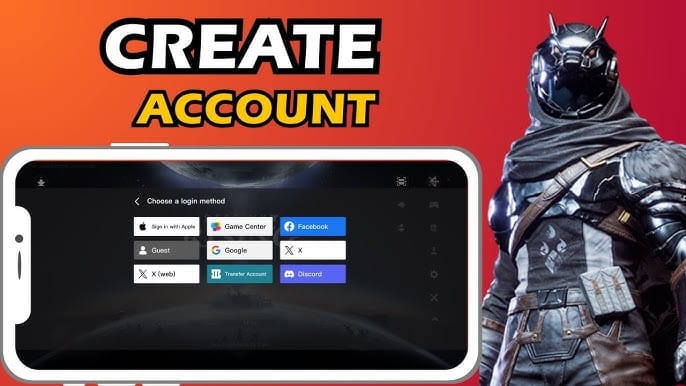
Das ist das unangenehme Szenario. Hier passieren die wirklich unrettbaren Fehler. Das Aufladen auf einem Gastkonto oder einem nicht verknüpften Konto während der Beta bedeutete keine Rückerstattungen und keine Belohnungen, es sei denn, Sie hatten sich zuvor mit Facebook, X oder Google Play verknüpft, wie das offizielle Rückerstattungs- und Belohnungsprogramm vorschreibt. Die Verknüpfung ist keine freiwillige Option. Sie ist für Belohnungen und plattformübergreifenden Zugriff erforderlich, und der erste Charakter auf Ihrem verknüpften Konto nach dem Start ist derjenige, der gutgeschriebene Rückerstattungen und Belohnungen erhält. Wenn Sie Silber kaufen, während Sie mit der falschen verknüpften Identität angemeldet sind, ist die Währung möglicherweise problemlos angekommen – nur eben auf einem Konto, auf dem Sie sich gerade nicht befinden.
Zwei Dinge sollten Sie klären, bevor Sie ein Ticket einreichen: Über welchen Social-Login Sie gerade angemeldet sind und mit welchem Ihre Zahlungsplattform beim Kauf verknüpft war. Regionale Store-Abweichungen können das Problem noch verstärken. In-App-Käufe laufen über Google Play und den App Store mit regionalen Preisen, wie im Google Play Store-Eintrag angegeben. Ein Kauf in einem anderen regionalen Store oder mit einem anderen Geräteprofil kann also auf ein völlig anderes Konto gebucht werden, als Sie annehmen.
Gehen Sie wie folgt vor:
- Notieren Sie sich den Login, mit dem Sie gerade angemeldet sind.
- Öffnen Sie den Kaufverlauf Ihres Stores und prüfen Sie die E-Mail-Adresse des Kontos auf dem Beleg.
- Stimmen sie nicht überein? Da haben Sie Ihre Antwort. Das Silber ist nicht weg, es ist auf dem anderen Konto.
Wenn Sie über mehrere Geräte oder Logins aufladen, überprüfen Sie das verknüpfte Konto vor jedem einzelnen Kauf. Das ist der eine Fehler, der nach dem Kauf meist nicht mehr korrigiert werden kann.
Ihre Bank sagt „Abgebucht“, aber das Guthaben ist leer

Eine Bankbenachrichtigung ist kein Beweis für einen abgeschlossenen Verkauf. Mobile Zahlungen nutzen oft Autorisierungsanfragen. Ihre Bank-App meldet also sofort „abgebucht“, sobald die Anfrage gestellt wird, obwohl die tatsächliche Buchung (und die damit verbundene Lieferung im Spiel) erst einige Minuten später abgeschlossen sein kann. Das bedeutet, dass „Geld weg, kein Silber“ häufig nur eine ausstehende Buchung ist, die sich von selbst regelt, und keine fehlgeschlagene Transaktion. Warten Sie das gesamte Lieferfenster ab, bevor Sie von einem Fehler ausgehen.
Was gilt jedoch als echte Verzögerung? Aufladungen über Drittanbieter werden laut Service-Guides wie LootBar in der Regel in 1–3 Minuten, manchmal bis zu 10 Minuten geliefert. Direkte Käufe im Store, die Boni über das Postfach leiten, können sich langsamer anfühlen, da sich das Guthaben selbst nicht sofort ändert. Meine Faustregel: Unter 15 Minuten ist alles in Ordnung, ab einer Stunde mit gültigem Beleg schreibt man ein Ticket.
Nutzen Sie diese Tabelle zur ersten Einschätzung, bevor Sie den Support kontaktieren:
| Was Sie sehen |
Wahrscheinlichste Ursache |
Die Lösung |
Typische Dauer |
| Guthaben unverändert, Bank zeigt Abbuchung |
Autorisierungsanfrage noch nicht verbucht |
Warten, neu anmelden, erneut prüfen |
Meist Minuten |
| Bonus-Silber „fehlt“, Basis-Silber da |
Belohnung an Postfach im Spiel gesendet |
Postfach leeren |
Sofort nach Abholung |
| Überhaupt nichts gutgeschrieben, Beleg vorhanden |
Serversynchronisierung / Verarbeitung |
Neu anmelden, Client neu starten |
Minuten; Support nach ca. 1 Std. kontaktieren |
| Gutgeschrieben, aber nicht auffindbar |
Falsches verknüpftes Konto / Server |
Kontokontext überprüfen |
Abhängig von der Verknüpfung |
| Keine Bestell-ID, nicht verifizierbarer Kanal |
Kein Kaufbeleg |
Begrenzt; alle Belege sammeln |
Oft nicht wiederherstellbar |
Quelle: Zusammenfassung aus dem Rückerstattungs- und Belohnungsprogramm (2025), dem LootBar-Aufladeguide (2026) und dem analogen Bungie-Hilfe-Lieferprozess (2026).

Eine visuelle Besonderheit, die man sich merken sollte: Gebundene und ungebundene Währung können in separaten Reitern angezeigt werden. Wer also nur einen Teil seines Kaufs sieht, denkt vielleicht, der Rest sei verschwunden. Das ist er nicht. Er ist nur unter einer anderen Kategorie abgelegt.
Wenn Sie Ihre Bank-App alle zehn Sekunden aktualisieren, ist diese „Abgebucht“-Benachrichtigung nur eine Vormerkung, kein endgültiges Ergebnis. Lassen Sie die Buchung erst abschließen.
Support kontaktieren? Nur mit Beleg

Die Bestell-ID ist das Wichtigste überhaupt. Wenn Sie über einen nicht verifizierbaren Kanal ohne ID kaufen, haben Sie laut Warnungen mehrerer Aufladedienste (2026) keine Handhabe für eine Reklamation, und ein Support-Mitarbeiter kann einer Transaktion, die er nicht sehen kann, schlichtweg kein Silber gutschreiben. Die Fälle von Spielern, die nie einen Screenshot ihres Belegs machen, sind diejenigen, die im Sande verlaufen. Bevor Sie also ein Ticket eröffnen, sammeln Sie Folgendes:
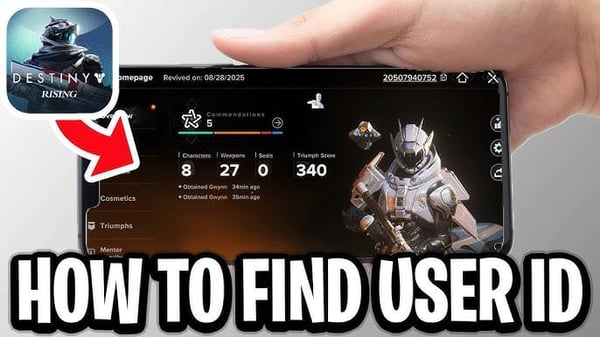
- Den verknüpften Social-Login Ihres Kontos und Ihre ID im Spiel
- Die Bestell-ID / Transaktionsreferenz aus Ihrem Kaufverlauf
- Den Plattform-Beleg (Google Play oder App Store) oder die Bestellbestätigung des Drittanbieters
- Einen Zeitstempel des Kaufs und einen Screenshot des aktuellen Guthabens
Der offizielle Support läuft über NetEase. Die angegebene Adresse für die globale Version lautet DestinyRising@global.netease.com und ist direkt neben dem Store-Eintrag auf der Google Play-Seite zu finden. Fügen Sie all diese Informationen direkt Ihrer ersten Nachricht bei. Ein Ticket mit einer eindeutigen Bestell-ID wird viel schneller gelöst als eines, bei dem erst mehrfach nachgefragt werden muss.
Nun zu einer riskanten Methode: Nutzen Sie eine Rückbuchung über Ihre Bank nicht als ersten Schritt. Natürlich können Sie sich so Ihr Geld zurückholen, aber Publisher sperren Konten nach einer Rücklastschrift in der Regel sofort. Sie würden also einen verzögerten Kauf gegen ein dauerhaft gesperrtes Konto eintauschen. Der saubere Weg führt über den Rückerstattungsprozess der Plattform und ein Support-Ticket. Das dauert zwar länger, gefährdet aber nicht Ihren Spielstand. Eine Rückbuchung über die Bank sollte nur die allerletzte Option sein, wenn die offiziellen Kanäle Sie im Stich gelassen haben – und auch nur dann, wenn Sie das Risiko für Ihr Konto bewusst in Kauf nehmen.
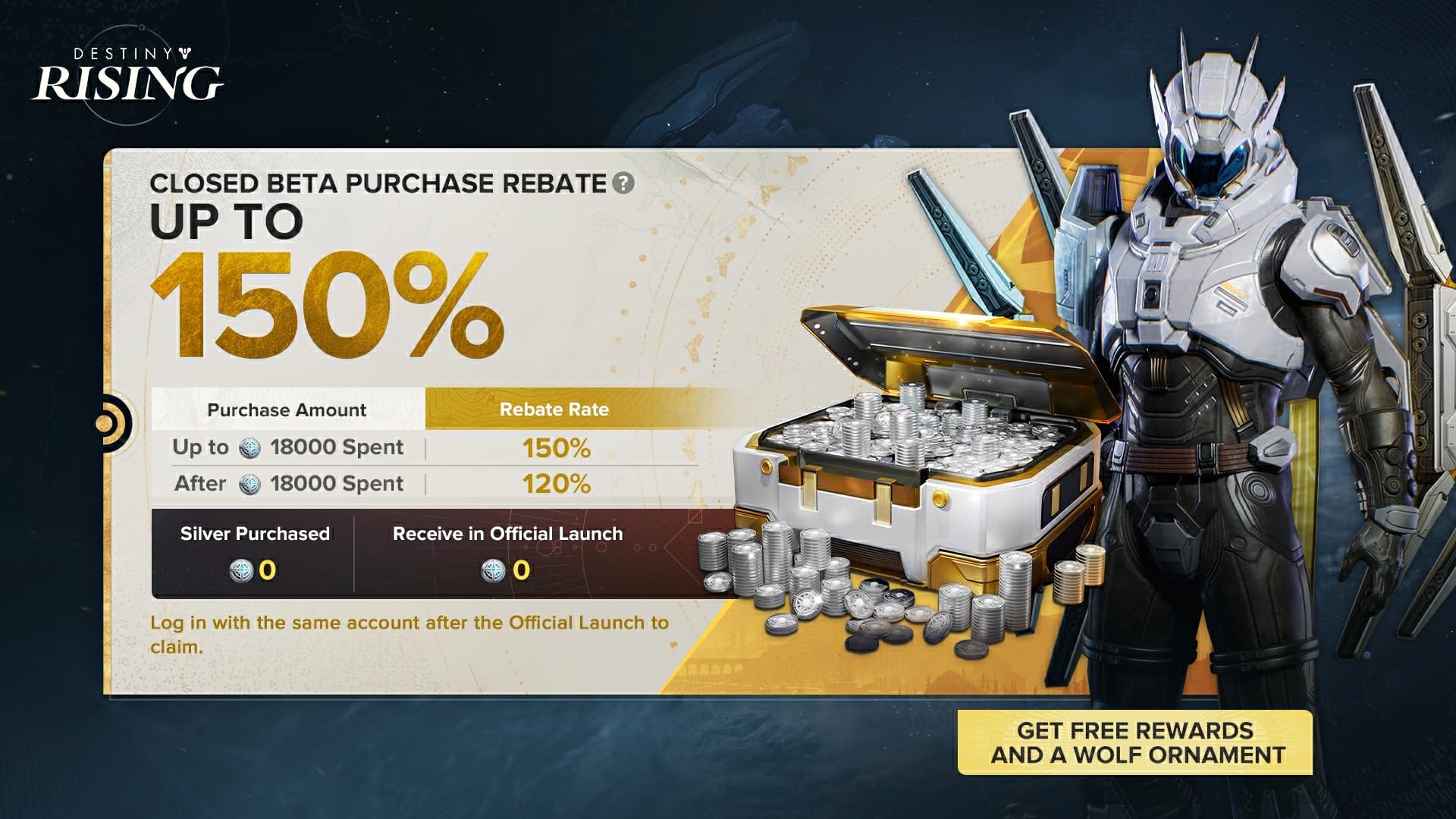
Und die 90-tägige Frist für Beta-Rückerstattungen und -Belohnungen laut offiziellem Programm? Das ist Ihre Erinnerung daran, dass Belege ein Verfallsdatum haben. Lassen Sie einen Fall mit einem fehlenden Kauf nicht wochenlang liegen in der Hoffnung, dass er sich von selbst löst.
Wenn Sie ein echtes Problem und einen gültigen Beleg haben, ist ein gut dokumentiertes Ticket besser als fünf hektische Nachrichten. Und lassen Sie die Finger von Rückbuchungen, es sei denn, der Verlust des Kontos ist Ihnen wirklich egal.
Zwei Gewohnheiten, die das nächste Silber-Problem verhindern
Fast jede Variante dieses Problems lässt sich durch zwei kleine Routinen vermeiden. Erstens: Bestätigen Sie Ihr verknüpftes Konto vor jeder Aufladung. Das ist das Gegenmittel für den einzigen nicht behebbaren Fehler. Zweitens: Speichern Sie jedes Mal die Bestell-ID, ohne Ausnahme. Sie entscheidet darüber, ob eine Reklamation Erfolg hat oder nicht. Verwechslungen bei den Währungsarten und Lieferungen ins Postfach sorgen für weitaus mehr falsche Meldungen über „fehlendes Silber“ als tatsächliche technische Fehler. Ein Blick ins Postfach sollte daher Routine sein, nicht Ihr letzter verzweifelter Versuch.
Ehrlich gesagt ist es wichtiger, ob Sie die Lieferung verifizieren können, als wo Sie kaufen. Die Frage ist nicht nur der günstigste Preis, sondern ob der Kanal eine klare Bestell-ID liefert und eine Lieferung, die Sie tatsächlich mit Ihrem Guthaben abgleichen können. Wenn Sie das Rätselraten um das falsche Konto und den Lieferstatus komplett umgehen möchten, ist ein Kanal für eine Destiny: Rising Aufladung, der Ihre Bestell-ID und den Lieferstatus klar anzeigt, definitiv einen Blick wert. Der Nachweis der Transaktion schützt Sie, nicht die Marke auf dem Beleg.
Je nachdem, welcher Spielertyp Sie sind:
- Gelegenheitskäufer: Postfach prüfen und neu anmelden löst fast alle Probleme; Sie werden den Support selten brauchen.
- Spieler auf mehreren Geräten oder mit mehreren Logins: Die Kontoverifizierung vor dem Kauf ist für Sie absolut unverzichtbar.
- Vielkäufer: Machen Sie von jeder Bestell-ID einen Screenshot; Ihr Risiko für Unstimmigkeiten ist größer, also sollte es Ihre Nachweisdisziplin auch sein.
Häufig gestellte Fragen
Warum wird mein Silber in Destiny Rising nach der Zahlung nicht angezeigt?
Meistens liegt es an einer Verzögerung bei der Serversynchronisierung, an Währung, die in Ihrem Postfach im Spiel wartet, oder an einem Kauf, der auf einem anderen verknüpften Konto gelandet ist. Melden Sie sich neu an, um eine Synchronisierung zu erzwingen, holen Sie Ihre Post ab und prüfen Sie, mit welchem Social-Login Sie angemeldet sind. Wenn Ihr Basis-Silber da ist, aber ein Bonus fehlt, liegt dieser Bonus fast immer als nicht abgeholte Nachricht im Postfach.
Wie lange sollte ich warten, bevor ich davon ausgehe, dass die Aufladung fehlgeschlagen ist?
Aufladungen über Drittanbieter werden laut entsprechenden Guides (2026) meist in 1–3 Minuten, maximal 10 Minuten geliefert. Direkte Käufe im Store können sich länger anfühlen, wenn der Bonus über das Postfach zugestellt wird. Weniger als 15 Minuten sind völlig normal. Erst ab einer Stunde mit gültigem Beleg sollten Sie den Support kontaktieren.
Kann mein Silber auf dem falschen Konto gutgeschrieben werden?
Ja, und das ist der ärgerlichste Fehler überhaupt. Die Verknüpfung mit Facebook, X oder Google Play ist zwingend erforderlich, und Belohnungen gehen laut dem offiziellen Rückerstattungs- und Belohnungsprogramm an den ersten Charakter des verknüpften Kontos. Ein Kauf unter einem anderen Login oder in einem anderen regionalen Store kann auf einem Konto landen, auf dem Sie gerade nicht spielen. Vergleichen Sie daher die E-Mail-Adresse auf dem Beleg mit Ihrem aktuellen Login.
Was sollte ich mitsenden, wenn ich den NetEase-Support kontaktiere?
Ihre ID im Spiel und den verknüpften Login, die Bestell-ID aus Ihrem Kaufverlauf, den Beleg der Plattform oder die Bestellbestätigung des Drittanbieters sowie einen Screenshot Ihres aktuellen Guthabens mit Zeitstempel. Senden Sie all das direkt in Ihrer ersten Nachricht an die angegebene Support-E-Mail-Adresse. Tickets ohne Bestell-ID verzögern sich am längsten, da der Support eine Transaktion ohne ID nicht nachverfolgen kann.
Ist eine Rückbuchung über die Bank ein guter Weg, um mein Geld zurückzubekommen?
Das lohnt sich selten. Eine Rückbuchung bringt Ihnen zwar das Geld zurück, aber Publisher sperren Konten bei Zahlungsausfällen in der Regel sofort. Sie riskieren also den Verlust Ihres Kontos für eine Rückerstattung. Nutzen Sie zuerst den Rückerstattungsweg der Plattform und ein offizielles Ticket. Heben Sie sich die Rückbuchung für den absoluten Notfall auf – und nur, wenn Sie das Risiko für Ihr Konto akzeptieren.









Comments