

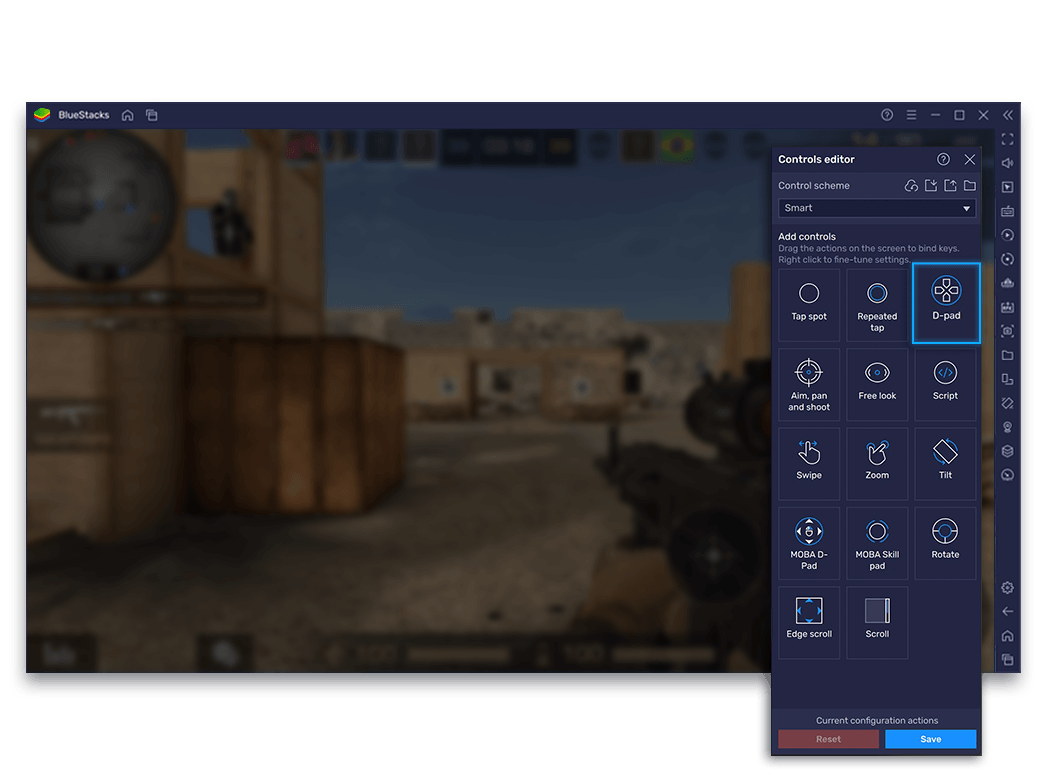
想在電腦大螢幕上順暢暢玩《寒霜啟示錄》(Whiteout Survival),若單靠滑鼠點擊畫面,在爭分奪秒的聯盟集結或繁瑣的城鎮建設中很快就會手忙腳亂。透過模擬器(例如 BlueStacks)的按鍵對應工具,你可以把螢幕點擊轉化為流暢的實體鍵盤快捷鍵;而若是使用官方的「Google Play 遊戲電腦版」,則能善用內建的系統級快捷鍵(如 F11 或 Alt + Enter 瞬間切換全螢幕),大幅提升操作手感。
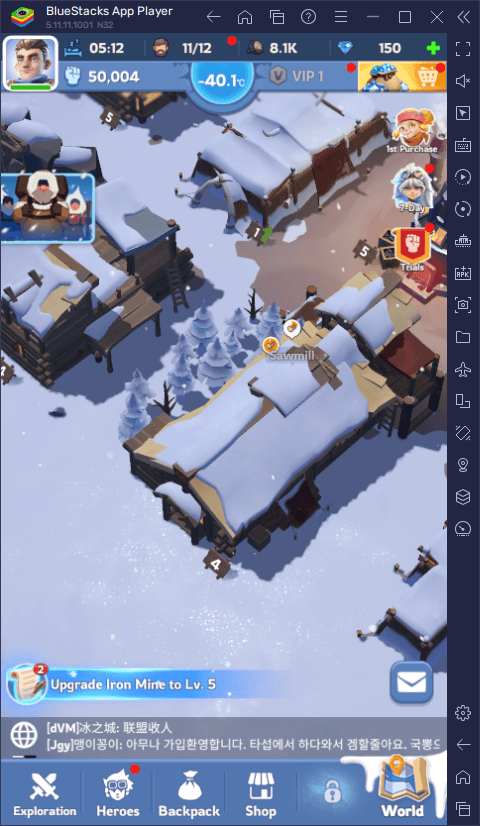
Google Play 遊戲電腦版的系統內建快捷鍵
如果你是透過「Google Play 遊戲電腦版」啟動《寒霜啟示錄》,而非傳統第三方虛擬化模擬器,該平台採用了固定的全域快捷鍵來管理視窗與系統浮動面板。你完全不需要額外拉取按鍵層,即可使用這些原生核心指令。
根據 Google Play 遊戲電腦版支援說明,系統支援下列原生組合鍵,能直接跳過繁瑣的點擊路徑:
| 操作指令 | 預設快捷鍵 | 介面作用目標 | 介面導覽圖 |
|---|---|---|---|
| 切換全螢幕模式 | F11 或 Alt + Enter | 遊戲視窗畫面 | 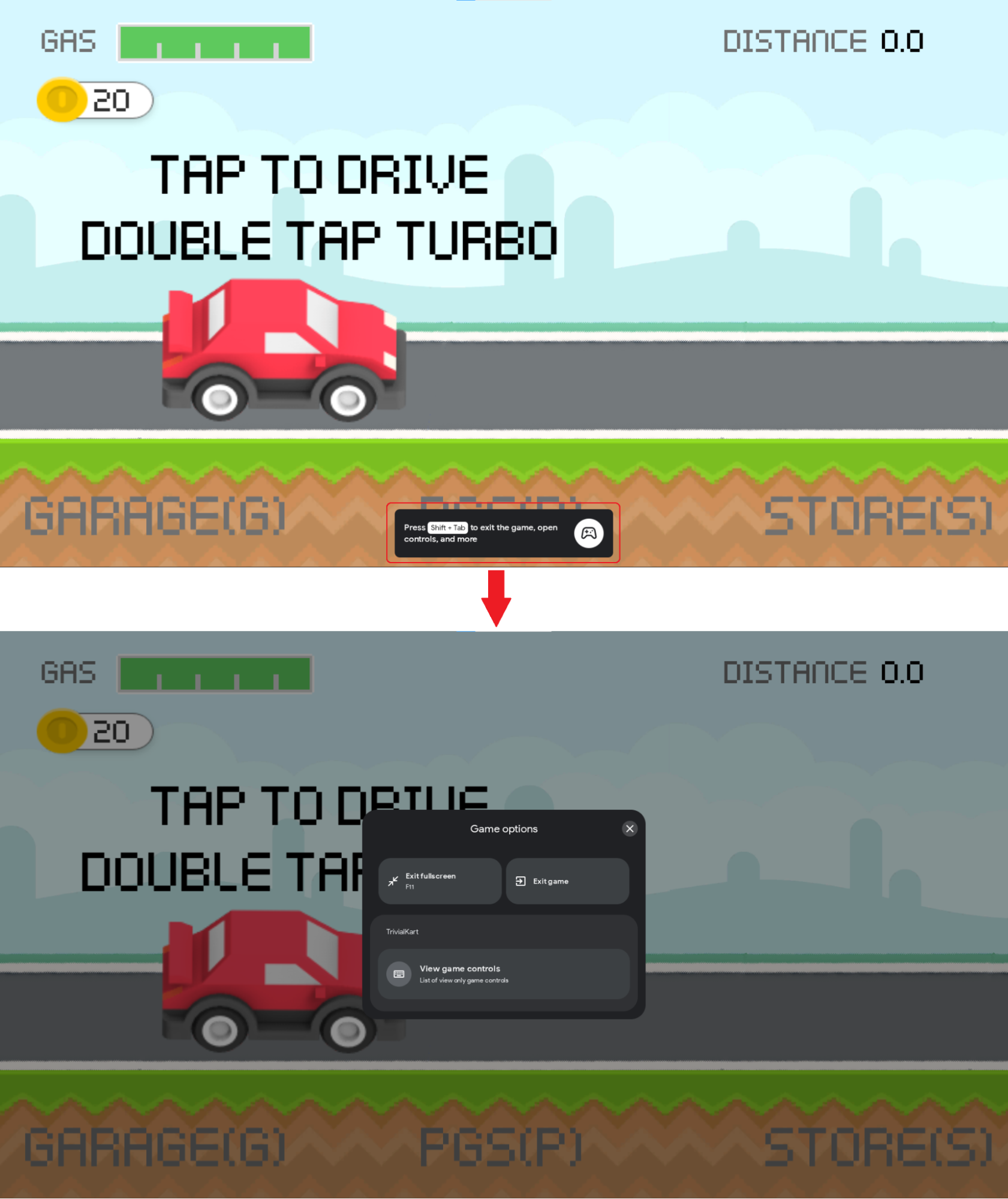 |
| 開啟遊戲選項面板 | Shift + Tab | 系統浮動選單 | 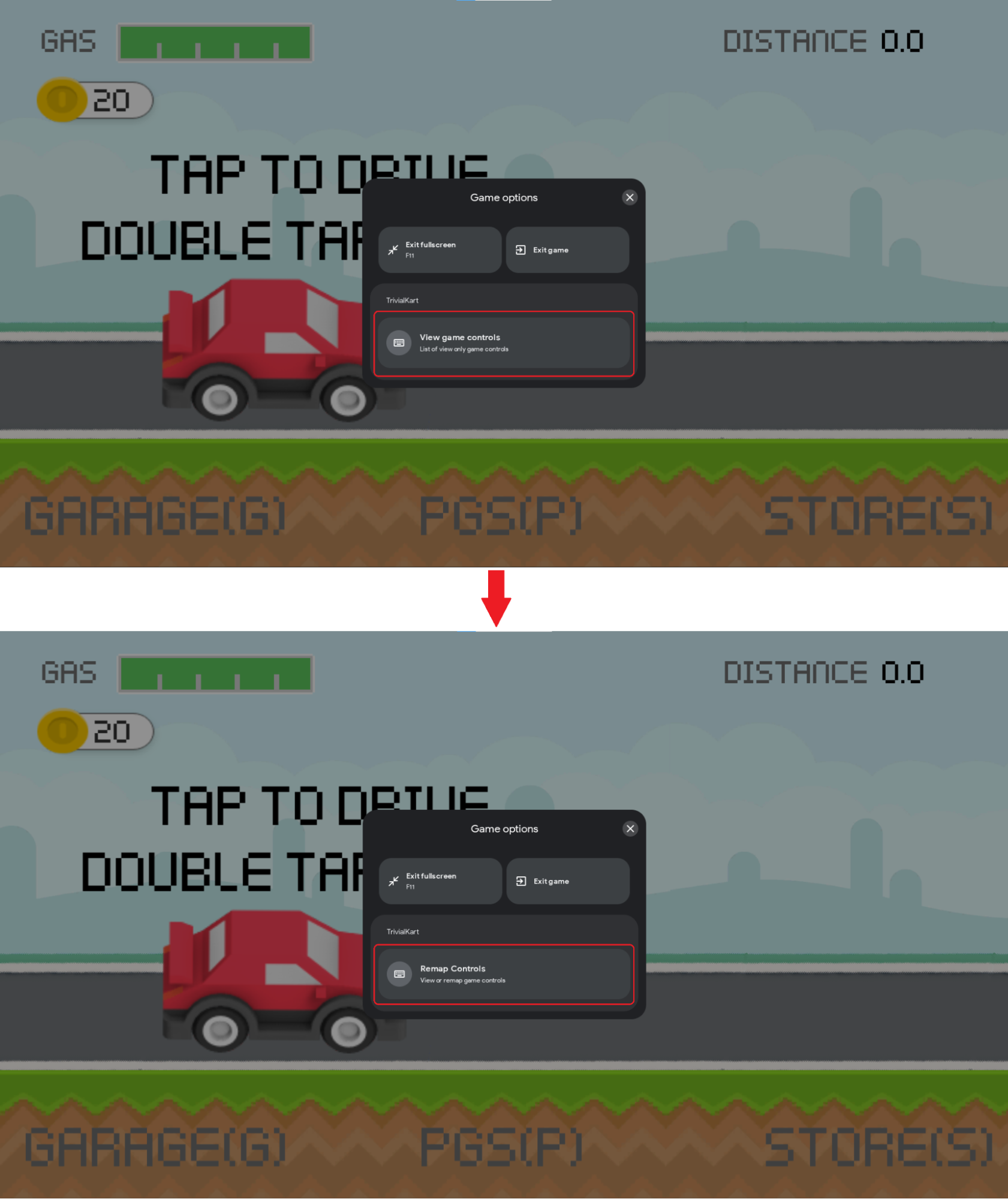 |
| 退出遊戲客戶端 | Shift + Tab -> 退出遊戲 | 選項選單(或直接按 Alt + F4) | 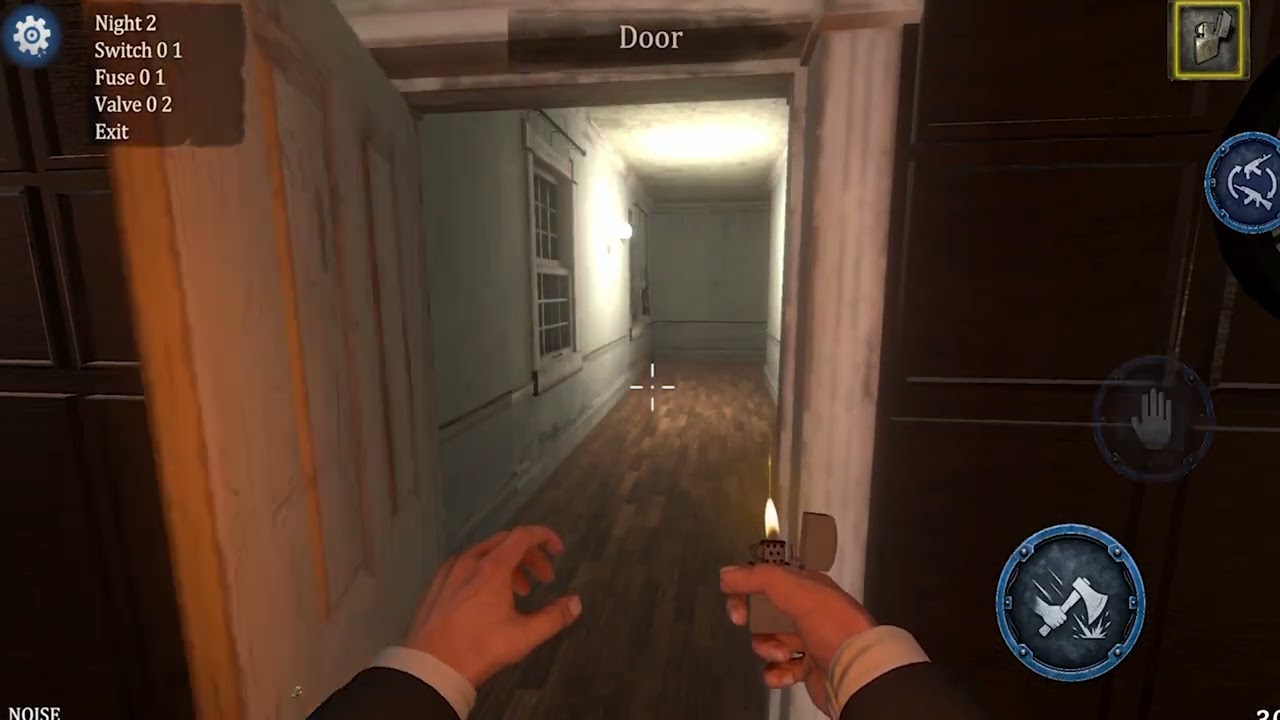 |
| 切換輸入法語言 | Shift + Tab -> 輸入語言 | 選項選單 | 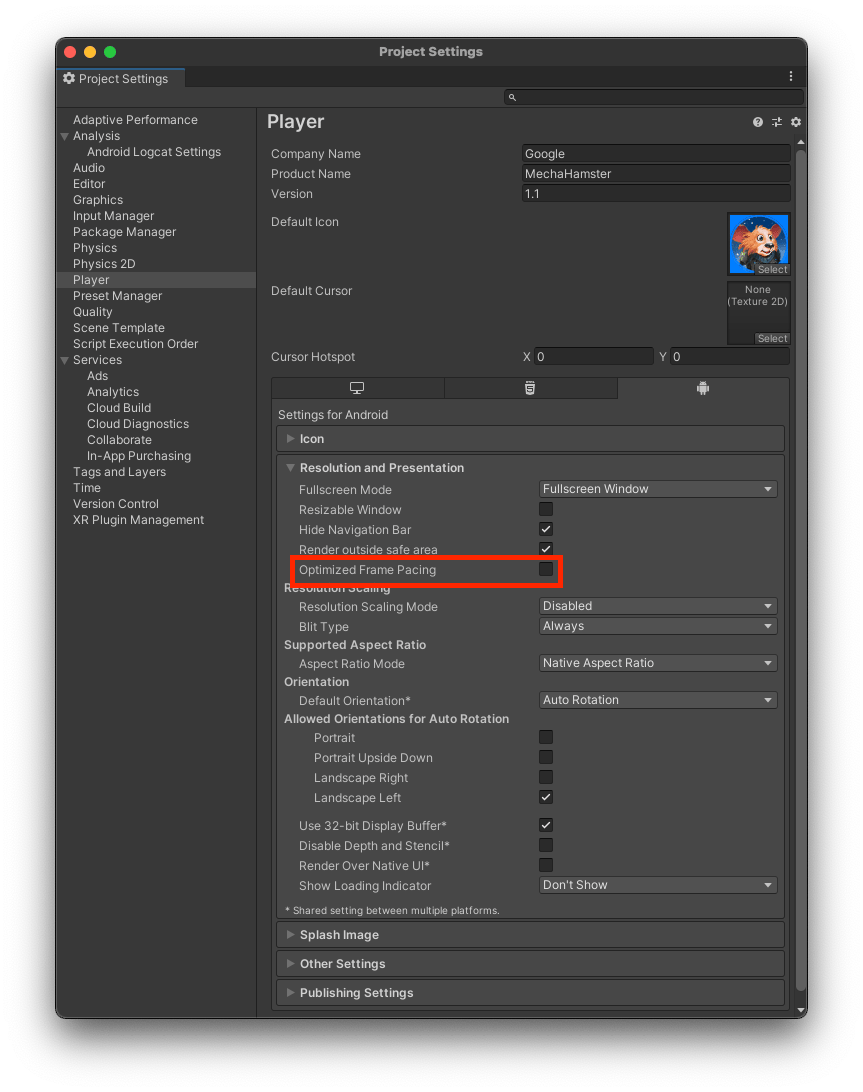 |
需要注意的是,雖然 Google Play 遊戲電腦版處理視窗切換相當流暢,根據 Google 支援說明,若想在不開啟選項選單的情況下迅速關閉遊戲,也能直接使用 Alt + F4 鍵。然而,該環境目前不支援深度戰術按鍵自訂;若想替派兵出征、回城或開啟地圖設定專屬單鍵快捷鍵,則需借助第三方模擬器。





評論