卡在登入畫面動彈不得嗎?本指南將詳細說明如何透過清除 DNS 快取、切換至公開 DNS、調整 Windows 防火牆規則以及確認官方伺服器維護狀態,徹底解決 Tarisland 出現「無法取得伺服器清單」錯誤而無法選服或登入的問題,讓你快速恢復連線並順利進入遊戲,無需重新安裝用戶端即可排除本機與伺服器端的連線障礙。
快速診斷:立即修復伺服器清單錯誤
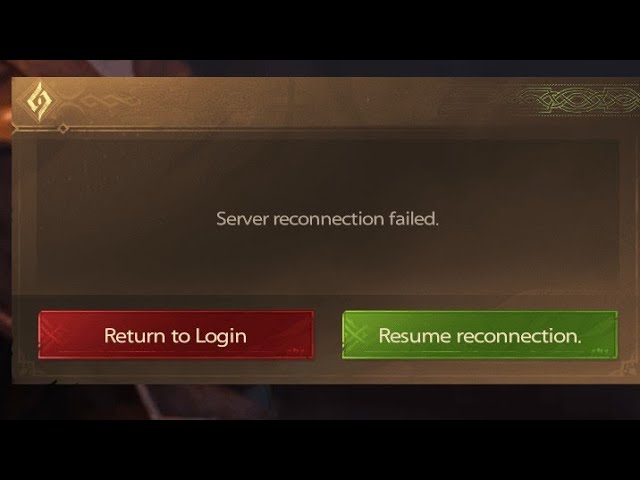
你啟動遊戲啟動器,按下開始,卻被空白視窗或顯示「無法取得伺服器清單」的提示卡住。你無法選擇伺服器、載入角色或存取帳號服務。當遊戲用戶端無法與主伺服器叢集完成驗證交握時,就會發生此中斷。
要立即解決此問題,請依序執行以下核心疑難排解步驟:
- 檢查伺服器狀態: 確認後端是否正在進行維護或發生非預期的中斷。
- 清除本機 DNS: 使用 Windows 命令提示字元清除過時的網域查詢。
- 切換至公開 DNS: 將網路介面卡指向 Google DNS(
8.8.8.8 / 8.8.4.4)。
- 更新防火牆規則: 在私人與公用網路上授予遊戲執行檔完整的輸入與輸出存取權限。
- 切換網路路由: 連接至手機熱點或啟用 VPN 以繞過本地 ISP 路由封鎖。
以下細項說明最有效的用戶端處置方式及其對應解決的問題:
| 疑難排解操作 |
實作目標 |
主要解決的故障 |
| 清除 DNS 並重設 IP |
命令提示字元(清除 DNS 快取) |
過時的主機快取與損壞的 TCP/IP 網路堆疊 |
| 重新設定公開 DNS |
網路介面卡 IPv4(8.8.8.8 / 8.8.4.4) |
ISP 層級的網域解析失敗與查詢遺失 |
| 防火牆白名單 |
Windows Defender(公用與私人) |
攔截伺服器回應封包的安全軟體 |
| 替代連線路由 |
手機熱點 / USB 網路共用 / VPN |
本地 ISP 路由瓶頸與被封鎖的遊戲連接埠 |
請先執行這些基礎檢查,以判斷連線中斷是來自本機還是伺服器端,再考慮重新安裝整個用戶端。
如果你能開啟啟動器但用戶端無法載入區域伺服器,完成這些初步檢查可清理連線路徑,讓你順利登入或瀏覽Tarisland 服務儲值而不會中斷帳號。
伺服器維護與本機故障:檢查區域狀態
在修改網路介面卡之前,請先判斷問題是出在你的電腦還是後端基礎設施。論壇上經常誤判:玩家以為每個伺服器清單錯誤都是本機網路設定損壞所致,即使開發者端的停機與排程維護也會產生完全相同的空白畫面。
當伺服器端發生資源超載或指令碼崩潰時,主機伺服器會回傳通用的 HTTP 500 內部伺服器錯誤。用戶端無法解析此回應並顯示通用的伺服器擷取失敗。當排程維護正在進行時,任何用戶端調整都無法修復問題。區域伺服器遵循嚴格的區域時區進行更新:
| 區域叢集 |
主要時區基準 |
維護高峰影響 |
| 亞洲 |
UTC+7 |
正午本地維護時段 |
| 歐洲 |
UTC+2 |
歐洲清晨排程 |
| 東歐 |
UTC+3 |
清晨系統部署 |
| 北美 |
UTC-7 |
太平洋深夜/清晨更新 |
| 拉丁美洲 |
UTC-3 |
午夜區域停機時段 |
伺服器叢集遵循指定的區域時區,因此跨區遊玩可能會遇到離峰維護鎖定。
請查看官方社群媒體頻道與社群追蹤動態以確認目前的伺服器健康狀態。如果你的區域正在進行維護,你必須等到維護時段結束。如果其他人的伺服器皆正常運作,則瓶頸出在你的本機電腦或本地 ISP。
清除 DNS 並重設 Windows 網路堆疊
當伺服器正常運作但啟動器仍拒絕顯示伺服器瀏覽器時,本機網域快取是主要元兇。作業系統會儲存 IP 查詢以加速連線請求。當伺服器叢集在修補後更新其登入節點 IP 位址時,你的電腦可能會持續對過時的 IP 位址發送 ping,進而觸發連線逾時。
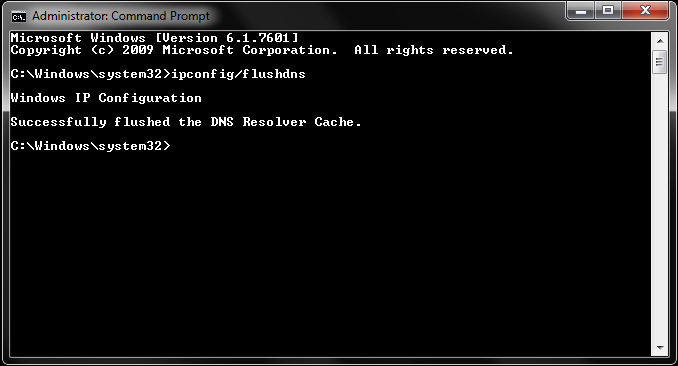
要清除過時的網域資料並重建 IP 設定,請在已提升權限的命令提示字元中執行以下指令:
- 按下 Windows 鍵,輸入
cmd,在 命令提示字元 上按右鍵,然後選擇 以系統管理員身分執行。
- 輸入
清除 DNS 快取 並按下 Enter。
- 輸入
重設網路堆疊 並按下 Enter。
- 輸入
釋放 IP 位址 並按下 Enter。
- 輸入
更新 IP 位址 並按下 Enter。
- 重新啟動電腦以套用 TCP/IP 堆疊重新初始化。
| 指令 |
執行目標 |
技術結果 |
清除 DNS 快取 |
本機 DNS 解析器快取 |
清除過時與損毀的網域對應 IP 紀錄 |
重設網路堆疊 |
TCP/IP 堆疊設定 |
重寫網路協定所使用的登錄機碼 |
釋放 IP 位址 |
DHCP 租用指派 |
捨棄路由器指派的目前本機 IP 位址 |
更新 IP 位址 |
DHCP 用戶端服務 |
向路由器請求全新的內部 IP 分配 |
執行這四個網路指令可完全重設電腦的本機路由參數並強制重新查詢伺服器。
在重大遊戲更新後立即執行 清除 DNS 快取 只需五秒鐘,即可馬上排除本機快取錯誤。
切換至公開 DNS 以繞過 ISP 路由封鎖
許多網際網路服務供應商依賴更新路由表速度緩慢的預設 DNS 伺服器。如果你的 ISP 尚未解析登入伺服器更新後的動態主機名稱,你的用戶端就會在載入畫面卡住並回傳空白清單。
切換至 Google 公開 DNS 可繞過反應遲緩的 ISP 查詢伺服器。此設定可靠、免費且對遊戲而言是安全的。
如何在 Windows 上設定 Google DNS:
- 按下
Windows 鍵 + R 開啟 執行 對話方塊。
- 輸入
ncpa.cpl 並按下 Enter 以開啟 網路連線。
- 在使用中的網路介面卡(乙太網路或 Wi-Fi)上按右鍵,然後按一下 內容。
- 反白 網際網路通訊協定第 4 版 (TCP/IPv4) 並選擇 內容。
- 點選標示為 使用下列的 DNS 伺服器位址 的選項按鈕。
- 將 慣用 DNS 伺服器 設定為
8.8.8.8。
- 將 其他 DNS 伺服器 設定為
8.8.4.4。
- 勾選 結束時驗證設定 方塊,然後按一下 確定。
慣用 DNS:  8 . 8 . 8 . 8
其他 DNS:  8 . 8 . 4 . 4
在行動裝置上,開啟 Wi-Fi 設定,將 IP 設定從 DHCP 切換為靜態,並在 DNS 1 與 DNS 2 欄位中輸入 8.8.8.8 與 8.8.4.4。此調整可解決大多數家用與公共 Wi-Fi 網路上的伺服器清單載入失敗。
設定 Windows Defender 防火牆與防毒規則
安全應用程式經常在重大修補後封鎖遊戲執行檔。當遊戲檔案在更新期間被修改時,其安全性雜湊簽章會改變。Windows Defender 或第三方套件可能會將修改後的啟動器執行檔標記為未驗證,並悄悄捨棄對外的 UDP 或對內的 TCP 伺服器封包。
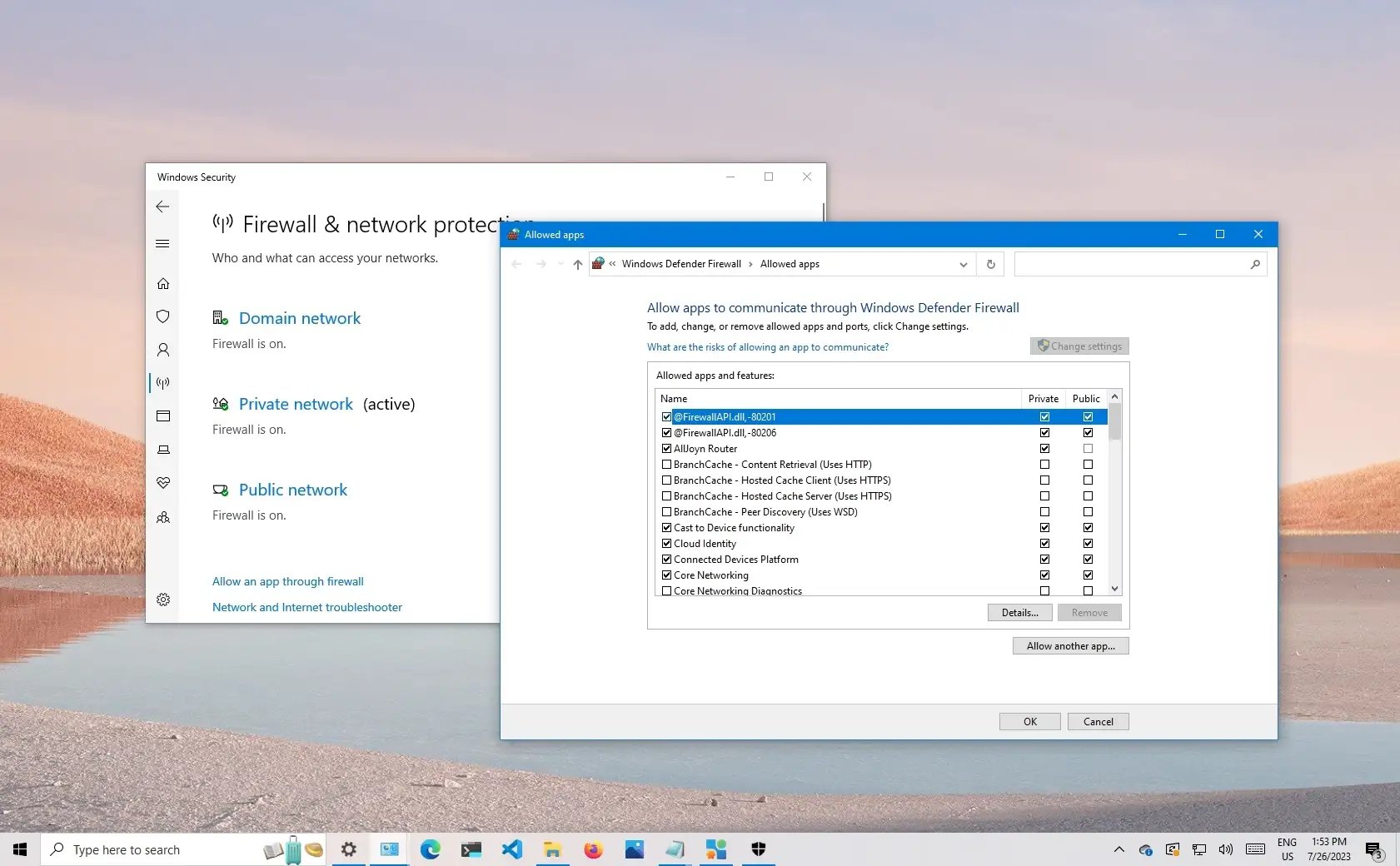
新增防火牆白名單規則:
- 開啟 Windows 開始選單,搜尋 Windows Defender 防火牆,然後選取它。
- 在左側邊欄中按一下 允許應用程式或功能通過 Windows Defender 防火牆。
- 按一下 變更設定 按鈕(需要系統管理員權限)。
- 在清單中捲動以找到遊戲與啟動器執行檔。
- 確保每個相關執行檔的 私人 與 公用 核取方塊皆已勾選。
- 如果清單中沒有該遊戲,請按一下 允許其他應用程式...,瀏覽至你的安裝目錄,選取主要的
.exe 檔案並手動新增。
- 按一下 確定 並重新啟動啟動器。
切勿完全停用防火牆。將特定二進位檔案加入白名單可在保持系統受保護的同時授予所需的網路存取權。
清除損毀的啟動器快取與暫存資料
儲存在本機磁碟上損毀的驗證權杖可能會使啟動器陷入無限交握循環。當快取的工作階段權杖在不正常關機期間過期或損毀時,啟動器會傳送無效的憑證。後端會拒絕該請求,導致用戶端無法擷取伺服器狀態。
清除本機應用程式快取可強制啟動器產生乾淨的工作階段憑證。
清除暫存遊戲目錄:
- 關閉遊戲並確保啟動器未在系統匣中執行。
- 按下
Windows 鍵 + R 開啟執行視窗。
- 輸入
%TEMP% 並按下 Enter。刪除此資料夾內的所有暫存檔。
- 再次開啟執行視窗,輸入
%LOCALAPPDATA%,並找到遊戲用戶端的快取資料夾。
- 刪除
%APPDATA% 與 %PROGRAMDATA% 下的應用程式快取目錄。
- 啟動用戶端並讓其重新建立乾淨的設定檔。
如果清除快取後伺服器清單仍為空白,請透過啟動器的修復選單檢查檔案完整性。遺失的動態連結程式庫(.dll)或損壞的修補資料可能會阻止遊戲與遠端叢集通訊。檔案驗證掃描可在無需完整重新下載的情況下替換損壞的檔案。
驗證安裝後,請登入、確認你的 ping 值,並直接在商店頁面查看安全的 Tarisland 帳號儲值選項。
進階路由解決方法:手機熱點與網路重設
如果標準的 DNS 與防火牆調整無法解決問題,你很可能面臨 ISP 路由瓶頸或硬體路由器鎖死。封包在到達資料中心前會經過多個中繼轉送節點。如果單一電信節點捨棄流量,你的用戶端就會逾時。
1. 使用手機熱點或 USB 網路共用進行測試
切換至行動數據可立即隔離家用網路故障。
* 在你的行動裝置上停用 Wi-Fi。
* 透過 USB 將手機連接至電腦並啟用 USB 網路共用(或開啟 Wi-Fi 熱點)。
* 使用行動數據啟動遊戲。
如果伺服器清單透過行動數據載入,則表示你的寬頻 ISP 正在捨棄封包、封鎖特定遊戲連接埠或發生路由故障。
2. 透過 VPN 或網路優化工具進行路由
虛擬私人網路(VPN)會強制流量通過替代路由路徑。這可繞過壅塞的 ISP 節點並將封包直接導向登入伺服器。專用的遊戲路由工具運作方式類似,會在伺服器查詢期間選擇低遺失率的中繼節點。
3. 執行 Traceroute 診斷
要找出連線中斷的位置,請開啟命令提示字元並對區域伺服器主機執行 traceroute 指令。躍點清單會顯示延遲飆升與封包遺失是發生在你的本地路由器(躍點 1)、ISP 網路內(躍點 2–4)還是目的地伺服器基礎設施。
4. 執行 Windows 網路重設
如果持續性問題源自第三方虛擬介面卡或損毀的網路堆疊:
1. 開啟 Windows 設定 > 網路與網際網路。
2. 按一下 進階網路設定。
3. 選取 網路重設 並按一下 立即重設。
這會重新安裝電腦上的每個網路介面卡並將所有網路參數重設為原廠預設值。
路由恢復後,你可以穩定連線、加入公會的團隊副本,並為你的 Tarisland 帳號儲值而不會遇到非預期的工作階段中斷。
常見問題
什麼原因導致 Tarisland 無法取得伺服器清單錯誤?
通常是由於伺服器正在維護、DNS 快取損毀、ISP 連接埠封鎖或防火牆限制導致用戶端交握失敗所引起。當用戶端無法完成初始網路查詢時,就無法顯示可用伺服器。
如何清除 DNS 以修復伺服器清單錯誤?
以系統管理員身分開啟命令提示字元,輸入 清除 DNS 快取,然後按下 Enter。這會清除過時的網域查詢並強制作業系統請求全新的伺服器 IP 位址。
我的防毒軟體或防火牆會封鎖 Tarisland 的伺服器清單嗎?
會,Windows Defender 或第三方防毒軟體可能會標記新的遊戲更新並封鎖對外流量。請在公用與私人規則下將遊戲的執行檔加入防火牆白名單。
為什麼切換至手機熱點可以修復登入錯誤?
手機熱點透過行動電信業者路徑而非家用寬頻進行路由。這可繞過 ISP 層級的路由瓶頸、DNS 逾時或設定錯誤的路由器防火牆。
如何檢查 Tarisland 伺服器是否因維護而停機?
查看 Tarisland 官方社群媒體帳號或社群狀態追蹤器。如果維護正在進行,你必須等到區域維護時段結束。
變更 DNS 伺服器有助於擷取伺服器清單嗎?
有,將介面卡的 IPv4 設定切換為公開 DNS 位址如 8.8.8.8 與 8.8.4.4 可解決 ISP 網域查詢失敗。此舉會透過可靠的全球 DNS 網路路由你的連線請求。
最終結論:用戶端修復或等待停機結束
精準定位錯誤可避免在不必要的完整用戶端重新安裝上浪費數小時。
首先,透過官方管道查看與你所在區域時區相符的維護時段。如果伺服器停機或回傳 HTTP 500 錯誤,用戶端疑難排解無法繞過登入畫面。
如果伺服器正常運作,修復方式在於本機:清除 DNS 快取、切換至 Google 公開 DNS(8.8.8.8),並確保 Windows Defender 防火牆在私人與公用設定檔中皆允許遊戲二進位檔案。如果這些方法皆失敗,請測試手機熱點或 USB 網路共用以繞過 ISP 路由故障。這些針對性的步驟可消除瓶頸並讓你重返遊戲。










評論