

跳至主要內容
VGTopup
搜索...

如何解決 Party Star 登入錯誤與帳號綁定問題

透過經過驗證的疑難排解步驟,解決 Party Star 登入錯誤、處理授權逾時問題,並修正 Android 與 iOS 上的帳號綁定衝突。

作者: VGTopup最後更新: 2026-09-17

Party Star 登入錯誤通常發生在第三方驗證服務將來自陌生裝置或網路的登入嘗試標記為異常時,或是個人檔案綁定期間多個系統帳號發生衝突所致。要解決驗證失敗問題,需要將應用程式更新至符合最新憑證標準的版本、在受信任的地點重新驗證身分,或是在裝置設定中重新指定預設的 Play 遊戲個人檔案,以避免綁定衝突。

Party Star 結合了多人語音聊天室、休閒小遊戲、KTV 歡唱以及語音直播。帳號資料包含你的個人檔案等級、房主徽章以及 Party Star 鑽石;綁定錯誤可能會導致你無法存取這些付費福利,甚至面臨永久遺失訪客帳號資料的風險。

解決 Google 授權逾時與登入遭阻擋問題

當登入嘗試立即失敗或卡在授權逾時畫面時,通常是第三方身分識別提供者攔截了連線。如果連線階段來自不熟悉的裝置或無法辨識的 IP 位置,Google 經常會阻擋第三方應用程式的登入,並返回一般的憑證錯誤,而非完成交握授權(Google 帳戶說明)。

若要繞過這些安全性阻擋:

  1. 檢查你的網路與硬體設備。 如果你最近更換了手機或連接到新的 Wi-Fi 網路,請嘗試從先前已辨識的家用網路或主要裝置重新登入。
  2. 更新用戶端應用程式。 執行過舊的 Party Star 版本可能會導致驗證被拒,因為舊版本缺少第三方 API 所需的最新驗證資料。請前往 Google Play 或 App Store 查看是否有最新版本。
  3. 遵守提供者的安全冷卻時間。 當在全新硬體上多次身分驗證失敗時,Google 的自動化系統可能會強制實施等待期。Google 帳戶說明建議在全新的裝置上重試存取前,先耐心等待完整一週。
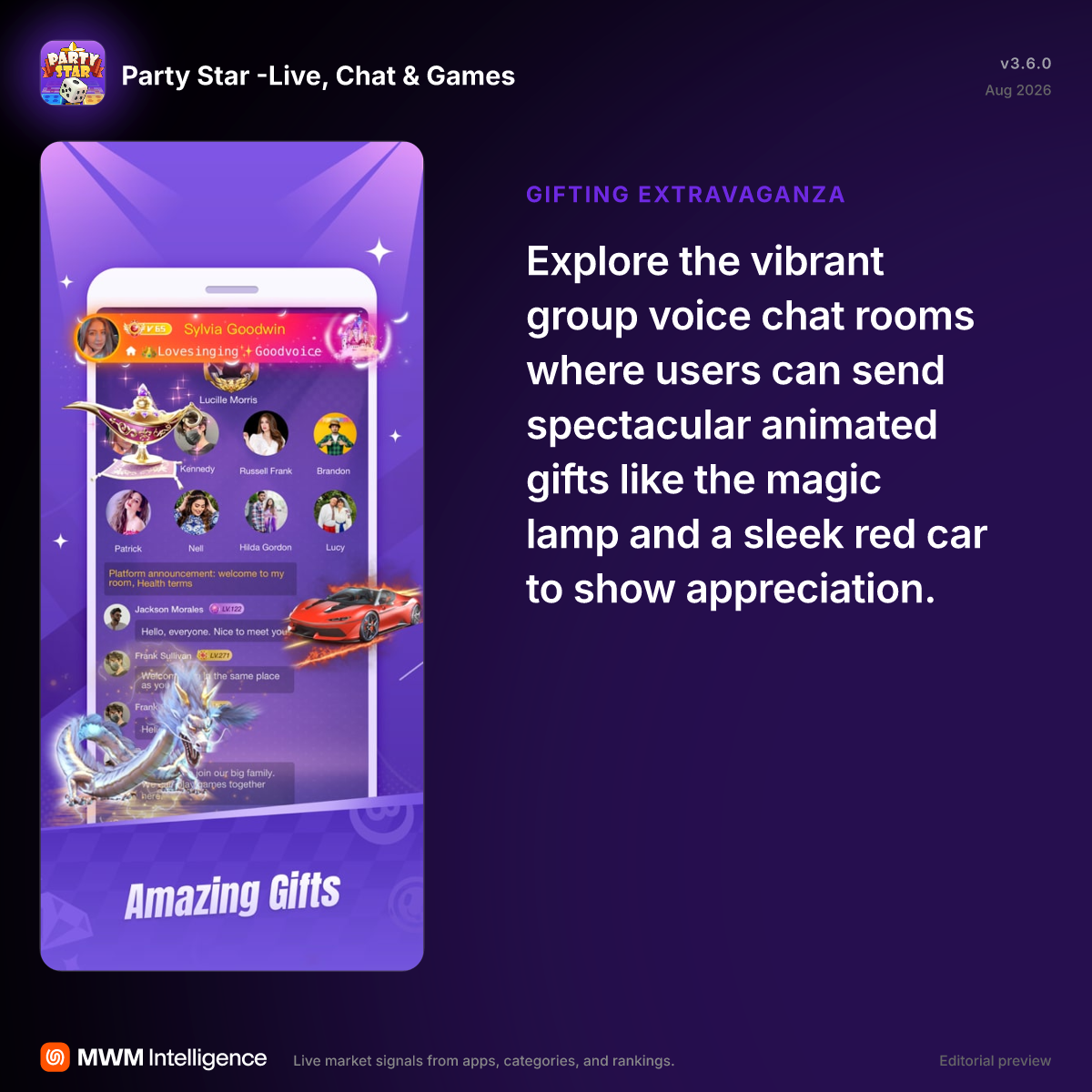
顯示個人檔案選項與社交房間的 Party Star 行動應用程式介面

如何在 Android 上切換帳號並解決綁定失敗問題

如果你看到「party star account binding failed」(Party Star 帳號綁定失敗)的訊息,可能是你的裝置正嘗試將目前的訪客階段綁定至已經擁有另一個個人檔案的 Google 帳號。在設定了多個帳號的 Android 裝置上,Play 遊戲服務可能會在背景默默選取非預期的預設個人檔案。

Android 允許你為個別遊戲指定專屬的 Google 帳號。根據 Google Play 說明,你可以直接在系統設定中進行此項配置:

  1. 開啟裝置的設定應用程式。
  2. 依序選取 Google > 所有服務
  3. 輕觸 Google 應用程式設定 > Play 遊戲 > 登入帳戶
  4. 若要修正特定遊戲的綁定衝突,請在按遊戲變更帳戶區塊下找到 Party Star。
  5. 選擇你要與該連線階段配對的正確 Google 帳號地址,或是設定每次都詢問。

調整這些設定可確保登入遊戲時讀取正確的雲端存檔,而非載入未連結的暫存個人檔案。

問題主要原因建議處置來源
授權遭阻擋 / 憑證無效陌生硬體或網路觸發了自動防詐欺過濾機制從受信任的網路/裝置登入,或更新應用程式用戶端Google 帳戶說明
綁定至錯誤的 Google 個人檔案Android 手機上登入了多個 Google 個人檔案在 Android 的 Play 遊戲登入設定中配置特定個人檔案Google Play 說明
安全鎖定冷卻期在全新裝置上反覆嘗試登入在新硬體上重新嘗試登入前,先等待完整一週Google 帳戶說明

驗證錯誤逐步疑難排解檢查清單

請依照以下順序排查持續發生的驗證失敗問題,避免清除本機連線階段檔案:

  1. 檢查是否有強制應用程式更新。 過舊的軟體無法進行現代 OAuth 交握。請更新 Party Star,確保安全驗證協定正常運作。
  2. 檢查裝置設定中的已啟用帳號。 如果嘗試切換帳號,請在開啟遊戲前確認目標帳號已在系統帳號管理員中處於登入啟用狀態。
  3. 使用訪客帳號時請勿清除應用程式資料。 若你的訪客帳號尚未綁定至 Google、Apple ID 或 Facebook,清除系統快取與應用程式儲存空間將會永久刪除本機連線金鑰,使挽救個人檔案資料變得極為困難。
  4. 測試第三方權限。 開啟你的外部提供者設定(例如 Google「已連結的應用程式」),確認 Party Star 仍保留已授權的存取權限。撤銷並重新授予權限可以清除已損壞的驗證權杖。

評論

查看全部 →





