本文將帶你完整掌握《PUBG Mobile 絕地求生 M》自訂按鍵設定教學,無論習慣多指爪握或二指操作,都能快速學會修復按鍵重設異常,並打造出最適合自己的極致 HUD 介面佈局。透過最佳化操作排版,助你在每一場近戰剛槍對決中都能迅速反應、精準制敵!
雜亂或間距不良的按鍵配置容易導致誤觸與近戰對決失利。預設控制將主要戰鬥動作擠在螢幕右下角,迫使你的右手拇指必須同時處理跳躍、蹲下、瞄準與射擊。
重新配置 HUD 能消除這個操作瓶頸。無論使用雙拇指二指操作還是多指爪握,自訂佈局都能讓你單憑肌肉記憶完成關鍵操作。
如何找到《PUBG Mobile》按鍵自訂設定路徑
按鍵編輯器隱藏在主介面的幾層子選單中。
請依照以下順序開啟編輯器:
- 啟動遊戲並停留在主大廳。
- 點擊右下角的小箭頭圖示。
- 從彈出選單中點擊設定。
- 從右側導覽清單中選擇操作設定分頁。
- 點擊中左側的自訂(或自訂按鍵)。
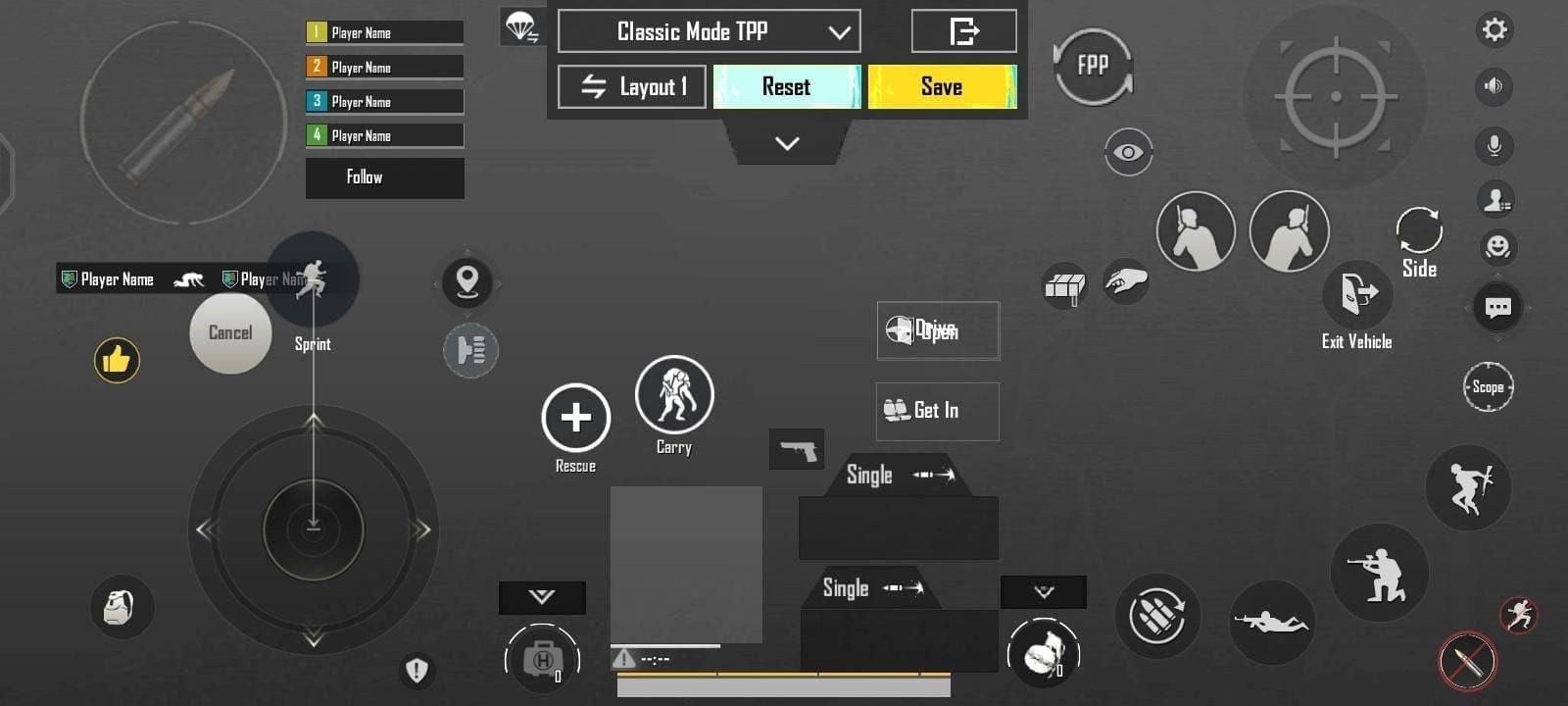
《PUBG Mobile》將經典模式與團隊競技模式(TDM)的按鍵配置分開儲存。
佈局共享遵循以下規則:
- 你可以在同一個模式內,自由複製第三人稱(TPP)與第一人稱(FPP)之間的按鍵佈局。
- 團隊競技模式可以一鍵匯入你的經典模式 TPP 按鍵配置。
- 經典模式無法直接匯入團隊競技模式的配置。
建議先在經典模式中建立主要佈局,然後再複製到團隊競技模式。若先在團隊競技模式中設定,日後就必須手動重新為經典模式重做一套。
手指握法比較:雙拇指 vs 多指爪握 HUD 配置
握法決定了按鍵在螢幕上的理想位置。雖然雙拇指操作非常直觀,但它限制了操作速度的上限,因為兩個接觸點無法同時處理移動、瞄準和射擊。
下表整理了常見握法配置的機制差異。
| 操作方案 | 接觸點數 | 主要動作分配 | 操作瓶頸 |
|---|
| 二指(雙拇指) | 2 個螢幕觸控點 | 左拇指負責移動;右拇指負責瞄準、射擊、跳躍和蹲下 | 在不開啟陀螺儀的情況下無法同時移動、瞄準與射擊 |
| 三指操作 | 3 個螢幕觸控點 | 左食指射擊;左拇指移動;右拇指瞄準與探頭 | 左上角螢幕邊框處手指較為擁擠 |
| 四指爪握 | 4 個螢幕觸控點 | 左食指射擊;右食指瞄準/開鏡/探頭;雙拇指負責移動 | 需要 7 到 14 天的專門肌肉記憶訓練 |
| 五/六指操作 | 5-6 個螢幕觸控點 | 專門的食指/中指負責跳躍、蹲下、側身與射擊 | 手機上容易產生高度手部疲勞;最適合大尺寸平板電腦 |
四指佈局為現代手遊大逃殺對決提供了機動性與舒適度最平衡的黃金比例。
使用雙拇指時,一旦按下跳躍或蹲下,就必須暫停瞄準。將主開火按鍵移至左上方給食指使用,就能構成解決此衝突的三指配置。若進一步升級為四指爪握,則可將戰鬥觸發鍵完全交給雙手食指,雙拇指則專注於走位與準心追蹤。
逐步修復《PUBG Mobile》自訂按鍵佈局重設異常
版本更新、快取損壞或雲端同步中斷有時會導致自訂佈局意外重設。當按鍵恢復為預設值時,在從頭重新排列之前,請先嘗試以下步驟:
- 從雲端還原:前往設定 > 操作設定 > 自訂,點擊佈局管理,然後選擇雲端佈局。點擊使用以載入儲存的座標。
- 確認 19 位數分享碼有效性:若使用匯入配置,請確認 19 位數分享碼依然有效。只要創作者更新其雲端欄位,公開分享碼就會立即失效。
- 切換佈局方案欄位:《PUBG Mobile》提供多個方案欄位(方案 1、方案 2 和大圖示方案)。請在方案 1 與方案 2 之間切換;重設通常只影響當前啟用的欄位。
- 檢查 TPP/FPP 模式同步狀態:如果對戰中按鍵位置錯亂,請檢查當前視角。自訂的 TPP 佈局不會自動套用到 FPP,必須手動使用選單中的複製功能。
- 立即進行雲端備份:確認按鍵位置無誤後,請點擊上傳至雲端,建立最新的還原點。
將配置儲存到雲端只需幾秒鐘,能避免遊戲更新時遺失進度。在訓練場微調戰鬥 HUD 的同時,你也可以儲值 PUBG Mobile UC 來取得最新 Royale Pass 或自訂槍枝造型,完全不用擔心遊戲介面設定遺失。
三指與四指配置的核心按鍵擺放原則
隨意擺放按鍵會產生盲區與誤觸。穩定的 HUD 架構仰賴符合人體工學的專屬分區。
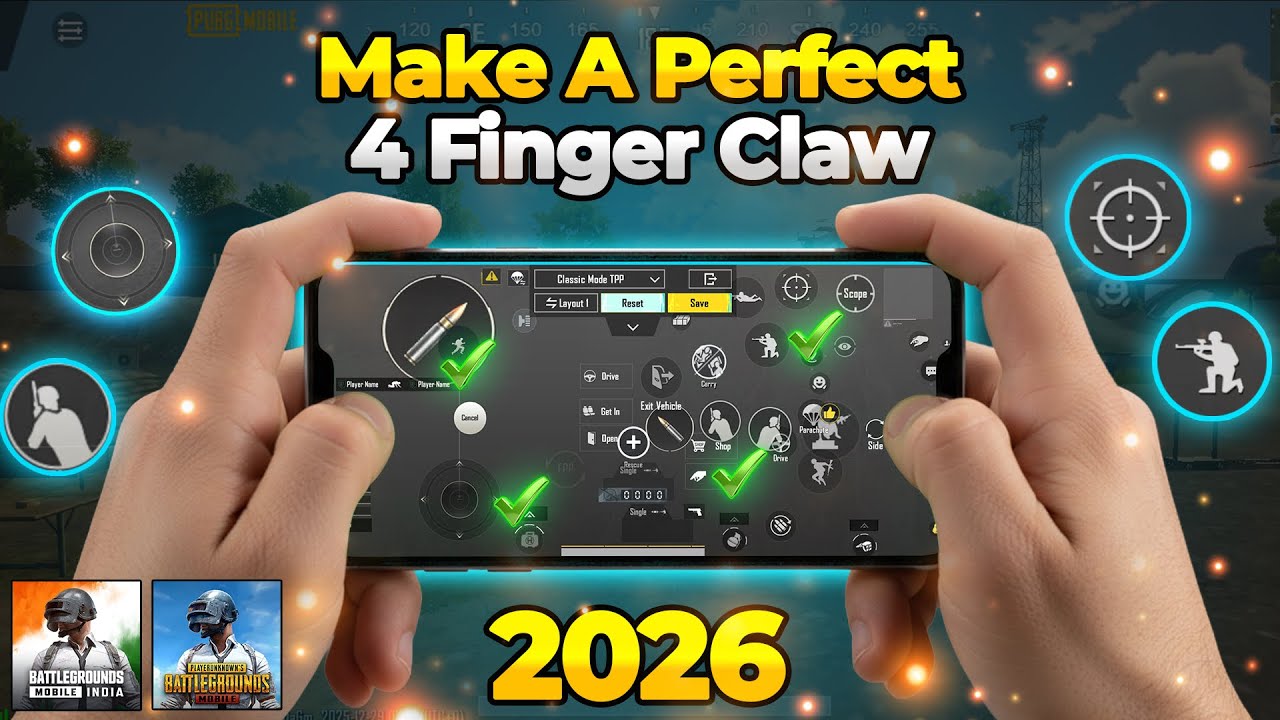
左上螢幕:開火專區
在基礎設定中開啟左側開火按鈕並移至左上角。將大小調整為 150%–180%。請將此按鍵設為固定而非浮動。浮動開火鍵會隨初始觸控位置偏移,在快速反應時會破壞肌肉記憶;固定按鍵則能確保每次點擊位置精確無誤。
左下螢幕:移動控制
保持移動搖桿區域乾淨。將搖桿尺寸比預設值放大 10% 到 15%。這能讓左拇指擁有更大的滑動緩衝空間,防止在左右走位時意外中斷疾跑。請清空搖桿周圍的趴下或背包圖示,避免誤觸導致角色停步。
右上螢幕:瞄準與開鏡觸發
將開鏡(ADS)按鈕、探頭鍵與跳躍觸發鍵放置在右上區域,剛好位於四指握法中右手食指的正下方。
根據你的手指數量評估探頭開鏡設定:
- 開啟:點擊側身鍵時會自動開鏡。透過一鍵合併兩個動作,能大幅加快掩體探頭射擊的速度。
- 關閉:側身與開鏡需分開點擊。雖然操作步驟較多,但允許在不開鏡的情況下於掩體後進行腰射探頭。
三指配置建議開啟探頭開鏡以節省操作;四指配置通常建議分開,以獲得更精準的手動控制。
同時也請檢查開鏡旋轉視角 / 探頭旋轉視角。保持開啟可讓右手拇指在按住開鏡鍵的同時控制後座力;但若點擊時容易因拇指輕微晃動而影響準心,建議關閉此項,改用專門的拇指滑動或陀螺儀來壓槍。
螢幕更新率與硬體校準
硬體效能直接影響輸入反應。在 120Hz 螢幕上感覺極為靈敏的配置,在標準 60Hz 螢幕上可能會顯得遲鈍。
下表詳細說明了不同硬體規格下的 HUD 與靈敏度調整建議。
| 硬體規格 | 螢幕更新率 | 佈局調整 | 靈敏度校準 |
|---|
| 標準智慧型手機 | 60Hz | 按鍵更緊湊聚集;降低中央圖示不透明度 | 將鏡頭靈敏度調低 5 到 10 點,防止因掉幀而滑過頭 |
| 高更新率旗艦機 | 90Hz - 120Hz | 按鍵間距分散至上方兩角 | 將鏡頭與開鏡靈敏度調高 5 到 10 點以進行快速微調 |
| 電競平板電腦 | 60Hz - 120Hz | 將所有戰鬥按鍵群從外側邊框向內移 | 降低整體靈敏度;採用五指或六指空間分佈 |
高更新率螢幕可實現更流暢的滑動追蹤,而較大的平板螢幕則需要將按鍵向中央移動,以避免手部過度拉伸。
在 60Hz 螢幕上快速滑動鏡頭可能會造成跳幀,導致高鏡頭靈敏度顯得飄忽不定。將鏡頭數值降低 5 到 10 點能穩定追蹤效果。在 120Hz 螢幕上,更高的觸控取樣率與幀率能精準追蹤快速輸入,支援更高的靈敏度且不失控。
當玩家升級裝置或購買 PUBG Mobile UC 檢視全新角色套裝時,根據螢幕尺寸調整 HUD 人體工學,能有效防止長時間遊戲造成的手部抽筋。
倍鏡與陀螺儀靈敏度與自訂按鍵的協同搭配
按鍵佈局決定操作便利性,而靈敏度則控制準心移動速度。光學倍鏡需要反比調整:倍率越高,靈敏度數值越低,以保持遠距離追蹤的穩定性。
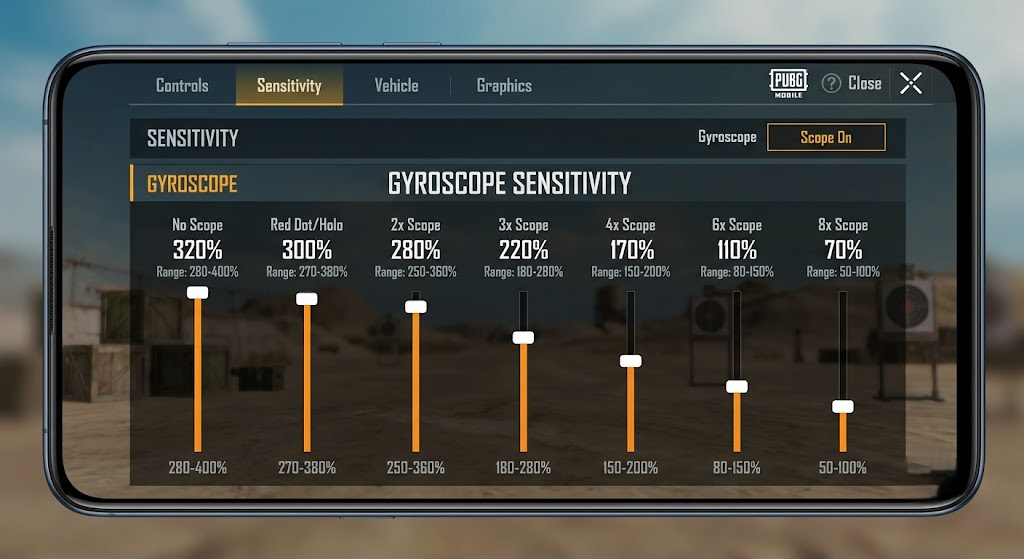
下表列出了實體觸控與陀螺儀輸入的基礎靈敏度配置。
| 瞄準鏡類型 | 開鏡觸控靈敏度 | 陀螺儀靈敏度 | 戰鬥交戰用途 |
|---|
| 不開鏡(TPP/FPP) | 100% | 300% - 400% | 近距離腰射與快速切換目標 |
| 紅點 / 全像 | 50% | 250% - 350% | 中近距離追槍與連發壓槍 |
| 4 倍鏡 | 20% | 150% - 220% | 中遠距離 DMR 單點與精準連射 |
| 8 倍鏡 | 12% | 50% - 80% | 超遠距離栓動狙擊精準打擊 |
靈敏度應隨倍鏡放大倍率增加而大幅降低,以消除精準瞄準時的準心抖動。
將多指操作與陀螺儀(總是開啟)結合能發揮極致精準度。手指負責主要動作——開火、跳躍、換彈和蹲下——而實體設備傾斜則負責補償垂直與水平後座力。
純觸控玩家通常使用較高的紅點觸控靈敏度(90% 至 120%)進行手動壓槍。陀螺儀玩家則將觸控靈敏度降至 45%–55%,完全交由傾斜設備來追槍。適中的觸控靈敏度搭配高陀螺儀數值(紅點 250%–350%)能提供最均衡的後座力控制。
無痛匯入與管理 19 位數按鍵分享碼
《PUBG Mobile》使用 19 位數分享碼系統來匯出與匯入按鍵佈局。一組按鍵代碼儲存了每個 HUD 元素的確切座標、縮放比例與不透明度數值。
按鍵代碼與靈敏度代碼的差異
按鍵代碼與靈敏度代碼是兩個獨立的系統。匯入 19 位數佈局碼只會改變按鍵位置,不會更改鏡頭、開鏡或陀螺儀數值。靈敏度調整需要在靈敏度選單內使用專屬的 19 位數代碼。
為什麼佈局分享碼會失效
分享碼僅代表雲端的單一快照。一旦創作者微調了按鍵並上傳新佈局,先前的 19 位數代碼就會立即失效。
如果系統提示「檢索佈局分享資料失敗」,表示該代碼已過期或輸入錯誤。與其到處尋找新代碼,不如花十分鐘根據自己的手型親自調整按鍵。
在測試任何匯入的佈局之前,請開啟佈局管理並選擇上傳至雲端。這樣能備份當前設定,一旦新佈局用不習慣,就能立即復原。
戰術 HUD 人體工學:不透明度與機動按鍵配置
雜亂的螢幕會阻礙目標搜尋。高不透明度的按鍵會產生盲區,讓敵人在轉點時從視野中消失。
不透明度校準
在自訂按鍵選單中調整不透明度滑桿:
- 將救援、取消投擲、駕駛和背包按鈕設為 20%–30% 不透明度。
- 主要觸發鍵(開火、開鏡、跳躍、蹲下)在初期練習時保持 40%–60% 不透明度,熟練後降至 20%–30%。
- 保持螢幕中央乾淨。切勿將血條、小地圖或聊天視窗覆蓋在準心軌跡上。
特殊機動動作的人體工學配置
忍者疾跑與查克拉衝刺等機動技能按鈕,應直接放置在右手拇指平放的自然落點旁。
切勿將鎖定疾跑圖示與特殊移動按鈕重疊。重疊放置會在狹窄的室內走位時意外觸發疾跑鎖定。
適應全新的多指佈局需要耐心,在前 7 到 14 天內出現誤觸與手部疲勞是正常現象。在進入排位賽前,請先在訓練場練習與非排位對戰中磨合。如果你需要全新武器造型來測試俐落的介面,也可以安全購買 PUBG Mobile UC,直接在帳號中解鎖補給箱與 Royale Pass 獎勵。
常見問題
如何在《PUBG Mobile》中開啟自訂按鍵佈局編輯器?
在遊戲主大廳點擊右下角的箭頭圖示,選擇「設定」,然後切換至「操作設定」分頁。點擊其中的「自訂」即可開啟經典模式或團隊競技模式的螢幕 HUD 按鍵編輯器。
按鍵代碼與靈敏度代碼有什麼區別?
按鍵代碼是一串 19 位數字,用於儲存螢幕按鍵的位置、大小與不透明度;靈敏度代碼則是另一組獨立字串,專門用來管理鏡頭旋轉、開鏡追蹤與陀螺儀速度,兩者互不影響。
輸入代碼時為什麼會顯示「檢索佈局分享資料失敗」?
此錯誤通常是因為作者更新了雲端佈局欄位導致原 19 位數代碼過期,或是輸入時出現錯字。請仔細核對數字、確認網路連線,或直接在編輯器中手動擺放按鍵。
多指操作應該使用固定還是浮動開火按鍵?
強烈建議多指玩家使用「固定」開火按鈕,因為它將觸發位置鎖定在螢幕特定點。浮動按鍵會隨初次觸碰位置移動,在快速索敵時會干擾肌肉記憶。
如何防止我的自訂按鍵佈局遺失或被覆蓋?
開啟按鍵編輯器,進入「佈局管理」並點擊「上傳至雲端」。這會將你目前的配置儲存在遊戲伺服器中,即使遊戲更新或匯入新代碼打亂按鍵,也能隨時一鍵還原。
雙拇指二指玩家能與多指玩家抗衡嗎?
二指玩家可以透過開啟陀螺儀(總是開啟)由設備傾斜來負責準心瞄準,讓雙拇指專注於移動與射擊,依然能保持競爭力。不過,進階的「身法+射擊」極限組合在機械操作上依然是四指爪握更具優勢。
最終配置結論
切勿盲目照抄職業選手的佈局,而忽略了自己的手型與螢幕尺寸。若追求極致機動性,請採用四指爪握配置,將移動搖桿放大 10% 到 15%,並將開火按鍵鎖定在固定座標。記得將佈局備份至雲端,給自己 7 到 14 天建立肌肉記憶,你在剛槍時的穩定度絕對會有顯著提升。










評論