覺得畫面介面雜亂、鏡頭方向顛倒或音訊延遲很困擾嗎?本文將詳細說明如何在手機、網頁端與外部輔助應用程式中,靈活調整 Tango Live 的各項直播控制設定,助你輕鬆開播!
在 Tango Live 上設定直播,與一般常見的手機直播完全不同。多數直播 App 會將鏡頭控制、音訊開關、觀眾留言與禮物特效整合在同一個觸控介面中;而 Tango 則會根據你所使用的作業系統,將這些功能分散在不同的螢幕畫面上。
如果你習慣傳統手機直播的排版方式,在開播中途點擊螢幕來切換鏡頭或靜音音訊肯定會碰壁。不論你是使用原生應用程式開播,還是透過外部擷取工具串接,介面呈現都會截然不同。若要正確配置直播控制項,關鍵在於將實體設備與 Tango 的雙層後台機制相互配合。

將鏡頭畫面與控制台介面完全分離
在 2026 年於 Tango Live 開播,必須掌握這種雙層架構的運作方式。視訊擷取畫面與直播控制後台是在兩個完全獨立的環境中運作。
在 iOS 裝置上,Tango 採用外部直播工作流程:你必須透過名為 BoarCast 的輔助工具來擷取視訊畫面,同時在 Safari 或 Chrome 瀏覽器中打開 Tango 網頁版,以此操作 Tango Live 直播設定選單與聊天室控制台。
這種分離式架構將各項控制輸入劃分為嚴格的獨立區塊:
- 視訊與音訊輸入: 完全在執行 BoarCast 的擷取裝置上處理。鏡頭切換、即時美顏濾鏡與麥克風音訊皆由此介面負責。
- 互動與管理控制: 透過 Tango 網頁版進行管理。包括文字聊天室、觀眾管理工具、禮物提醒特效與來賓連線請求。
- 變現功能開關: 在網頁控制台上操作。付費專屬直播與 1 對 1 私人通話的開關都位於瀏覽器頁面中,而非擷取畫面上。
因此,如果你試圖在聊天室視窗中將麥克風靜音,或在瀏覽器端調整美顏濾鏡,是不會有任何效果的。你必須在掌管該項功能的特定客戶端上進行調整。
平台差異:iOS、Android 與網頁版直播排版
各地區 App Store 的政策決定了你的控制介面呈現方式。因此,Android 實況主所看到的介面與 iPhone 實況主截然不同。
由於全球超過 100 個國家的 App Store 遭到下架,歐盟以外的 iOS 創作者無法直接下載原生 Tango 直播用戶端。全球實況主必須採用瀏覽器分頁搭配 BoarCast 的方式開播。唯有歐盟境內的創作者不受此限:他們可透過 Onside Store 第三方商店安裝原生版本。
Android 使用者則完全沒有這些困擾。Tango 在官網上提供了獨立的 APK 檔案(live.tango.me/apk1)。只要手機為 Android 10 或更高版本,並開啟「允許來自此來源的應用程式」權限,原生 Android App 就能保留整合鏡頭工具與聊天室的一體化 HUD 介面。
四種主要設定方式的控制分工如下:
| 平台/設定方式 | 視訊與音訊來源 | 聊天與管理控制項 | 所需特殊權限 |
|---|
| iOS(全球/非歐盟) | BoarCast 輔助 App | Safari/Tango 網頁版(tango.me) | BoarCast 的相機/麥克風存取權;需啟用子母畫面 |
| iOS(歐盟地區) | 透過 Onside Store 下載原生 App | App 內整合式覆蓋介面 | 替代應用程式商店安裝信任權限 |
| Android(APK 直裝) | 原生 App(live.tango.me/apk1) | App 內整合式覆蓋介面 | Android 10+;需啟用「允許來自此來源」 |
| 電腦/雙裝置設定 | 手機執行 BoarCast | 電腦版 Chrome/Tango 網頁版 | QR 碼相機配對;區域網路權限 |
重點提要:若你身處歐盟以外地區且使用 iPhone,請務必採用雙視窗工作流程,切勿在過期的客戶端版本上徒勞尋找缺失的 App 內建按鈕。
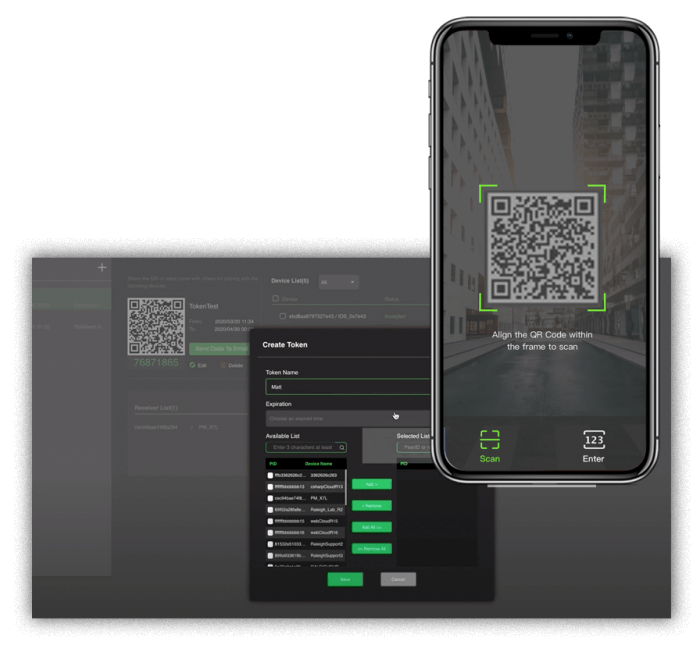
逐步教學:如何配置 Tango Live 直播覆蓋控制項
將輔助視訊訊號與網頁控制台配對時,必須遵守嚴格的操作順序。跳過任何步驟都可能導致視訊串流卡死或聊天室 HUD 斷線。
請依照以下步驟在開播前配置 Tango Live 直播覆蓋控制項:
- 啟動網頁工作階段: 在電腦或手機的 Safari 上前往
tango.me,登入你的創作者帳號,點擊相機圖示。選擇「從 iOS 直播」或「外部串流」以產生配對 QR 碼。 - 啟動 BoarCast: 在手機上打開 BoarCast。請立即授予相機與麥克風權限;若拒絕授權將導致黑畫面且無法復原。
- 掃描配對金鑰: 將手機鏡頭對準網頁後台的 QR 碼。BoarCast 將與當前直播間綁定,並將視訊與音訊直接傳送至 Tango 的串流伺服器。
- 提前套用畫面濾鏡: 配對完成後,立即在 BoarCast 取景介面內設定美顏濾鏡、磨皮與燈光調整。一旦縮小應用程式,就無法再調整這些控制項。
- 啟用子母畫面(單手機直播主): 若只用一台 iPhone 直播,請在 BoarCast 介面上滑將其切換為子母畫面(PiP)模式。此時畫面擷取與音訊仍會在背景持續運作。
- 配置網頁控制台: 返回 Safari 正在開啟的
tango.me 分頁。留言、金幣禮物與觀眾數據都會顯示於此,同時你的子母畫面鏡頭會懸浮在螢幕上。
請注意:若直接將 BoarCast 滑動關閉而非縮小為子母畫面,直播畫面將會瞬間中斷。
管理相機方向、鏡頭選擇與麥克風開關
BoarCast 內部的硬體切換開關刻意設計得相當精簡,因此實況主必須在連線前就解決音訊靈敏度與取景構圖問題。
鏡頭切換困境
BoarCast 預設會鎖定裝置的前置自拍鏡頭。標準版本在配對成功後,並未提供螢幕翻轉鏡頭開關或閃光燈控制。如果你打算直播開箱、繪畫示範或展示次要視角,中途是無法在前置與後置鏡頭之間切換的。請務必在掃描配對碼之前,先將手機固定在腳架上並完成構圖。
固定長寬比
透過 BoarCast 輸出的串流畫面會強制鎖定為直向。將手機橫放並不會變成橫向直播;畫面會維持直立的 9:16 比例以符合手機觀眾的螢幕。側向傾斜裝置只會裁切掉畫面邊緣並使視角變形。
音訊平衡與麥克風增益
BoarCast 沒有內建音訊增益滑桿。當觀眾反映爆音或聲音過小時,你必須透過調整麥克風位置或手機系統層級的音訊設定來解決:
- 無線麥克風或領夾麥克風請與嘴部保持至少 15 公分(6 英吋)的距離,以防爆音破音。
- 若要唱歌或演奏音樂,請在手機控制中心關閉過於強烈的語音隔離或降噪模式。
- 隨時觀察 Tango 網頁控制台上的音量表,確保聲音維持在綠色安全範圍內。
多人連線面板與互動式 HUD 調整
Tango Live 支援最多 9 人同時視訊的多人連線直播。這項版面配置完全在瀏覽器控制台上操作,不會干擾手機上的乾淨畫面。
來賓邀請、准入與畫面排版皆必須在 Tango 網頁版處理。在該後台中,點擊個別參與者的視訊方塊即可將吵雜的來賓靜音、交換視窗位置,或將其移出直播。
預先測試動態特效在連線畫面上的覆蓋效果,能避免畫面過於擁擠。想要確認金幣提醒顯示方式或測試覆蓋反應的創作者,可以在線上購買 Tango Live 金幣來即時測試視覺通知。清楚了解禮物徽章的掉落位置,能讓你在排布九宮格視訊方塊時避開人臉。

排除串流非同步、閃退與斷線問題
手機直播經常面臨 Wi-Fi 訊號不穩與系統背景砍快取的狀況。不過,BoarCast 閃退並不代表整場直播就此結束。
即使視訊訊號中斷,Tango 也會在瀏覽器中保留房間。如果擷取客戶端斷線,請依照以下步驟復原:
- 保持網頁分頁開啟: 切勿觸動 Tango 網頁版分頁,千萬不要重新整理。只要該分頁保持活動狀態,你的直播間與觀眾就會維持連線。
- 重啟 BoarCast: 強制關閉卡死無回應的擷取 App,並從主畫面重新打開。
- 重新產生 QR 金鑰: 在 Tango 網頁版上點擊相機圖示,產生一組全新的配對碼。
- 重新掃描代碼: 使用 BoarCast 掃描新的 QR 碼。視訊與音訊將立刻重新連回當前房間,觀眾人數、聊天紀錄與鑽石累計數量皆會完整保留。
- 確認系統權限: 若 App 重啟後呈現黑畫面,請檢查手機系統設定,確認系統更新是否意外撤銷了相機存取權。
變現功能開關:通話費率、禮物與加成倍率規則
變現相關控制項必須在直播公開前設定完成。Tango 提供多種收益機制,從公開金幣禮物到私人 1 對 1 視訊通話應有盡有。
設定私人通話費率
實況主可在設定選單中自行決定私人 1 對 1 通話的收費標準,價格範圍為每分鐘 500 到 3,000 枚金幣。希望私密連線或在 PK 對戰中贈送禮物的觀眾,通常需要預先儲值 Tango 金幣,以免通話突然中斷。
時長加成倍率
Tango 會為固定開播的實況主提供鑽石獎勵加成。只要每天開播至少 1 小時,且總時長超過帳號的滾動基準時長,就能觸發禮物遞增獎勵。觀眾在這些加成時段內直接購買 Tango 金幣送禮,將能為你的帳戶餘額帶來顯著提升的鑽石收益。
加成獎勵級距如下:
| 每日開播要求 | 時長基準目標 | 鑽石加成倍率 |
|---|
| 第 1 級 | 每日至少 1 小時 | 超過基準平均值 |
| 第 2 級 | 每日延長開播時段 | 超過基準 + 里程碑 1 |
| 第 3 級 | 馬拉松式長時間開播 | 超過基準 + 里程碑 2 |
重點提要:建議將直播時段安排為每次至少 60 至 90 分鐘的連續時段,以確保收到的禮物能觸發更高階的收益加成。
經濟機制:兌換與提領門檻
收到的金幣禮物會以 2:1 的比例轉為創作者收益(2 枚金幣等於 1 顆鑽石)。提領時,每 200 顆鑽石可兌換 $1.00 USD。
網路上常誤傳 Tango 提領需要累積滿 $100 門檻。事實上,官方平台規章所訂定的提領門檻要低得多。
| 交易類型 | 門檻/上限 | 規則詳情 |
|---|
| 首次提領 | 最低 $15 USD | 僅適用於創作者首次提款的最低門檻 |
| 後續提領 | 最低 $25 USD | 所有一般例行性提款的標準基準餘額 |
| 每日兌換上限 | 最高 $2,000 USD | 所有創作者等級每日提領申請的最高上限 |
| 私人 1:1 通話費率 | 500 – 3,000 枚金幣/分鐘 | 實況主為私人通話自訂的價格下限與上限 |
重點提要:你不需要等到餘額達到 $100;只要累積滿 3,000 顆鑽石($15 USD),就能立即提出首次提款申請。
常見問題
使用 BoarCast 在 Tango 直播時,該如何切換或翻轉鏡頭?
BoarCast 預設使用手機的前置鏡頭,連線後並無即時切換至後置鏡頭的按鈕。請在配對直播前先調整好取景,並將手機固定於腳架上。
我可以在 BoarCast 介面中閱讀直播聊天室與查看觀眾禮物嗎?
不行。BoarCast 僅負責處理相機與麥克風訊號。你必須透過 Tango 網頁版瀏覽器控制台查看留言、禮物以及 PK 對戰邀請。
如果 App Store 沒有 Tango App,該如何在 iPhone 上直播?
請使用 Safari 登入 tango.me 並選擇「外部串流」以與 BoarCast 配對。位於歐盟境內的實況主則可透過 Onside Store 安裝原生 Tango App。
只有一台手機時,直播中該如何操作各項控制項?
請先在 BoarCast 中調整好濾鏡,接著上滑將 App 縮小為子母畫面。然後在 Safari 中打開 tango.me,即可在背景維持視訊串流的同時查看聊天室並與觀眾互動。
Tango Live 可以使用橫向畫面直播嗎?
不行。透過 BoarCast 傳送的 Tango Live 串流僅支援直向模式。平台會將你的直播畫面固定為垂直的 9:16 版面。
如果輔助視訊 App 斷線,直播控制項會怎麼樣?
你的直播間依然會在瀏覽器中保持運作。只需重新打開 BoarCast,在 Tango 網頁版產生新的 QR 碼並重新掃描,即可恢復視訊連線。
Tango Live 真實的最低提領門檻是多少?
Tango 首次提領的最低門檻為 $15 USD(3,000 顆鑽石),後續所有提領則為 $25 USD(5,000 顆鑽石)。網傳必須達到 $100 的說法是不正確的。
Tango Live 直播控制項總評
如果你期待的是即開即用的 App 體驗,在 Tango Live 上開播起初可能會感到有些繁瑣。將 BoarCast 的視訊擷取與 Tango 網頁版的管理後台分開運作,常讓許多新手實況主手忙腳亂。
若想獲得最流暢的開播體驗,建議避免使用單一手機的子母畫面模式。不妨將運行 BoarCast 的 iPhone 架在專用腳架上純粹作為相機使用,並在身旁的筆電或平板上打開 Tango 網頁版。這種實體設備分離的配置能徹底告別雜亂的螢幕介面、防止意外斷流,並讓所有管理工具隨手可得。










評論