詳細步驟:如何在《世界計畫 繽紛舞台!》中調整音符速度
你可以直接在進入歌曲前的準備大廳微調流速,也可以透過全域設定將其套用至所有遊戲模式。
請依照以下步驟在開始任何 Live 演出前調整音符流速:
- 在主選單點擊 Live 並挑選你想遊玩的曲目。
- 選擇譜面難度(Easy、Normal、Hard、Expert 或 Master)。
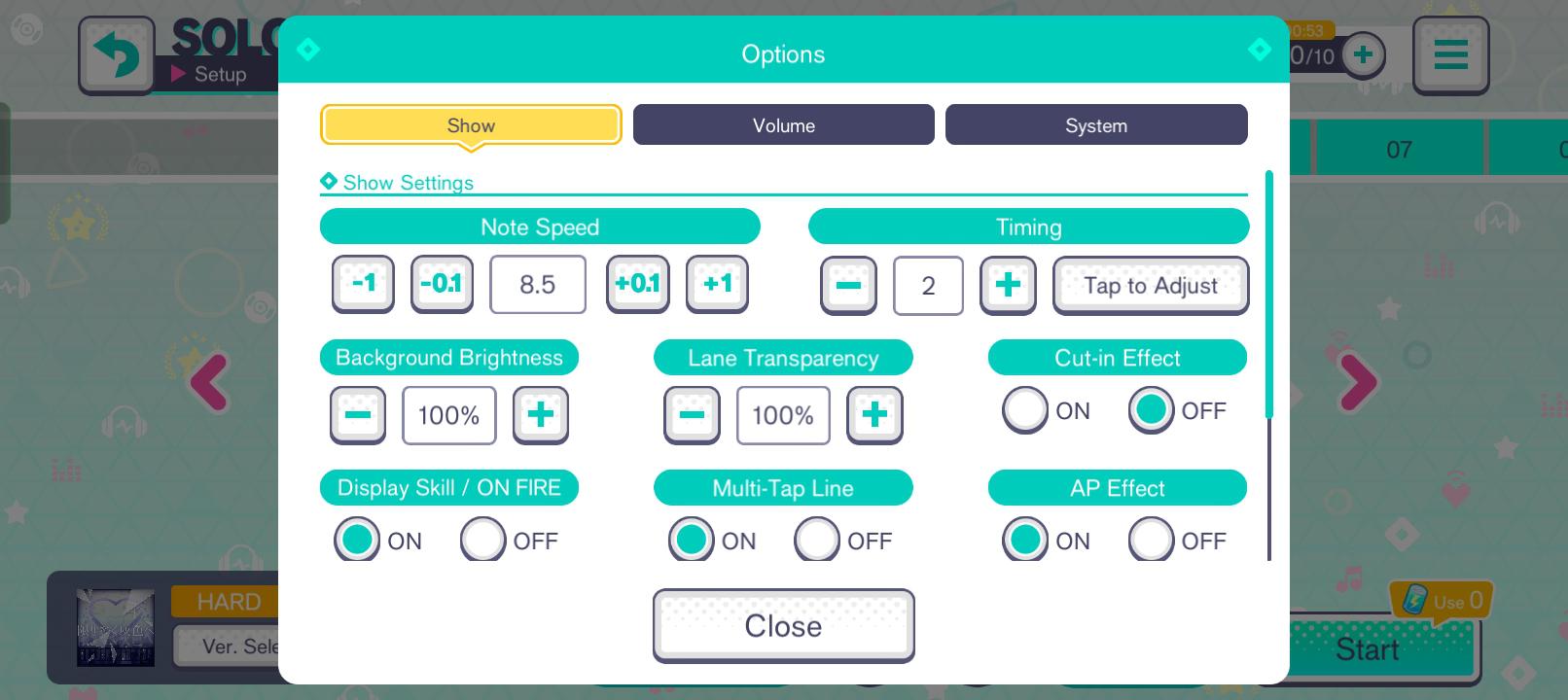
- 點擊隊伍編組畫面右側的 Live 設定 圖示(齒輪與滑桿圖案)。
- 在選單頂部找到音符速度。
- 拖動滑桿或點擊加減按鈕,將數值設定在 1.0 至 12.0 之間。
- 點擊確定儲存設定,隨後即可開始演奏。
若想進行全域流速設定,請點擊主畫面右上角的三條線選單,選擇選項,點擊 Live 設定,並調整你的預設流速滑桿。此設定將會自動套用於單人 Live、多人協力 Live 以及挑戰 Live 中。
適合各階段玩家的音符速度推薦
沒有任何單一速度適合所有玩家,但特定流速區間與各難度層級的讀圖辨識度息息相關。
| 速度範圍 | 目標難度層級 | 視覺間距效果 | 實戰應用 |
|---|
| 1.0 – 6.0 | Easy / Normal | 音符高度密集重疊;軌道移動速度極慢 | 初學者視覺追蹤;高密度譜面極易失誤 |
| 4.0 或以下 | 任何難度(練習專用) | 譜面極度壓縮;視覺反應準備時間長 | 記憶複雜軌道配置與譜面指法走位 |
| 7.0 – 8.9 | Hard / 初級 Expert | 軌道垂直間距適中 | 擺脫新手低速過渡期;建立滑鍵穩定度 |
| 9.0 – 10.5 | Expert / Master | 軌道垂直間距開闊;音符下落速度快 | 達成 Full Combo 與穩定 Perfect 的競技標準 |
| 10.6 – 12.0 | 高難度 Master | 垂直間距最大化;音符下落極為迅捷 | 高密度爆發譜面讀圖;極考驗玩家生理反應極限 |
將速度設定在 9.0 至 10.5 之間,能在開闊的垂直間距與寬裕的反應時間之間取得完美平衡,是高水準競技演出的最佳區間。
提高音符速度不會改變判定時間窗口或得分計算。無論滑桿設為 1.0 還是 12.0,Perfect、Great、Good、Bad 和 Miss 的判定門檻都完全一致。更高的流速也不會提供任何額外得分加成;你的最終得分純粹取決於打擊判定與隊伍卡牌的綜合實力數值。
當卡在 Expert 或 Master 的複雜連續配置時,不妨在單人練習模式中將速度降至 4.0 或更低。過慢的流速雖然會讓音符擠在一起,但能爭取時間讓你從容拆解交錯長條與複雜變軌。一旦肌肉記憶掌握了指法規律,再將速度調回 9.5 或 10.0 進行實戰攻略。
校準打擊判定時機以徹底消除輸入延遲
較快的音符速度能消除畫面擁擠感,但同時也會暴露硬體層面的延遲問題。當你的手指明明準確敲在判定線上,卻頻繁跳出 Great 或 Good 時,代表音訊輸出與畫面顯示出現了不同步。
在微調遊戲內滑桿前,請先排除實體硬體造成的瓶頸:
- 藍牙音訊延遲: 無線耳機會產生 40ms 至 200ms 的聲音延遲,導致你的敲擊脫離節拍。請使用有線耳機或裝置內建喇叭遊玩。
- 螢幕畫面後製處理: 開啟動態補償(MEMC)或降噪功能的電視或外接螢幕會引入影格緩衝延遲。請將螢幕切換至「遊戲模式」以消除影像處理延遲。
硬體環境就緒後,即可開始校準遊戲內的判定時機:
- 開啟右上角選單並點擊選項。
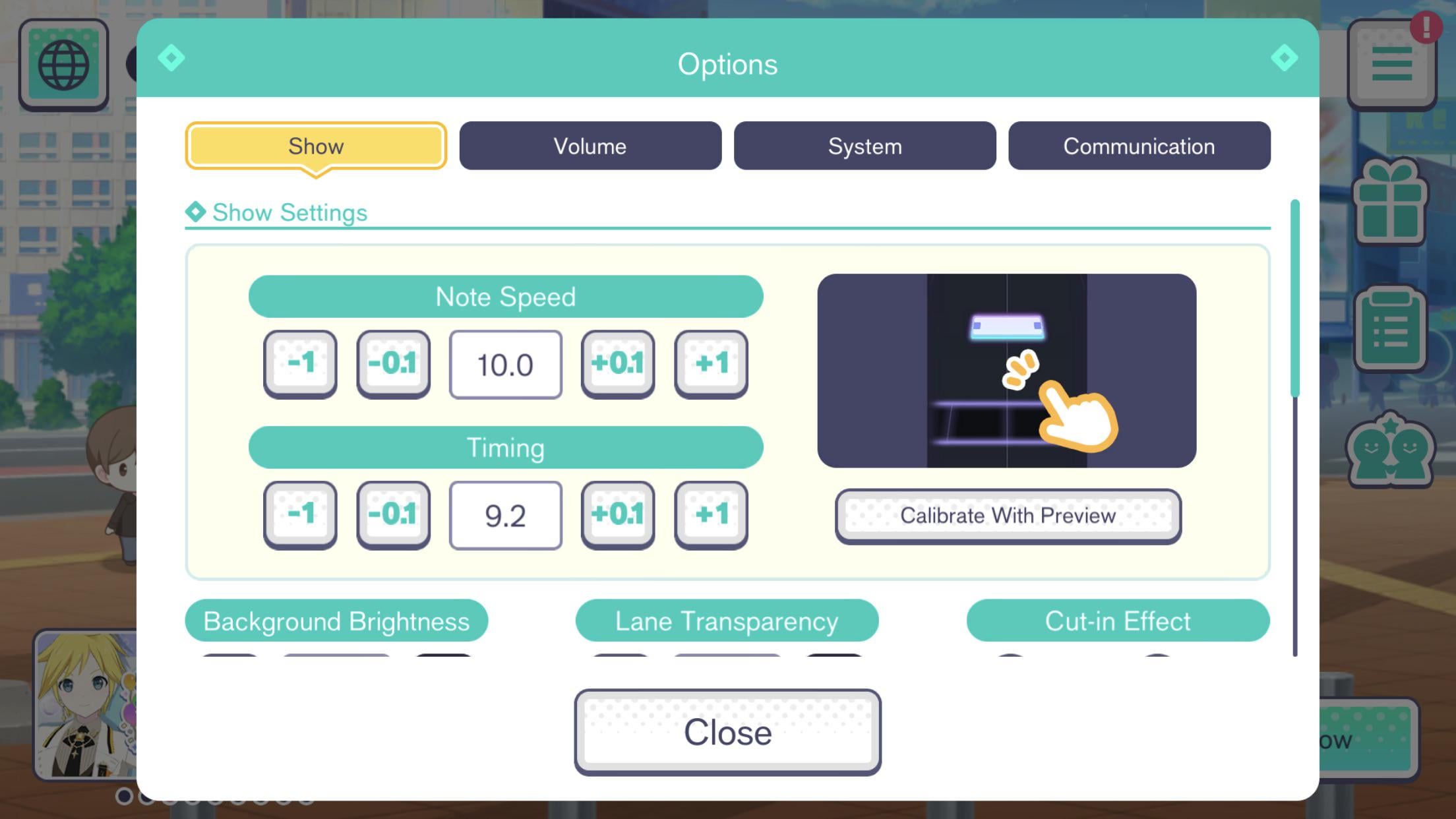
- 選擇 Live 設定 並向下滑動至判定時機調整。
- 點擊校準啟動同步工具。
- 閉上雙眼跟隨節拍器點擊螢幕,以排除視覺引導帶來的誤差。
- 檢視計算出的延遲偏移值。若點擊多為「Late」(偏晚),請將數值往正數(+)微調;若多為「Early」(偏早),請往負數(-)微調。
- 儲存數值後,進入 Hard 難度歌曲實測,確認精準敲擊能自然落在 Perfect,無須刻意改變原本的節奏習慣。
調整視覺特效與滑鍵靈敏度以確保穩定判定
視覺干擾與手勢辨識失靈跟抓錯節拍一樣容易導致斷連。有兩項設定能直接穩定你的打擊表現:演出播放模式與滑鍵靈敏度。
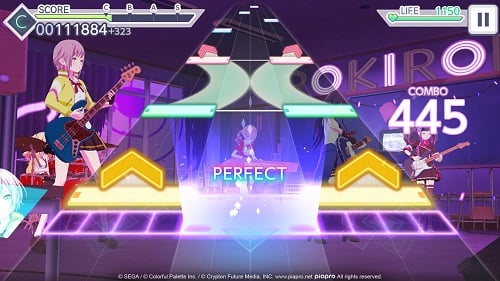
歌曲預設會開啟 3D Music Video(3D MV),在軌道背景呈現動態燈光與角色舞蹈演出。在容易發熱降頻的手機或中階配備裝置上,3D 渲染可能導致掉幀。在 10.0 的高速下,只要漏掉一個畫面幀,音符就可能直接掠過判定線造成判定失效。在 Live 設定 中,將視覺演出切換為輕量模式。此模式會以靜態 2D 背景取代 3D 運算,維持極為穩定的 60 FPS 幀率。
如果螢幕觸控板未能即時捕捉到手指的滑動速度,粉色滑鍵箭頭就會斷連。在 Live 設定 中微調滑鍵靈敏度滑桿。若快速連續滑鍵經常被判為 Miss,請將靈敏度提升 +1 或 +2;若普通單點經常誤觸為滑鍵,則請調低靈敏度。
在 Live 演出中生命值歸零會立刻導致關卡失敗。若想在不放棄活動獎勵的情況下挑戰高難度 Master 關卡,你可以為你的帳號儲值《世界計畫 繽紛舞台! feat. 初音未來》水晶,在失敗時接關完成剩餘段落。
平台設定:iOS、Android 與 PC 模擬器配置指南
各平台在觸控採樣率、手勢防誤觸機制與硬體縮放表現上差異顯著。請依照遊戲判定機制妥善配置你的裝置環境。
| 平台 | 輸入架構 | 延遲瓶頸 | 建議設定配置 |
|---|
| iOS (iPhone / iPad) | 原生電容式多點觸控 | 底部手勢條干擾;5.4.0 版本前的遊戲模式 Bug | 開啟引導使用模式;確認遊戲已更新至 5.4.0 以上版本 |
| Android (手機 / 平板) | 各廠商專有觸控數位板 | 觸控採樣率不一;系統音訊緩衝延遲 | 開啟裝置遊戲加速器;關閉省電模式;使用輕量模式 |
| PC (Android 模擬器) | 鍵盤映射 / 滑鼠點擊 | 6 軌鍵位映射;顯示器影格平步問題 | 映射 6 個獨立鍵位區塊;將螢幕更新率鎖定為 60/120Hz |
根據你的特定平台硬體妥善配置遊戲客戶端,能在上台打歌前徹底消除硬體層面的漏鍵與延遲。
在 iOS 裝置上,舊有系統錯誤曾因阻擋遊戲模式啟動而影響觸控採樣率。該問題已在 2026 年 6 月發布的 5.4.0 版本更新中修復。請確保遊戲客戶端更新至 5.4.0 或更高版本,並啟用「引導使用模式」,避免三指系統手勢誤觸中斷 Live。
在電腦模擬器上,操作方式需轉為鍵盤控制。請將按鍵平均映射至六個軌道——通常左三軌設為 S-D-F,右三軌設為 J-K-L,並設定副按鍵以應對滑鍵操作。由於電腦螢幕距離雙眼的距離遠大於手機,音符看起來移動速度會較慢。PC 模擬器玩家通常會將流速提高至 10.2–11.0 來進行補償。
釐清連擊規則誤區與 Master 難度解鎖條件
玩家社群中經常流傳關於連擊計分與難度解鎖的過期資訊,在此為大家逐一釐清。
連擊中斷判定:Great 與 Good 的差別
網路上有些舊文稱打出 Great 會中斷 Combo,這是完全錯誤的。實際判定機制劃分相當嚴格:
- Perfect: 延續連擊;獲得最高基準分數。
- Great: 延續連擊;獲得略低於 Perfect 的分數。
- Good: 立即中斷 Combo;連擊計數歸零。
- Bad: 立即中斷 Combo;連擊計數歸零;扣除生命值。
- Miss: 立即中斷 Combo;連擊計數歸零;大幅扣除生命值。
達成 Full Combo(全連 / FC)允許在過程中打出 Great 與 Perfect,而 All Perfect(全連全彩 / AP)則要求打擊判定全數為 Perfect。將音符流速調整至 9.5–10.2 可防止視覺重疊,有效避免在密集音符段落因看錯而提早敲出 Good。
Master 難度開啟規則
在 2026 年之前的攻略常提到,解鎖 Master 譜面必須在 Expert 難度下達成 Good、Bad、Miss 總計在 7 次以內通關。2026 年 6 月的 5.4.0 版本更新中已全面取消此項限制。現在所有歌曲的 Master 難度均無門檻直接開放,所有玩家皆可自由挑戰。
若想打造足以扛過高星級 Master 譜面的強大隊伍,玩家可以選購《世界計畫 繽紛舞台! feat. 初音未來》水晶來抽取具備恢復生命值與高分技能的 4 星卡牌。
漏鍵與斷連問題系統化排查清單
當連擊意外中斷時,在胡亂改動流速或判定值之前,請先精準找出技術層面的根本原因。
| 症狀 | 根本原因 | 即時排查對策 |
|---|
| 音符重疊成無法辨識的雜亂團塊 | 音符速度滑桿設定過低(低於 7.0) | 以 +0.2 為單位遞增音符速度,直到軌道間距拉開 |
| 點擊判定持續出現「Late」(偏晚) | 藍牙音訊延遲或螢幕顯示影格延遲 | 改用有線耳機;開啟遊戲模式跳過後製處理 |
| 點擊判定持續出現「Early」(偏早) | 因音符下落過慢而提早按壓過度補償 | 提高流速以縮短移動時間;重新校準判定時機 |
| 粉色滑鍵箭頭在擊中時斷連 | 滑鍵靈敏度門檻過高或滑動角度偏差 | 在 Live 設定中調高滑鍵靈敏度;明確俐落地向上滑動 |
| 密集音符段落出現微卡頓 | 3D MV 渲染造成硬體過載 | 在 Live 準備大廳將演出模式切換為輕量模式 |
| 歌曲結束前生命值歸零 | 複雜連打或交互軌道連續出現 Miss | 在單人練習中將流速降至 4.0 來背譜與記走位 |
針對問題對症下藥進行校準,能防止胡亂微調滑桿破壞你早已養成的肌肉記憶。
請依照以下順序逐步執行排查流程:
- 消除聲音延遲: 斷開藍牙耳機連線,改用有線耳機或裝置自帶喇叭。關閉系統省電模式。
- 循序漸進調速: 若覺得譜面過於擁擠,每打完兩首歌就將音符速度微調 +0.2,直到漸進達到 9.0–10.0。
- 重新校正判定: 利用 Live 設定中的打擊校準工具,以單位值(+1 或 -1)細微修正偏移量。
- 切換為輕量模式: 關閉 3D MV,避免硬體掉幀吞掉你的觸控指令。
- 微調滑鍵靈敏度: 若向上滑動頻繁 Miss,將靈敏度調高 +1,並確保手指是俐落筆直向上劃動而非左右斜滑。
- 若在演出尾聲因為複雜配置導致生命值耗盡,平時備妥《世界計畫 繽紛舞台! feat. 初音未來》水晶便能立即復活接關,順利完成歌曲表演。
常見問題
在《世界計畫 繽紛舞台!》中要在哪裡更改音符速度?
你可以直接在 Live 準備大廳畫面點擊右側的 Live 設定圖示(齒輪與滑桿符號)來調整速度。此外,也可以點擊標題主畫面右上角的選單進入「選項」,選擇「Live 設定」分頁,即可在 1.0 至 12.0 範圍內設定全域流速基準值。
提高音符速度會讓歌曲音樂變快嗎?
不會,調整音符速度完全不會改變歌曲的節拍(BPM)、音樂播放速度或音調。調高滑桿只會加速音符在軌道上落下的視覺移動速度,將各音符垂直拉開間距。
為什麼較高的音符速度能更容易打出 Full Combo?
較高的音符速度能將音符垂直拉開,防止複雜的譜面擠成一團無法分辨的視覺混亂。這種視覺緩衝空間能讓你的雙眼在音符抵達判定線前,及早看清單點、長按與滑鍵的組合與指法要求。
以更高的音符速度遊玩會獲得更高的分數嗎?
不會,音符下落速度對分數加成或得點倍率沒有任何影響。得分完全取決於打擊時機評級(Perfect 與 Great)以及你出戰隊伍卡牌的綜合實力數值。
在《世界計畫 繽紛舞台!》中哪些打擊判定會中斷 Combo?
只有 Good、Bad 和 Miss 判定會讓連擊計數器歸零。只要打出 Perfect 或 Great 判定,都能順利累積連擊次數並邁向 Full Combo。
為什麼調整音符速度後敲擊依然感覺有延遲?
操作延遲幾乎都是由藍牙音訊延遲、螢幕畫面後製處理效果或遊戲內判定時機尚未校準所導致。請換用有線耳機、將顯示螢幕切換至「遊戲模式」,並在 Live 設定選單內重新校正判定時機偏移量。
如何在《世界計畫 繽紛舞台!》中解鎖 Master 難度譜面?
目前所有曲目的 Master 難度皆無條件直接對全體玩家解鎖開放。過去需要在 Expert 難度下達成 7 次以內 Good/Bad/Miss 才能解鎖的限制,已在 2026 年 6 月的 5.4.0 版本中全面移除。
節奏校準結論:找到專屬於你的黃金手感
《世界計畫 繽紛舞台!》的預設環境容易限制你的技巧發揮。在低於 7.0 的流速下遊玩,密集的音符重疊會讓 Expert 和 Master 譜面變得極難閱讀。
切勿直接從 6.0 一口氣跳到 11.0。請以每隔幾首歌 +0.2 的幅度循序漸進調高,直到穩定落在 9.2–10.2 區間。將適度的高流速結合輕量模式與有線耳機,為你的雙眼提供清晰的軌道視野,為手指帶來毫無干擾的精準律動!










評論