在語音房聊天時常遇到聲音太小或回音過大嗎?本篇教學將介紹如何在 Android、iOS 和 PC 端調整 Yalla Live 的麥克風靈敏度,幫你徹底解決音訊問題,呈現清晰純淨的好聲音。
語音房裡最煞風景的,莫過於房主的麥克風聽起來像開了抽風機一樣呼呼作響。興致勃勃進房聊天、開桌遊或嗨唱卡拉 OK,結果卻因為聲音爆音或細若蚊蠅,直接被房主閉麥靜音。
Yalla 串聯了超過 50 個國家的用戶,讓大家能透過行動網路或 Wi-Fi 進行語音房社交、桌遊互動與卡拉 OK 歡唱直播。然而,若你想在 App 內尋找輸入靈敏度滑桿,只會碰一鼻子灰:Yalla Live 直接將原始硬體輸入音量交由裝置的作業系統管理。
想修復音訊問題,就必須調整系統層級的音訊參數、選擇適當的降噪模式,並清理實體麥克風收音孔。
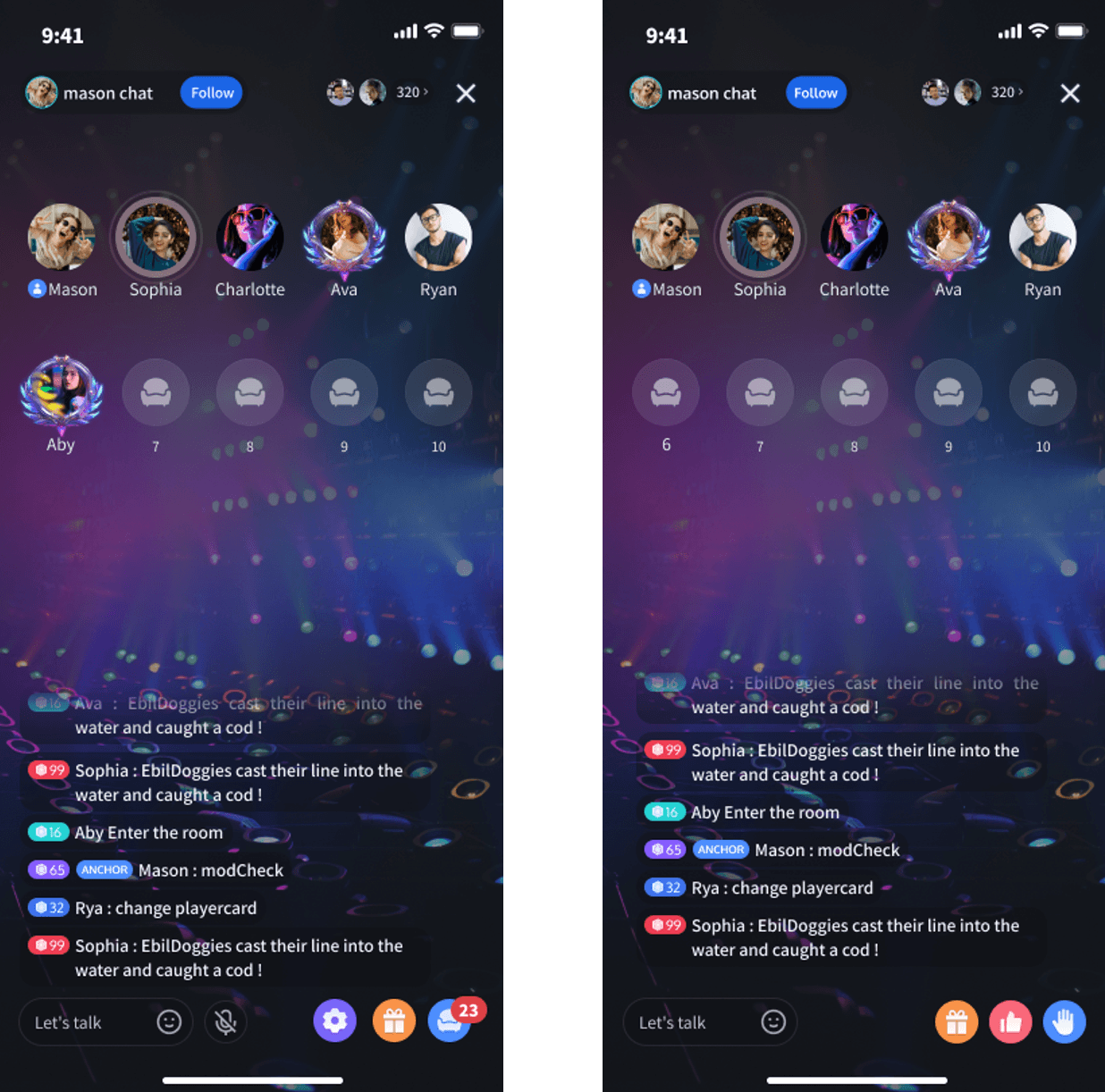
Yalla Live 應用程式內麥克風控制的真相
開啟 Yalla Live,隨便進入一個房間並點選介面。你會看到房間音量調節、麥位靜音開關、音效面板與禮物動畫,但絕對找不到任何輸入增益滑桿或內建麥克風靈敏度旋鈕。
Yalla 本身不會單獨處理原始麥克風增益。手機作業系統傳送什麼樣的音訊源,App 就接收什麼樣的聲音。要是手機把輸入音量設得太小,Yalla 播出去的聲音就會細微如耳語;如果硬體增益衝破數位上限,Yalla 就會直接爆音破音。
許多用戶常把房間的主輸出音量滑桿誤當成麥克風增益。調低那個滑桿只會降低你耳機裡聽到的其他人聲音,完全無法改變你手機發送到房間的訊號大小。想要掌控靈敏度,就必須直接調整裝置的音訊設定。
如果你主持活動舞台,並在卡拉 OK PK 賽中用 Yalla Live Gold 送禮,清脆悅耳的聲音傳遞至關重要。主持人的聲音若太小或失真,房間裡的人很快就會跑光。
調整音訊訊號:目標分貝區間
麥克風靈敏度的核心在於增益架構:也就是在裝置套用軟體壓縮、噪聲門限或空間濾波器之前,你的原始人聲音量。
增益開太大,聲音就會撞上 0 dBFS(全幅分貝上限),產生有如撕紙般的刺耳數位爆音破音;增益調太低,聽眾就得把喇叭開到最大,這會放大環境底噪並帶來嘶嘶雜音。
即時社交語音中最適合人聲的目標範圍,在說話音量最大時應落在 -18 dB 到 -6 dB 之間。
輸入音量 (dBFS)   狀態       語音房內的聽覺效果
0 dB 以上         爆音截波   嚴重劈啪雜音、斷字、語音失真
-6 dB 至 -18 dB   最佳       清晰溫潤的人聲,保留足夠動態餘量
-19 dB 至 -30 dB  訊號過低   聲音微弱;聽眾必須把房間音量開到最大
低於 -30 dB       被淹沒     軟體降噪會直接將聲音完全靜音
物理收音距離對增益的影響,絲毫不亞於數位滑桿。請讓麥克風與嘴巴保持 6 到 12 英吋(約一個張開手掌的距離)。這個距離既能維持說話清晰度,又能避免發出「P」和「B」等爆破音。
調整軟體之前,請先檢查硬體狀態。口袋棉絮、化妝品殘留與灰塵常會卡在充電孔旁邊的麥克風小孔內。收音孔一旦堵塞,物理傳音效果就會大幅驟降,讓人忍不住對著手機大吼。請用乾燥柔軟的毛刷或防靜電木籤輕輕清理。切勿使用金屬針刺入,也不要用壓縮空氣直吹小孔,以免震破內部的收音振膜。
| 硬體組件 | 基準設定 | 主要故障表現 |
|---|
| 物理距離 | 距離嘴部 6 到 12 英吋 | 小於 6 英吋會產生近場轟鳴;大於 12 英吋訊號單薄 |
| 麥克風收音孔 | 清理棉絮與口袋灰塵 | 音量悶鈍,常被誤認為軟體增益過低 |
| 耳機線材 | 平直無彎折纏繞 | 靜電雜音與房間連線斷斷續續 |
| 輸出監聽 | 專用入耳式耳機或頭戴式耳機 | 房間聲音洩漏與聽眾回音循環 |
先確認硬體基礎狀態,能確保後續軟體工具放大的是真實人聲而非機械雜音。
Android 設定:解決缺乏內建增益滑桿的問題
Android 標準選單中缺乏全域手動麥克風增益滑桿。手機韌體預設會執行自動增益控制(AGC),但在 Yalla 語音房中遇到輕聲說話或合唱時,AGC 經常會誤判。
你有兩種系統層級的解決方式。
開關系統通話降噪功能
部分 Android 版本在通話設定內保留了舊式降噪開關。開啟原生「電話」App,點選角落的三個點,進入設定,尋找通話設定或聲音。如果你的手機型號有標示為降噪的開關,請將其關閉。
手機廠商的降噪演算法常把微弱的說話聲誤當成背景雜音。關閉此功能後,能避免系統在你在 Yalla 語音房剛開口說話時吞掉前幾個音節。
使用專用麥克風擴音工具
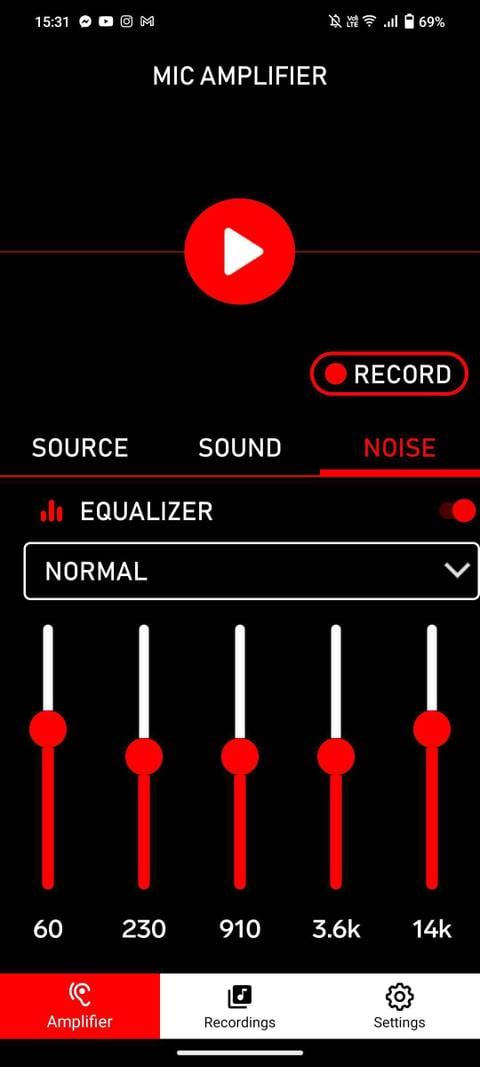
如果麥克風音量依然太小,可以從 Google Play 安裝像 Microphone Amplifier 這類的音訊工具。它能提供 Android 預設隱藏的硬體層級輸入增益曲線調整。
- 開啟 Microphone Amplifier 並授予音訊權限。
- 在輸入設定中,手動選取你目前使用的輸入來源(內建底部麥克風或已連接的耳機)。
- 逐步拉高增益提升滑桿,同時在空房間內試音。
- 開啟多頻段等化器。稍微調低 60Hz 滑桿,以消除電氣嗡嗡聲與桌面震動聲。
- 調校 3.6k 與 14k 滑桿,使齒音更加清晰,同時避免產生高頻尖叫聲。
該工具的高階功能大約收費 $1.99,但核心放大功能可免費測試。
三星手機的音訊路由優勢
支援專業影片模式的三星 Galaxy 裝置具備硬體音訊路由選項,可讓你指定六種不同的麥克風路由來源:Omni、Front、Rear、USB、BT 與 BT Mix。
使用藍牙耳機主持房間時,選擇 BT Mix 或 Front 能防止手機平放在桌上時,系統從後置相機麥克風收入過多環境雜音。
iOS 麥克風模式:在 iPhone 與 iPad 上校準「語音隔離」
Apple 採取了截然不同的做法。雖然 iOS 設定裡沒有分貝增益滑桿,但 iOS 在系統控制架構中整合了機器學習音訊濾波器。
只要有活躍的 App 正在存取麥克風,這些選項就會動態浮現。
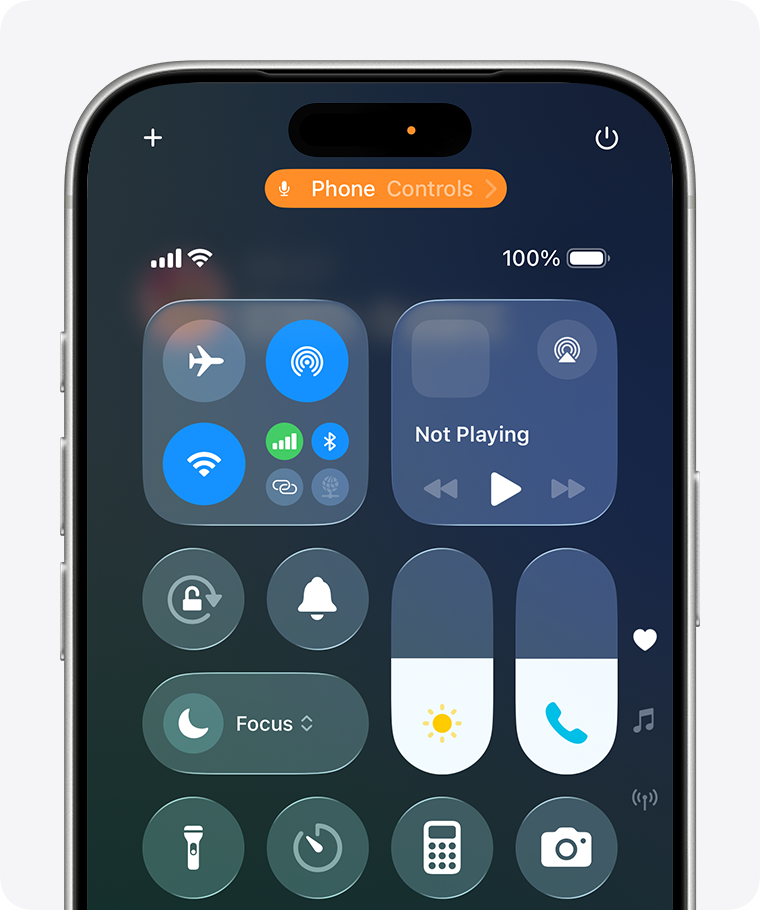
在控制中心調整麥克風模式
- 開啟 Yalla Live 並在任一房間坐上麥位。
- 當麥克風圖示亮起後,從螢幕右上角向下滑動,打開 iOS 控制中心。
- 點選螢幕頂端的麥克風模式圖示。
- 選擇你的偏好模式:
* 標準: 停用額外音訊處理。最適合彈奏樂器直播或播放背景音樂。
* 語音隔離: 聊天房強烈推薦。利用機器學習隔離人聲頻率,同時過濾狗叫聲、桌上風扇聲與鍵盤打字聲。
* 寬廣頻譜: 開放麥克風收音,捕捉整個房間的環境音。
對於絕大多數 Yalla Live 用戶來說,將 iPhone 保持在語音隔離模式即可獲得清晰的人聲效果,無需依賴任何第三方工具。
鎖定 AirPods 麥克風聲道
使用 AirPods 時,iOS 會根據電量與配戴狀況自動在左右耳機之間切換收音麥克風。如果其中一邊耳機配戴較鬆,這種自動切換就會導致音量突然暴跌。
手動鎖定輸入聲道的方法:
1. 開啟 iOS 設定並點選你的 AirPods。
2. 向下捲動並點選麥克風。
3. 將「自動切換 AirPods」改為固定左耳或固定右耳。
請選擇遠離房間風扇或頭髮磨擦的那一耳。鎖定聲道能確保語音音量穩定,讓你安心線上購買 Yalla Live Gold提升房間排面,順暢主持不中斷的精彩討論。
電腦版房主的 Windows 與模擬器設定
全天候 24/7 開房或播放背景音樂的房主,經常會在 Windows 上透過 Android 模擬器執行 Yalla。桌上型電腦系統具備精準的增益架構調節能力,但設定錯誤同樣會導致輸出聲音失真。
Windows 雙階段聲音屬性設定
Windows 將輸入校準分為數位音量百分比與類比硬體增益提升:
- 按下
Win + R,輸入 mmsys.cpl 並按下 Enter,開啟傳統聲音控制台。 - 點選錄製分頁,在麥克風上按右鍵並選擇內容。
- 點選等級分頁。
- 將主麥克風滑桿設定在 80% 到 100% 之間。
- 若有提供,針對輸出較弱的麥克風,可將麥克風增量滑桿設定為 +10 dB 或 +20 dB。請避免調到 +30 dB,否則會產生明顯的類比嘶嘶聲。
Windows 聲音控制台配置:
[主要錄音音量: 85%  ]  <-- 乾淨的數位上限
[麥克風增量:   +10 dB]  <-- 紮實的類比增益階段
關閉獨占模式覆寫
在 Windows 中麥克風音量若會自行變動,通常是因為「獨占模式」允許特定應用程式強行掌控硬體音量。
- 在麥克風的內容視窗中,切換至進階分頁。
- 找到獨占模式。
- 取消勾選「允許應用程式獨占這個裝置」。
- 取消勾選「給予獨占模式應用程式優先權」。
- 按一下套用。
這樣能防止背景程式在說話途中擅自修改你的麥克風音量。
進階用戶還可利用 Equalizer APO 或 VoiceMeeter 等免費工具,在將音訊串接導入 Android 模擬器之前,先加入即時壓縮器、限幅器與增益濾波器。
各平台總覽:語音輸入控制比較
各作業系統透過不同的硬體與軟體層級來處理 Yalla 的音訊串流:
| 功能 / 設定 | Android 裝置 | iOS 裝置 | Windows(模擬器) |
|---|
| 內建麥克風增益滑桿 | 無(僅硬體 / AGC) | 無(由系統管理) | 有(0–100% 音量滑桿) |
| 硬體分貝增量 | 僅能透過第三方 App | 無(自動) | 有(+10 dB、+20 dB 檔位) |
| 背景雜音抑制 | 通話降噪開關 | 語音隔離模式 | 軟體外掛 / 濾波器 |
| 音訊來源聲道鎖定 | 部分裝置支援 | AirPods 左/右耳選取 | 專用連接埠選取 |
| 即時等化器 | 透過第三方工具 | 無原生等化器 | Equalizer APO / VoiceMeeter |
Windows 提供直接的分貝控制,而 iOS 則著重於自動化的演算法語音隔離。
排查語音房回音與漏音問題
語音房裡的回音,通常是當你解除靜音時,其他人聽到了自己微弱延遲的聲音。
回饋循環原理說明
回音本質上是聲音外洩,而非 App 本身的漏洞。當別的用戶說話時,他們的聲音會從你的手機喇叭播放出來。這段聲波在幾分之一秒後又會鑽入你開啟的麥克風孔。
由於行動網路存在傳輸延遲,麥克風收錄的聲音傳回房間伺服器時就會變成延遲回音。如果多位房主或麥位嘉賓同時用擴音喇叭開麥,這個循環就會不斷疊加,最終形成刺耳的嘯叫與回授。
解決方法
- 配戴耳機: 插上有線耳機或配對藍牙耳機,能將輸出聲音與麥克風收音孔徹底隔絕。
- 將喇叭音量降至 50% 以下: 若非得使用擴音喇叭,請降低媒體音量。音量高於 70% 時,麥克風很難將人聲與機身震動聲區分開來。
- 避免放在堅硬桌面上: 將手機平放在玻璃或木質桌面上,會使喇叭聲音直接反射進底部的麥克風。請將手機架起,或墊在布質墊子上。
降噪的兩難:為什麼說話總是斷斷續續?
一般消費指南往往建議把能開的降噪功能全部打開。然而音訊工程師卻提醒,過於激進的軟體濾波器往往會大幅犧牲聲音的清晰度。
兩種觀點都反映了降噪運作的本質。演算法會設定一個音量底限,並濾除典型人聲音調以外的聲音。
一旦設定過於激進,就會引發三大問題:
1. 開頭音節被吞: 若開口的第一個音是輕柔的輔音(如「th」、「s」、「f」),濾波器常會將其誤判為背景雜音,導致第一個字音被切掉。
2. 人聲變薄: 過度過濾會削弱人聲的低頻厚度,聽起來扁平且帶有金屬機械感。
3. 輕聲耳語吞音: 深夜語音房中較輕柔的細語會跌破濾波器的門限值,導致整句話被完全靜音。
頻段       聲學元素      語音房適用的等化器調整
60 Hz      市電嗡鳴 / 震動 衰減 (-3 dB 至 -6 dB) 以消除桌面震動
300 Hz     主體與溫暖度   保持平直;此處衰減會讓聲音顯得單薄
3.6 kHz    語音辨識度    保持平衡;拉得太高會產生刺耳尖叫聲
14 kHz     空氣感與齒音   微調衰減以防止刺耳的「S」音
如果房間成員反映你的聲音聽起來很悶或斷斷續續,請調低抑制等級,或將 iOS 麥克風模式切換回標準,先檢查原始人聲是否正常。
聲音失真的逐步診斷流程
當音質變差時,請依照由硬體到軟體設定的順序逐步排查:
- 檢查並清理實體收音孔: 使用乾燥的尼龍刷清除麥克風孔內積存的棉絮。
- 戴上耳機: 停止使用外放喇叭擴音。改用有線耳機或耳麥,防止播放聲音洩漏。
- 固定麥克風距離: 麥克風與嘴巴保持 6 到 12 英吋的距離,消除噴麥氣音。
- 重設 App 權限: 開啟手機的應用程式管理員,找到 Yalla Live,清除快取並重新開啟麥克風權限。
- 套用系統層級控制:
* 在 iOS 上:說話時開啟控制中心並選取語音隔離。
* 在 Android 上:使用等化器工具提升輸入增益;若開口音節被切,請停用通話降噪功能。
* 在 Windows 上:將等級設為 85%,增量設為 +10 dB,並取消勾選獨占模式。
- 進行雙人試音檢測: 與一位朋友開啟私密房間試音,確認大聲說話不會爆音破音,輕聲耳語也能聽得清楚。
在為直播活動儲值 Yalla Live Gold 餘額之前,先完成這項麥克風檢查,確保聽眾能清晰聽到你的聲音。
常見問題
我可以直接在 Yalla Live 應用程式內調整麥克風靈敏度嗎?
不行,Yalla Live 的設定選單中並沒有內建輸入增益或靈敏度滑桿。你必須透過裝置的作業系統或第三方音訊應用程式來調整麥克風音量與降噪設定。
在 Android 手機上,如何讓 Yalla 的麥克風聲音變大?
由於 Android 缺少原生的麥克風增益滑桿,你可以安裝如 Microphone Amplifier 等工具來提高硬體輸入曲線。此外,也請確認手機充電孔旁邊的麥克風小孔沒有被口袋灰塵堵塞。
使用 iPhone 在 Yalla 說話時,該如何消除背景雜音?
在 Yalla 開麥時,從螢幕右上角向下滑動打開控制中心,點選「麥克風模式」圖示,並選擇「語音隔離」來過濾環境雜音。
為什麼我在 Yalla 語音房解除靜音時,其他人會聽到自己的回音?
因為你的裝置喇叭音量開得太高,導致房間傳來的聲音重新被你的麥克風收錄進去。請調低播放音量,或配戴耳機將輸出聲音與麥克風徹底隔開。
為什麼我在房間聊天時聲音聽起來很悶或斷斷續續?
過於激進的降噪演算法常會把輕柔的語音誤判為環境雜音而切掉音節。請在 Android 設定中關閉內建的通話降噪,或保持嘴巴距離麥克風 6 到 12 英吋。
為了避免聲音失真,建議的目標輸入音量是多少?
說話音量高峰建議維持在 -18 dB 到 -6 dB 之間。訊號超過 0 dBFS 會導致數位截波與破音,而低於 -30 dB 則容易被軟體降噪門限直接靜音。
關於 Yalla Live 音質的總結
Yalla Live 想要呈現清晰純淨的音質,關鍵在於搞定作業系統與硬體設定,而非尋找根本不存在的 App 內滑桿。
對於手機房主而言,戴上有線耳機或在 iOS 上開啟「語音隔離」,就能立即解決大部分音訊抱怨。在 Android 裝置上,請避免同時疊加多個擴音 App;一款輕量級工具搭配乾淨的麥克風收音孔,就能提供充裕的訊號動態空間。讓手機保持 6 到 12 英吋的適當距離,清乾淨麥克風孔,並隨時配戴耳機,就能讓語音房常保無失真、不回音的頂級音質。










評論