別再揮刀砍過頭或在搭橋時摔落虛空了!立即掌握 2026 年最佳 Blockman Go 靈敏度與 HUD 介面配置,在 Bedwars 的近戰交火與極速搭橋中取得完美操控感,徹底告別視角飄移與誤觸失誤,輕鬆帶領隊友主宰戰局。
每當準心劃過敵人的判定區卻沒砍中,或是疾跑搭橋跨越虛空時視角突然向旁抽動,每一場 Bedwars 的落敗都令人格外沮喪。你可能會怪自己的手指不聽使喚,但真正的罪魁禍首幾乎都是靈敏度曲線與螢幕硬體更新率不匹配。預設數值把每台手機都當成普通辦公平板,完全忽略了你究竟是以 30 FPS 運行,還是擁有流暢的 120Hz 螢幕。
改善瞄準只需要三個直接步驟:將視角反應與硬體輸出相匹配、在介面配置中將滑動視角與揮刀操作解綁,並徹底消除系統級的觸控延遲。
硬體現實:為什麼你的靈敏度總是忽快忽慢?
螢幕更新率直接決定了觸控反應速度。當裝置難以維持幀率時,輸入判定就會下降。在穩定的幀率下,在三英吋的螢幕玻璃上滑動能讓角色旋轉 180 度;但只要幀率下滑,同樣的物理滑動距離可能連 90 度都轉不到。
在配備 2GB 至 3GB RAM 且運行 30 到 40 FPS 的低階硬體上,輸入延遲會產生人為的拖曳感。觸控採樣無法迅速處理中間的追蹤點,導致視角移動沉重且遲緩。而在以 90 FPS 或 120 FPS 運行的旗艦裝置上,每一微米的滑動都能被精確捕捉。在這些高階螢幕上,標準靈敏度曲線會顯得過於神經質,並在近距離拼刀時引發嚴重的視角抖動。
長時間遊玩時的過熱降頻更會加劇這個問題。隨著處理器升溫,系統會降低時脈以控制發熱量。這突如其來的掉幀會讓你的靈敏度在比賽中途突然變得遲鈍。在調整遊戲內滑桿之前,請務必先穩定設備的基本硬體效能。
低階機 vs 旗艦機的矛盾:該遵循哪套法則?
競技社群對幀率與視角數值提出了兩種針鋒相對的理論:
- 理論 A: 旗艦機應調低靈敏度。高幀率(90 FPS 至 120 FPS)具備極高的輸入精確度,因此將靈敏度調低 5% 至 8% 能穩定準心並消除細微晃動。
- 理論 B: 低階機應大幅調高靈敏度。運行 30 至 40 FPS 的平價硬體深受輸入判定延遲之苦,需要極高的數值才能達到實用的轉向速度。
這兩種理論反映的是同一種物理現實。低 FPS 螢幕需要拉高靈敏度來補償遺失的觸控採樣;旗艦螢幕則需要較低數值,避免準心直接滑過玩家模型。
以下是常見於各大競技手遊的 200 點量表,以及各硬體級別對應的視角數值:
| 裝置級別與硬體規格 | 建議一般靈敏度 | 動作按鈕大小 | 預期效能重點 |
|---|
| 低階手機 (2GB–3GB RAM / 30–40 FPS) | 190–200 | 44%–48% | 抵消觸控採樣延遲;優先保證轉向速度 |
| 中階手機 (4GB–6GB RAM / 60 FPS) | 170–185 | 48%–52% | 近戰連擊與標準跳躍搭橋的平衡追蹤 |
| 高階手機 (8GB–12GB+ RAM / 90–120 FPS) | 140–160 | 52%–58% | 微操精確控制;防止側移走位時甩過頭 |
上表將所需的視角數值與處理效能門檻對應,以平衡不同行動硬體間的轉向速度。
將靈敏度數值與你的 RAM 及螢幕效能配對,能確保拇指在不同裝置上的物理滑動距離保持一致。
推薦的 Bedwars 靈敏度配置
若想獲得兼顧拼刀追蹤與極速放方塊的均衡配置,請先從這套基礎設定著手:
在進入對局測試設定之前,想自訂外觀套裝或升級帳號的玩家,可以在調整競技操作前先透過 Blockman Go 儲值服務 查看各類商品。
- 一般鏡頭靈敏度: 設為 165(以 200 點為滿分)。這是 60 FPS 裝置的中間基準值。若使用 120Hz 螢幕請降至 145;若手機上限為 30 FPS 則調升至 195。
- 水平滑動加速:開啟。滑動加速能讓慢速拖曳穩定追蹤敵人頭部,同時在快速甩動時觸發迅捷的 180 度轉身,及時反制在橋上包抄的對手。
- 觸控平滑 / 指針精確度:關閉。移除所有人工平滑濾波器。人為的加速曲線會帶來忽快忽慢的速度驟增,徹底破壞肌肉記憶。
- 動作按鈕縮放: 將主要攻擊按鈕縮放設為 50%。方塊放置觸發按鈕設為 52%,防止沿邊緣奔跑時發生誤觸。
什麼時候該微調這套配置?靈活的跳打攻擊需要準心轉移速度快於奔跑速度,因此基準需提升 5 至 8 點。如果你習慣在揮動武器時向後跳出狹窄角落,請在一般靈敏度上增加 7 至 10 點,讓敵人在你後退衝刺時仍能保持在畫面中央。
HUD 架構:從雙拇指邁向多指操作
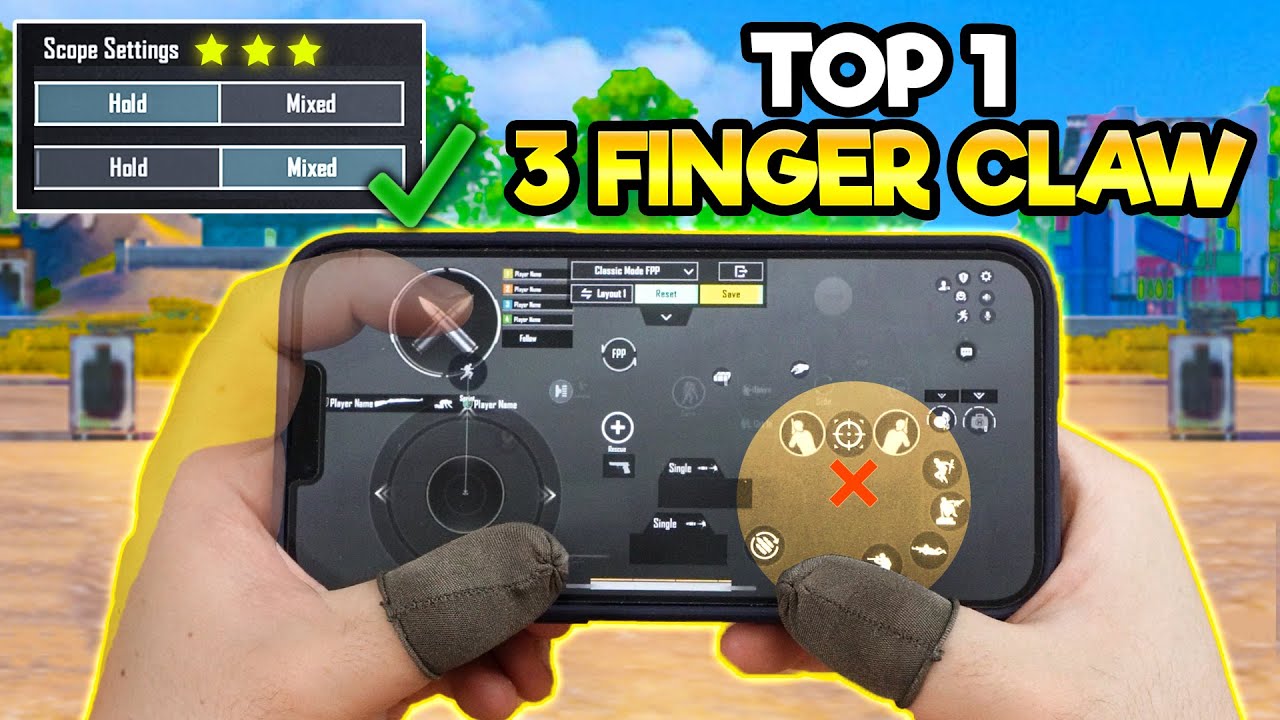
再高的視角靈敏度也救不了糟糕的按鍵配置。只用雙手拇指操作會迫使你的右手拇指同時承擔三項互斥的工作:轉動視角、揮動武器與放置搭橋方塊。當你抬起手指去按攻擊鍵的瞬間,視角追蹤就會瞬間中斷。
過渡到三指或四指多指操作能將瞄準與動作指令徹底分離。將跳躍或揮刀移至左手食指,右手拇指就能專注於視角追蹤。
多指配置會改變螢幕處理觸控的方式。當多根手指同時接觸玻璃時,微小的震動可能會被誤判為視角飄移。因此,從雙拇指切換為多指操作時,需要調低基礎鏡頭靈敏度。如果在多指配置下仍保留高拇指靈敏度,每次食指敲擊螢幕上方時,準心都會隨之抽動。
重建肌肉記憶需要時間。更換控制配置會導致即時表現下滑,通常需要 7 到 10 天 的每日練習才能穩定。在切回原設定前,請給新配置充分的時間適應。
快速搭橋機制與瞄準穩定度
在浮島之間搭橋需要穩定且可重複的螢幕定位。無論你採用後退蹲伏法、速搭還是疾跑搭橋,視角只要偏離兩度就會讓你墜入虛空。
快速放置方塊要求準心牢牢鎖定在方塊邊界上,同時角色向後或側向平移。如果靈敏度過高,輕觸螢幕就會使放置角度偏離目標。
橋接線:[區塊 A] -> [區塊 B] -> [放置點]
                     ^
              Crosshair Lock
      (不允許水平抖動)
保持垂直靈敏度穩定。當你的水平軸能自由轉向、而垂直軸能抵禦意外晃動時,疾跑搭橋就會穩定許多。如果你在狂放方塊時視角往下飄,請以 5 到 10 點為單位 逐步調低整體靈敏度,直到你能直線疾跑放置二十個方塊且毫無失誤為止。
降低延遲的 Android 系統級最佳化
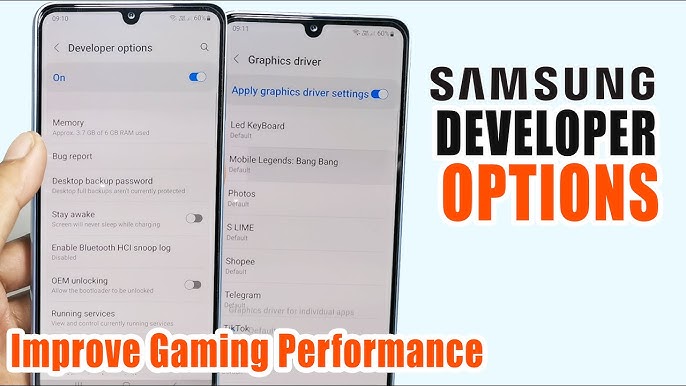
遊戲內滑桿的表現受制於手機作業系統的上限。後台進程、動畫縮放與電源策略都會為觸控指令引入延遲。調整底層軟體設定能確保滑動指令獲得即時乾淨的判定。
| 設定路徑 | 目標調整 | 輸入優勢 |
|---|
| 開發人員選項 | 視窗動畫縮放:0.5x(或關閉) | 縮短系統級視窗渲染延遲 |
| 開發人員選項 | 轉場動畫縮放:0.5x | 加快系統視覺反應速度 |
| 開發人員選項 | 動畫程序微調比例:0.5x | 消除幀計算停頓 |
| 電池設定 | 省電模式:關閉 | 防止 CPU/GPU 核心降頻 |
| 電源管理 | 電量維持在 50% 以上 | 避免過熱與低電壓降頻 |
| 顯示設定 | 更新率:鎖定 120Hz(若支援) | 最大化觸控採樣頻率 |
上表中的系統調整能在不修改遊戲代碼或違反服務條款的前提下,有效降低觸控延遲。
關閉省電模式至關重要。在省電模式下運作會限制處理器時脈並降低觸控採樣率,造成明顯的輸入延遲。將電量維持在 50% 以上可確保供電穩定,並避免觸發背景降頻機制。
對於想在精進操作的同時取得 VIP 特權或賽季通行證的玩家,選擇 平價 Blockman Go 儲值 方案,能透過安全的結帳流程解鎖競技專屬優勢。
行動觸控 vs 電腦模擬器控制設定
行動觸控螢幕所需的靈敏度邏輯,與透過 PC Android 模擬器遊玩 Blockman Go 完全不同。在手機上,拇指控制的是物理加速度與絕對位置;而在模擬器上,滑鼠感應器則是將數位 DPI 直接轉化為準心追蹤。
電腦模擬器上的競技級滑鼠設定完全捨棄了統一度量,而是依賴特定的 X 軸與 Y 軸比例,在快速環顧戰局與精準瞄準之間取得平衡。
| 控制參數 | 行動觸控螢幕標準 | 電腦模擬器競技目標 |
|---|
| 主要輸入方式 | 電容式觸控板 | 光學滑鼠感應器 |
| 水平 (X 軸) 靈敏度 | 160–180(歸一化) | 1.45 比例 |
| 垂直 (Y 軸) 靈敏度 | 與 X 軸一致(1:1 標準) | 0.85 比例 |
| 加速設定 | 開啟水平滑動加速 | 關閉指針精確度 / 加速 |
| 有效轉向速度 | 由物理滑動距離決定 | 由滑鼠 DPI 與鼠墊面積決定 |
| 主要缺點 | 過熱降頻與手指摩擦力 | 按鍵映射延遲與視角生硬轉向 |
上述跨平台對比說明了為何將觸控靈敏度曲線直接套用到鍵鼠模擬器設定時會徹底失效。
在 PC 環境下,將水平 X 靈敏度設為 1.45 能讓你迅速轉身 180 度防範偷襲的對手。將垂直 Y 靈敏度維持在 0.85 則可將瞄準線鎖定在敵方胸口高度,避免在點擊滑鼠時意外向上甩動。請務必在 Windows 滑鼠內容中關閉「增強指標精確度」,以維持 1:1 的純物理追蹤。
專屬瞄準訓練流程
剛調整好靈敏度滑桿後,切勿直接跳進 Bedwars 積分排位賽。這樣做只會打擊自信、引起無謂的懷疑,並導致你頻繁重設滑桿。
請利用專屬的訓練時間驗證你的設定:
- 在開始排位對局前,先在私人沙盒或低強度休閒賽中練習 10 到 15 分鐘。
- 練習瞬轉。選定一個特定的方塊角落,將視角甩開 180 度後立刻甩回。如果準心甩過頭,代表靈敏度太高;如果轉向不足,就稍微調高。
- 調整時務必嚴格以 5 到 10 點為單位 進行。從 140 直接跳到 190 這類大幅改動會阻礙大腦建立穩定的肌肉記憶。
- 練習跨越三十格長度的直線疾跑搭橋。記錄視角偏離路線並掉落的次數。
在數天內持續追蹤操作穩定度。如果在組隊遊玩時發現角色缺少個性化裝備或特殊方塊造型,不妨前往 Blockman Go 儲值 瀏覽當前支援的所有商城新品。
常見靈敏度疑難排解
當準心不聽使喚時,在修改核心數值之前,請先照著以下診斷步驟進行排查。
視角感到抖動不穩
如果在進行微調時畫面不斷顫抖,代表靈敏度相較於螢幕更新率設得太高了。請每次將一般鏡頭滑桿調低 5 點。此外,請把螢幕擦拭乾淨:指紋油脂會改變玻璃摩擦力,可能被判定為快速、不規則的微觸控。
視角感覺沉重且緩慢
如果轉身感到遲鈍,請檢查裝置溫度與剩餘電量。若電量低於 50% 或手機背面發燙,代表溫控降頻正在限制你的幀率。讓裝置冷卻下來、關閉省電模式,並確認系統動畫縮放維持在 0.5x。
搭橋時目標甩過頭
如果建造時準心老是甩過方塊邊緣,可能是水平加速觸發得太早。將整體滑桿調低 5 到 8 點,或者多依靠手指在螢幕上的物理位移而非甩動速度來控制落點。
常見問題
為什麼在近距離 PvP 時視角會感到抖動?
這通常是因為靈敏度相較於螢幕更新率設得太高。請以 5 點為單位逐步調低靈敏度,直到微幅拖曳時視角能完全保持穩定。同時檢查螢幕上的手汗油漬是否影響了電容觸控感應。
手機幀率會影響靈敏度設定嗎?
會的,較低的幀率會產生輸入延遲,需要更高的靈敏度數值來補償。而在 90Hz 或 120Hz 的高更新率螢幕上操作反應更靈敏,需要調低靈敏度以避免準心甩過頭。
輸掉一場比賽後應該立刻更改靈敏度嗎?
不應該。請避免在單場失利後做出衝動更動。建議透過多輪練習來檢驗調整效果,以免打亂原本建立的肌肉記憶。
如何改善舊款行動裝置上的觸控遲緩問題?
調高一般靈敏度滑桿,並在「開發人員選項」中將系統動畫縮放降至 0.5x。此外,關閉省電模式以防止硬體降頻。
手機溫度會影響視角滑動的一致性嗎?
會的,長時間遊玩引起的過熱降頻會降低處理器時脈與幀率。這會導致滑動視角時突然感覺沉重或失常,直到裝置冷卻為止。
哪些靈敏度調整有助於跳打戰鬥?
將基準鏡頭靈敏度提高 5 至 8 點。這點額外速度能幫助準心在跳躍時迅速跟上移動中的目標。
適應新的手遊靈敏度設定需要多久時間?
大約需要 7 到 10 天的持續練習才能鞏固新的肌肉記憶。請在連續數日的遊玩中堅持使用同一套數值,切忌每天隨意更動滑桿。
Bedwars 操作調校的最終結論
盲目照搬職業選手的靈敏度數值是個陷阱。他們的設定是依據個人手指大小、螢幕玻璃摩擦力以及設備幀率量身打造的。把 120Hz 旗艦機的參數硬套在只有 30 FPS 的老舊手機上,只會讓你的操作感徹底崩潰。
請鎖定與硬體相配的基準值:若是面臨低階掉幀困境,請將數值推至 190–200;一般 60 FPS 中階設備建議落在 170–185 左右;在 120Hz 螢幕上則下調至 140–160。學習多指操作,將攻擊與放置按鍵從負責瞄準的拇指上移開,將系統動畫設為 0.5x,並至少維持這套設定七天不作更改。在 Bedwars 中奪得勝利靠的是穩定持久的肌肉記憶,而非無休止地折騰滑桿。










評論