透過五個經過驗證的檔案修復、執行環境設定與顯示卡疑難排解步驟,快速解決《劍與遠征:啟程》PC 桌面用戶端啟動閃退、嚴重錯誤 0xc00000ff 或開遊戲黑屏問題,帶你迅速重返伊索米亞大陸展開冒險。
找出《劍與遠征:啟程》PC版啟動閃退的核心原因
點擊官方桌面啟動器的「開始遊戲」後,遊戲畫面瞬間閃退或只閃過一個黑屏視窗便自行關閉,這是相當常見的故障狀況。在某些情況下,Windows 還會跳出嚴重錯誤 0xc00000ff,或是提示缺少特定的動態連結程式庫(DLL)。
這類閃退通常發生在用戶端初始化的環境握手階段。在啟動瞬間,執行檔會解壓縮引擎的 pak 封裝容器、向 DirectX 圖形 API 發送請求、檢查系統權限,並將 Visual C++ 執行階段程式庫載入記憶體中。若此鏈結中的任何一個環節中斷或缺少寫入權限,Windows 便會強制終止處理程序以防止記憶體損壞。
其實通常不需要重新下載整個遊戲用戶端。多數啟動閃退問題都源自封裝壓縮檔的雜湊值損壞或缺少系統依賴套件,只需花幾分鐘即可修復完畢。
下方的診斷表整理了導致啟動閃退的核心故障因素及其對應的技術解決方案。
| 故障因素 | 技術根本原因 | 直接解決方案 |
|---|
| 遊戲安裝檔案損壞 | pak 封裝容器檔案受損或資源雜湊標頭毀損 | 透過啟動器進行檔案完整性檢查/修復資源 |
| 缺少 Visual C++ 執行庫 | 系統目錄中缺少 x64 執行階段程式庫或其已損壞 | 重新安裝 Visual C++ 可轉散發套件 |
| 檔案存取權限不足 | 執行檔被限制寫入快取或無法存取系統掛鉤 | 以系統管理員身分執行桌面用戶端執行檔 |
| 背景軟體互相衝突 | 第三方遊戲覆蓋或非必要服務掛鉤了遊戲程序 | 透過 msconfig 工具執行初始狀態開機(Clean Boot) |
| RAM/記憶體設定檔不穩定 | 不穩定的 XMP 或 EXPO 記憶體超頻導致解壓縮錯誤 | 關閉記憶體超頻並恢復為 JEDEC 原廠預設頻率 |
確認你所遇到的具體啟動異常狀況,有助於精準判斷閃退是源自本機遊戲資源損壞,還是作業系統的程式庫發生衝突。

解決方案 1:執行啟動器完整性修復並清除快取
pak 封裝容器檔案損壞是造成桌面版瞬間閃退的主要原因。遊戲引擎會將材質、音訊與設定資料存放在壓縮的 pak 封裝檔中。如果更新中斷、突然斷電或硬碟寫入錯誤損壞了封裝標頭,用戶端在讀取該檔案的瞬間就會立即終止運作。
官方桌面啟動器內建了自動驗證工具,會計算本機檔案的雜湊值並與伺服器原檔進行比對,僅重新下載並替換損壞的區塊。
執行資源驗證的步驟如下:
- 關閉桌面用戶端,並在「工作管理員」中確認背景沒有殘留任何遊戲處理程序。
- 在桌面啟動器捷徑上按一下滑鼠右鍵,選擇以系統管理員身分執行。
- 點擊用戶端介面角落的齒輪圖示以開啟設定。
- 選擇修復或遊戲檔案驗證以開始掃描。
- 等待用戶端掃描檔案雜湊值並下載修補檔案。
如果檔案驗證卡在 0%,表示用戶端遇到了損壞的暫存快取檔案,或是無法取得本機目錄的寫入鎖定。請在啟動器設定中清除下載快取,再次以系統管理員身分重啟用戶端並重新執行驗證。
解決方案 2:修復並重新安裝 Microsoft Visual C++ 可轉散發套件
缺少或損壞的 Visual C++ 執行庫會導致遊戲在渲染出任何圖形畫面之前就直接閃退。用戶端高度依賴微軟的這些程式庫來執行核心引擎功能;若 Windows 系統目錄中缺少有效的參照檔案,處理程序就會引發嚴重的執行階段例外狀況。
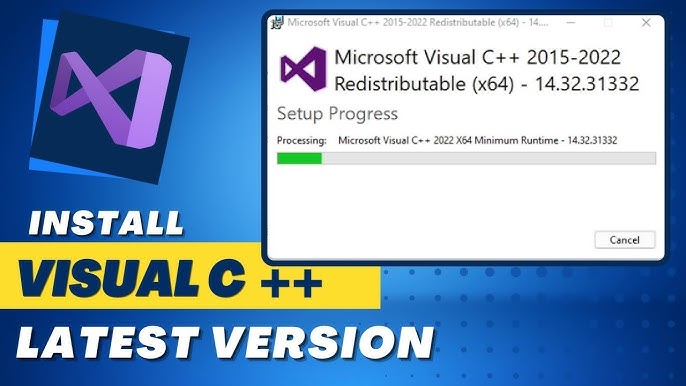
常見的 Windows 安裝程式錯誤代碼可用於判斷執行庫安裝失敗的原因:
- 錯誤代碼 1603: 常見安裝失敗,通常由檔案權限限制或現有安裝檔案損毀引起。
- 錯誤代碼 5: 存取遭到拒絕,原因是缺乏系統資料夾的管理員寫入權限。
- 錯誤代碼 32: 目標執行階段檔案正被進行中的背景處理程序鎖定佔用。
- 錯誤代碼 1620 與 1714: 本機安裝套件快取已損毀,需要手動執行修復或徹底重新安裝。
請直接從微軟官方網站下載最新版本的 x64 Microsoft Visual C++ 可轉散發套件安裝程式。在安裝程式上按右鍵並選擇以系統管理員身分執行以避免權限問題。如果系統提示已安裝,請選擇修復以還原遺失的 DLL 登錄資訊,完成後請先將電腦重新開機再啟動遊戲。
當用戶端能順利啟動且隊伍組建完畢後,你可以參考《劍與遠征:啟程》儲值方案,輕鬆獲取全邀請函與各類養成資源。
解決方案 3:解決 DirectX 功能級別支援與系統 DLL 衝突
啟動遊戲時遇到黑屏通常代表圖形 API 初始化失敗。當執行檔啟動時,它會向 DirectX 發送請求,以便與顯示卡建立渲染管線。如果缺少必要的 DirectX 執行階段程式庫,或是硬體未達所需的功能支援等級,用戶端就會停頓並直接退出。
DirectX 執行階段檔案以獨立 DLL 的形式分散儲存在 C:\Windows\System32 與 C:\Windows\SysWOW64 中。由於現代遊戲通常會直接調用特定的執行庫版本,而不僅僅依賴作業系統層級的 DirectX 12 整合,因此 System32 中只要有一個 DLL 損壞,就會導致圖形引擎崩潰。
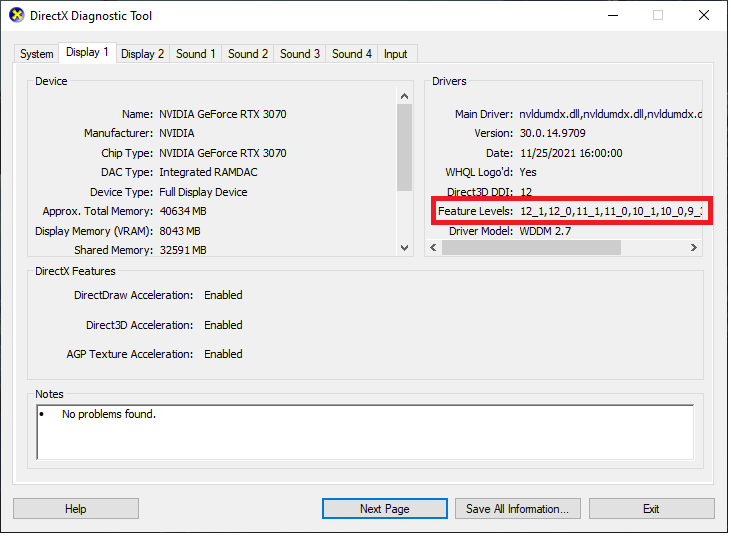
查看 dxdiag 中的「系統」分頁僅能顯示作業系統的能力,無法代表實體顯示卡的功能級別支援。若要驗證硬體相容性,請按下 Win + R,輸入 dxdiag 後按 Enter,接著切換至顯示分頁。檢查功能級別清單,確認顯示卡是否支援 Direct3D 11_0 或更高版本。
下表詳細列出了關鍵的系統診斷檢查項目,以及用於驗證 DirectX 與作業系統完整性的技術工具。
| 診斷檢查項目 | 系統工具/檔案路徑 | 正常預期狀態 | 故障指標 |
|---|
| 硬體 API 支援度 | dxdiag -> 顯示分頁 -> 功能級別 | 功能級別支援 11_0、11_1 或 12_0 | 缺少現代功能級別;降級驅動處理 |
| 系統程式庫完整性 | 提高權限命令提示字元 -> sfc /scannow | 「Windows 資源保護找不到任何完整性違規。」 | 偵測到損壞的系統相依性檔案並已修復 |
| 執行庫檔案完整度 | C:\Windows\System32 與 SysWOW64 | 具備完整的獨立 DirectX 執行階段 DLL 檔案 | 初始化時無預警崩潰並呈現黑屏視窗 |
| 顯示卡驅動直接連線 | 裝置管理員 -> 顯示卡 | 獨立顯示卡正常運作且狀態代碼良好 | 錯誤代碼 43 或顯示為微軟基本顯示卡 |
確認作業系統相依性與顯示卡功能級別,能有效防止遊戲在啟動初始化時發生圖形 API 無預警閃退。
若要修復損壞的 Windows 系統檔案與 DirectX DLL 參照,請執行系統檔案檢查程式。在 Windows 開始功能表中搜尋「cmd」,於「命令提示字元」按右鍵並選擇以系統管理員身分執行,接著輸入 sfc /scannow。該工具將掃描受保護的作業系統檔案,並從本機快取備份中替換受損的相依元件。
解決方案 4:關閉硬體加速並執行初始狀態開機
第三方軟體衝突常因為在渲染管線完成初始化前掛鉤到遊戲處理程序,進而引發閃退。擷取錄影軟體、Discord 遊戲重疊介面以及硬體監控工具,極容易在此啟動期間觸發記憶體例外狀況。
在特定顯示卡驅動設定下,啟動器的硬體加速功能也會導致啟動初期崩潰。當啟動器使用 GPU 硬體加速來渲染自身的介面時,驅動衝突可能會使啟動器在將啟動參數傳遞給遊戲主執行檔之前就先行當機。在啟動器設定選單中關閉 GPU 硬體加速即可避免此問題。
若要透過初始狀態開機(Clean Boot)排查背景程式衝突:
- 按下 Win + R,輸入
msconfig 後按 Enter 開啟系統設定。 - 切換至服務分頁。
- 勾選隱藏所有 Microsoft 服務以保護 Windows 核心運作。
- 點擊全部停用以關閉非必要的第三方服務。
- 前往啟動分頁,點擊開啟工作管理員,停用第三方重疊介面、錄影工具與 RGB 控制軟體。
- 關閉工作管理員,在系統設定中點擊確定,然後將電腦重新開機。
請避免對遊戲執行檔設定 Windows 7 或 Windows 8 相容性模式。強制使用舊版相容性模式會干擾現代多執行緒架構與 DirectX API 調用,反而會引發額外的啟動失敗。
解決方案 5:將不穩定的記憶體超頻(XMP 與 EXPO)重設為預設值
過於激進的記憶體時序與不穩定的 RAM 超頻設定,會在啟動時解壓縮資源階段引發無預警閃退。當遊戲載入時,它會在系統記憶體中快速解壓縮資源封裝檔並編譯著色器。
Intel XMP 與 AMD EXPO 設定檔會使記憶體運行在高於 JEDEC 原廠基準規格的頻率上。雖然在一般桌面應用程式中看似穩定,但些微的時序容錯空間不足,在密集的解壓縮負載下就可能產生位元反轉(Bit Flip)。一旦 pak 壓縮檔解壓到錯誤的記憶體位址,引擎便會直接拋出無法處理的例外狀況。
測試記憶體穩定性的步驟:
- 將電腦重新開機並進入 BIOS/UEFI 設定選單。
- 找到記憶體設定檔選項,並將 XMP 或 EXPO 關閉。
- 將 RAM 頻率調整為 JEDEC 基準預設頻率(例如 DDR4 設為 2133–2400 MHz,DDR5 設為 4800 MHz)。
- 儲存設定,重新開機進入 Windows,然後再次測試遊戲啟動器。
記憶體錯誤有時也會在使用者的本機資料夾中殘留損壞的設定檔,從而導致 0xc00000ff 錯誤。按下 Win + R,輸入 %localappdata%,找到遊戲資料夾並刪除暫存快取(cache)與設定檔(config)資料夾。用戶端會在下次啟動時重新建立全新的乾淨設定檔。
硬體環境調校穩定並順利進入遊戲後,歡迎造訪《劍與遠征:啟程》儲值商店,儲備抽卡資源與養成材料。
平台閃退診斷:PC 桌面端 vs 行動裝置環境
PC 桌面端的閃退與手機 App 的閃退在根本上有很大的不同。桌面環境涉及複雜的驅動程式版本、API 相依性以及軟體掛鉤衝突;而行動作業系統則對應用程式有嚴格的沙盒機制限制,這代表手機閃退通常是因為過熱降頻或記憶體不足(OOM),而非缺少系統 DLL 檔案。
下方的比較表列出了桌面端與行動端在閃退誘因、診斷工具與解決方案上的差異。
| 平台 | 主要閃退誘因 | 診斷工具 | 主要解決方法 |
|---|
| Windows PC 桌面端 | 缺少 Visual C++ DLL、pak 檔案損壞、覆蓋軟體掛鉤、XMP 不穩定 | 事件檢視器、dxdiag、sfc /scannow、msconfig | 驗證檔案完整性、重新安裝執行庫、執行初始狀態開機 |
| Android 行動裝置 | 記憶體不足(OOM)例外、儲存快取損壞、作業系統權限阻擋 | Android 開發人員選項 -> 錯誤紀錄/錯誤報告 | 在系統設定中清除應用程式快取與資料、釋放儲存空間 |
| iOS 行動裝置 | 激進的系統記憶體管理、裝置儲存空間過低、背景工作逾時 | 隱私權與安全性設定中的「分析與改進功能」資料 | 重新啟動裝置、卸載未使用的 App、確保系統乾淨更新 |
透過比較各平台的架構差異,可以清楚看出為何 PC 版閃退需要針對系統程式庫與權限進行深入排查,而非單純重開遊戲就能解決。
由於帳號進度完全同步儲存在伺服器端,跨平台遊玩相當方便。如果你需要補充遊戲資源,也可以透過瀏覽器直接購買《劍與遠征:啟程》禮包,所有道具都會即時同步發送至你 PC 與手機端的遊戲內信箱中。
常見問題解答
為什麼《劍與遠征:啟程》PC版點擊開始遊戲後會立即閃退?
點擊啟動立即閃退通常是由於 pak 資源檔案損壞、缺少 Visual C++ 可轉散發套件或權限不足所引起的。以系統管理員身分執行桌面用戶端並啟動資源完整性修復,能解決絕大多數的初始化崩潰問題。
啟動遊戲時出現 Visual C++ 執行庫錯誤該如何修復?
請直接從微軟官方網站下載最新版本的 x64 Microsoft Visual C++ 可轉散發套件安裝程式,並以系統管理員身分執行。若遇到 1603 或 1714 等錯誤代碼,請在重新啟動電腦前選擇修復選項,或先清除損壞的安裝快取紀錄。
驗證遊戲檔案會刪除我的帳號進度嗎?
不會。驗證遊戲檔案只會比對本機用戶端執行檔與資源封裝檔是否與遠端伺服器的檔案雜湊值相符。玩家的遊戲進度、英雄陣容與背包道具皆安全存放在遊戲伺服器端,完全不會受到影響。
初始狀態開機(Clean Boot)如何幫助解決遊戲啟動閃退?
初始狀態開機會透過 Windows msconfig 停用非必要的第三方背景服務與開機啟動項目。這能防止第三方遊戲覆蓋介面、螢幕錄影軟體與硬體監控工具在遊戲初始化期間進行處理程序掛鉤。
不穩定的 RAM 或 XMP 設定檔會導致啟動閃退嗎?
會的。激進的 XMP 或 EXPO 記憶體超頻設定檔在遊戲啟動階段進行大量資源解壓縮與著色器編譯時,可能會導致記憶體資料損壞。在 BIOS 中將 RAM 調回 JEDEC 原廠預設頻率能消除這些無法處理的記憶體例外狀況。
如果啟動器檔案驗證卡在 0% 該怎麼辦?
驗證卡在 0% 表示啟動器因下載快取損毀或背景權限限制而無法取得寫入鎖定。請在啟動器設定中清除下載快取,然後再次以系統管理員身分重啟用戶端進行修復。
在 Windows 相容性模式下執行 PC 用戶端可以修復閃退嗎?
在 Windows 7 或 8 相容性模式下執行現代 DirectX 11 或 12 遊戲通常沒有效果,反而常引發多執行緒錯誤。建議修復 Visual C++ 執行庫並在 dxdiag 中確認 DirectX 功能級別,效果會顯著得多。
啟動穩定性總結
修復《劍與遠征:啟程》PC 桌面用戶端的啟動閃退需要採取有系統的診斷步驟。在嘗試重新安裝整個遊戲之前,建議先使用啟動器的檔案修復功能驗證 pak 封裝容器的雜湊值。若無預警閃退依然存在,請安裝官方 x64 Visual C++ 可轉散發套件,並執行 sfc /scannow 來修復系統 DLL 檔案。
如果軟體修復後仍持續閃退,請專注於檢查執行環境:關閉啟動器的 GPU 硬體加速、透過初始狀態開機排除背景覆蓋軟體,並將不穩定的 XMP 或 EXPO 記憶體超頻恢復為 JEDEC 預設值。依循這些步驟逐步排查,即可徹底解決初始化錯誤,穩定踏上伊索米亞的冒險旅程。










評論