Сценарий 1: платеж, который так и не прошел до конца
Первое, что нужно исключить, — это вовсе не баг YoHo. Дело в том, действительно ли деньги ушли с вашего счета в завершенном статусе. Откройте историю покупок в Google Play или App Store и проверьте статус заказа, прежде чем что-либо трогать, согласно справке по статусу покупок Google Play. Не самое увлекательное занятие, да. Но именно этот шаг большинство взволнованных игроков пропускают в спешке на пути к созданию тикета в поддержку.
А теперь часть, которая меня удивила. Списание, которое выглядит завершенным в вашем банковском приложении, все еще может находиться в очереди обработки платежного шлюза и еще не быть переданным в YoHo для зачисления. Таким образом, «мой банк говорит, что все прошло» и «YoHo получил деньги» — это два разных события, которые люди считают одним и тем же. История покупок в вашем магазине приложений является более надежным индикатором. Если в Google Play или App Store заказ все еще отображается как обрабатываемый, начисление монет еще даже не запускалось, и на стороне YoHo буквально ничего не сломано.
Это ключевой момент, потому что вся паническая реакция «купить еще раз» исходит из предположения, что первый платеж потерян. Ожидающий обработки платеж обычно означает обратное. Это реальные деньги, которые все еще идут к вам. Воспринимайте статус «в ожидании» как хорошую новость.
Сценарий 2: не тот аккаунт или не тот регион — скрытая причина номер один
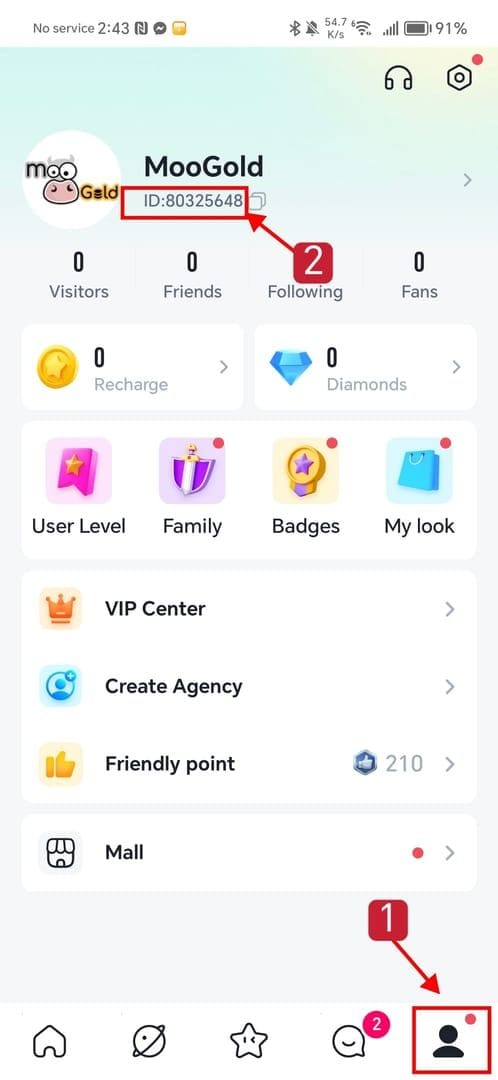
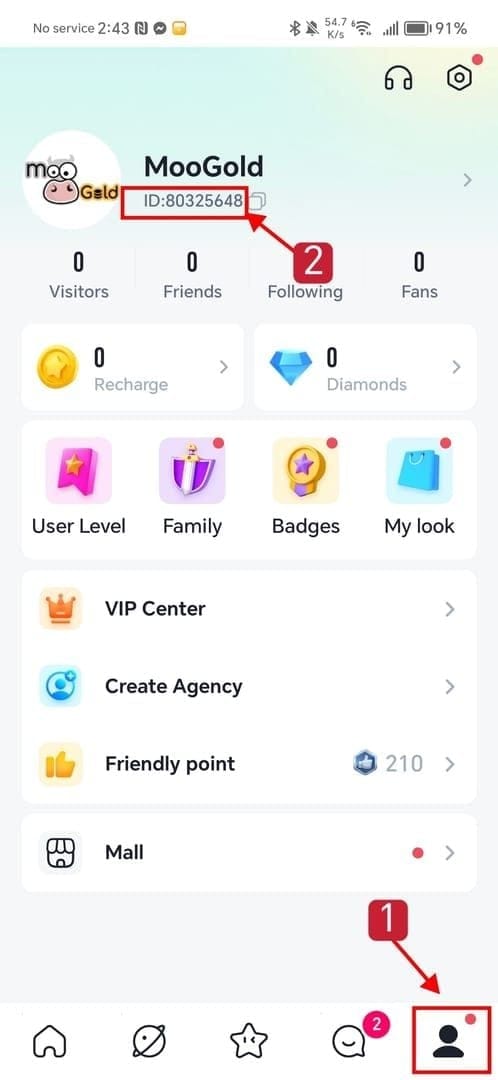
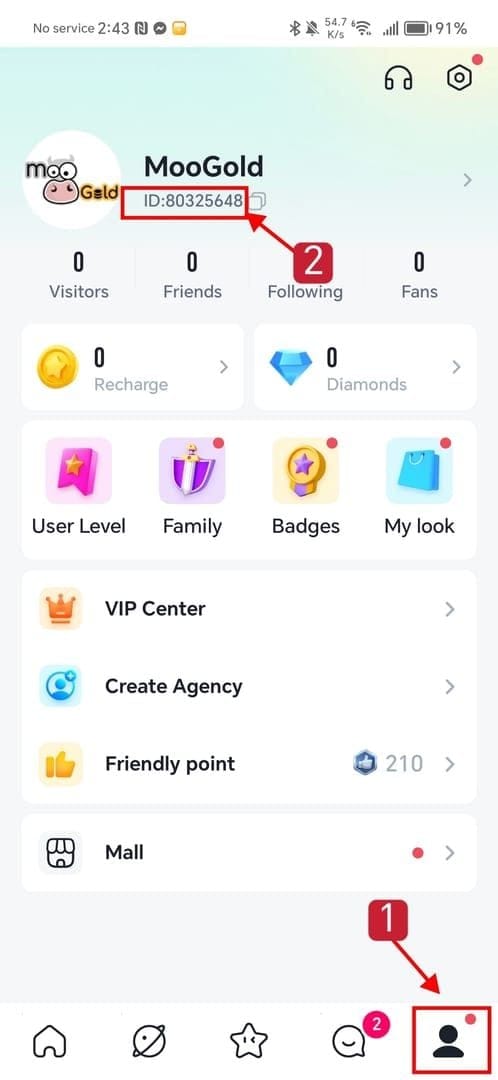
Вот где мой список расходится с большинством руководств в сети. Главная причина, по которой монеты «не появляются», — это не сбой платежа. Дело в том, что они появились там, куда вы не смотрите. Неверный UID или несоответствие ME-сервера — это самая частая причина пропажи монет, согласно руководству по YoHo от Buffbuff, и этот же момент подтверждают многие другие продавцы внутриигровой валюты.
Ловушка, в которую попадают люди: монеты доставляются на аккаунт и регион, которые были активны в момент покупки, а не на тот профиль, на который вы смотрите сейчас. Пополните баланс, войдя в гостевой или резервный аккаунт, или ошибитесь в UID на одну цифру — и монеты придут без проблем. Просто не тому пользователю, который сейчас смотрит на неизменившийся баланс. Ничего не исчезло. Платеж просто ушел не туда.
Поэтому, прежде чем поднимать панику, найдите свой реальный UID YoHo внутри приложения, как указано в описании YoHo в App Store. Сверьте этот точный номер, а также регион сервера с тем, что вы ввели при оформлении заказа. Если вы использовали сторонний сервис, где UID и сервер вводятся в отдельные поля, ошибка в регионе (например, выбор сервера ME, когда ваш аккаунт находится в другом месте) отправит монеты на совершенно другой сервер.
Мое честное мнение? Этот пункт должен быть на самом верху любого списка по поиску неисправностей, а не в сносках, как обычно. Несоответствие регионов разбивает больше сердец, чем реальные сбои платежей, и это почти всегда можно исправить, как только вы предоставите поддержке точный UID, за который заплатили.
Сценарий 3: иногда это просто задержка, и перезапуск немного помогает
Платеж прошел, UID и регион совпадают? Тогда вы, скорее всего, столкнулись с задержкой в очереди обработки, а не с ошибкой. Монеты обычно приходят в течение нескольких минут, если UID указан верно, согласно руководству по YoHo от Enjoygm. Реально — в течение нескольких минут, а не секунд. Изредка это может занять больше времени, если между вашим платежом и зачислением вклинилось техническое обслуживание или перегруженная очередь процессора.
Что изменило мое отношение к этому: «перезапустите приложение» — совет рабочий, но его эффективность сильно преувеличена. Обычный перезапуск обновляет только ваш клиент. Что действительно помогает протолкнуть зависший баланс, так это повторный вход в систему, который может запустить принудительную синхронизацию на стороне сервера, чего обычный перезапуск никогда не делает. Перезапустите приложение и выполните повторный вход, чтобы запустить синхронизацию для ожидающих монет, как отмечает Enjoygm, и именно повторный вход выполняет основную работу. Перезапуск не изменил баланс? Полностью выйдите из аккаунта и войдите снова, прежде чем делать выводы о поломке.
Вот простая схема для принятия решений «подождать или действовать»:
| Статус, который вы видите |
Наиболее вероятное значение |
Что делать |
| В магазине статус «Завершено», UID верный |
Задержка в очереди обработки |
Выполните повторный вход; подождите от нескольких минут до пары часов |
| В магазине статус «Ожидается»/«В обработке» |
Платеж все еще передается |
Ждите — не платите повторно; деньги в процессе |
| UID/регион отличается от указанного при оплате |
Направлено не туда, но не потеряно |
Соберите доказательства; это повод для обращения в поддержку, а не для ожидания |
| В магазине статус «Ошибка»/нет списания |
Пополнение не удалось |
Можно безопасно повторить попытку, убедившись в отсутствии списания |
Источник: ожидаемое время доставки согласно Enjoygm (2026); значения статусов обобщены на основе справки по статусу покупок Google Play и App Store (2026).
Сценарий 4: когда обращение в поддержку оправдано, и доказательства, которые решают вопрос
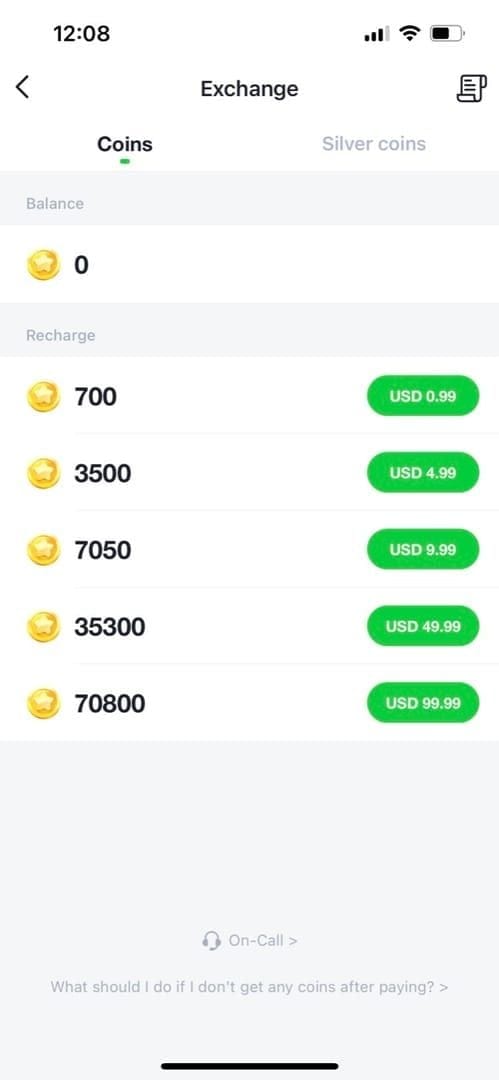
Платеж подтвержден, аккаунт и регион проверены, повторный вход выполнен, разумное время ожидания прошло, а монет все еще нет? Теперь у вас есть законный повод для обращения в службу поддержки, и собственная политика YoHo полностью на вашей стороне. В Условиях обслуживания YoHo указано, что «если пополнение не зачислено или повторные списания произведены по техническим причинам платформы, YoHo обработает этот вопрос после проверки». Это единственное слово, проверка, и определяет вашу задачу при создании тикета.
Напишите на cs@yoho.media с указанием номера заказа и чека, если монеты не были зачислены после оплаты, согласно инструкциям разработчика в App Store (этот же контакт указан и в Google Play). Но отправка письма в стиле «помогите, нет монет» без каких-либо вложений — верный способ заставить ваш тикет пылиться в очереди. Сначала соберите пакет доказательств. Сделайте скриншот истории покупок, чека, ID транзакции и вашего UID, прежде чем написать хоть слово, как рекомендует Enjoygm, и сохраните чек из электронной почты и ID транзакции от вашего платежного провайдера, которые в Условиях прямо названы основой для обработки запроса.
Контрольный список доказательств по степени важности:
- ID транзакции / номер заказа — самое важное поле для восстановления, которое игроки чаще всего выбрасывают.
- Чек об оплате (из почты или магазина), подтверждающий успешное списание.
- Ваш точный UID и регион сервера, скриншот которых сделан внутри приложения.
- Неизменившийся баланс с отметкой времени, доказывающий, что зачисление не произошло.
Один из скрытых убийц даже самых очевидных дел — удаление чека из почты или потеря ID транзакции до обращения в поддержку, на что часто жалуются в сообществе. Без этого ID для «проверки» просто ничего не останется. Сохраняйте его сразу после покупки, задолго до того, как узнаете, понадобится ли он вам вообще.
Сценарий 5: два действия, которые сильнее всего бьют по вашему кошельку
Два инстинкта, которые кажутся полезными и активными, пока вы переживаете, — это именно те действия, которые наносят реальный финансовый ущерб.
Повторное пополнение до проверки статуса. Самый дорогой рефлекс из всех. Если первый платеж был просто задержан или направлен не туда, вторая покупка создает чистое двойное списание. Вы заплатите дважды за одну и ту же пачку монет. В жалобах сообщества этот исход упоминается постоянно. Нет такого сценария, при котором повторная покупка до проверки статуса платежа обойдется вам дешевле. Убедитесь, что первое списание действительно не удалось (в магазине статус «ошибка», деньги не списаны), прежде чем даже думать о повторной попытке.
Оформление чарджбэка в банке до обращения в поддержку. Это бьет сильнее, чем просто потерянный доллар. Чарджбэк, инициированный до обращения в поддержку, грозит блокировкой аккаунта, согласно жалобам сообщества, а Условия четко гласят, что, независимо от политики возврата, «все действия по пополнению являются окончательными, и мы не принимаем запросы на возврат средств», за исключением случаев технических сбоев, которые они решают после проверки. Так что последовательность действий не обсуждается. Сначала тикет с прикрепленными доказательствами. Чарджбэк — строго в качестве крайней меры, с пониманием того, что это может заморозить тот самый аккаунт, который вы пытались пополнить. Чарджбэк — это крайняя мера, а не простой второй шаг.
Вся эта история про «обман/ошибку», которую так любят в результатах поиска? Большинство сообщений о пропаже монет — это просто задержки или ошибки с аккаунтом, а не пропавшие деньги. Ожидающий платеж в итоге дойдет. Ошибочно направленное пополнение можно отследить. Панические повторные покупки и поспешные чарджбэки — вот как исправимая ситуация превращается в дорогую проблему с заблокированным аккаунтом.
Порядок проверки, который спасает большинство пользователей
Решение, которое закрывает большинство случаев, не является самым известным. Если перестроить его по тому, что на самом деле вызывает реальную панику из-за пропажи монет, процесс выглядит так: статус платежа → аккаунт и регион → синхронизация через повторный вход → время ожидания → тикет с доказательствами → (только если платеж действительно не прошел) одна аккуратная повторная попытка или возврат. Большинство руководств прячут несоответствие регионов и начинают с «перезапустите приложение». Это неверно. Перезапуск спасает лишь малую часть случаев задержки. Проверка правильности аккаунта и региона решает гораздо большую часть проблем, и это не стоит ничего, кроме тридцати секунд, потраченных на чтение собственного UID.
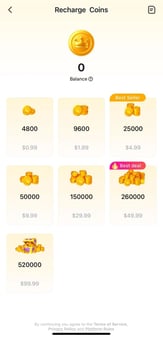
Проверили все пункты выше, и пополнение действительно не удалось, а в магазине нет завершенного списания? Тогда новая попытка вполне оправданна. Собираетесь повторить покупку после того, как во всем разобрались? Yoho Coins пополнение — один из прозрачных вариантов; реклама в сторону, но правило, которое действует независимо от выбранного вами канала, остается неизменным. Сохраняйте ID заказа сразу после покупки, потому что этот ID — вся разница между пятиминутным решением проблемы и тикетом, зависшим на неопределенный срок.
Часто задаваемые вопросы
Сколько времени мне действительно нужно ждать, прежде чем бить тревогу?
Если платеж отображается как завершенный, а UID указан верно, зачисление обычно происходит в течение нескольких минут, согласно Enjoygm (2026). Выполните повторный вход и подождите до пары часов в периоды высокой нагрузки или технического обслуживания, прежде чем считать это реальной проблемой. Статус, который все еще отображается как «ожидается» или «в обработке», означает, что правильным решением будет подождать подольше, а не рисковать. Этот платеж все еще активен.
Монеты появились на моем телефоне, но не на планшете — это баг синхронизации?
Обычно это не потеря монет или сбой доставки, а просто клиент, который не обновил баланс. Полный выход и повторный вход на втором устройстве принудительно запускает синхронизацию на стороне сервера, которую обычное переключение приложений или перезапуск пропускают. Монеты привязаны к вашему аккаунту, а не к устройству, поэтому убедитесь, что на обоих устройствах выполнен вход под одним и тем же UID, прежде чем подозревать что-то более серьезное.
Я использовал сторонний сайт для пополнения — меняется ли процесс предоставления доказательств?
Необходимые данные для восстановления остаются прежними; меняется лишь то, где вы их ищете. Найдите историю покупок и статус заказа в личном кабинете стороннего сервиса или платежного шлюза, который вы использовали, а затем сохраните этот ID транзакции вместе со скриншотом вашего UID из приложения. Если монеты пропали из-за ошибки в сервере или UID при оформлении заказа, эту проблему с маршрутизацией нужно решать с продавцом, имея на руках данные о заказе. Совет остается прежним: не покупайте повторно, чтобы «проверить», работает ли это.
Могу ли я получить возврат средств, если пополнение действительно не удалось?
Условия YoHo рассматривают пополнения как окончательные и отклоняют обычные запросы на возврат, но они делают одно четкое исключение: если пополнение не зачислено или с вас списали средства дважды по техническим причинам платформы, они обработают этот запрос после проверки, согласно Условиям обслуживания YoHo (май 2026 г.). Таким образом, в случае реального сбоя следует обращаться на cs@yoho.media с чеком и ID транзакции, а не оформлять чарджбэк, который может привести к блокировке аккаунта.
Какова самая частая причина «исчезновения» монет, которую мне следует исключить в первую очередь?
Неверный UID или несоответствие региона сервера при оформлении заказа, из-за чего монеты отправляются на другой аккаунт или сервер вместо того, чтобы просто потеряться, согласно Buffbuff (2026). Поскольку монеты доставляются на аккаунт и регион, активные в момент покупки, для вас это выглядит как сбой, но ситуацию можно полностью исправить, как только вы сможете показать поддержке точный UID, за который заплатили.









Comments