Пошаговая инструкция: как изменить скорость нот в Colorful Stage
Изменить скорость можно как прямо перед началом песни в лобби, так и навсегда для всех режимов через общие настройки.
Чтобы настроить скорость перед началом любого выступления:
- Нажмите Live в главном меню и выберите трек.
- Укажите уровень сложности (Easy, Normal, Hard, Expert или Master).
- Нажмите на значок Live Settings (шестеренка с ползунками) в правой части экрана подготовки колоды.
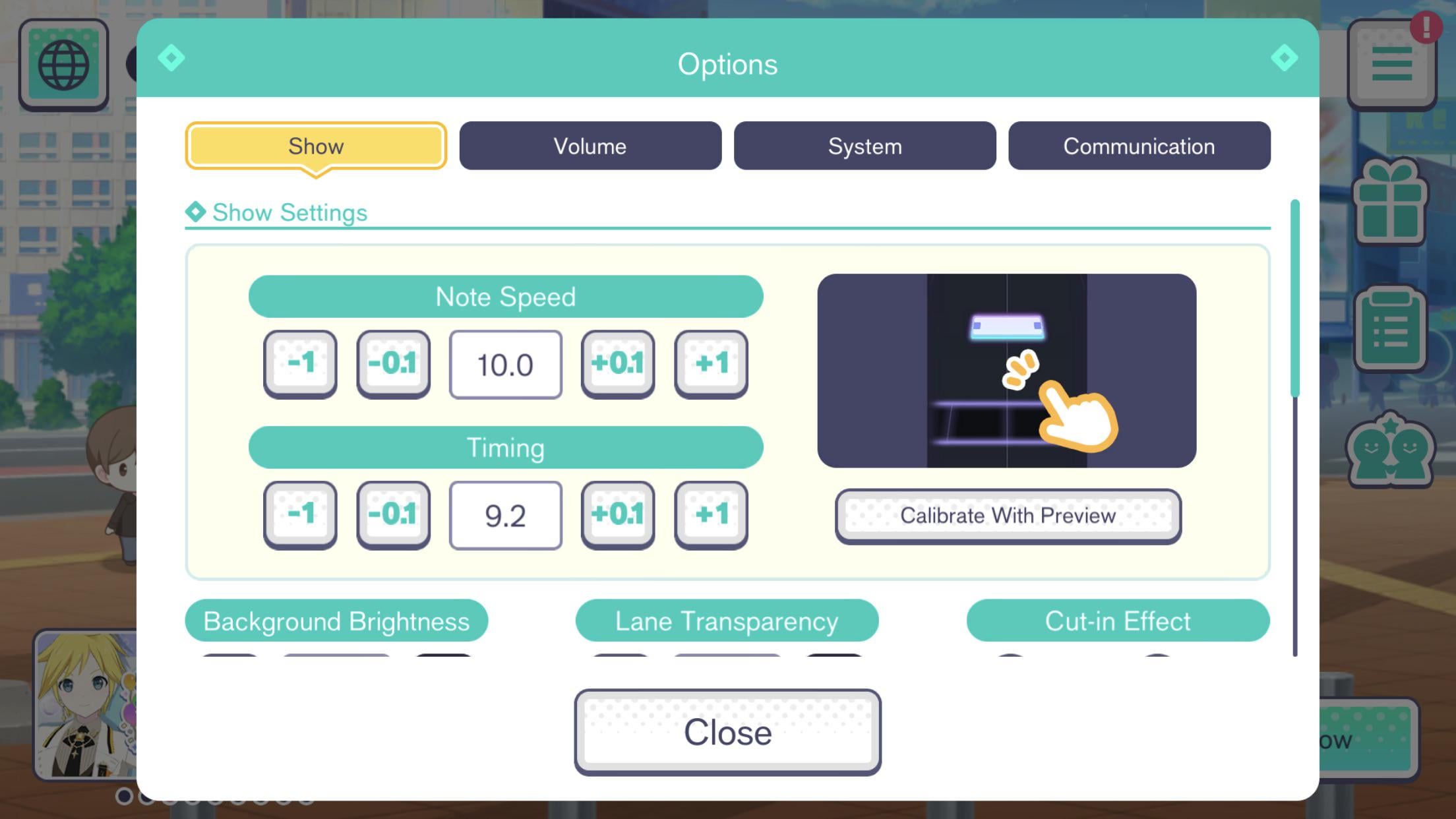
- Найдите пункт Note Speed в верхней части меню.
- Перетащите ползунок или используйте кнопки плюс/минус, выставив значение от 1.0 до 12.0.
- Нажмите Confirm, чтобы зафиксировать настройку, и запускайте шоу.
Чтобы установить скорость глобально, откройте меню в правом верхнем углу главного экрана, выберите Options, перейдите в Live Settings и настройте базовый ползунок. Это значение применится к Solo, Co-op и Challenge выступлениям.
Рекомендуемая скорость нот для игроков любого уровня
Идеального значения для всех не существует, но конкретные диапазоны скоростей напрямую влияют на читаемость чартов на каждой сложности.
| Диапазон скорости | Целевая сложность | Влияние на визуальное расстояние | Практическое применение |
|---|
| 1.0 – 6.0 | Easy / Normal | Сильное наслоение нот; низкая скорость движения по дорожкам | Визуальное отслеживание для новичков; опасно на плотных чартах |
| 4.0 и ниже | Любая сложность (тренировка) | Экстремальное сжатие паттернов; большой запас времени на реакцию | Заучивание сложных позиций на дорожках и хореографии трека |
| 7.0 – 8.9 | Hard / начальный Expert | Умеренное вертикальное разделение дорожек | Переход от скоростей для новичков; отработка стабильных фликов |
| 9.0 – 10.5 | Expert / Master | Широкое расстояние между нотами; высокая скорость движения | Соревновательный стандарт для Full Combo и стабильных Perfect |
| 10.6 – 12.0 | Сложные уровни Master | Максимальное разделение по вертикали; почти мгновенный пролет нот | Чтение высокоплотных серий; требует молниеносной физической реакции |
Скорость от 9.0 до 10.5 обеспечивает идеальный баланс между читаемым расстоянием и удобным временем реакции для результативной игры.
Увеличение скорости нот не меняет окна таймингов и начисление очков. Временные рамки для Perfect, Great, Good, Bad и Miss остаются одинаковыми как на значении 1.0, так и на 12.0. Высокая скорость также не дает бонусных множителей очков; итоговый счет зависит исключительно от точности тапов и характеристик таланта карт.
Если вы застряли на сложном паттерне в Expert или Master, сбросьте скорость до 4.0 или ниже в режиме соло-тренировки. Медленный свиток сожмет ноты, но даст время разобрать пересекающиеся холды и резкие смены линий. Когда мышечная память зафиксирует последовательность, возвращайте скорость на 9.5 или 10.0 для чистого прохождения.
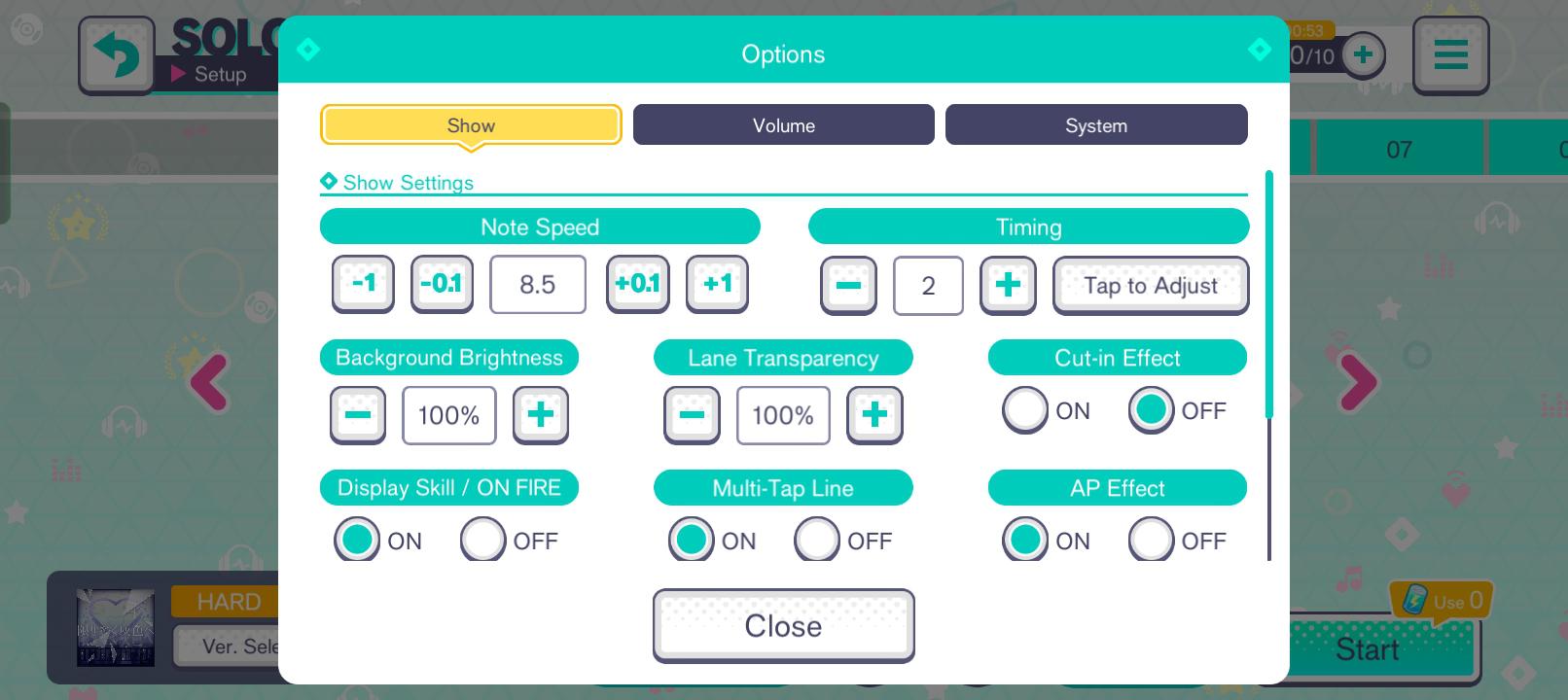
Калибровка задержки нажатий для устранения инпут-лага
Высокая скорость избавляет от визуального хаоса, но обнажает аппаратную задержку. Если тапы визуально попадают точно в линию нажатия, но засчитываются как Great или Good, видео и аудио не синхронизированы.
Прежде чем менять игровые ползунки, разберитесь с техническими проблемами оборудования:
- Задержка звука Bluetooth: Беспроводные наушники дают задержку от 40 до 200 мс, сбивая ритм. Используйте проводные наушники или встроенные динамики устройства.
- Постобработка дисплея: Мониторы и телевизоры с функциями сглаживания движения (MEMC) или шумоподавления буферизуют кадры. Переведите экран в игровой режим (Game Mode), чтобы убрать задержку обработки.
Подготовив технику, переходите к калибровке задержки в игре:
- Откройте меню в правом верхнем углу и нажмите Options.
- Выберите раздел Live Settings и прокрутите до пункта Timing Adjustment.
- Нажмите Calibrate, чтобы открыть инструмент синхронизации.
- Нажимайте на экран в ритм метронома с закрытыми глазами, чтобы не ориентироваться на визуал.
- Посмотрите на рассчитанное смещение. Постоянные нажатия с опозданием ("Late") сдвигают значение в плюс (+), а слишком ранние ("Early") — в минус (-).
- Сохраните значение, запустите песню на Hard и убедитесь, что четкие нажатия регистрируются как Perfect без необходимости подстраиваться искусственно.
Настройка графики и чувствительности фликов для четких нажатий
Визуальный шум и неотзывчивые жесты сбивают серии не реже, чем плохой тайминг. Стабилизировать игру помогают две опции: режим отображения клипа и чувствительность фликов.
По умолчанию на фоне дорожек включены 3D-клипы (3D MV) с динамическим освещением и танцами персонажей. На бюджетных устройствах и смартфонах, склонных к троттлингу, рендеринг 3D вызывает просадки кадров. На скорости 10.0 даже один потерянный кадр приведет к тому, что игра просто пропустит тап на линии. В меню Live Settings переключите режим воспроизведения на Lite Mode. Это заменит 3D-графику статичным 2D-артом и обеспечит стабильные 60 FPS.
Розовые стрелки фликов сбивают комбо, если сенсор не успевает распознать скорость свайпа. В меню Live Settings настройте ползунок Flick Sensitivity. Если быстрые серии фликов засчитываются как Miss, поднимите чувствительность на +1 или +2. Если обычные тапы случайно считываются как флики — уменьшите ее.
Когда запас здоровья опускается до нуля, шоу мгновенно заканчивается. Чтобы закрывать сложнейшие уровни сложности Master без потери ивентовых наград, можно пополнить свой аккаунт кристаллами Hatsune Miku: Colorful Stage! и продолжить игру после провала.
Настройки платформ: конфигурации для iOS, Android и ПК-эмуляторов
Частота опроса сенсора, системные жесты и масштабирование картинки сильно отличаются на разных устройствах. Настройте среду под то, как именно игра регистрирует нажатия.
| Платформа | Архитектура ввода | Источники задержки | Рекомендуемая конфигурация |
|---|
| iOS (iPhone / iPad) | Нативный емкостный мультитач | Панель системных жестов; баги Game Mode до версии 5.4.0 | Включите «Гид-доступ»; обновите клиент до версии выше 5.4.0 |
| Android (смартфоны / планшеты) | Фирменные тач-дигитайзеры производителей | Переменная частота опроса тача; задержка аудиосистемы ОС | Включите системный Game Booster; отключите экономию энергии; выберите Lite Mode |
| ПК (Android-эмуляторы) | Переназначение клавиш / клик мыши | Раскладка на 6 дорожек; стабильность фреймрейта дисплея | Назначьте 6 отдельных зон клавиш; зафиксируйте частоту экрана на 60/120 Гц |
Грамотная подгонка параметров клиента под железо платформы исключит пропуски ввода на аппаратном уровне еще до выхода на сцену.
На iOS системная ошибка долгое время мешала нормальной частоте опроса сенсора из-за сбоев игрового режима. Эту проблему исправили в обновлении Version 5.4.0 (июнь 2026). Обновите игру до версии 5.4.0 или новее и активируйте «Гид-доступ», чтобы случайные жесты тремя пальцами не сворачивали игру посреди трека.
На эмуляторах для ПК управление переходит на клавиатуру. Назначьте клавиши на шесть дорожек — стандартно берут S-D-F для левой стороны и J-K-L для правой, а дополнительные кнопки привязывают к фликам. Так как монитор расположен дальше от глаз, чем экран смартфона, кажется, что ноты падают медленнее. Игроки на ПК-эмуляторах обычно компенсируют это, поднимая скорость до 10.2–11.0.
Разбор спорных правил комбо и открытия сложности Master
В фанатском сообществе до сих пор гуляют устаревшие факты о подсчете очков за комбо и условиях открытия уровней сложности.
Правило сброса комбо: Great против Good
В старых гайдах утверждается, что оценка Great сбивает серию. Это неправда. Система фиксации попаданий устроена строго:
- Perfect: Продлевает комбо; приносит максимум очков.
- Great: Продлевает комбо; приносит чуть меньше очков.
- Good: Мгновенно сбивает комбо; сбрасывает счетчик на 0.
- Bad: Сбивает комбо; сбрасывает счетчик на 0; отнимает здоровье.
- Miss: Сбивает комбо; сбрасывает счетчик на 0; сильно сжигает шкалу здоровья.
Для Full Combo (FC) подходит любая комбинация оценок Great и Perfect, в то время как All Perfect (AP) требует 100% идеальных попаданий Perfect. Установка скорости 9.5–10.2 убирает скученность нот и спасает от случайных Good на плотных связках.
Правила доступа к сложности Master
В гайдах до 2026 года говорилось, что для открытия чартов Master требуется пройти трек на Expert, допустив не более 7 ошибок суммарно (Good, Bad и Miss). Обновление Version 5.4.0 (июнь 2026) полностью упразднило это условие. Сложность Master теперь разблокирована по умолчанию для всех песен без предварительных требований.
Чтобы собрать отряды, способные пережить хардкорные уровни Master, игроки могут купить кристаллы для Hatsune Miku: Colorful Stage! и призвать 4-звездочные карты с лечащими навыками и бонусами к очкам.
Систематический чек-лист поиска причин пропуска нот
Если серия внезапно оборвалась, выясните точную техническую причину, прежде чем двигать ползунки скорости и калибровки.
| Симптом | Первопричина | Быстрое решение |
|---|
| Ноты слипаются в нечитаемую кучу | Скорость нот выставлена слишком низко (ниже 7.0) | Повышайте скорость с шагом +0.2, пока дорожки не станут просторнее |
| Нажатия постоянно оцениваются как «Late» | Задержка звука по Bluetooth или дропы кадров видео | Перейдите на проводные наушники; включите игровой режим дисплея |
| Нажатия постоянно оцениваются как «Early» | Попытка угадать тайминг из-за медленного падения | Увеличьте скорость падения; выполните калибровку тайминга |
| Розовые стрелки фликов сбивают комбо при попадании | Завышен порог чувствительности или неверный угол свайпа | Увеличьте чувствительность в Live Settings; свайпайте строго вверх |
| Микрофризы на сложных связках нот | 3D MV перегружает процессор и графику | Переключите режим визуализации на Lite Mode перед началом трека |
| Здоровье падает до 0 до конца трека | Череда промахов (Miss) на плотных потоках нот | Сбросьте скорость до 4.0 на тренировке, чтобы разобрать движения |
Точечная настройка системы избавит вас от беспорядочных правок параметров, ломающих наработанную мышечную память.
Проверяйте параметры по порядку:
- Устраните задержку звука: Отключите устройства Bluetooth и используйте проводные наушники или динамики. Выключите режимы энергосбережения в системе.
- Повышайте скорость плавно: Если чарты кажутся слишком тесными, добавляйте к скорости по +0.2 каждые две песни, пока не дойдете до диапазона 9.0–10.0.
- Откалибруйте тайминг: Воспользуйтесь инструментом калибровки тапов в Live Settings. Сдвигайте ползунок мелкими шагами (+1 или -1).
- Перейдите на Lite Mode: Отключите 3D-клипы, чтобы падение частоты кадров не съедало ваши нажатия.
- Отрегулируйте чувствительность фликов: Прибавьте +1 к чувствительности, если свайпы вверх дают промах, и следите, чтобы палец двигался строго вверх, а не вбок.
Если сложный финал трека выбил вас из игры в самый ответственный момент, выручат кристаллы Hatsune Miku: Colorful Stage! в запасе, которые позволят мгновенно воскреснуть и завершить выступление.
Часто задаваемые вопросы
Где изменить скорость нот в Hatsune Miku: Colorful Stage?
Скорость нот можно отрегулировать прямо в окне подготовки к треку, нажав на значок Live Settings (символ ползунка и шестеренки) справа. Также можно открыть меню Options в правом верхнем углу главного экрана и перейти на вкладку Live Settings, чтобы выставить базовую скорость от 1.0 до 12.0.
Становится ли песня быстрее при увеличении скорости нот?
Нет, смена скорости нот никак не влияет на темп музыки, скорость трека или высоту звука. Ползунок ускоряет исключительно визуальное движение падающих элементов, увеличивая расстояние между ними по вертикали.
Почему на высокой скорости проще выбить Full Combo?
Высокая скорость разносит падающие ноты по вертикали, не давая сложным связкам слипаться в визуальную кашу. Свободное пространство позволяет глазам заранее распознать тапы, холдеры и флики задолго до того, как они долетят до линии нажатия.
Дает ли игра на высокой скорости больше очков?
Нет, скорость падения элементов никак не влияет на множители и итоговый счет. Количество очков рассчитывается строго на основе точности попаданий (Perfect или Great) и общих показателей таланта карт в отряде.
Какие оценки нажатий сбивают комбо в Colorful Stage?
Только оценки Good, Bad и Miss сбрасывают счетчик комбо до нуля. Попадания с оценками Perfect и Great сохраняют серию для получения Full Combo.
Почему нажатия не попадают в ритм даже после изменения скорости нот?
Инпут-лаг почти всегда связан с задержкой Bluetooth-наушников, постобработкой изображения дисплеем или неоткалиброванным внутриигровым таймингом. Подключите проводные наушники, включите игровой режим на устройстве и выполните калибровку смещения в меню Live Settings.
Как открыть чарты сложности Master в Colorful Stage?
Сложность Master открыта по умолчанию для всех игроков на всех треках без каких-либо условий. Старое ограничение, требовавшее пройти Expert не более чем с 7 ошибками (Good/Bad/Miss), убрали в обновлении Version 5.4.0 в июне 2026 года.
Вердикт по настройке ритма: найдите идеальный баланс
Стандартные настройки Colorful Stage тормозят ваш прогресс. Игра со скоростью ниже 7.0 превращает уровни сложности Expert и Master в визуально нечитаемый хаос из слипшихся нот.
Не перескакивайте сразу с 6.0 на 11.0. Прибавляйте по +0.2 каждые несколько песен, пока не закрепитесь на комфортном значении между 9.2 и 10.2. Совместите высокую скорость с режимом Lite Mode и проводным звуком, чтобы получить читаемые дорожки и идеальный отклик на каждое движение пальцев.










Comments