Мучаетесь из-за тихого звука или эха в голосовых комнатах? Узнайте, как настроить микрофон в Yalla Live на Android, iOS и ПК для чистого звучания.
Ничто не портит атмосферу в голосовой комнате быстрее, чем ведущий, чей микрофон звучит как открытая аэродинамическая труба. Вы заходите в чат, запускаете настольную игру или начинаете петь в караоке, но на сцене вас глушат, потому что звук либо хрипит от перегруза, либо едва слышен.
Yalla объединяет пользователей из более чем 50 стран в голосовых комнатах, настольных играх и караоке-трансляциях по мобильной сети и Wi-Fi. Однако попытка найти ползунок чувствительности микрофона внутри приложения приведет в тупик: Yalla Live передает управление громкостью входящего сигнала напрямую операционной системе устройства.
Чтобы исправить звук, придется настроить системные параметры аудио, выбрать правильные режимы шумоподавления и прочистить отверстие микрофона на устройстве.
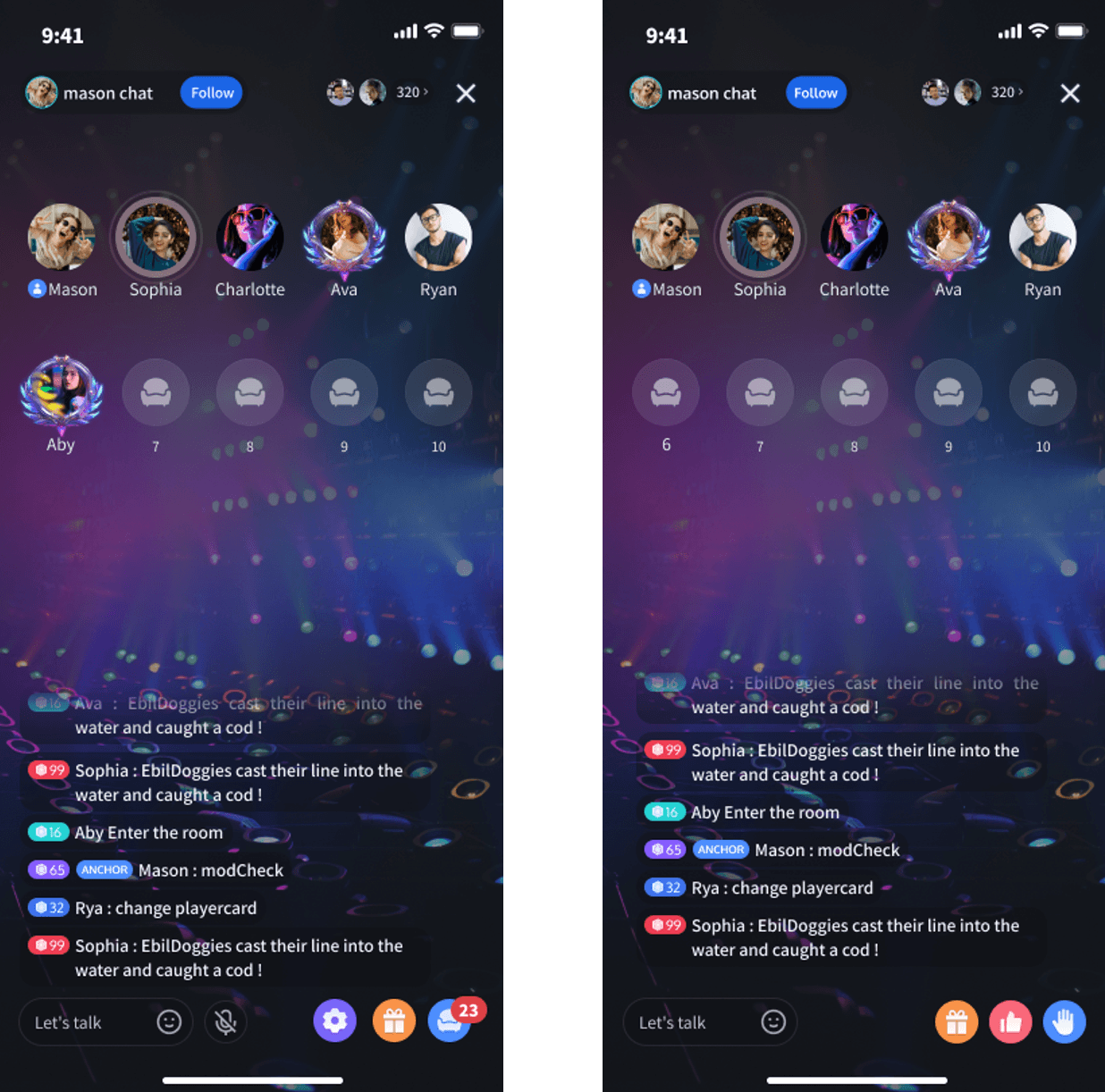
Вся правда о настройках микрофона внутри Yalla Live
Откройте Yalla Live, войдите в любую комнату и изучите интерфейс. Вы найдете регуляторы громкости комнаты, кнопки отключения звука на местах, панели звуковых эффектов и анимации подарков. Чего вы точно не найдете — так это ползунка усиления входного сигнала или внутренней настройки чувствительности микрофона.
Yalla не обрабатывает входящее усиление микрофона отдельно. Приложение просто принимает тот аудиопоток, который передает ему операционная система вашего телефона. Если система выставила слишком низкий уровень, Yalla будет транслировать шепот. Если же аппаратное усиление превышает цифровой лимит, звук начнет захлебываться и трещать.
Многие путают ползунок общей громкости комнаты с усилением микрофона. Уменьшая этот ползунок, вы делаете тише лишь других участников в своих наушниках, но это никак не влияет на сигнал, который ваш телефон отправляет в комнату. Контролировать чувствительность можно только через аудиопараметры самого устройства.
Если вы ведете мероприятия и отправляете подарки за Золото Yalla Live во время караоке-битв, качество голоса критически важно. Слишком тихий ведущий или хрипящий микрофон быстро распугают всех слушателей.
Настройка сигнала: оптимальный диапазон децибелов
Чувствительность микрофона напрямую связана с распределением гейна (усиления): это громкость исходного голоса до того, как система применит компрессию, шумоподавление или пространственные фильтры.
Задерете усиление слишком высоко — голос пробьет 0 dBFS (децибел относительно полной шкалы), создавая резкий цифровой клиппинг, похожий на треск рвущейся бумаги. Сделайте слишком тихо — и слушателям придется выкручивать динамики на максимум, что поднимет фоновый шум и вызовет шипение.
Оптимальный диапазон для человеческой речи в голосовых чатах составляет от -18 dB до -6 dB на самых громких пиках.
Уровень входа (dBFS)  Статус       Результат в голосовой комнате
 0 dB и выше          Клиппинг     Сильный треск, проглатывание слов, искажение речи
-6 dB — -18 dB        Оптимально   Чистый, теплый голос с достаточным запасом по громкости
-19 dB — -30 dB       Слабый звук  Тихий голос; слушателям приходится выкручивать громкость
Ниже -30 dB           Заглушен     Алгоритм шумоподавления полностью глушит голос
Расстояние до микрофона влияет на уровень сигнала не меньше, чем цифровые ползунки. Держите микрофон на расстоянии 15–30 см от рта (примерно длина раскрытой ладони). Такая дистанция сохраняет разборчивость речи и предотвращает резкие хлопки от взрывных согласных вроде «П» и «Б».
Проверьте устройство, прежде чем лезть в настройки софта. Ворс из карманов, косметика и пыль часто забивают отверстие микрофона возле порта зарядки. Засорение резко снижает громкость, из-за чего пользователи начинают буквально кричать. Аккуратно прочистите его сухой мягкой щеточкой или антистатической деревянной зубочисткой. Никогда не используйте металлические иглы и не продувайте отверстие сжатым воздухом — это может повредить внутреннюю мембрану.
| Компонент устройства | Базовая настройка | Основной признак неполадки |
|---|
| Расстояние до рта | От 15 до 30 см (6–12 дюймов) | Бубнеж при менее 15 см; плоский звук дальше 30 см |
| Отверстие микрофона | Очищено от пыли и ворса | Глухой звук, ошибочно принимаемый за слабый гейн |
| Кабель гарнитуры | Прямой, без заломов и перегибов | Статический треск и периодические прерывания связи |
| Вывод звука | Наушники или вкладыши | Захват звука динамика микрофоном и появление эха |
Проверка физического состояния микрофона гарантирует, что программы будут усиливать ваш голос, а не паразитные шумы.
Настройка на Android: обход отсутствия встроенных ползунков гейна
В стандартных меню Android нет системного регулятора громкости микрофона. Вместо этого прошивка телефона использует автоматическую регулировку усиления (АРУ / AGC), которая часто ошибается при тихой речи или пении в комнатах Yalla.
Есть два способа решить эту проблему на уровне системы.
Переключение системного шумоподавления для вызовов
В некоторых сборках Android есть переключатель шумоподавления в настройках вызовов. Откройте стандартное приложение «Телефон», нажмите на три точки в углу, перейдите в «Настройки» и найдите раздел «Настройки вызовов» или «Звук». Если там есть пункт «Шумоподавление», отключите его.
Фирменные алгоритмы шумоподавления нередко принимают тихий голос за фоновый гул. Отключение этой опции предотвратит проглатывание первых слогов, когда вы начинаете говорить в комнате Yalla.
Использование сторонней утилиты для микрофона
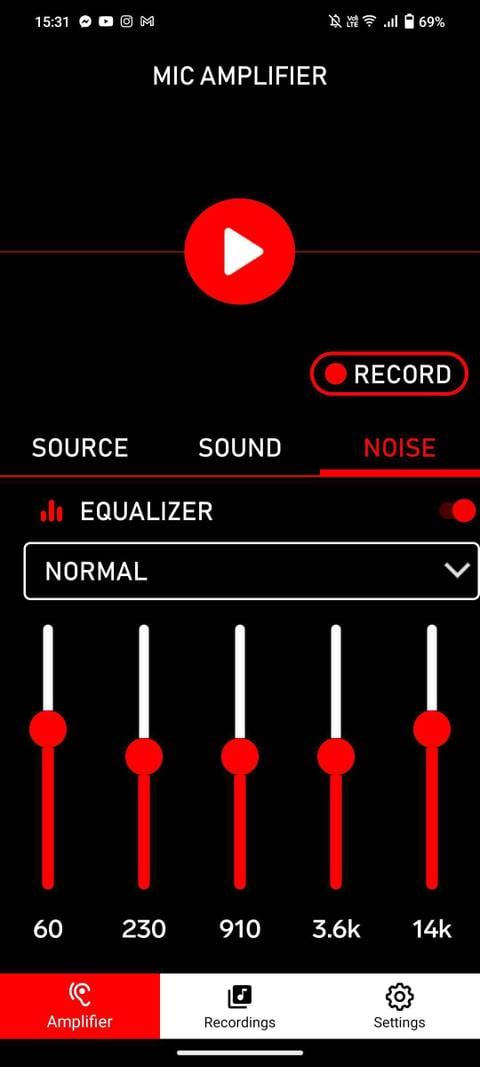
Если микрофон по-прежнему звучит тихо, установите звуковую утилиту, например Microphone Amplifier из Google Play. Она открывает аппаратный доступ к кривым усиления, скрытым в Android по умолчанию.
- Откройте Microphone Amplifier и предоставьте доступ к микрофону.
- В настройках входа вручную выберите источник записи (встроенный нижний микрофон или подключенную гарнитуру).
- Постепенно поднимайте ползунок усиления (gain boost), проверяя звучание голоса в пустой комнате.
- Откройте многополосный эквалайзер. Слегка опустите ползунок 60Hz, чтобы убрать электрический гул и вибрации от стола.
- Подстройте ползунки 3.6k и 14k, чтобы сделать речь разборчивее, избегая резкого визгливого звона.
Расширенные функции приложения стоят около $1.99, но базовое усиление доступно бесплатно.
Преимущества маршрутизации звука на Samsung
Смартфоны Samsung Galaxy с режимом «ПРО-видео» поддерживают аппаратную маршрутизацию звука из шести источников: Omni, Front, Rear, USB, BT и BT Mix.
Если вы ведете комнату в Bluetooth-гарнитуре, выбор вариантов BT Mix или Front не позволит системе собирать посторонние шумы через задний микрофон камеры, пока телефон лежит на столе.
Режимы микрофона в iOS: настройка изоляции голоса на iPhone и iPad
Apple пошла другим путем. В настройках iOS нет ползунка усиления в децибелах, однако в систему встроены аудиофильтры на базе машинного обучения.
Эти параметры появляются динамически, как только активное приложение задействует микрофон.
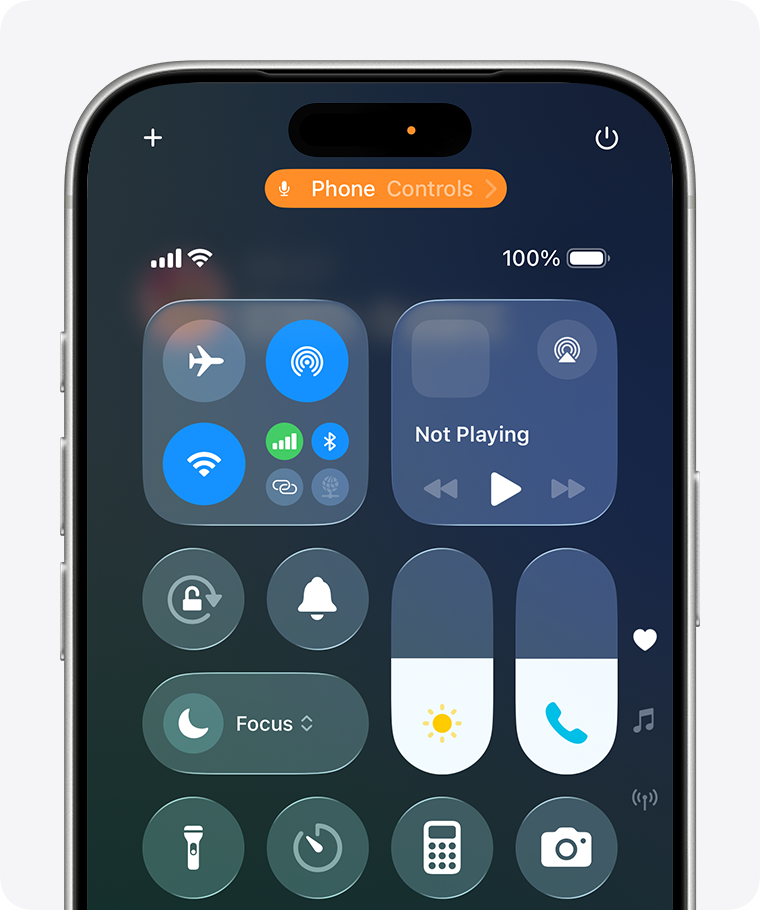
Настройка режима микрофона в Пункте управления
- Откройте Yalla Live и займите место с микрофоном в любой комнате.
- Как только значок микрофона загорится, смахните вниз из правого верхнего угла, чтобы открыть Пункт управления iOS.
- Нажмите на плашку «Микрофон» в верхней части экрана.
- Выберите нужный режим:
* Стандартный: отключает дополнительную обработку. Лучше всего подходит для игры на акустических инструментах или фоновой музыки.
* Изоляция голоса: рекомендуется для голосовых комнат. Выделяет частоты речи с помощью машинного обучения, отсекая лай собак, шум вентилятора и стук клавиш.
* Широкий спектр: расширяет захват звука, улавливая все окружающее пространство в комнате.
Большинству участников Yalla Live достаточно включить «Изоляцию голоса», чтобы получить чистый звук без сторонних утилит.
Фиксация микрофона на AirPods
При использовании AirPods система переключает активный микрофон между наушниками в зависимости от уровня заряда и посадки в ухе. Это автоматическое переключение приводит к резким перепадам громкости, если один наушник сидит неплотно.
Зафиксируйте канал вручную:
1. Откройте «Настройки» в iOS и выберите свои AirPods.
2. Прокрутите вниз и нажмите «Микрофон».
3. Смените пункт Автопереключение AirPods на Всегда левый или Всегда правый.
Выберите ухо, которое дальше от вентилятора или падающих волос. Фиксация канала сохранит стабильную громкость речи, пока вы готовитесь купить Золото Yalla Live онлайн, чтобы повысить престиж комнаты и проводить стримы без помех.
Настройка Windows и эмулятора для ведущих на ПК
Ведущие круглосуточных комнат или те, кто включает фоновую музыку, часто запускают Yalla через эмуляторы Android на Windows. Компьютеры дают полный контроль над гейном, но ошибки в настройках быстро приведут к искажению звука.
Двухэтапная настройка звука в Windows
В Windows калибровка входа разделена на цифровой уровень громкости (в процентах) и аппаратное аналоговое усиление:
- Нажмите
Win + R, введите mmsys.cpl и нажмите Enter, чтобы открыть классическую панель управления «Звук». - Перейдите на вкладку «Запись», щелкните правой кнопкой мыши по микрофону и выберите «Свойства».
- Откройте вкладку «Уровни».
- Установите основной ползунок микрофона в пределах 80–100%.
- Если есть ползунок «Усиление микрофона» (Microphone Boost), установите его на +10 dB или +20 dB при слабом сигнале. Избегайте значения +30 dB — оно дает сильное аналоговое шипение.
Настройка панели звука Windows:
[Основной уровень записи: 85%  ]  <-- Чистый цифровой порог
[Усиление микрофона:      +10 dB]  <-- Надежный уровень аналогового гейна
Отключение монопольного режима
Если в Windows громкость микрофона меняется сама по себе, виной тому почти всегда монопольный режим, позволяющий программам перехватывать управление уровнем звука.
- В окне «Свойства» микрофона откройте вкладку «Дополнительно».
- Найдите блок «Монопольный режим».
- Снимите флажок с пункта «Разрешить приложениям использовать устройство в монопольном режиме».
- Снимите флажок с пункта «Предоставить приоритет приложениям монопольного режима».
- Нажмите «Применить».
Это не позволит фоновым программам менять уровень микрофона прямо во время разговора.
Для продвинутых сетапов бесплатные утилиты вроде Equalizer APO или VoiceMeeter позволяют настроить компрессоры, лимитеры и гейн в реальном времени до того, как звук пойдет в эмулятор Android.
Сравнение платформ: возможности управления голосом
Операционные системы обрабатывают аудиопоток Yalla на разных аппаратных и программных уровнях:
| Функция / Настройка | Устройства на Android | Устройства на iOS | Windows (через эмулятор) |
|---|
| Встроенный ползунок гейна | Нет (только АРУ / аппаратный) | Нет (управляется ОС) | Да (ползунок 0–100%) |
| Аппаратное усиление в дБ | Только сторонние приложения | Нет (автоматически) | Да (ступени +10 dB, +20 dB) |
| Подавление фонового шума | Переключатель в звонках | Режим «Изоляция голоса» | Программные плагины и фильтры |
| Фиксация канала источника | На отдельных устройствах | Выбор левого/правого AirPods | Выбор конкретного порта |
| Эквалайзер реального времени | Через сторонний софт | Нет встроенного эквалайзера | Equalizer APO / VoiceMeeter |
Windows предлагает прямое управление децибелами, тогда как iOS делает упор на автоматическую алгоритмическую изоляцию голоса.
Устранение эха и зацикливания звука в комнатах
Эхо в голосовых комнатах возникает, когда другие участники слышат собственный голос с небольшой задержкой каждый раз, когда вы включаете микрофон.
Как возникает петля обратной связи
Эхо — это акустическое просачивание звука, а не баг приложения. Когда кто-то говорит, звук раздается из динамика вашего телефона. Спустя доли секунды эта звуковая волна попадает прямо в ваш открытый микрофон.
Из-за задержки мобильной сети перехваченный звук возвращается на сервер комнаты в виде запаздывающего эха. Если сразу несколько ведущих сидят с включенной громкой связью, петля повторяется, создавая невыносимый вой и свист.
Способы решения
- Используйте наушники: проводные вкладыши или Bluetooth-наушники полностью изолируют исходящий звук от микрофона.
- Убавьте громкость динамика ниже 50%: если приходится использовать громкую связь, сделайте звук тише. При громкости выше 70% микрофону трудно отделить голос от вибраций корпуса.
- Избегайте твердых поверхностей: если телефон лежит на стекле или дереве, звук динамика отражается прямо в нижний микрофон. Поставьте телефон на подставку или положите на тканевый коврик.
Проблема шумоподавления: почему голос постоянно прерывается
Обычные инструкции советуют включать все доступные ползунки шумоподавления. Звукорежиссеры же предупреждают: агрессивные программные фильтры часто лишь ухудшают разборчивость речи.
И те, и другие правы по-своему, учитывая принцип работы шумодава. Алгоритм задает порог громкости и вырезает всё, что не попадает в типичный речевой спектр.
При излишне агрессивной настройке возникают три проблемы:
1. Проглатывание первых слогов: если начать фразу с мягких или шипящих согласных («с», «ф», «ш»), фильтр примет их за шум и срежет начало слова.
2. Плоский голос: чрезмерная фильтрация удаляет низкие частоты, из-за чего голос начинает звучать металлическо и гнусаво.
3. Обрывы на шепоте: тихая речь в ночных комнатах опускается ниже порога срабатывания фильтра, и звук заглушается полностью.
Полоса частот    Элемент звука        Действие эквалайзера для голосовых комнат
 60 Hz           Сетевой гул / рокот  Срезать (-3 dB — -6 dB), чтобы убрать вибрации стола
 300 Hz          Тело и теплота       Оставить без изменений; срез делает голос плоским
 3.6 kHz         Разборчивость речи   Держать в балансе; чрезмерный подъем вызовет резкий свист
 14 kHz          Воздух и свистящие   Слегка убавить, чтобы смягчить резкие звуки «С»
Если участники комнаты жалуются, что вы звучите глухо или пропадаете, уменьшите агрессивность шумоподавления или верните режим микрофона в iOS на «Стандартный», чтобы оценить чистый звук.
Пошаговая диагностика при искажении звука
Если качество звука ухудшилось, пройдитесь по цепочке от аппаратной части к программным настройкам:
- Осмотрите и прочистите разъемы: удалите спрессованный ворс из отверстий микрофона сухой нейлоновой щеточкой.
- Наденьте гарнитуру: откажитесь от громкой связи. Используйте наушники, чтобы звук не возвращался в микрофон.
- Отрегулируйте расстояние: держите микрофон на расстоянии 15–30 см ото рта, чтобы избежать звуковых ударов от дыхания.
- Сбросьте разрешения приложения: зайдите в диспетчер приложений на телефоне, найдите Yalla Live, очистите кэш и заново предоставьте доступ к микрофону.
- Настройте системные параметры:
* На iOS: откройте Пункт управления во время разговора и выберите «Изоляция голоса».
* На Android: используйте утилиту эквалайзера для усиления входа или отключите шумоподавление вызовов, если пропадают слоги.
* На Windows: установите громкость на 85%, усиление на +10 dB и снимите галочки с монопольного режима.
- Проведите чек звука вдвоем: создайте закрытую комнату с одним слушателем и убедитесь, что громкая речь не трещит, а шепот разборчив.
Перед тем как пополнить баланс Золота Yalla Live перед трансляцией, проведите такую проверку, чтобы слушатели наслаждались чистым звуком.
Часто задаваемые вопросы
Можно ли настроить чувствительность микрофона прямо в приложении Yalla Live?
Нет, в настройках Yalla Live нет ползунка усиления входного сигнала или чувствительности. Регулировать громкость микрофона и профили шумоподавления необходимо через операционную систему устройства или сторонние аудиопрограммы.
Как сделать микрофон громче в Yalla на Android?
Поскольку в Android нет встроенного ползунка усиления микрофона, установите приложение вроде Microphone Amplifier, чтобы поднять уровень входного сигнала. Также проверьте, не забито ли карманной пылью отверстие микрофона возле разъема зарядки.
Как убрать фоновый шум в Yalla на iPhone?
Когда микрофон в Yalla активен, смахните вниз из правого верхнего угла экрана, чтобы открыть Пункт управления. Нажмите на плашку режима микрофона и выберите «Изоляция голоса» для фильтрации фоновых шумов.
Почему другие пользователи в комнате Yalla слышат собственное эхо, когда я включаю микрофон?
Громкость динамика вашего устройства слишком высока, из-за чего звук из комнаты попадает обратно в работающий микрофон. Сделайте динамик тише или наденьте наушники, чтобы разделить входящий и исходящий звук.
Почему мой голос звучит глухо или заикается во время общения в комнате?
Агрессивные алгоритмы шумоподавления часто принимают тихую речь за шум и срезают слоги. Отключите встроенное шумоподавление вызовов в настройках Android или держите микрофон на расстоянии 15–30 см от рта.
Какой уровень входного сигнала рекомендуется выставлять, чтобы не было искажений?
Ориентируйтесь на пиковые значения голоса в диапазоне от -18 dB до -6 dB. Сигнал выше 0 dBFS вызывает цифровой перегруз и треск, а звук тише -30 dB программные фильтры попросту заглушают.
Итог: как добиться отличного звука в Yalla Live
Чистый звук в Yalla Live зависит от настроек операционной системы и аппаратной части вашего устройства, а не от отсутствующих ползунков в самом приложении.
Для мобильных ведущих проводные наушники или режим «Изоляция голоса» в iOS сразу решают львиную долю проблем со звуком. На Android не стоит ставить несколько программ-усилителей сразу: одной легкой утилиты в паре с чистым отверстием микрофона хватит для отличного запаса громкости. Держите телефон на расстоянии 15–30 см, держите микрофон в чистоте и используйте наушники — тогда ваш голос в комнате всегда будет звучать идеально.










Comments