Настройка управления в Eggy Party требует входа в меню конфигурации ввода для переназначения активных кнопок, привязки аналогового движения и устранения задержки ввода. На ПК через BlueStacks комбинация клавиш Ctrl + Shift + A открывает редактор управления, где во вкладке «Геймпад» можно изменить раскладку клавиатуры или назначить стики физического контроллера. Помимо переназначения кнопок, вы можете настроить физику движения прямо в игре по достижении 3-го уровня игрока: система Eggy Talents позволяет свободно перераспределять очки мобильности между скоростью перекатов и ловкостью бега.
Стандартная раскладка управления и механики действий
Стандартные клавиши на ПК распределяют базовое передвижение, способности и взаимодействия по левой части клавиатуры.
| Ввод | Действие | Внутриигровая механика |
|---|
| WASD | Виртуальный D-Pad (движение) | Управляет перемещением персонажа по трассе согласно руководству для новичков BlueStacks. |
| X | Перекат (Egg Roll) | Превращает вашего персонажа в яйцо для временного ускорения перекатом. |
| Ctrl | Выпад (Lunge) | Выполняет быстрый рывок или нырок; при приземлении персонаж ненадолго становится уязвимым. |
| E | Поднять / Бросить / Использовать предмет | Позволяет хватать объекты или соперников, бросать удерживаемые цели или активировать экипированные предметы. |
| F | Ультимативный навык | Активирует выбранную ультимативную способность после завершения ее перезарядки. |
Выпад имеет намеренный балансный нюанс: нажатие Ctrl дает мгновенный рывок вперед для преодоления широких пропастей, но анимация приземления на мгновение приковывает персонажа к месту. Переназначение выпада или переката на кнопки мыши или под большой палец предотвращает случайные ошибки в напряженных платформенных моментах.
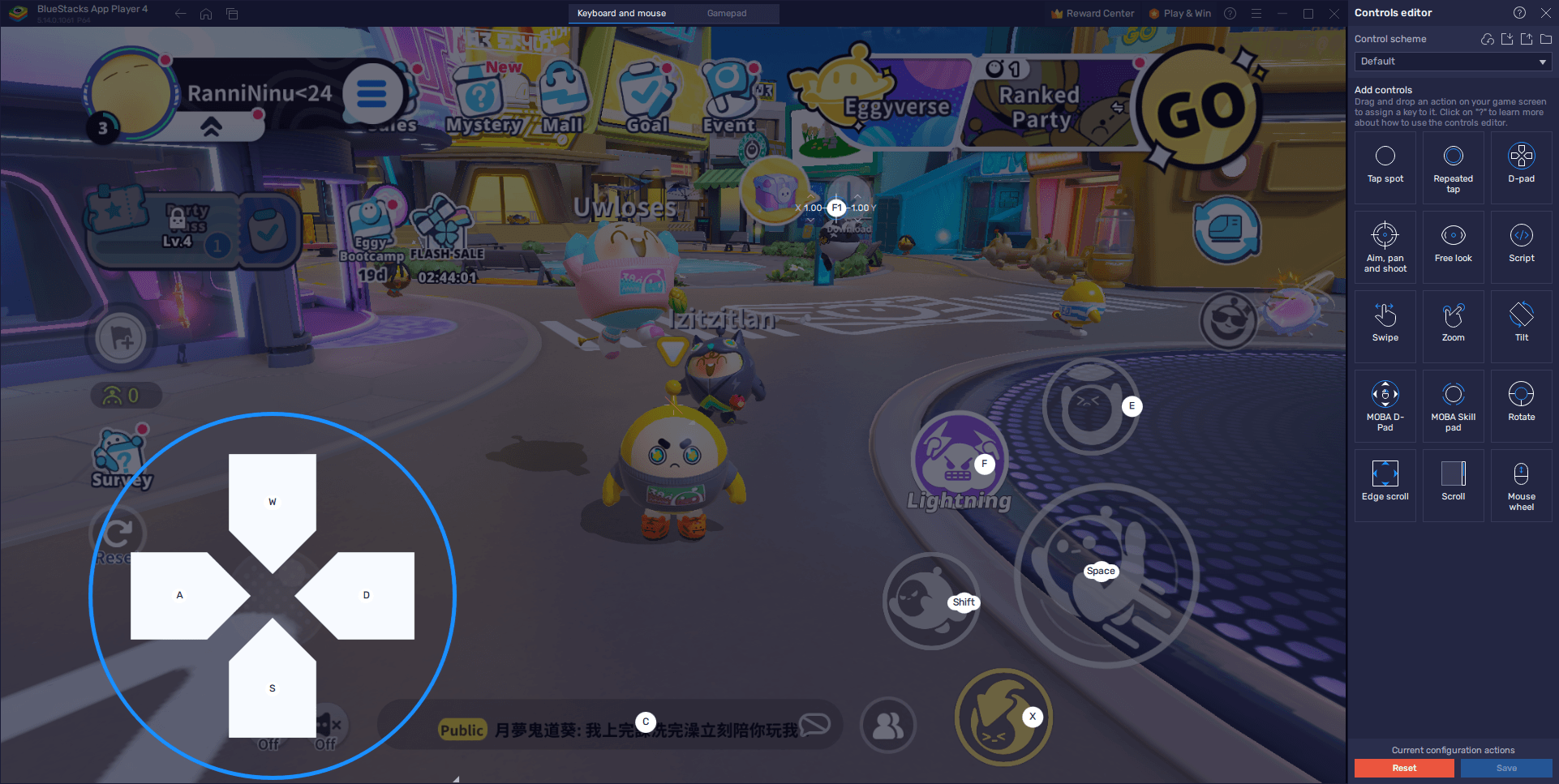
Пошаговое изменение управления на клавиатуре
Если стандартные клавиши кажутся неудобными или приводят к случайным нажатиям, измените раскладку через окно расширенного редактора эмулятора, следуя руководству по возможностям BlueStacks.
- Запустите Eggy Party на своем ПК.
- Нажмите Ctrl + Shift + A в игре, чтобы открыть интерфейс расширенного редактора управления.
- Нажмите на любое существующее экранное назначение клавиши, которое хотите изменить, а затем нажмите нужную новую клавишу.
- Удалите ненужные элементы ввода, наведя курсор на конкретную кнопку и нажав появившийся значок X.
- Добавьте дополнительные действия: выберите тип элемента управления на панели справа, перетащите его прямо в нужную точку экрана и назначьте клавишу.
- Нажмите кнопку Сохранить в правом нижнем углу, чтобы применить измененную раскладку.
Сначала протестируйте новую конфигурацию в обычных мини-играх, чтобы убедиться, что пальцы легко дотягиваются до кнопок действий и не теряют клавиши движения.
Настройка поддержки контроллера и движения со стиков
Подключение физического контроллера заменяет дискретный цифровой ввод клавиатуры плавным аналоговым управлением.
- Подключите геймпад к ПК через USB-кабель или по Bluetooth.
- Дождитесь уведомления эмулятора, подтверждающего распознавание устройства.
- Нажмите Ctrl + Shift + A в игре, чтобы открыть расширенный редактор управления.
- Выберите вкладку Геймпад в верхней части окна интерфейса.
- Нажмите на любое действие на экране и нажмите соответствующую кнопку на контроллере для привязки.
- Наведите курсор на элемент управления D-pad, чтобы отобразить значок шестеренки.
- Нажмите на значок шестеренки, чтобы назначить движение напрямую на левый стик, правый стик или физическую крестовину.
- Нажмите Сохранить в правом нижнем углу, чтобы зафиксировать настройки.
Перевод движения на аналоговый стик обеспечивает плавное управление траекторией вместо фиксированных восьми направлений, что заметно упрощает балансирование на узких балках и извилистых мостах.
Устранение задержки ввода и просадок FPS
Задержка при прыжках и неповоротливость персонажа часто вызваны нехваткой ресурсов эмулятора, а не плохой раскладкой клавиш. Выделение достаточных аппаратных мощностей стабилизирует частоту кадров и сокращает время отклика ввода, как подробно описано в руководстве по возможностям BlueStacks.
- Откройте настройки эмулятора и перейдите на вкладку Производительность.
- Установите режим производительности на Высокая производительность.
- Выделите эмулятору не менее 4 ядер процессора и не менее 4 ГБ оперативной памяти.
- Установите ползунок частоты кадров как минимум на 60 FPS и нажмите Сохранить изменения.
- Откройте меню настроек внутри самой Eggy Party и переключите параметры графики на максимум.
Игра при 60 FPS обеспечивает плавный визуальный отклик на скоростных полосах препятствий. Это помогает точно рассчитывать приземление после ускорений или выпадов.
Настройка характеристик мобильности с помощью Eggy Talents
Назначение клавиш определяет регистрацию команд, однако базовый импульс и скорость персонажа зависят от внутриигровой системы прокачки.
На 3-м уровне игрока открывается система Eggy Talents, дающая очки для прокачки базовых параметров передвижения. Очки, вложенные в ловкость бега, увеличивают стандартную скорость передвижения, а очки в скорость переката повышают импульс во время применения навыка Egg Roll.
Распределение талантов можно полностью изменить между матчами. Вы можете в любой момент сбросить и перераспределить очки, чтобы оценить, что лучше подходит под ваш стиль игры — увеличенная скорость бега или максимальное ускорение при перекатах.
Если во время настройки управления вы захотите еще сильнее кастомизировать своего персонажа, Eggy Coins можно использовать внутри игры для покупки эксклюзивных предметов кастомизации, открытия сезонных Mystery Box или разблокировки премиальной ветки Party Pass.
Часто задаваемые вопросы
Как открыть меню настройки клавиш в Eggy Party на ПК?
Нажмите Ctrl + Shift + A во время игры в Eggy Party на BlueStacks, чтобы открыть расширенный редактор. В нем нажмите на любую кнопку для переназначения, перетащите новые действия с панели справа и нажмите «Сохранить» в правом нижнем углу.
Как настроить геймпад для перемещения?
Подключите контроллер через USB или Bluetooth, нажмите Ctrl + Shift + A, перейдите на вкладку «Геймпад» вверху и щелкните значок шестеренки над элементом D-pad, чтобы привязать управление направлением к левому или правому стику, после чего сохраните изменения.
Почему персонаж замирает после использования кнопки выпада?
Механика выпада (по умолчанию на Ctrl) специально разработана с анимацией восстановления. Хотя выпад дает резкий рывок вперед, при приземлении он вызывает короткий период уязвимости, ненадолго останавливая движение.
Можно ли изменить скорость бега персонажа в Eggy Party?
Да. По достижении 3-го уровня игрока открывается система Eggy Talents, где можно свободно распределять, повышать или сбрасывать очки характеристик мобильности, таких как ловкость бега и скорость переката.










Comments