Устали от просадок кадров и раскаленного телефона? Наш гайд поможет убрать лаги в Heartopia на Android, зафиксировать 60 FPS и снизить нагрев.
На первый взгляд Heartopia — уютный симулятор жизни, но под капотом у нее требовательный 3D-движок. XD Games создала единый живой мир, где игроки выращивают урожай, строят детально проработанные поместья и общаются в общих хабах в реальном времени. Столь динамичное окружение создает колоссальную нагрузку на мобильное железо.
Неоптимизированные настройки быстро превращают современные смартфоны в печки. Даже топовые процессоры сдают позиции при тяжелом рендеринге мультиплеера. Чтобы добиться стабильных 60 FPS, нужны три шага: правильная настройка графики, синхронизация фреймпейсинга в Android и контроль температуры устройства.
Почему Heartopia лагает и греет смартфон на Android
Просадки производительности в Heartopia вызваны двумя узкими местами: сетевым рендерингом множества объектов и агрессивным троттлингом из-за перегрева.
В Heartopia на каждой карте городка одновременно загружаются до 12 участков игроков. Прогулка по району заставляет телефон подгружать по сети уникальные постройки, стадии роста растений, модельки персонажей и косметические предметы, параллельно отрисовывая все это на экране. Это вызывает резкие скачки вызовов отрисовки (draw calls) на CPU и забивает пропускную способность памяти.
Ситуацию усугубляет нагрев. Флагманские чипы вроде Snapdragon 8 Elite поначалу выдают 60 FPS на ультра-настройках, но моментально раскаляются. Когда температура превышает безопасный предел, система резко сбрасывает частоты процессора. Этот троттлинг приводит к внезапным микрофризам и жестким просадкам кадров.
Чипам среднего уровня приходится еще тяжелее. У процессоров уровня Snapdragon 7s Gen 4 банально не хватает мощности растеризации для высоких пресетов. Завышение графики приводит к рваному фреймпейсингу уже через пару минут игры.
Лучшие настройки графики в игре для Android
Ставьте стабильность фреймрейта выше максимального качества картинки. Чтобы зафиксировать 60 FPS без просадок, нужно выбрать настройки, оставляющие запас мощности для GPU.
Приведенные ниже параметры подобраны под популярные категории мобильного железа.
| Класс устройства | Целевая частота кадров | Рекомендуемый пресет графики | Температурный профиль |
|---|
| Snapdragon 8 Elite / Флагманские SoC | Цель: 60 FPS | Средний или высокий | Умеренный нагрев, стабильные 60 FPS |
| Snapdragon 7s Gen 4 / Среднебюджетные SoC | Цель: 60 FPS | Средний пресет | Низкий/умеренный нагрев, без просадок |
| Обычные Android (экраны 120 Гц) | Лок на 60 FPS | Пользовательский (Тени: Средне, Блум: Низко) | Снижает энергопотребление GPU до 50% |
Правильный выбор пресета обеспечивает плавный фреймрейт до того, как система столкнется с тяжелой нагрузкой в городе.
Задайте следующие параметры в Heartopia для базовой оптимизации:
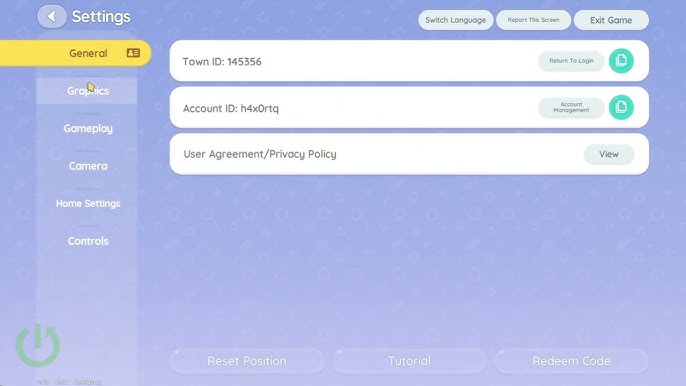
- Откройте главное меню, нажмите на шестеренку (Настройки) и выберите вкладку Графика.
- Установите Лимит частоты кадров строго на 60 FPS. Не оставляйте значение неограниченным.
- Переключите общий пресет Качество графики на Среднее.
- Установите Качество теней на Низкое или Среднее, чтобы снизить нагрузку на процессор при загрузке участков других игроков.
- Отключите отражения в экранном пространстве (SSR) и тяжелые постэффекты, например размытие в движении (motion blur).
- Ограничьте отображение количества персонажей до стандартного уровня, чтобы многолюдные хабы не перегружали GPU.
Если вы хотите обустраивать поместье и собирать ресурсы без лишних мучений и перегрева смартфона, можно напрямую пополнить счет Heartopia, чтобы быстро получить нужную валюту и предметы для строительства.
Как избавиться от просадок FPS на городской площади и в мультиплеере
Городские площади и жилые кварталы создают максимальную нагрузку на систему. Стабильные 60 FPS на открытой местности могут проседать до 25 FPS сразу после входа в плотно застроенные жилые зоны.
В каждой локации городка одновременно загружаются до 12 участков. На каждом из них расположены уникальные постройки, кастомная мебель, грядки с урожаем и персонажи гостей. Десятки установленных игроками декораций быстро забивают оперативную память телефона.
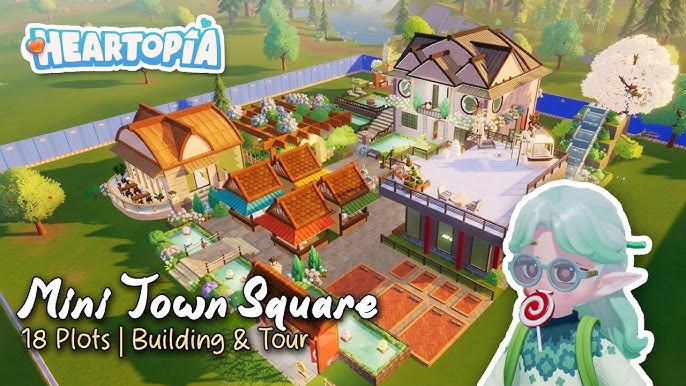
В патче от 4 марта 2026 года разработчики из XD Games оптимизировали рендеринг костюмов, выдав игрокам компенсацию в 8000 золота и 10 Wishing Stars. Хотя наряды персонажей стали рендериться легче, высокая плотность объектов на участках по-прежнему нагружает мобильные чипы.
Чтобы уменьшить просадки FPS на городской площади, выполните следующие действия:
- Снизьте плотность отображения персонажей, чтобы движок не отрисовывал высокополигональные модельки далеких игроков.
- Старайтесь не пробегать на полной скорости через несколько чужих участков подряд, если телефон уже нагрелся.
- Уменьшите дальность прорисовки окружения, если этот ползунок доступен в вашей версии клиента.
Снижение плотности сетевых объектов освобождает оперативную память и делает время отрисовки кадров (фреймтайм) стабильным.
Системные настройки Android: энергосбережение и фреймпейсинг
Встроенные «игровые режимы» часто только вредят длительной производительности. Такие утилиты сразу выкручивают частоты процессора и видеочипа на максимум.
Работа на пределе вызывает быстрый нагрев уже через 10 минут игры, приводя к сильному троттлингу на уровне системы. Стандартный сбалансированный режим питания удерживает умеренную температуру ядер, обеспечивая стабильные частоты во время долгих игровых сессий.
Синхронизация кадров с дисплеем не менее важна. При 60 FPS кадр должен отрисовываться за 16,67 мс, тогда как панелям на 120 Гц требуется окно в 8,33 мс. Запуск Heartopia на 120-герцовом экране без должной синхронизации удваивает нагрузку растеризации на GPU.
В Android 13 и новее появились механизмы оптимизации частоты кадров, снижающие энергопотребление GPU до 50%, а всей системы — на 20%. Чтобы избавиться от дерганого изображения, настройте внутриигровой лимит FPS так, чтобы частота экрана делилась на него без остатка:
- Экран 120 Гц: установите в Heartopia 60 FPS (120 ÷ 2 = 60) или 30 FPS (120 ÷ 4 = 30).
- Экран 90 Гц: выберите 45 FPS (90 ÷ 2 = 45), если опция доступна, либо переключите экран в настройках Android на 60 Гц и включите 60 FPS.
- Экран 60 Гц: зафиксируйте строго на 60 FPS (60 ÷ 1 = 60).
Некратная частота обновления (например, 45 FPS на экране 60 Гц) приводит к неравномерной подаче кадров, что ощущается как микрофризы даже при неплохом среднем FPS.
Контроль температуры: как защитить телефон от перегрева
Избыточный нагрев — главная причина постоянных просадок FPS на смартфонах. При повышении температуры аккумулятора и процессора Android принудительно сбрасывает частоты для защиты железа.
Грамотный контроль температур позволяет смартфону стабильно выдерживать фреймтайм в 16,67 мс.
| Фактор нагрева | Влияние на устройство | Что сделать |
|---|
| Игра на зарядке | Усиливает суммарный нагрев батареи и SoC | Отключайте зарядное устройство во время игры |
| Плотные чехлы | Задерживают тепло и мешают охлаждению | Снимайте плотные чехлы на время игровых сессий |
| Уровень заряда батареи | Крайние значения (<20% или >80%) повышают сопротивление ячеек | Держите заряд в диапазоне от 20% до 80% |
| Фоновые модули связи | GPS и Bluetooth создают фоновые опросы | Отключайте геолокацию и Bluetooth при игре через Wi-Fi |
Устранение внешних и внутренних источников тепла не позволяет смартфону нагреться до критической точки троттлинга.
Игра во время зарядки — худший сценарий для смартфона. Одновременный прием питания и тяжелый рендеринг графики вызывают сильнейший нагрев, запускающий троттлинг за считанные минуты. Всегда отключайте кабель перед запуском игры.
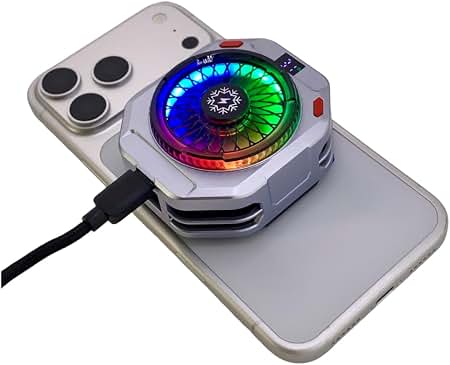
Игра в диапазоне заряда от 20% до 80% снижает внутреннее сопротивление батареи. А снятие тяжелых силиконовых или кожаных чехлов помогает задней панели эффективно рассеивать тепло.
Низкие температуры обеспечат плавный геймплей без задержек — строите ли вы новые дома или собираетесь купить Wishing Stars для Heartopia, чтобы выбить редкие сезонные сеты.
Оптимизация сети: устраняем скачки пинга и задержки
Сетевой джиттер и потеря пакетов часто маскируются под аппаратные микрофризы. Поскольку Heartopia — это MMO-симулятор с постоянной синхронизацией, нестабильное интернет-соединение прерывает обновление состояния игрового мира в реальном времени.
При потере пакетов или резких скачках пинга сбор урожая, рыбалка и перемещение персонажа кратковременно зависают, а затем резко «телепортируются». Визуально это неотличимо от просадки FPS.
Чтобы оптимизировать сетевое соединение, выполните следующие шаги:
- Отключите VPN и прокси: сторонние туннели добавляют лишние промежуточные узлы и вызывают рассинхронизацию с серверами Heartopia.
- Отключите сторонний частный DNS: строгие профили безопасности DNS могут мешать обмену данными с сервером при синхронизации инвентаря.
- Очистите кэш приложения Heartopia: устаревший кэш шейдеров и поврежденные временные файлы вызывают подвисания интерфейса. Перейдите в Настройки Android > Приложения > Heartopia > Хранилище и выберите Очистить кэш.
- Ограничьте фоновую передачу данных: соцсети и стриминговые сервисы в фоне нагружают процессор и занимают канал. Ограничьте передачу данных в фоновом режиме для второстепенных приложений.
Прямое и стабильное интернет-соединение избавит вас от задержек синхронизации во время мультиплеерных активностей.
Сравнение устройств: флагманы против среднего класса на Android
Возможности чипа определяют предел качества графики. Понимание уровня своего процессора поможет избежать завышенных настроек.
| Уровень железа | Примеры процессоров | Целевая производительность | Рекомендуемый профиль |
|---|
| Флагманы | Snapdragon 8 Elite, 8 Elite Gen 5 | Стабильные 60 FPS | Средне-высокая графика, лимит 60 FPS, сбалансированный режим |
| Средний класс | Snapdragon 7s Gen 4, серия Dimensity 8000 | Цель: 60 FPS | Средний пресет, низкие тени, синхронизация с 60 Гц |
| Бюджетные / старые SoC | Старые 8-ядерные чипы | Стабильные 30 FPS | Низкий пресет, низкая плотность, фреймпейсинг Android 13 |
Подбор настроек под класс вашего устройства гарантирует стабильный фреймпейсинг без ухода в троттлинг.
Владельцы флагманов часто выкручивают настройки на максимум, ведь чип легко тянет 60 FPS на старте. Однако через 20 минут нагрев корпуса приводит к жесткому троттлингу. Выбор среднего пресета удерживает температуру в норме и сохраняет стабильные 60 FPS на протяжении всей игры.
А если вы сосредоточены на ресурсах для строительства и прокачке персонажа, товары для Heartopia на vgtopup помогут быстрее достичь игровых целей.
Часто задаваемые вопросы
Как убрать микрофризы в Heartopia на Android?
Переключите пресет графики в игре на «Средний» и заблокируйте частоту кадров на 60 FPS. Также рекомендуем очистить кэш приложения в настройках Android и закрыть фоновые программы перед запуском игры.
Почему телефон на Android сильно нагревается в Heartopia?
Heartopia отрисовывает детальную 3D-графику и непрерывно синхронизирует локации на 12 игроков, создавая высокую нагрузку на процессор. Игра на ультра-настройках или с подключенной зарядкой ускоряет нагрев и приводит к троттлингу.
Как лучше играть в Heartopia: при 120 Гц или 60 Гц?
Для максимальной стабильности выбирайте 60 Гц или 60 FPS. Рендеринг при 60 FPS укладывается в окно фреймтайма 16,67 мс, что снижает нагрузку на видеочип до 50% по сравнению с несинхронизированной высокой герцовкой.
Удалятся ли сохранения при очистке кэша Heartopia?
Нет, очистка кэша удаляет только временные файлы и не затрагивает привязанный игровой аккаунт. Главное — нажимайте именно «Очистить кэш», а не «Очистить хранилище» или «Стереть данные».
Почему FPS проседает на городской площади и возле домов соседей?
В локациях городка динамически подгружаются до 12 участков с мебелью и моделями персонажей, перегружая память и процессор. Снижение качества теней и плотности отображения игроков снимает эту нагрузку.
Может ли игра на зарядке вызывать лаги в Heartopia?
Да, зарядка аккумулятора во время игры выделяет много тепла, вынуждая систему сбрасывать частоты CPU и GPU. Всегда отключайте зарядное устройство во время игры, чтобы избежать лагов из-за нагрева.
Поддерживает ли Heartopia 45 FPS на экранах с 90 Гц?
Если у вашего экрана частота 90 Гц, выбор кратного значения 45 FPS предотвращает подергивания картинки. Если в вашей версии Heartopia нет переключателя на 45 FPS, установите в настройках экрана Android частоту 60 Гц и выберите лимит 60 FPS в игре.
Итог: как добиться плавной игры на мобильных устройствах
Плавный геймплей на смартфоне требует контроля температур и синхронизации частоты кадров. Попытка выжать «Ультра» из мобильного чипа неизбежно ведет к перегреву, троттлингу и рваной картинке.
Ограничьте частоту кадров в Heartopia до 60 FPS на средних настройках, согласуйте ее с частотой обновления экрана, снимите чехол и не играйте на зарядке. Эти простые правила защитят телефон от перегрева и обеспечат стабильный фреймрейт в любом уголке игрового мира.










Comments