Для оптимальной боевой осведомленности в Mecha Break установите «Звуковые эффекты действий противника» на 80 или выше, а «Предупреждение об энергии» — на 80 или выше, одновременно снизив фоновый шум и применив внешний эквалайзер со срезом от -2 до -3 дБ на низких частотах и усилением от +1 до +2 дБ на высоких частотах. Эти настройки позволят четко слышать входящий огонь, маневры вражеских ускорителей и критические сигналы об истощении энергии даже в самых хаотичных воздушных баталиях.
Основные ползунки звука для обнаружения угроз
Взрывы и рев двигателей в Mecha Break часто заглушают тонкие тактические сигналы. Точная настройка отдельных каналов громкости не позволит вражеским страйкерам обойти вас с фланга незамеченными.
- Откройте «Настройки» в главном меню и перейдите на вкладку «Звук».
- Поднимите параметр «Звуковые эффекты действий противника» до 80+. Согласно разбору настроек для ПК от TheGamer, это позволяет выделить звуки перемещения врагов и входящего огня на фоне базового шума окружения.
- Увеличьте параметр «Предупреждение об энергии» до 80+. Полное истощение энергии лишает вашего меха возможности ускоряться, делать рывки и уклоняться. Установка этого оповещения на рекомендованный TheGamer порог 80+ гарантирует, что вы услышите предупреждающий сигнал до того, как заглохнут ускорители.
- Снизьте громкость фоновой музыки и эмбиента, чтобы сирены тревоги и оповещения о захвате цели звучали в наушниках в приоритетном порядке.
Устранение лишнего звукового шума дает вам драгоценное время на реакцию при захвате дальнобойными снайперами или ракетными залпами.
Настройка эквалайзера для четкого позиционирования
Поскольку в игре практически нет встроенных настроек объемного звука или пространственной обработки, компенсировать нехватку позиционирования в 3D приходится кривой внешнего эквалайзера в софте гарнитуры или звуковой карты.
Как отмечается в анализе настроек от Immortalboost, при столкновении с несколькими целями звуковой микс игры превращается в кашу. Примените следующие настройки частот во внешнем ЦАП или аудиоредакторе:
- Низкие частоты (бас): снизьте на -2...-3 дБ. Ослабление суббаса убирает лишний грохот от взрывов на карте и не дает низкочастотному гулу заглушать звуки механики.
- Средние частоты: оставьте нейтральными (0 дБ). Это сохранит четкость голосовых оповещений и системных уведомлений страйкера без внесения искусственных искажений.
- Высокие частоты: увеличьте на +1...+2 дБ. Усиление верхнего регистра делает более четкими ключевые позиционные сигналы: свист далеких ускорителей, щелчки пролетающих пуль и предупреждения о захвате ракетами.
Такой профиль эквалайзера работает как ручной пространственный фильтр, благодаря чему отслеживать траектории полета врагов на слух становится значительно проще.
Настройка интерфейса (HUD) и индикаторов
Звуковые подсказки наиболее эффективны в паре с чистым экраном. Перегруженный интерфейс отвлекает внимание в скоростных вертикальных боях и скрывает приближающиеся угрозы за громоздкими элементами.
В разделе «Настройки» > «Спец. возможности» включите ключевые вспомогательные функции, отмеченные TheGamer:
- Включить индикатор направления (Вкл.): отображает аккуратный указатель в сторону выбранной цели или текущей боевой задачи. При ведении хаотично маневрирующих воздушных целей этот маркер помогает ориентироваться, избавляя от необходимости постоянно сверяться с радаром.
- Индикатор союзников (Вкл.): выводит заметные метки над союзными единицами. В гуще схватки мгновенное опознавание «свой-чужой» защитит от пустой траты боеприпасов и беспорядочной смены целей.
- Двойное нажатие для уклонения (Выкл.): отключение этой опции в настройках управления предотвратит случайные рывки и уклонения при аккуратном позиционировании.
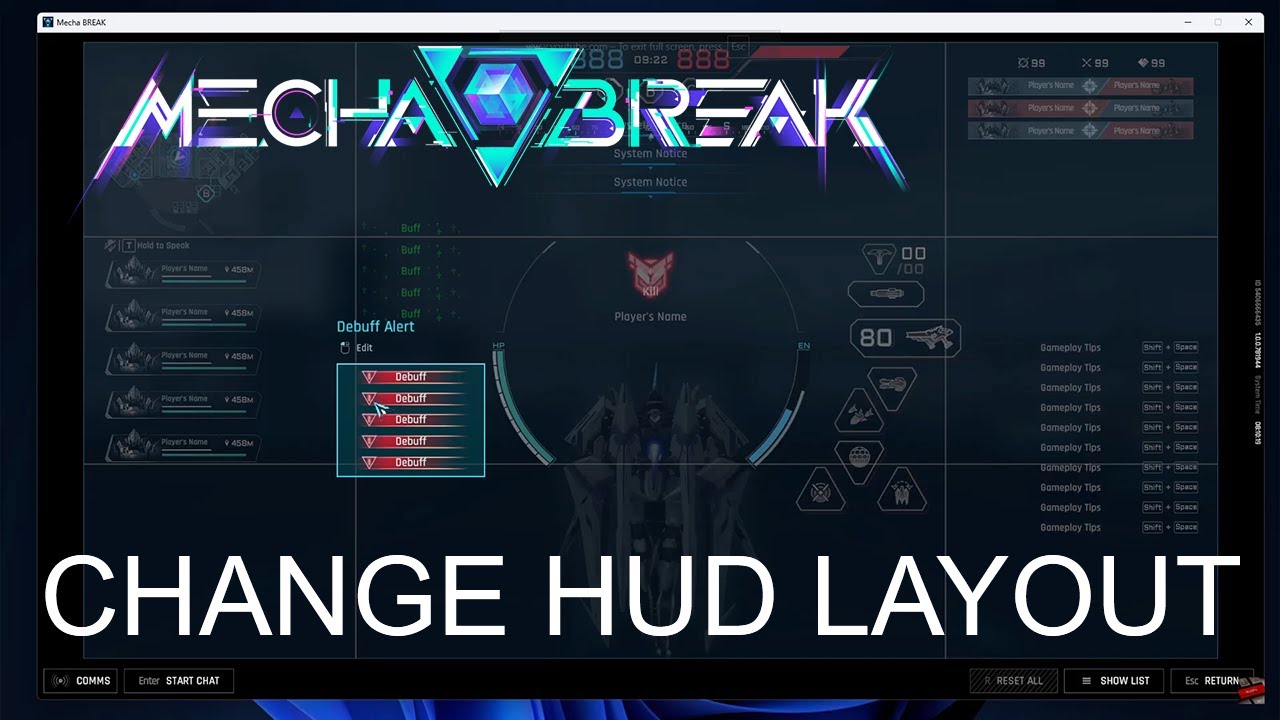
Изменение расположения элементов HUD с помощью пользовательской раскладки
Чтобы освободить экран от лишних деталей, откройте «Настройки» > «Спец. возможности» > «Общие» и выберите «Пользовательская раскладка».
Это меню позволяет менять размер и положение отдельных элементов интерфейса. Уменьшение таблицы счета, смещение ленты убийств подальше от центра экрана и перенос миникарты прямо на линию взгляда защитят индикаторы захвата цели от перекрытия визуальным шумом.
Помимо настройки интерфейса, вы можете кастомизировать внешний вид пилота и меха за Corite с помощью пополнения счета Mecha Break.
Сводка рекомендуемых настроек
| Параметр | Целевое значение | Стратегическая цель |
|---|
| Звуковые эффекты действий противника | 80+ | Усиливает звуки движения врагов и входящих выстрелов (TheGamer) |
| Предупреждение об энергии | 80+ | Обеспечивает четкий звуковой сигнал до полного истощения энергии ускорителей (TheGamer) |
| Низкие частоты (эквалайзер) | от -2 до -3 дБ | Срезает низкочастотный гул, избавляя звук от глухоты (Immortalboost) |
| Высокие частоты (эквалайзер) | от +1 до +2 дБ | Выделяет звуки стрельбы и работу ускорителей (Immortalboost) |
| Включить индикатор направления | Вкл. | Помогает не терять из виду активную цель во время воздушного боя (TheGamer) |
| Индикатор союзников | Вкл. | Четко выделяет союзников во избежание путаницы целей (TheGamer) |
| Двойное нажатие для уклонения | Выкл. | Предотвращает случайные рывки при точном маневрировании (TheGamer) |
Часто задаваемые вопросы
Как улучшить пространственную ориентацию в Mecha Break с учетом скудных встроенных настроек звука?
Поскольку в Mecha Break практически нет встроенных настроек объемного и пространственного звука, настройте внешний эквалайзер: срежьте низкие частоты на 2–3 дБ и усильте высокие на 1–2 дБ. Как подробно описано в руководстве от Immortalboost, такая кривая эквалайзера акцентирует позиционные звуки вроде выстрелов и работы ускорителей.
Где в Mecha Break можно изменить положение миникарты и таблицы счета?
Настроить расположение и размер элементов интерфейса, таких как миникарта, лента убийств и таблица счета, можно по пути «Настройки» > «Спец. возможности» > «Общие» > «Пользовательская раскладка», как указано в руководстве по настройке от TheGamer.










Comments