Чтобы избавиться от фризов и перегрева в Arena Breakout на Android, заблокируйте частоту кадров на значении целочисленного делителя частоты обновления экрана с помощью системного игрового режима (Game Mode) в Android 13 или более новой версии. Это снизит энергопотребление графического процессора (GPU) на значение до 50%, а общее энергопотребление системы — на значение до 20%. Совместите это ограничение частоты кадров с низкими настройками графики в игре для уменьшения нагрева, переключитесь на свободное от помех соединение Wi-Fi с частотой 5 ГГц или 6 ГГц и укажите статический публичный DNS, чтобы предотвратить скачки задержки во время рейдов.
Почему телефон фризит: троттлинг от перегрева против сетевых задержек
Многие игроки ошибочно принимают внезапные зависания во время боя за проблемы с сетью. В рекламе коммерческих сетевых ускорителей часто утверждается, что просадки частоты кадров вызваны проблемами с маршрутизацией или потерей пакетов. Согласно инженерному анализу производительности мобильных устройств и сетевой диагностике, этот диагноз неверен: нестабильность сети вызывает рассинхронизацию и скачки пинга, тогда как визуальные фризы и просадки FPS обусловлены аппаратными ограничениями и перегревом устройства.
Длительные рейды быстро разогревают мобильные чипсеты до температурных лимитов. Когда безопасные пороговые значения превышены, операционная система агрессивно сбрасывает тактовые частоты процессора (CPU) и графического ядра (GPU) для защиты компонентов. Это резкое падение вычислительной мощности приводит к нестабильному времени кадра и визуальным подергиваниям именно тогда, когда нагрузка на рендеринг достигает пика в перестрелках.
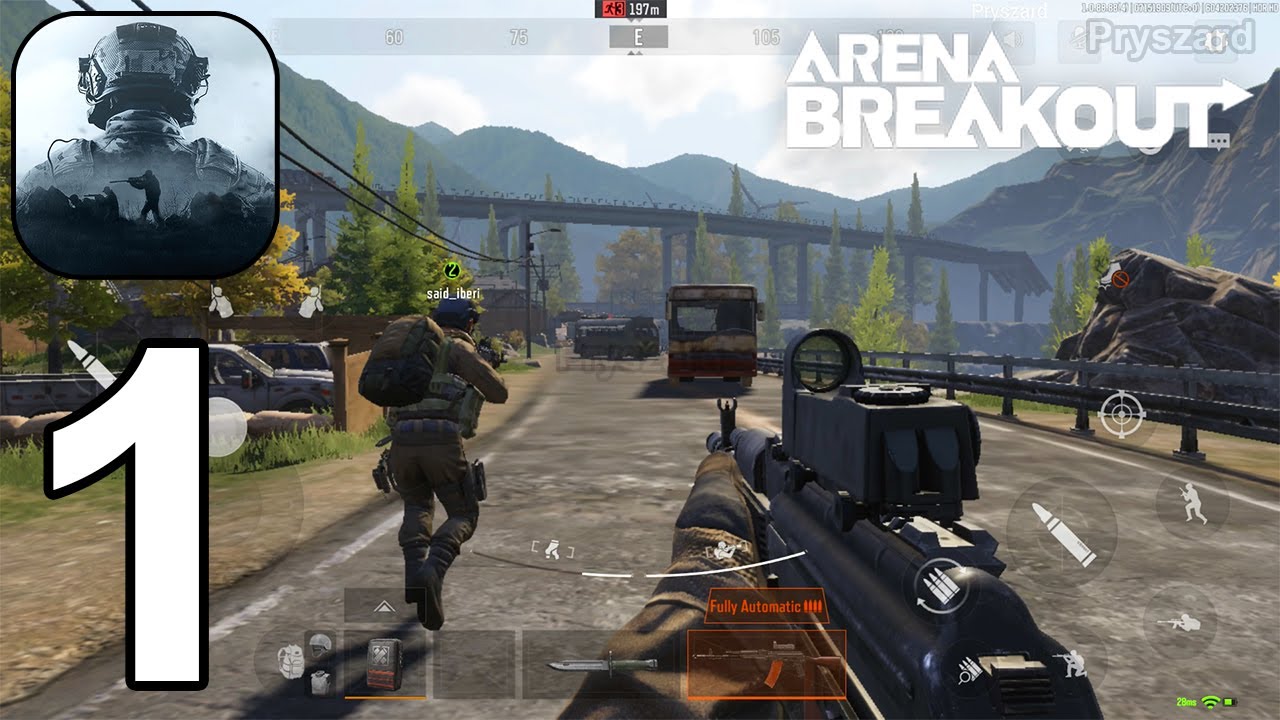
Как ограничить частоту кадров с помощью игрового режима Android
Запуск Arena Breakout без ограничения частоты кадров заставляет GPU постоянно работать на пиковых частотах, что приводит к быстрому нагреву. В Android 13 и более поздних версиях среда Android Dynamic Performance Framework (ADPF) предоставляет встроенное ограничение FPS. Она задействует целочисленные делители физической частоты обновления экрана, стабилизируя подачу кадров и снижая энергопотребление GPU на значение до 50%, а общее энергопотребление системы — на значение до 20% (Android Developers).
Установка целевой частоты кадров, соответствующей поддерживаемому делителю, устраняет неравномерную смену кадров:
| Частота обновления экрана | Поддерживаемые делители частоты кадров | Главное преимущество по охлаждению |
|---|
| Экраны 60 Гц | 60 FPS, 30 FPS | Снижение вдвое до 30 FPS обеспечивает максимальный запас по температуре на чипсетах начального уровня (Android Developers). |
| Экраны 90 Гц | 90 FPS, 45 FPS, 30 FPS | 45 FPS обеспечивает стабильный фреймпейсинг при снижении тепловой нагрузки на оборудовании среднего уровня (Android Developers). |
| Экраны 120 Гц | 120 FPS, 60 FPS, 40 FPS, 30 FPS | Ограничение на 60 FPS или 40 FPS предотвращает троттлинг от перегрева во время затяжных боев (Android Developers). |
Если на вашем смартфоне установлен экран с частотой 120 Гц, выбор в игре частоты 60 FPS или использование делителя 40 FPS стабилизирует смену кадров без избыточного нагрева, неизбежного при полноценных 120 FPS.
Мониторинг производительности с помощью Game Dashboard в Android
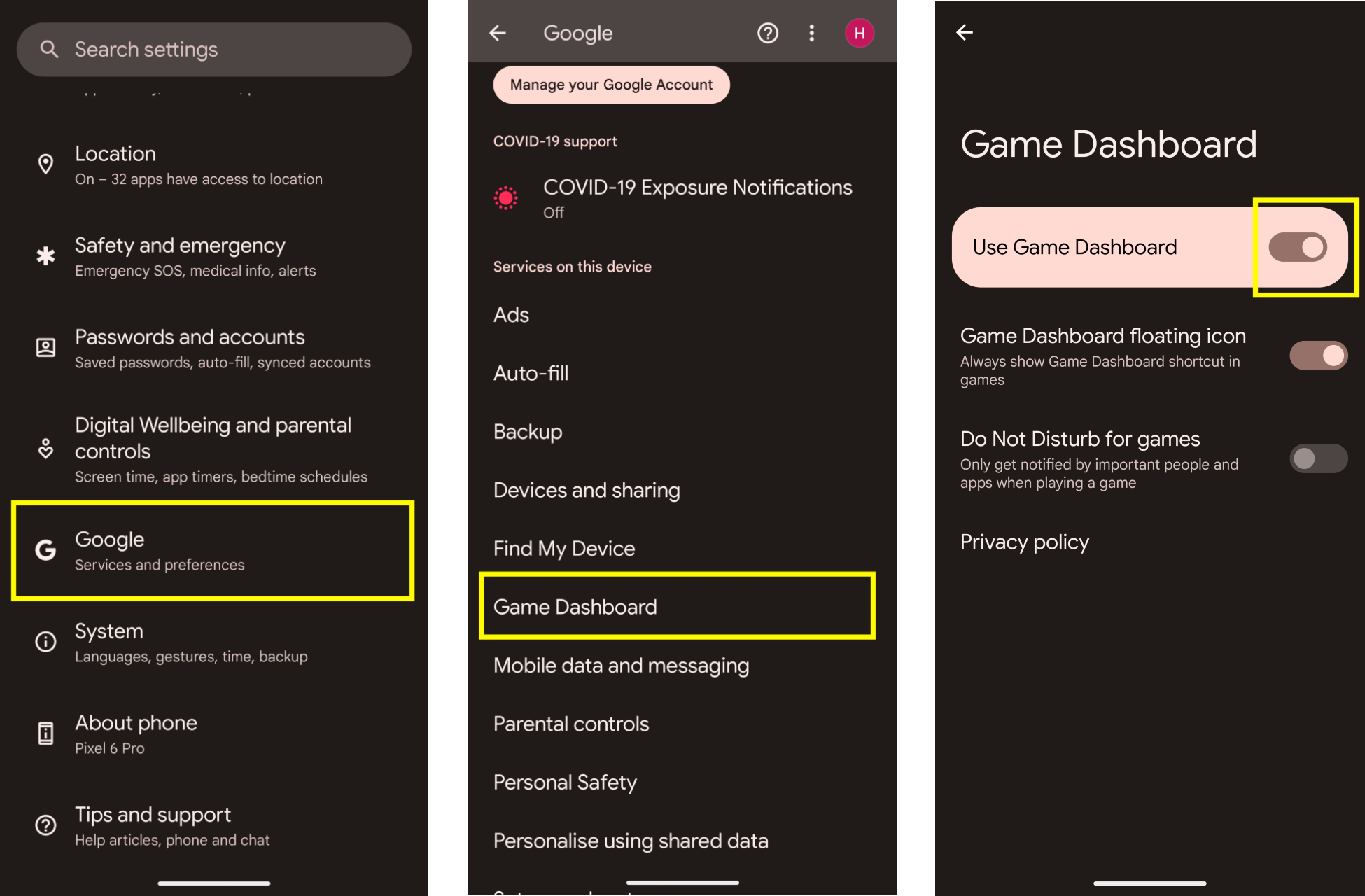
Начиная с Android 12 на Google Pixel и некоторых устройствах других производителей доступен встроенный оверлей Game Dashboard (Android Developers). Этот интерфейс позволяет отслеживать параметры работы устройства в реальном времени прямо во время игры в Arena Breakout.
- Смахните от края экрана во время игры, чтобы отобразился значок Game Dashboard.
- Нажмите на значок для перехода в меню оверлея.
- Включите отображение счетчика FPS в реальном времени, чтобы следить за стабильностью частоты кадров во время боя.
- Выберите желаемый профиль игрового режима: укажите Производительность (Performance), если вам нужен быстрый отклик на касания и максимальные тактовые частоты системы, или Экономия энергии (Battery) для уменьшения нагрева и сохранения заряда во время долгих сессий.
Если через 15–20 минут после начала рейда счетчик FPS начинает сильно скакать, на устройстве начался троттлинг. Снижение качества графики в меню настроек игры с режимов «Баланс» или «HD» до «Плавно» — самый быстрый способ разгрузить GPU.
Устранение скачков пинга и сетевых подвисаний во время боя
Если троттлинг от перегрева вызывает визуальные подергивания, то задержки в регистрации попаданий и отбрасывания назад происходят из-за проблем с сетью. Фоновая синхронизация в Android — частая причина внезапных скачков задержки.
Сворачивание приложения в Android не останавливает использование им сети. Фоновые программы продолжают синхронизировать облачные аккаунты и выполнять автоматические обновления, расходуя пропускную способность канала в разгар напряженных боев (GearUP Booster). Перед выходом в ответственный рейд закройте фоновые приложения и приостановите загрузки в магазине приложений.
Оптимизация локального подключения по Wi-Fi
Физические препятствия между устройством Android и локальным роутером приводят к потере пакетов. Следуйте этим рекомендациям для соревновательной игры:
- Подключайтесь к беспроводной сети в диапазоне 5 ГГц (или 6 ГГц, если маршрутизатор поддерживает Wi-Fi 6E/7), а не к перегруженному спектру 2,4 ГГц (GearUP Booster).
- Располагайтесь ближе к роутеру, избегая бетонных стен и сплошных преград на пути сигнала.
- Не ставьте роутер в закрытые шкафы или на металлические полки, которые ухудшают распространение сигнала.
- Не переключайтесь между мобильным интернетом и Wi-Fi прямо посреди матча. Смена сети заставляет соединение заново выстраивать маршруты через узлы связи, что нередко приводит к нестабильному соединению или полному вылету из рейда (GearUP Booster).
Настройка статического публичного DNS на Android
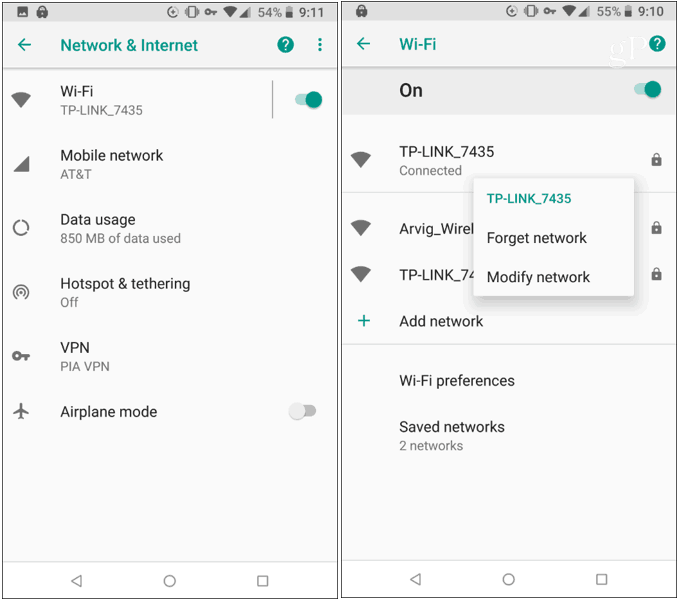
Если стандартная маршрутизация интернет-провайдера приводит к потере пакетов, указание статического публичного DNS непосредственно в сетевых настройках Android поможет обойти неэффективные DNS-серверы (GearUP Booster):
- Откройте Настройки на вашем устройстве.
- Нажмите Сеть и интернет (или Подключения, в зависимости от оболочки устройства).
- Выберите Wi-Fi.
- Зажмите название подключенной сети и выберите Изменить сеть или коснитесь значка шестеренки рядом с названием сети.
- Нажмите Расширенные параметры.
- Измените параметр Настройки IP с DHCP на Статический.
- Прокрутите вниз до поля DNS 1 и введите
8.8.8.8. - В поле DNS 2 введите
8.8.4.4, чтобы задать публичные DNS-серверы Google. - Нажмите Сохранить, чтобы применить изменения.
Архитектура платформ: мобильная версия против ПК
При решении проблем с производительностью или управлении игровыми ресурсами обязательно учитывайте используемую платформу. Мобильная Arena Breakout работает на независимых серверах и имеет отдельную систему аккаунтов, изолированную от версии для ПК — Arena Breakout: Infinite (VGTopup).
Из-за этого разделения внутриигровые предметы и валюты не синхронизируются. Если вы решите приобрести облигации Arena Breakout, чтобы открыть защищенные контейнеры или уровни сезонного боевого пропуска, эти облигации будут доступны только в мобильном клиенте и их нельзя перенести в версию для ПК.
Часто задаваемые вопросы
Снижает ли высокая скорость интернета пинг в Arena Breakout Mobile?
Нет. Сама по себе высокая пропускная способность при скачивании или отдаче не снижает задержку. Пинг в игре определяется физическим расстоянием до игрового сервера и эффективностью маршрутизации через промежуточные сетевые узлы (GearUP Booster).
К какому значению пинга стоит стремиться для результативных рейдов?
Для точной регистрации попаданий и хорошего отклика в соревновательных рейдах игрокам следует стремиться к пингу ниже 60 мс при условии, что они не находятся слишком далеко от региональных серверов игры (GearUP Booster).







Comments