Nu mai lăsa zonele roșii și focurile de armă să-ți acopere inamicii. Reglează setările audio și egalizatorul în PUBG Mobile ca să auzi pașii clar.
Orice jucător competitiv cunoaște panica bruscă provocată de o împușcătură neașteptată de shotgun la etajul doi al unui apartament din Rozhok. N-ai auzit inamicul urcând în fugă scările. Ai auzit zona roșie bombardând la trei sute de metri distanță, zumzetul motorului unei Dacii care trecea pe lângă tine și coechipierul care striga indicații pe microfonul deschis. Pașii au fost complet acoperiți.
Datul volumului general la maximum se întoarce de obicei împotriva ta, obosindu-ți urechile instantaneu când trage un AWM în apropiere. Motorul jocului generează indiciile direcționale de care ai nevoie ca să supraviețuiești. Totuși, mixajul prestabilit îngroapă mișcările discrete sub zgomotele asurzitoare de luptă. Ca să auzi pașii clar, trebuie să echilibrezi glisoarele din joc, să folosești echipament audio adecvat și să izolezi plaja de frecvențe pe care se aud bocancii.
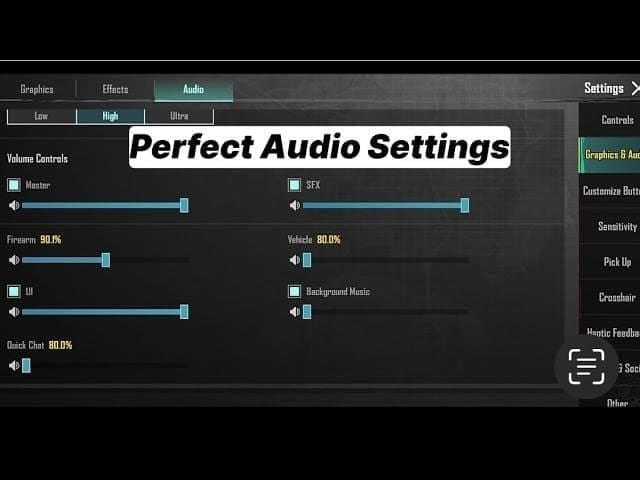
Anatomia filei Audio: Glisoarele care contează cu adevărat
În meniul de setări din PUBG Mobile, fila Audio împarte sunetul în Master Volume (volum general), Sound Effects (SFX - efecte sonore), Background Music (BGM - muzică de fundal) și Voice Chat (chat vocal). Fiecare glisor controlează un canal dedicat înainte ca mixajul să ajungă în căști.
BGM trebuie setat la zero. Muzica de fundal oferă zero utilitate competitivă și riști să-ți mascheze pașii de la începutul meciului dacă sunetele din meniu continuă în partidă. Master Volume controlează nivelul total de ieșire, în timp ce SFX gestionează sunetele de mediu, împușcăturile, vehiculele și pașii. Setarea ambelor glisoare (Master Volume și SFX) la 100% asigură redarea întregii game dinamice a motorului direct pe echipamentul tău audio.
Liniștea totală la intrarea într-un meci indică de obicei probleme de rutare din sistem, nu buguri din joc. Pe iOS, verifică mai întâi comutatorul fizic de silențios, apoi tastele de volum ale sistemului și asigură-te că glisoarele din joc sunt active. Căștile Bluetooth pot comuta, de asemenea, pe profiluri hands-free cu rată redusă de biți ori de câte ori se activează microfonul. Verificarea setărilor de sistem și a volumului din joc previne un sunet comprimat și înfundat.
Când urci în rank, achiziționarea de PUBG Mobile UC îți permite să deblochezi lăzi și echipamente de sezon fără să pierzi timpul alocat antrenamentului.
Harta frecvențelor pentru pași: Unde se află indiciile în spectru
Pașii nu se află în zona de sub-bass. Jucătorii confundă adesea pașii grei cu bubuiturile pe joase, ceea ce îi împinge să cumpere căști de gaming pline de bass, care ascund indiciile poziționale subtile.
Greutatea unui jucător care sprintează se situează între 150 Hz și 450 Hz. Frecarea mecanică, impactul călcâiului și textura suprafeței — fie că bocancii calcă pe beton, lemn, pietriș sau pământ — se regăsesc între 1 kHz și 4 kHz. Detaliile tranzitorii, cum ar fi zgomotul de reîncărcare a armelor și foșnetul echipamentului, sunt situate puțin mai sus, în intervalul 4 kHz - 5 kHz.
Diferitele suprafețe modifică aceste sunete. Alergarea pe scânduri de lemn în Pochinki produce o rezonanță în mediile de 2 kHz - 4 kHz. Furișarea prin iarbă pe Erangel urcă zgomotul de fricțiune spre 6 kHz - 8 kHz. Între timp, exploziile de grenade, motoarele vehiculelor și artileria din zona roșie se adună sub 500 Hz. Când frecvențele joase domină profilul căștilor tale, acele vibrații grele maschează tocmai intervalul de 1 kHz - 4 kHz unde inamicii care se apropie produc zgomot.
| Bandă de frecvență | Calibrare recomandată | Impact acustic asupra jocului |
|---|
| Sub-bass și bass (31 Hz - 500 Hz) | Reducere cu -2 dB până la -6 dB (sau aplică filtru High-Pass la 100 Hz) | Atenuează bubuitul exploziilor, motoarele vehiculelor și vâjâitul vântului care acoperă mișcările din apropiere. |
| Medii înalte și prezență (1 kHz - 4 kHz) | Amplificare cu +3 dB până la +6 dB (vârf precis la 3 kHz, Q 1.2) | Amplifică atacul critic al bocancilor și texturile suprafețelor pe beton, lemn și metal. |
| Înalte superioare și claritate (6 kHz - 16 kHz) | Neutru sau ușoară creștere (+1 dB până la +2 dB) | Captează foșnetul discret al echipamentului și al ierbii; o amplificare excesivă provoacă oboseală auditivă și împușcături stridente. |
Atenuarea frecvențelor joase curăță zgomotul de fundal, permițând impactului din mediile înalte să răzbată prin schimburile haotice de focuri.
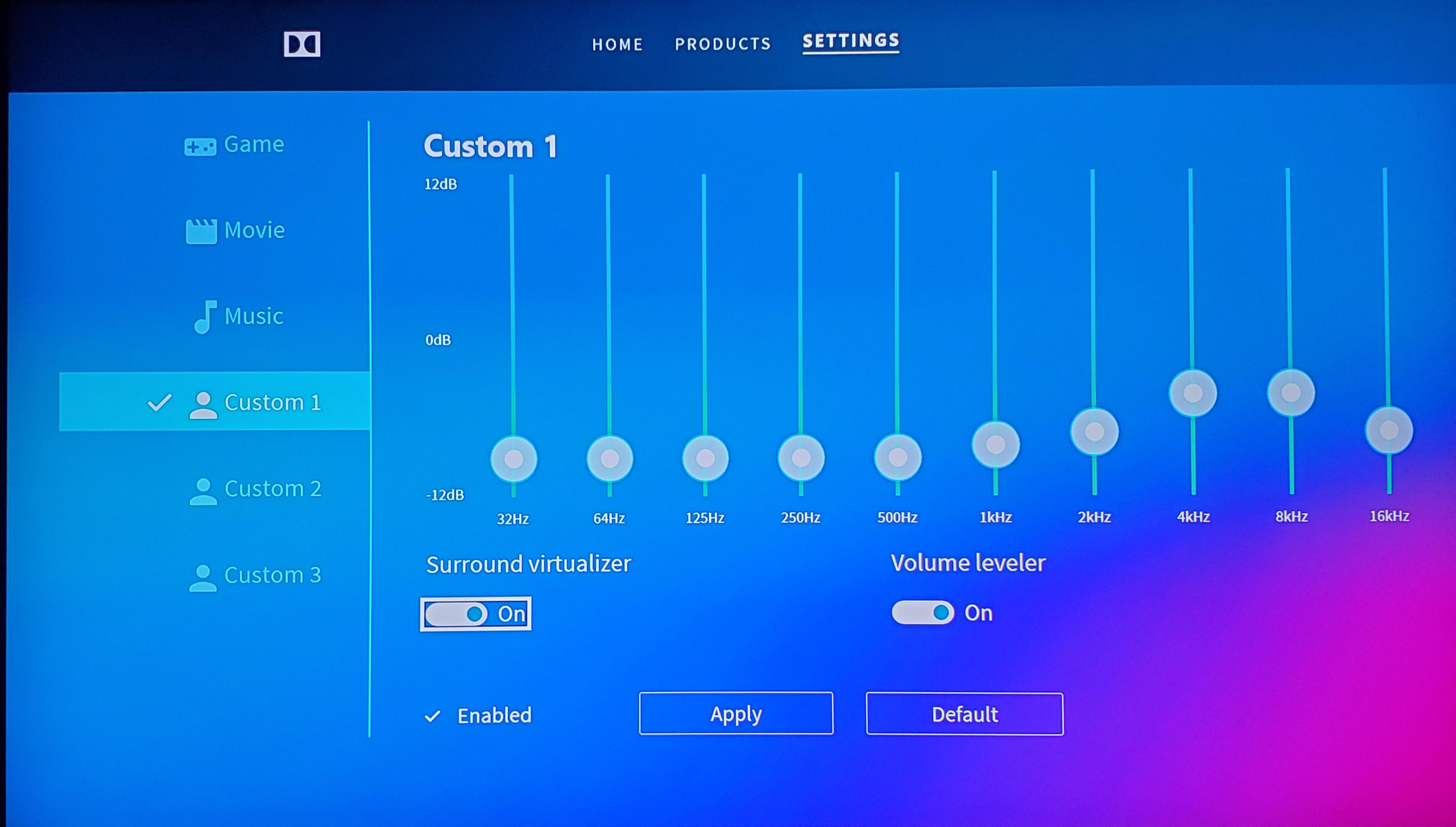
Calibrarea volumelor din joc și atenuarea chatului vocal
Configurează glisoarele din joc metodic în poligonul de antrenament, în loc să ghicești în timpul unui meci live. Ai nevoie de un spațiu controlat pentru a testa pașii comparativ cu mișcarea boților și împușcăturile din depărtare.
Configurarea pas cu pas a glisoarelor:
- Deschide Setările și alege Audio: Atinge pictograma în formă de rotiță din lobby sau din meniul meciului și deschide fila Audio.
- Oprește muzica de fundal: Coboară glisorul Music (BGM) la 0% pentru a preveni redarea coloanei sonore în timpul meciurilor.
- Maximizează efectele sonore: Setează SFX Volume la 100% pentru o redare necomprimată a mișcărilor, ușilor și contactului cu suprafețele.
- Setează Master Volume la 100%: Păstrează volumul general la maximum, astfel încât DAC-ul mobilului tău să primească un semnal digital neatenuat.
- Redu volumul chatului vocal: Coboară Voice Chat-ul primit la 60% sau 70%, astfel încât strigătele coechipierilor să nu acopere pașii celor care încearcă să te flancheze.
- Ajustează microfonul: Reglează sensibilitatea microfonului la 70% pentru ca respirația grea sau zgomotul din cameră să nu polueze canalul echipei.
- Activează HRTF nativ: Activează procesarea Head-Related Transfer Function pentru a păstra poziționarea verticală și la 360 de grade.
Dacă vrei să-ți echipezi echipa cu skinuri de arme asortate sau ținute tematice de sezon, fă o reîncărcare PUBG Mobile UC pentru a revendica recompensele active.
Ajustează această bază atunci când joci cu coechipieri necunoscuți care folosesc microfoane de telefon neizolate. Dacă un coechipier transmite un bâzâit puternic sau paraziți, redu-i volumul individual la 40% din panoul de difuzoare al echipei. Să-ți protejezi auzul înseamnă să-ți protejezi atenția în joc.
Profiluri de egalizator: Tăieri și amplificări precise
Reglarea fină a sunetului dincolo de glisoarele standard necesită o egalizare pe mai multe benzi. Telefoanele de gaming, DAC-urile externe pentru mobil și sistemele de operare ale tabletelor oferă adesea egalizatoare grafice sau parametrice, oferindu-ți un control precis asupra fiecărei benzi de frecvență.
Aterizarea unui bocanc pe o suprafață dură generează un pocnet acustic între 2,5 kHz și 3,5 kHz. Aplicarea unei amplificări parametrice de +4 dB la 3000 Hz cu un factor Q de 1,2 accentuează pașii pe fundalul vântului, fără a produce oboseală auditivă în timpul luptelor prelungite. Sub 500 Hz se aglomerează huruitul vehiculelor și exploziile. O tăiere între 100 Hz și 500 Hz — sau activarea unui filtru High-Pass la 100 Hz — elimină instantaneu acel zgomot.
| Tip sistem EQ | Bandă de frecvență | Ajustare câștig (Gain) | Componentă sonoră vizată |
|---|
| Parametric pe 6 benzi | 150 Hz (Q 4.00) | +3.0 dB | Greutatea corporală și prezența fizică a modelelor de jucători |
| Parametric pe 6 benzi | 450 Hz (Q 5.20) | -2.0 dB | Elimină zgomotul vântului și neclaritatea motoarelor pe medii-joase |
| Parametric pe 6 benzi | 1010 Hz (Q 4.50) | +3.0 dB | Prima armonică a frecării pașilor pe suprafață |
| Parametric pe 6 benzi | 1505 Hz (Q 6.00) | +2.5 dB | Articularea pașilor pe beton și piatră |
| Parametric pe 6 benzi | 2300 Hz (Q 4.50) | +4.5 dB | Scârțâitul podelelor de lemn și rezonanța scărilor metalice |
| Parametric pe 6 benzi | 4100 Hz (Q 3.50) | +6.0 dB | Atacul clar al bocancului și pocnetul pe suprafață |
| Grafic pe 10 benzi | 31 Hz / 62 Hz / 125 Hz | -6 dB / -4 dB / -2 dB | Atenuarea vibrațiilor de sub-bass și a reverberației exploziilor |
| Grafic pe 10 benzi | 250 Hz / 500 Hz | 0 dB / +2 dB | Echilibru neutru pe frecvențe joase cu o ușoară claritate vocală |
| Grafic pe 10 benzi | 1 kHz / 2 kHz / 4 kHz | +4 dB / +6 dB / +4 dB | Intervalul principal pentru detecția pașilor pe toate tipurile de teren |
| Grafic pe 10 benzi | 8 kHz / 16 kHz | +2 dB / 0 dB | Spațialitate pe frecvențe înalte fără sibilanță ascuțită |
Evită amplificarea agresivă a frecvențelor foarte înalte. Unele ghiduri mai vechi recomandă vârfuri la 6,35 kHz, 11,76 kHz și 16,00 kHz. În meciurile competitive, câștigul excesiv peste 6 kHz provoacă o sibilanță aspră, transformând focurile automate de M416 sau Beryl M762 în vârfuri dureroase care te vor forța să scazi volumul general.
Capcana funcției Loudness Equalization: Compresie versus claritate dinamică
Loudness Equalization funcționează ca o compresie a gamei dinamice, aducând sunetele slabe la un nivel audibil și aplatizând vârfurile puternice. Pe hârtie pare convenabil: pașii îndepărtați sunt amplificați, astfel încât să detectezi jucătorii care se apropie de la șaizeci de metri.
Cu toate acestea, o compresie dinamică agresivă distruge profunzimea poziționării. Când compresia este împinsă prea departe, un inamic care sprintează la patruzeci de metri se aude la fel de tare ca cineva care intră în camera ta. Pierzi abilitatea de a evalua distanța după volum. Dacă folosești compresia la nivel de sistem, menține glisorul în jur de 50% - 60%.
Momentele intense de luptă scot la iveală un dezavantaj și mai mare: efectul de „pumping” (pompare audio). Când explodează o grenadă sau un inamic trage rafale în apropiere, compresorul reduce agresiv întreaga scenă sonoră pentru a limita vârful de volum. Pe măsură ce algoritmul coboară canalul principal, sunetele discrete ale pașilor dispar timp de una până la două secunde. Un inamic poate trece în fugă printr-o ușă chiar în timp ce sunetul tău își revine după o explozie. O gamă dinamică curată, combinată cu amplificări țintite din EQ, oferă o precizie pozițională mult mai fiabilă.
Realități hardware: Acordul căștilor și pierderile de etanșare acustică
Reglajele software nu pot compensa un hardware care distorsionează sunetul primit. Căștile comerciale obișnuite au curbe de frecvență puternic accentuate pe bass, concepute pentru a oferi explozii cinematografice. În meciurile competitive, basul exagerat funcționează ca un camuflaj acustic pentru echipele adverse. Caută căști clasice sau monitoare in-ear (IEM) care oferă un răspuns neutru pe joase, medii înalte pronunțate și o extensie curată pe înalte.
Integritatea izolării fizice modifică sunetul la fel de mult ca reglajul difuzoarelor. Ramele ochelarilor distrug etanșarea dintre pernuțele căștilor over-ear și cap, lăsând presiunea aerului de joasă frecvență să scape și provocând anulări acustice de aproximativ 5 dB până la 10 dB în intervalul 2 kHz - 4 kHz.
Trecerea la pernuțe din velur cu canale speciale reduce această pierdere de etanșare. Alternativ, căștile in-ear cu fir elimină complet problema, sigilându-se direct în canalul urechii și păstrând claritatea mediilor înalte.
Înainte de a intra în scrim-uri sau turnee personalizate, verifică-ți inventarul. Dacă iei niște PUBG Mobile UC în plus, îți poți echipa efecte personalizate de eliminare și recompense din lăzi înainte de a intra în lobby.
Sistemele de operare gestionează fluxul audio al jocurilor în mod diferit pe dispozitivele iOS, telefoanele de top cu Android și emulatoare.
O greșeală frecventă este rularea unui sunet spațial extern peste cel al motorului integrat în joc. Activarea Windows Sonic, Dolby Atmos for Headphones sau DTS Headphone:X în paralel cu HRTF-ul din joc generează anulări de fază. Suprapunerea a două motoare de surround virtual estompează scena sonoră, făcând aproape imposibil să distingi între pașii aflați direct în fața ta și cei din spatele tău.
| Platformă | Configurare sunet spațial | Focus principal de optimizare | Risc de latență și rutare |
|---|
| iOS / iPadOS | Dezactivează procesarea audio spațială în Control Center; bazează-te strict pe HRTF-ul din joc | Verifică comutatorul fizic de silențios și dezactivează limitatoarele de volum din setările de sistem | Codecul Bluetooth AAC adaugă 100-150 ms latență; folosește o conexiune cu fir Lightning/USB-C |
| Android | Dezactivează Dolby Atmos din sistem sau setează profilul pe „Voice” / „Off” | Accesează EQ-ul integrat pentru a tăia 100-500 Hz și a amplifica 3 kHz | Codecuri Bluetooth variabile după producător (SBC/aptX); se recomandă fir de 3,5 mm sau adaptor Type-C |
| Emulator PC | Oprește Windows Sonic și surround-ul virtual 7.1 din panoul de control al sunetului | Aplică egalizatorul de sistem (profil grafic pe 10 benzi sau parametric) prin software-ul plăcii de sunet | Dimensiunile mari ale bufferului produc lag audio; setează un buffer audio redus în opțiunile emulatorului |
Rămâi la ieșirea stereo standard pe toate platformele, lăsând motorul HRTF al jocului să gestioneze clar poziționarea spațială 3D.
Menținerea sincronizării dintre radarul sonor vizual și audio
Indiciile vizuale completează configurația audio. PUBG Mobile oferă un radar pe mini-hartă și indicatoare direcționale pe ecran (Sound V2) care afișează pictograme portocalii pentru pași și focuri de armă când jucătorii se mișcă în apropiere. Aceste marcaje vizuale te ajută să menții ținta aliniată în timpul luptelor haotice dintre mai multe echipe.
Când numărul de cadre scade, indicatorii vizuali și cei sonori se desincronizează. Indiciile audio și radarul vizual împart aceleași cicluri ale motorului de joc. Dacă telefonul intră în thermal throttling (limitare termică), redarea sunetului va avea întârzieri față de afișajul vizual. Selectarea graficii pe Smooth și setarea ratei de cadre la Extreme sau 90 fps mențin o cadență hardware stabilă.
Grafica Smooth păstrează temperaturile interne la un nivel scăzut. Prevenirea supraîncălzirii garantează că procesul audio rămâne sincronizat cu rata de reîmprospătare a ecranului, astfel încât sunetul unui bocanc inamic pe beton să se audă exact în milisecunda în care marcajul se aprinde pe ecran.
Întrebări frecvente
Ce glisoare audio din joc ar trebui să ajustez în PUBG Mobile pentru a auzi pașii mai bine?
Setează Master Volume și Sound Effects (SFX) la 100%, lăsând Background Music (BGM) la 0%. Redu volumul chatului vocal de intrare la aproximativ 60% sau 70%, astfel încât coechipierii zgomotoși să nu acopere sunetele de mișcare. Această configurație asigură că mișcările subtile din mediu ajung la urechile tale fără interferențe acustice.
Ce interval de frecvență ocupă pașii în PUBG?
Indiciile de pași se întind între 1 kHz și 4 kHz, cu impactul dur al bocancilor atingând un vârf clar între 2,5 kHz și 3,5 kHz. Frecvențele inferioare ale greutății corporale se află în jurul a 150 Hz - 450 Hz, în timp ce frecvențele sub 500 Hz conțin în general zgomotul de acoperire al motoarelor și exploziilor.
Ar trebui să activez Dolby Atmos sau Windows Sonic pentru PUBG Mobile?
Nu, nivelurile externe de procesare spațială ar trebui să rămână dezactivate când joci cu motorul audio nativ al jocului. Suprapunerea software-ului de surround virtual peste funcția integrată Head-Related Transfer Function provoacă distorsiuni de fază care afectează precizia pozițională.
Ajută opțiunea Loudness Equalization la detectarea pașilor îndepărtați?
Loudness Equalization comprimă gama dinamică pentru a ridica sunetul slab al pașilor depărtați într-un interval audibil mai rapid. Totuși, setarea unei compresii prea ridicate distruge percepția distanței și creează un efect de pompare audio care reduce temporar volumul pașilor atunci când se trage cu putere.
De ce căștile standard de gaming îngreunează sesizarea pașilor inamici?
Majoritatea căștilor comerciale de gaming au un profil acustic axat pe un bass puternic, conceput pentru ca exploziile să sune spectaculos, ceea ce acoperă frecvențele medii esențiale pentru pași. Shooter-ele competitive necesită un reglaj de sunet neutru, cu un bass controlat și medii înalte accentuate.
Purtarea ochelarilor poate afecta modul în care se aud pașii în joc?
Da, brațele ochelarilor strică etanșarea pernuțelor căștilor over-ear, creând o pierdere estimată de 5 dB până la 10 dB în intervalul crucial de 2 kHz - 4 kHz. Folosirea unor pernuțe din velur cu canale de degajare sau trecerea la căști in-ear cu fir elimină această pierdere acustică.
Ce ar trebui să verific mai întâi dacă sunetul nu mai funcționează deloc în PUBG Mobile?
Verifică dacă volumul dispozitivului este ridicat și dacă funcțiile hardware de mut — cum ar fi comutatorul fizic de pe iOS — sunt dezactivate. Apoi, verifică dacă glisoarele de sunet din joc sunt peste zero și inspectează conexiunile cu fir sau Bluetooth pentru eventuale deconectări sau conflicte de profil hands-free.
Disciplina audio bate volumul exagerat
Să dai volumul general la maximum nu este o strategie; este calea sigură către oboseală auditivă. Izolarea mișcărilor inamice cere disciplină a sunetului. Oprește complet muzica de fundal, redu gălăgia din chatul echipei și folosește o ieșire stereo necomprimată, fără procesări de surround suprapuse.
Când folosești un egalizator, taie vibrațiile de joasă frecvență sub 500 Hz și aplică o amplificare precisă în jurul valorii de 3 kHz. Vei sesiza scârțâitul lemnului, foșnetul ierbii și pașii pe scări cu mult înainte ca oponenții să-și dea seama că au făcut vreun zgomot.










Comments