Contradicția Low-End vs. Flagship: Ce regulă să urmezi?
Comunitățile competitive susțin două teorii opuse privind rata de cadre și valorile camerei:
- Teoria A: Redu sensibilitatea pe hardware-ul flagship. Rularea la rate mari de cadre (90fps până la 120fps) oferă o fidelitate extremă a input-ului, așa că reducerea sensibilității cu 5% până la 8% stabilizează ținta și elimină micro-tremurăturile.
- Teoria B: Crește sensibilitatea la maxim pe dispozitivele mai slabe. Hardware-ul de buget care rulează la 30 până la 40 fps suferă de lag la înregistrarea atingerilor, necesitând valori considerabil mai mari pentru a obține o viteză de rotire funcțională.
Ambele teorii reflectă aceeași realitate mecanică. Ecranele cu fps scăzut au nevoie de un impuls de sensibilitate pentru a compensa eșantioanele tactile pierdute. Ecranele flagship au nevoie de valori mai mici pentru a împiedica ținta să sară peste modelele jucătorilor.
Iată cum se traduc categoriile de hardware în valori ale camerei pe scara standard de 200 de puncte folosită în jocurile mobile competitive:
| Categorie dispozitiv și specificații hardware | Sensibilitate generală recomandată | Dimensiunea butoanelor de acțiune | Obiectivul de performanță vizat |
|---|
| Mobil low-end (2GB–3GB RAM / 30–40 FPS) | 190–200 | 44%–48% | Compensează întârzierea tactilă; prioritizează viteza pură de rotire |
| Mobil mid-range (4GB–6GB RAM / 60 FPS) | 170–185 | 48%–52% | Urmărire echilibrată pentru combo-uri melee și jump bridging standard |
| Mobil high-end (8GB–12GB+ RAM / 90–120 FPS) | 140–160 | 52%–58% | Control de micro-precizie; previne mișcările exagerate în strafe |
Datele de mai sus corelează valorile necesare ale camerei cu pragurile de procesare pentru a uniformiza viteza de rotire pe diferite configurații mobile.
Potrivirea valorii de sensibilitate cu memoria RAM și capacitatea ecranului menține cursa fizică a degetului constantă pe dispozitive diferite.
Profilul recomandat de sensibilitate pentru Bedwars
Pentru o configurație echilibrată, potrivită atât pentru urmărirea cu sabia, cât și pentru plasarea rapidă a blocurilor, pornește de la acest profil de bază:
Înainte de a intra în meciuri pentru a testa setările, jucătorii care doresc seturi cosmetice personalizate sau îmbunătățiri de cont pot verifica ofertele prin servicii de reîncărcare Blockman Go înainte de a-și ajusta controalele competitive.
- Sensibilitate generală a camerei: Setează la 165 (pe o scară de 200 de puncte). Aceasta servește drept punct de referință mediu pentru dispozitivele la 60 fps. Coboară la 145 dacă ai un ecran de 120Hz; urcă la 195 dacă telefonul tău este limitat la 30 fps.
- Accelerația glisării orizontale:Activată. Accelerația la glisare permite mișcărilor lente să urmărească precis capul inamicilor, în timp ce mișcările scurte și rapide declanșează o întoarcere bruscă la 180 de grade pentru a prinde jucătorii care încearcă să te flancheze pe pod.
- Netezirea atingerii / Precizia indicatorului:Dezactivată. Elimină toate filtrele artificiale de netezire. Curbele de accelerare artificială introduc variații imprevizibile de viteză care distrug memoria musculară.
- Scalarea butoanelor de acțiune: Setează butonul principal de atac la 50%. Reglează butonul pentru plasarea blocurilor la 52% pentru a preveni apăsările accidentale în timp ce alergi pe margini.
Când ar trebui să modifici acest profil? Luptele dinamice cu sărituri impun ca ținta să se miște mai repede decât viteza de alergare, necesitând un boost de 5 până la 8 puncte. Dacă sari înapoi din colțuri înguste în timp ce ataci cu arma, adaugă 7 până la 10 puncte la sensibilitatea generală, astfel încât inamicii să rămână centrați în timpul retragerii.
Arhitectura HUD: Trecerea de la două degete la stilul Claw
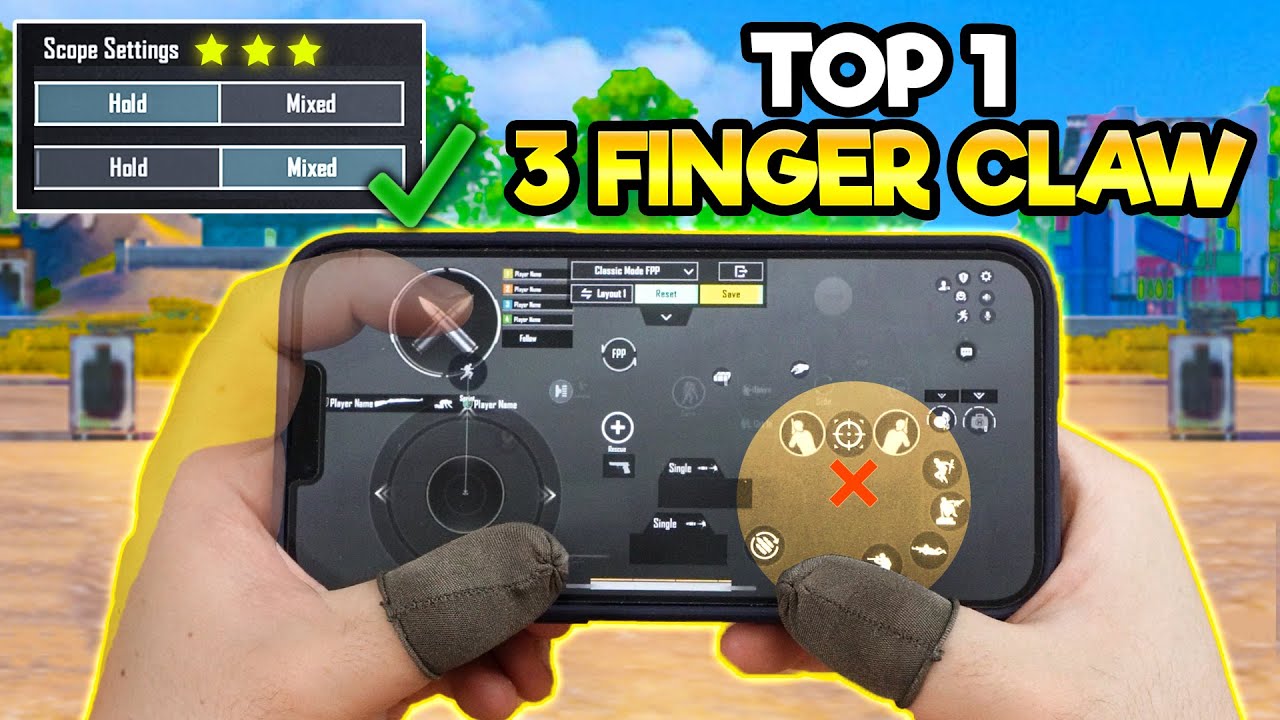
O sensibilitate ridicată a camerei nu poate repara o așezare greșită a butoanelor. Dacă joci doar cu două degete mari, forțezi degetul drept să facă trei acțiuni incompatibile în același timp: să orienteze camera, să lovească cu arma și să plaseze blocuri pentru bridging. În momentul în care ridici degetul pentru a ataca, urmărirea țintei se oprește complet.
Trecerea la o prindere de tip claw cu trei sau patru degete separă ochirea de comenzile de acțiune. Mută săritura sau lovitura pe degetul arătător stâng, iar degetul mare drept va rămâne dedicat exclusiv urmăririi camerei.
Așezările cu mai multe degete schimbă modul în care ecranul procesează atingerile. Când mai multe degete ating sticla simultan, micile vibrații sunt înregistrate ca devieri involuntare ale camerei. Din acest motiv, trecerea de la două degete la claw impune scăderea sensibilității de bază a camerei. Păstrarea unei sensibilități ridicate pe o schemă de claw face ca ținta să tresară de fiecare dată când arătătorul atinge partea superioară a ecranului.
Reconstruirea memoriei musculare cere timp. Schimbarea schemei de control provoacă o scădere imediată a performanței și necesită 7 până la 10 zile de practică zilnică pentru a se stabiliza. Rămâi consecvent noii configurații înainte de a reveni la cea veche.
Mecanici de bridging rapid și stabilitatea țintei
Construirea podurilor între insule cere o poziționare stabilă și reproductibilă pe ecran. Fie că folosești metode cu ghemuire înapoi, speed-bridging sau tehnici de sprint-bridging, o abatere a camerei de chiar două grade te va arunca direct în vid.
Plasarea rapidă necesită ca ținta să rămână fixată pe marginile blocurilor în timp ce personajul tău se deplasează înapoi sau în lateral. Dacă sensibilitatea este prea mare, atingerile fine pe ecran vor devia unghiul de plasare de la țintă.
Linie de bridging: [ Blocul A ] -> [ Blocul B ] -> [ Punct de plasare ]
                           ^
                   Blocare pe țintă
      (Fără tremur orizontal permis)
Menține sensibilitatea verticală stabilă. Când axa orizontală se mișcă liber pentru întoarceri, dar axa verticală rezistă mișcărilor accidentale, sprint-bridging-ul devine mult mai consecvent. Dacă observi că privirea camerei coboară în timp ce pui blocuri continuu, scade sensibilitatea generală în trepte de 5 până la 10 puncte până când poți plasa din alergare douăzeci de blocuri în linie dreaptă fără nicio greșeală.
Optimizări Android la nivel de sistem pentru latență minimă
Glisoarele din joc funcționează la fel de bine pe cât le permite sistemul de operare al telefonului. Procesele de fundal, scalele de animație și politicile de consum introduc latență la comenzile tactile. Ajustarea setărilor software de bază asigură o înregistrare clară a fiecărei glisări.
| Locație setare | Ajustare recomandată | Beneficiu pentru input |
|---|
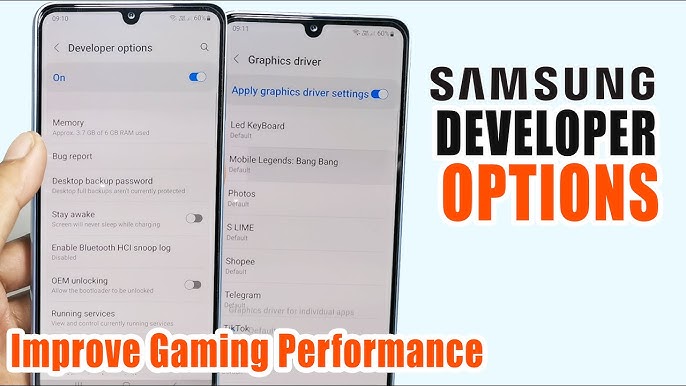
| Opțiuni dezvoltator | Scară de animație pentru ferestre: 0.5x (sau Oprit) | Reduce întârzierea de randare a ferestrelor din SO |
| Opțiuni dezvoltator | Scară de animație pentru tranziții: 0.5x | Mărește viteza de răspuns vizual al sistemului |
| Opțiuni dezvoltator | Scară de durată pentru animatori: 0.5x | Elimină pauzele de calculare a cadrelor |
| Setări baterie | Economisire baterie: Dezactivat | Oprește reducerea frecvenței nucleelor CPU/GPU |
| Gestionare alimentare | Menține bateria peste 50% | Previne limitarea termică și scăderea tensiunii |
| Setări afișaj | Rată de reîmprospătare: Blocat la 120Hz (dacă este suportat) | Maximizează frecvența de eșantionare tactilă |
Ajustările de sistem din tabelul de mai sus reduc latența la atingere fără a modifica codul jocului sau a încălca termenii de utilizare.
Dezactivarea modului de economisire a bateriei este esențială. Rularea cu modul de economisire activat scade frecvența procesorului și limitează frecvența de eșantionare tactilă, introducând input lag. Menținerea nivelului bateriei peste 50% asigură o alimentare constantă și previne limitarea performanței în fundal.
Pentru jucătorii care doresc acces la privilegii VIP sau permise sezoniere în timp ce își optimizează gameplay-ul, achiziționarea prin opțiuni de reîncărcare ieftină Blockman Go îți permite să deblochezi avantaje competitive prin metode de plată sigure.
Configurații de control: Ecran tactil mobil vs. Emulator pe PC
Ecranele tactile mobile necesită o logică de sensibilitate complet diferită față de rularea Blockman Go pe un emulator Android pe PC. Pe mobil, degetul mare controlează accelerația și poziția absolută. Pe un emulator, senzorul mouse-ului traduce DPI-ul digital direct în urmărirea țintei.
Profilurile competitive de mouse pe emulatoarele de PC renunță complet la sensibilitatea unificată. În schimb, acestea se bazează pe rapoarte specifice între axa X și axa Y pentru a echilibra rotirea rapidă în luptă cu o țintire stabilă.
| Parametru de control | Standard ecran tactil mobil | Țintă competitivă emulator PC |
|---|
| Input principal | Digitizator capacitiv tactil | Senzor optic de mouse |
| Sensibilitate orizontală (Axa X) | 160–180 (Normalizată) | Raport 1.45 |
| Sensibilitate verticală (Axa Y) | Egală cu axa X (standard 1:1) | Raport 0.85 |
| Setare accelerație | Accelerație glisare orizontală activată | Precizia indicatorului / Accelerație dezactivată |
| Viteză efectivă de rotire | Determinată de distanța fizică de glisare | Determinată de DPI-ul mouse-ului și suprafața mousepad-ului |
| Dezavantaj principal | Limitare termică și frecarea degetelor | Întârzieri la maparea tastelor și agățarea camerei |
Comparația multiplatformă de mai sus arată de ce curbele de sensibilitate tactilă eșuează atunci când sunt aplicate direct pe configurații de emulator cu mouse și tastatură.
Pe PC, setarea sensibilității orizontale X la 1.45 îți oferă verificări rapide la 180 de grade împotriva adversarilor care încearcă să te ia prin surprindere. Păstrarea sensibilității verticale Y la 0.85 blochează linia de ochire la înălțimea pieptului jucătorilor, prevenind mișcările accidentale în sus în timpul clicurilor de mouse. Dezactivează întotdeauna „Îmbunătățire precizie indicator” (Enhance Pointer Precision) din setările de mouse din Windows pentru a păstra urmărirea fizică 1:1.
Rutine dedicate de antrenament al țintei
Nu intra niciodată direct în meciuri ranked de Bedwars imediat după ce ai modificat glisoarele de sensibilitate. Făcând asta îți distrugi încrederea, începi să ai îndoieli și ajungi să resetezi inutil setările.
Folosește sesiuni dedicate de antrenament pentru a-ți valida configurația:
- Petrece 10 până la 15 minute într-un sandbox privat sau într-un meci fără mize înainte de sesiunile competitive.
- Exersează întoarcerile rapide (snap-turns). Alege colțul unui bloc, rotește camera brusc la 180 de grade și revino imediat. Dacă ținta depășește colțul, sensibilitatea este prea mare. Dacă nu ajunge la el, crește-o.
- Fă modificări strict în trepte de 5 până la 10 puncte. Schimbările radicale, cum ar fi trecerea directă de la 140 la 190, împiedică creierul să construiască o memorie musculară stabilă.
- Exersează sprint-bridging în linie dreaptă pe distanțe de treizeci de blocuri. Numără de câte ori camera se smucește de pe traseu.
Monitorizează consecvența pe parcursul mai multor zile. Dacă observi că personajului tău îi lipsesc echipamente personalizate sau blocuri stilizate în timpul jocurilor de echipă, explorează reîncărcări Blockman Go pentru a descoperi toate lansările din catalogul actual.
Depanarea problemelor comune de sensibilitate
Când ținta refuză să asculte comenzile, parcurge această serie de verificări înainte de a modifica valorile principale.
Camera pare că tremură
Dacă ecranul tremură în timpul micro-ajustărilor, sensibilitatea este prea mare pentru rata de reîmprospătare a ecranului. Redu glisorul general al camerei cu câte 5 puncte. De asemenea, curăță ecranul: sebumul de pe degete modifică fricțiunea pe sticlă, ceea ce poate fi înregistrat ca o serie de micro-atingeri rapide și neregulate.
Camera pare greoaie și lentă
Dacă rotirea pare leneșă, verifică temperatura dispozitivului și nivelul bateriei. Dacă bateria a scăzut sub 50% sau spatele telefonului este fierbinte, limitarea termică îți plafonează numărul de cadre. Lasă telefonul să se răcească, oprește modul de economisire a bateriei și verifică dacă scalele de animație din sistem sunt setate la 0.5x.
Depășirea blocurilor la bridging
Dacă treci constant cu ținta peste marginea blocului când construiești, s-ar putea ca accelerația orizontală să intre prea repede. Redu glisorul general cu 5 până la 8 puncte sau bazează-te pe distanța fizică de glisare pe ecran, mai degrabă decât pe viteza mișcării, pentru a ghida plasările.
FAQ
De ce îmi tremură camera în luptele PvP de aproape?
Este foarte probabil ca sensibilitatea să fie prea mare pentru rata de reîmprospătare a ecranului tău. Redu sensibilitatea în trepte de 5 puncte până când micro-glisările devin perfect stabile. De asemenea, verifică dacă urmele de grăsime de pe ecran nu perturbă contactul tactil capacitiv.
Afectează framerate-ul telefonului setările de sensibilitate?
Da, un framerate mai scăzut creează input lag, ceea ce necesită valori mai mari de sensibilitate. Ecranele cu rată mare de reîmprospătare la 90Hz sau 120Hz sunt mult mai receptive și necesită o sensibilitate mai scăzută pentru a evita depășirea țintei.
Nu, ar trebui să eviți schimbările impulsive după un singur meci. Testează ajustările de-a lungul mai multor sesiuni de antrenament pentru a nu-ți da peste cap memoria musculară.
Crește glisorul pentru sensibilitatea generală și redu scalele de animație din sistem la 0.5x în Opțiuni dezvoltator. De asemenea, dezactivează modul de economisire a bateriei pentru a opri limitarea performanței hardware.
Influențează temperatura telefonului consistența glisării camerei?
Da, limitarea termică scade frecvența procesorului și numărul de cadre pe secundă în timpul sesiunilor lungi de joc. Acest lucru face ca glisările să pară brusc greoaie sau imprevizibile până când dispozitivul se răcește.
Ce ajustări de sensibilitate ajută în lupta cu sărituri?
Crește sensibilitatea camerei de bază cu 5 până la 8 puncte. Această viteză suplimentară ajută ținta să urmărească rapid țintele în mișcare în timp ce sari.
Cât timp durează adaptarea la o nouă configurație de sensibilitate pe mobil?
Durează aproximativ 7 până la 10 zile de antrenament constant pentru a fixa o nouă memorie musculară. Păstrează aceleași valori pe parcursul sesiunilor consecutive în loc să umbli zilnic la glisoare.
Concluzia finală despre reglarea controalelor în Bedwars
Copierea fidelă a setărilor de sensibilitate ale jucătorilor profesioniști este o capcană. Configurațiile lor sunt adaptate la dimensiunea degetelor, fricțiunea sticlei și framerate-ul propriilor dispozitive. Dacă vei copia setările de pe un flagship de 120Hz pe un telefon mai vechi de 30 fps, țintirea ta va fi complet dată peste cap.
Stabilește un profil de bază potrivit pentru hardware-ul tău: urcă la 190–200 dacă te confrunți cu căderi de cadre pe telefoane modeste, rămâi în jur de 170–185 pe un hardware standard mid-range la 60 fps și redu la 140–160 pe ecranele de 120Hz. Mută butoanele de atac și de plasare de pe degetul cu care țintești prin adoptarea stilului claw, setează animațiile de sistem la 0.5x și nu te mai atinge de glisoare timp de cel puțin șapte zile. Memoria musculară consecventă câștigă meciurile de Bedwars, nu schimbarea la nesfârșit a setărilor.











Comments