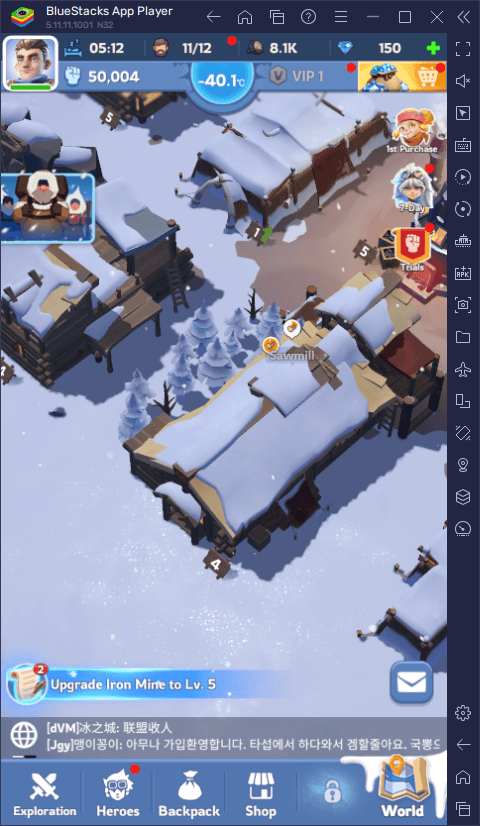
Jogar Whiteout Survival no PC substitui toques imprecisos de celular pela agilidade do teclado e do mouse, mas administrar a fornalha ou responder a ralis de aliança pode ser frustrante se você depender apenas de cliques manuais. Ambientes de emulação como o BlueStacks permitem mapear toques na tela para teclas físicas específicas, enquanto plataformas como o Google Play Games no PC disponibilizam atalhos nativos do sistema, como F11 ou Alt + Enter para ativar o modo de tela cheia imediatamente.
Atalhos Nativos no Google Play Games no PC
Caso você utilize o cliente oficial do Google Play Games no PC em vez de um emulador comum, o aplicativo adota atalhos de sistema integrados para controle de janela e menus. Não é necessário configurar camadas virtuais para esses comandos básicos.
Conforme detalhado no suporte do Google Play Games no PC, o aplicativo conta com combinações de teclas integradas que dispensam comandos na tela:
| Ação do Comando | Atalho Padrão | Destino na Interface | Guia Visual |
|---|
| Alternar Tela Cheia | F11 ou Alt + Enter | Janela do Jogo | 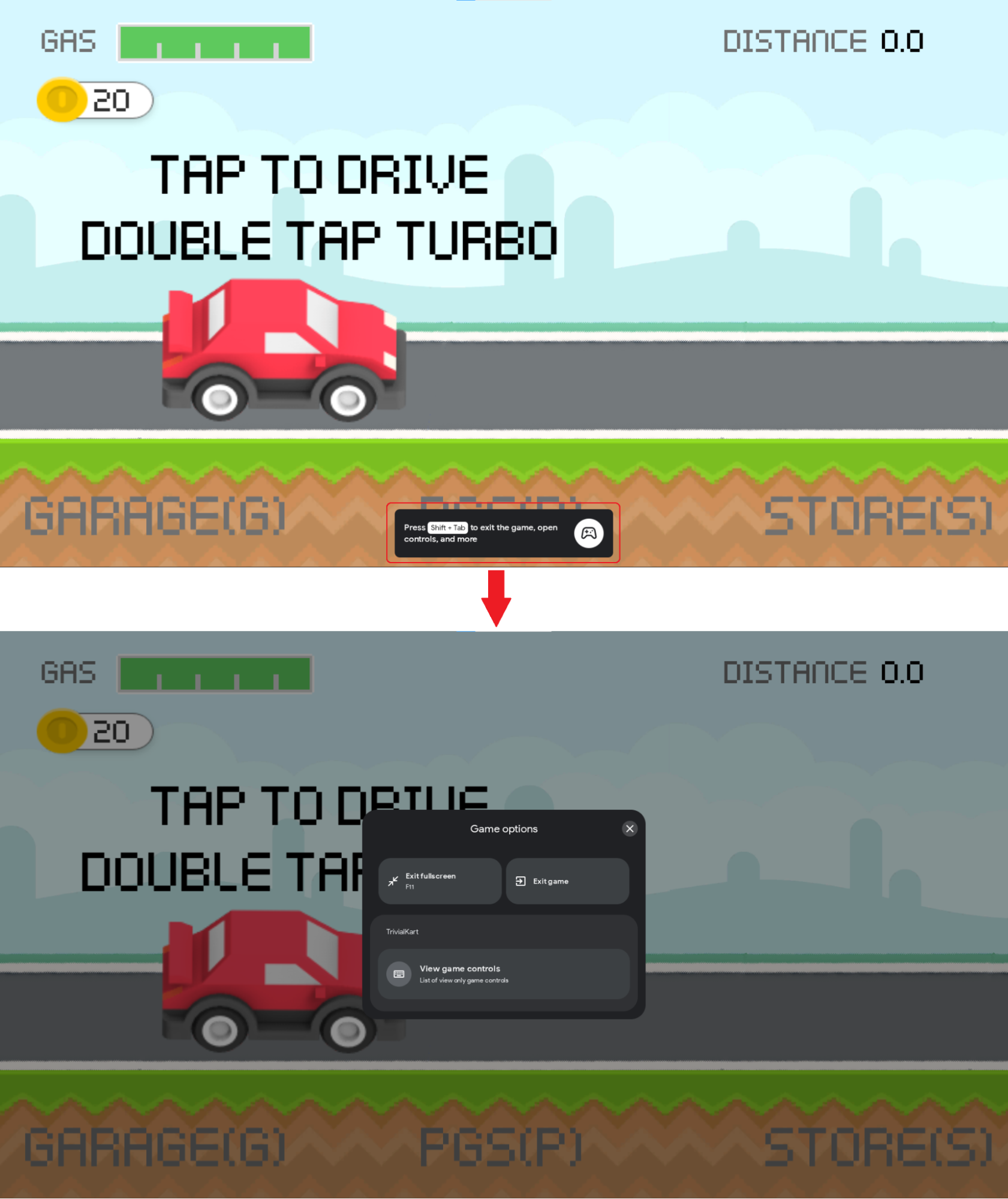 |
| Abrir Menu de Opções do Jogo | Shift + Tab | Camada do Sistema | 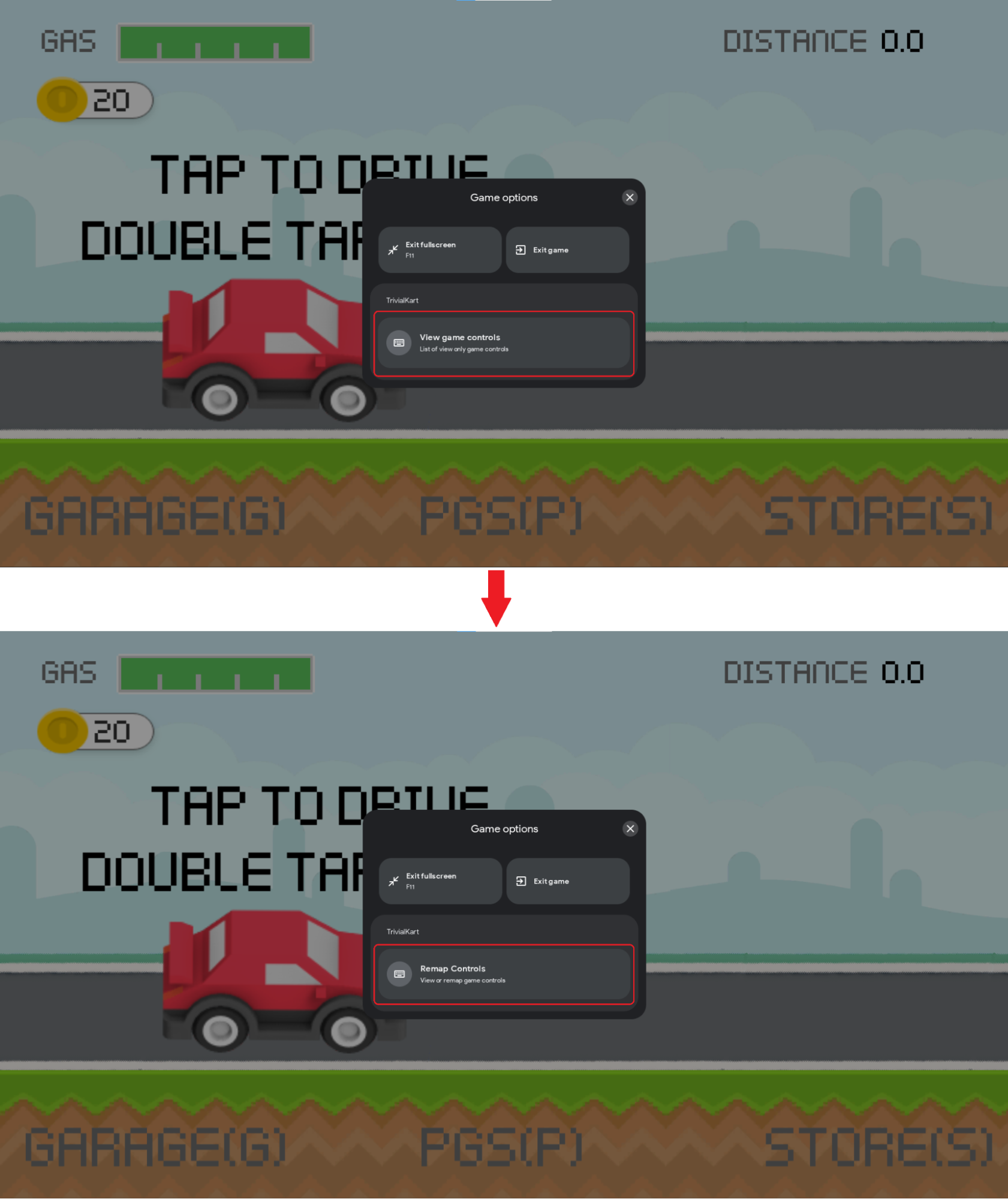 |
| Fechar Cliente do Jogo | Shift + Tab -> Sair do jogo | Menu de Opções | 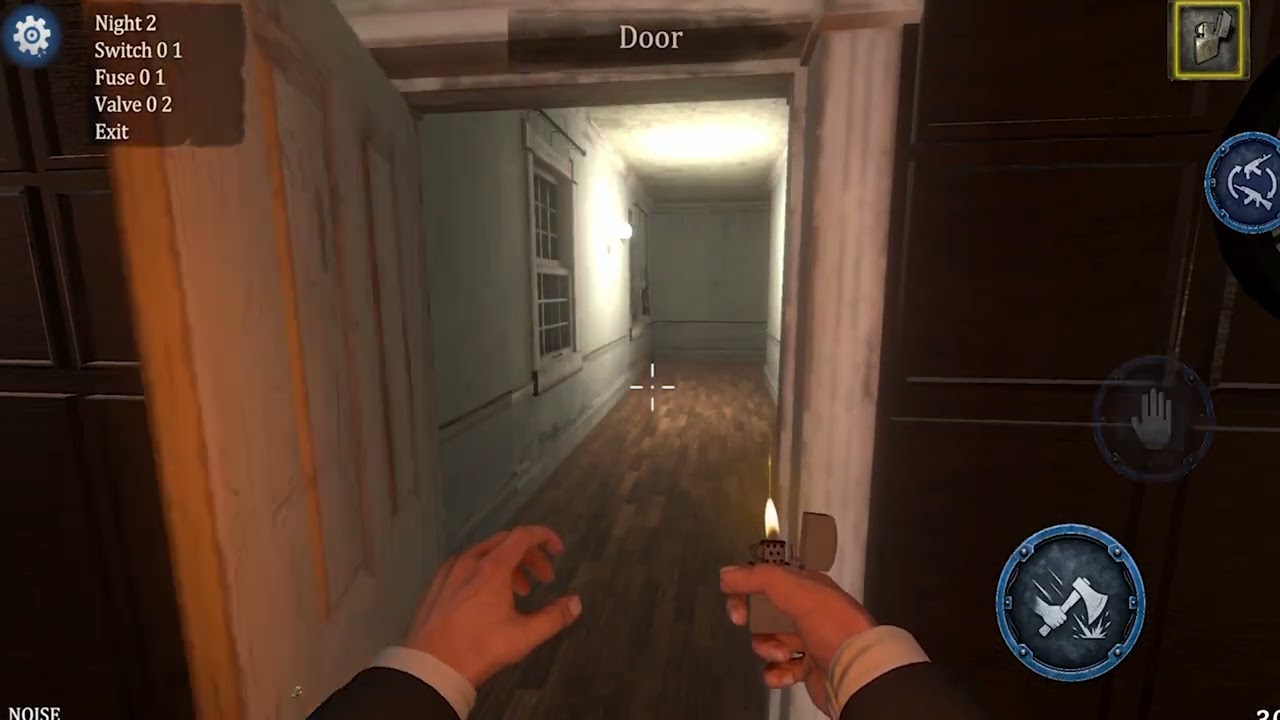 |
| Mudar Idioma de Entrada | Shift + Tab -> Idioma de entrada | Menu de Opções |  |
No entanto, enquanto o Google Play Games lida perfeitamente com os ajustes de janela do sistema, a plataforma restringe a personalização de mapeamento tático de teclas dentro do jogo. Para definir atalhos individuais para mover tropas ou acionar menus do assentamento, o jogador precisa recorrer a emuladores tradicionais.
Mapeamento Personalizado de Teclas no Emulador
Ao executar Whiteout Survival no computador por meio do BlueStacks, os gestos de toque dão lugar a combinações práticas de teclado e mouse para abrir menus e comandar ataques (Guia de Ralis do BlueStacks). Customizar esse layout transforma a tarefa lenta de clicar pela cidade em ações instantâneas.
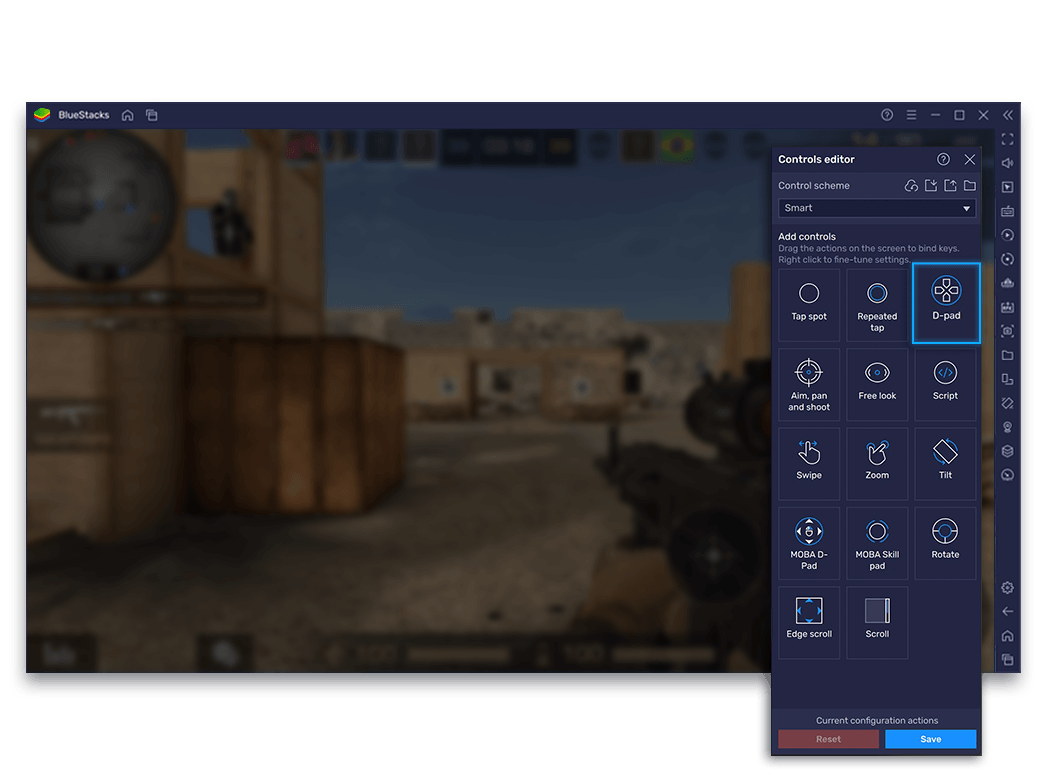
Para personalizar os atalhos ou criar um esquema do zero, execute o passo a passo a seguir:
- Inicie o Whiteout Survival no emulador e espere carregar a tela da cidade.
- Localize o ícone de Controles do Jogo (símbolo de teclado) na barra lateral do emulador.
- Abra o Editor Avançado de Mapeamento de Teclas com o atalho Ctrl + Shift + A (BlueStacks).
- Clique em qualquer parte da tela — como botões de aliança, mapa ou confirmação de rali — ou arraste controles do painel direito para criar novos pontos de toque.
- Pressione a tecla física desejada para atribuí-la àquela coordenada.
- Ajuste a sensibilidade se necessário e clique em "Salvar" no canto inferior direito para ativar o perfil personalizado (BlueStacks).
Vincular teclas físicas a coordenadas estáticas da tela permite realizar ações repetitivas, como acionar a sala de guerra ou confirmar marchas, sem arrastar o cursor constantemente.
| Objetivo do Controle | Mecanismo de Entrada | Função no Emulador | Uso Prático |
|---|
| Navegação na Cidade e Mapa | Teclado + Mouse | Mapeamento de Clique / Ponto de Toque | Abrir filas de produção, menus de aliança e vista do mapa (BlueStacks) |
| Gerenciamento de Ralis | Teclas de Atalho Definidas | Ponto de Toque Rápido | Reação instantânea aos ralis de aliança sem caçar botões com o cursor (BlueStacks) |
| Modo Tela Cheia | F11 ou Alt + Enter | Alternância Nativa do Cliente | Maximizar a área de visualização sem mexer em menus (Suporte Google) |
| Sistema e Idioma | Shift + Tab | Sobreposição Nativa | Fechar o cliente ou trocar o idioma de entrada (Suporte Google) |
No Mac, a configuração funciona de forma diferente. Ao jogar Whiteout Survival pelo BlueStacks Air, não é necessário mapear coordenadas manualmente, pois o cliente já traz perfis pré-configurados de fábrica (BlueStacks).
Segundo o BlueStacks, o BlueStacks Air fornece configurações otimizadas para o teclado e trackpad do Mac. Isso evita o trabalho de criar áreas de toque do zero antes de gerenciar a fornalha ou treinar soldados. Quem migra de um computador com Windows não precisa perder tempo arrastando botões na tela apenas para obter comandos funcionais.
| Plataforma | Configuração de Controles | Mapeamento Manual Obrigatório? | Documentação de Referência |
|---|
| BlueStacks (Windows PC) | Esquemas Personalizados de Teclado e Mouse | Sim, para atalhos personalizados | Guia de Ralis BlueStacks |
| BlueStacks Air (macOS) | Teclado e Trackpad do Mac Pré-configurados | Não, pronto para uso | BlueStacks Oficial |
| Google Play Games no PC | Teclas Globais Integradas (Shift + Tab, F11, Alt + Enter) | Sem remapeamento interno do jogo | Suporte Google |
Sincronização de Conta e Compras no Computador
Independentemente de criar esquemas manuais no Windows ou usar as predefinições no Mac, o progresso da cidade e seus recursos sincronizam entre as plataformas. Caso você alterne entre celular e computador, os Frost Stars de Whiteout Survival são transferidos integralmente sem bloqueio de dispositivo.
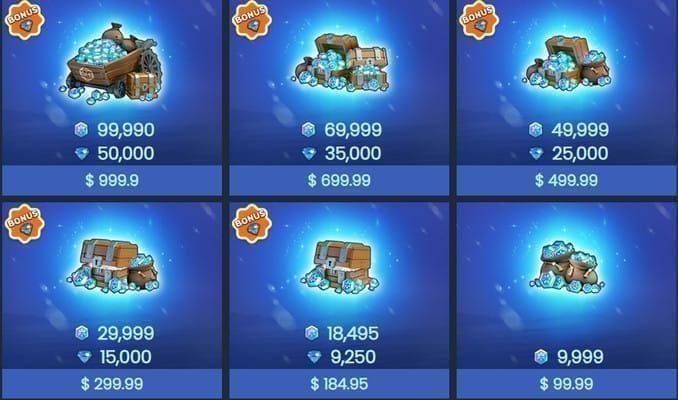
Os Frost Stars funcionam como vales com equivalência direta de 1:1 entre mobile e PC. Após serem creditados pelo UID do jogador, o saldo é atualizado imediatamente em qualquer máquina. Por exemplo, 500 Frost Stars adquirem um pacote padrão de evento de $4.99 sem a necessidade de passar por aprovações de pagamento em lojas no PC a cada compra (VGTopup). Lojas alternativas no universo mobile incluem TOPUPlive e Mistplay, mas verificar o saldo de vales antes dos eventos evita problemas bem no meio de disputas de aliança.
Se as teclas pararem de responder durante a partida, o problema geralmente decorre de sobreposição de menus ou redimensionamento de tela. Verifique os pontos abaixo:
- Janelas Sobrepostas do Sistema: Se você usou o atalho Shift + Tab no Google Play Games no PC, as teclas do jogo não responderão até que o menu de opções seja fechado (Suporte Google). Retorne o foco para a janela principal.
- Escala da Resolução de Tela: Alterar as dimensões da janela ou alternar tela cheia via F11 ou Alt + Enter pode desalinhar pontos de toque do emulador caso estejam baseados em pixels fixos.
- Visibilidade dos Controles na Tela: No menu de controles do emulador, certifique-se de que a camada de botões esteja ativada e com opacidade suficiente para validar se os pontos de toque coincidem com os botões da interface.
- Configuração de Idioma de Entrada: Atalhos vinculados ao teclado latino podem falhar ao alterar o perfil de digitação. Pressione Shift + Tab -> Idioma de entrada no Google Play Games para verificar a configuração ativa (Suporte Google).
Dica editorial: posicione seu atalho mais importante do emulador diretamente sobre o botão de adesão a ralis de aliança. Clicar em vários submenus com o mouse sempre perde para o toque imediato de uma barra de espaço quando as vagas do rali fecham em questão de segundos.
Siga a VGTopup para mais novidades de Whiteout Survival Frost Stars~




Comments