Manutenção do Servidor vs. Falhas Locais: Verificando o Status Regional
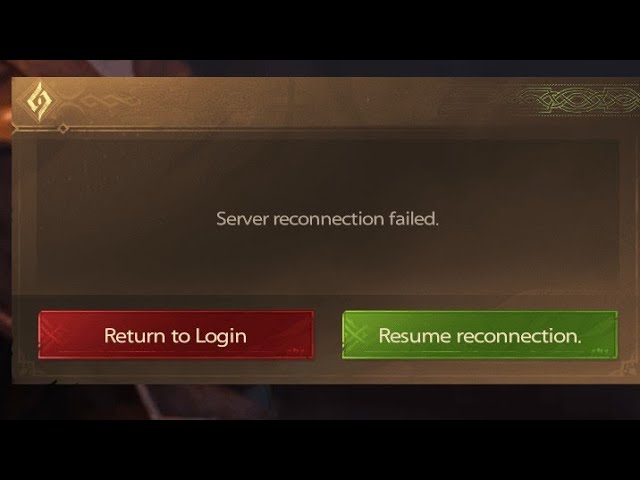
Antes de alterar seu adaptador de rede, descubra se o problema está no seu PC ou na infraestrutura do jogo. Fóruns de ajuda costumam diagnosticar isso de forma errada: os jogadores acham que todo erro na lista de servidores vem de configurações de rede locais com defeito, mesmo que quedas gerais e manutenções programadas gerem exatamente as mesmas telas em branco.
Quando ocorrem sobrecargas de recursos ou falhas de script no servidor, os servidores host retornam erros genéricos de servidor interno HTTP 500. O cliente não consegue interpretar essa resposta e exibe uma falha genérica ao buscar os servidores. Durante uma manutenção programada, nenhum ajuste local resolverá o problema. Os servidores regionais seguem fusos horários rígidos para atualizações:
| Cluster Regional |
Fuso Horário Principal |
Horário de Pico de Impacto da Manutenção |
| Ásia |
UTC+7 |
Janelas de manutenção no meio do dia local |
| Europa |
UTC+2 |
Manhãs bem cedo no horário europeu |
| Europa Oriental |
UTC+3 |
Atualizações de sistema de manhã cedo |
| América do Norte |
UTC-7 |
Atualizações de madrugada / manhã cedo no horário do Pacífico |
| América Latina |
UTC-3 |
Janelas de manutenção na madrugada regional |
Os clusters de servidores seguem seus respectivos fusos regionais, fazendo com que jogar entre regiões diferentes esteja sujeito a bloqueios por manutenção em horários fora do comum.
Acompanhe as redes sociais oficiais e os canais da comunidade para verificar a situação atual dos servidores. Se a manutenção estiver ativa na sua região, você precisará aguardar o término da janela programada. Se os servidores estiverem funcionando normalmente para todo mundo, o gargalo está na sua máquina ou no seu provedor de internet.
Limpar o DNS e Redefinir a Pilha de Rede do Windows
Quando os servidores estão online, mas o launcher se recusa a carregar a lista de servidores, o cache de domínio local costuma ser o grande culpado. Os sistemas operacionais armazenam registros de IP para agilizar as conexões. Quando os servidores atualizam os endereços de IP dos nós de login após um patch, seu PC pode continuar tentando se conectar aos IPs antigos, gerando tempo limite de conexão (timeout).
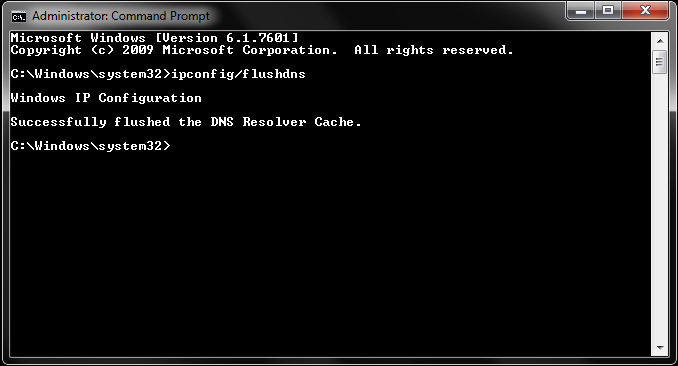
Para limpar dados de domínio desatualizados e reconstruir suas configurações de IP, execute estes comandos em um Prompt de Comando elevado (como administrador):
- Pressione a Tecla Windows, digite
cmd, clique com o botão direito em Prompt de Comando e selecione Executar como administrador.
- Digite
ipconfig /flushdns e pressione Enter.
- Digite
netsh int ip reset e pressione Enter.
- Digite
ipconfig /release e pressione Enter.
- Digite
ipconfig /renew e pressione Enter.
- Reinicie o computador para aplicar a reinicialização da pilha TCP/IP.
| Comando |
Alvo da Execução |
Resultado Técnico |
ipconfig /flushdns |
Cache do Resolvedor DNS Local |
Limpa registros desatualizados e corrompidos de domínio para IP |
netsh int ip reset |
Configuração da Pilha TCP/IP |
Regrava chaves de registro usadas pelo protocolo de rede |
ipconfig /release |
Atribuição de Concessão DHCP |
Libera o endereço IP local atual atribuído pelo roteador |
ipconfig /renew |
Serviço do Cliente DHCP |
Solicita uma nova atribuição de IP interno ao roteador |
Executar esses quatro comandos de rede redefine totalmente os parâmetros de rota locais do seu computador e força novas consultas aos servidores.
Executar o ipconfig /flushdns logo após grandes atualizações do jogo leva cinco segundos e já descarta erros de cache local de cara.
Como Mudar para um DNS Público para Evitar Bloqueios de Rota do Provedor
Muitos provedores de internet usam servidores DNS padrão que demoram para atualizar as tabelas de roteamento. Se o seu provedor ainda não resolveu os hostnames dinâmicos atualizados do servidor de login, seu cliente trava na tela de carregamento e mostra uma lista vazia.
Mudar para o DNS Público do Google contorna a lentidão dos servidores do provedor. Essa configuração é estável, gratuita e segura para jogar.
Como Configurar o DNS do Google no Windows:
- Abra a janela Executar pressionando
Tecla Windows + R.
- Digite
ncpa.cpl e pressione Enter para abrir as Conexões de Rede.
- Clique com o botão direito no seu adaptador de rede ativo (Ethernet ou Wi-Fi) e selecione Propriedades.
- Selecione Protocolo IP Versão 4 (TCP/IPv4) e clique em Propriedades.
- Marque a opção Usar os seguintes endereços de servidor DNS.
- Defina o Servidor DNS preferencial como
8.8.8.8.
- Defina o Servidor DNS alternativo como
8.8.4.4.
- Marque a caixa Validar configurações na saída e clique em OK.
Preferred DNS:  8 . 8 . 8 . 8
Alternate DNS:  8 . 8 . 4 . 4
Em dispositivos móveis, abra as configurações de Wi-Fi, altere a configuração de IP de DHCP para Estático e insira 8.8.8.8 e 8.8.4.4 nos campos DNS 1 e DNS 2. Esse ajuste resolve a maioria das falhas no carregamento da lista de servidores tanto em redes Wi-Fi domésticas quanto públicas.
Como Configurar as Regras do Firewall do Windows Defender e do Antivírus
Aplicativos de segurança costumam bloquear executáveis de jogos após grandes atualizações. Quando os arquivos do jogo são modificados em um patch, suas assinaturas de hash de segurança mudam. O Windows Defender ou outros antivírus podem marcar o executável atualizado do launcher como não verificado, descartando silenciosamente pacotes de servidor UDP de saída ou TCP de entrada.
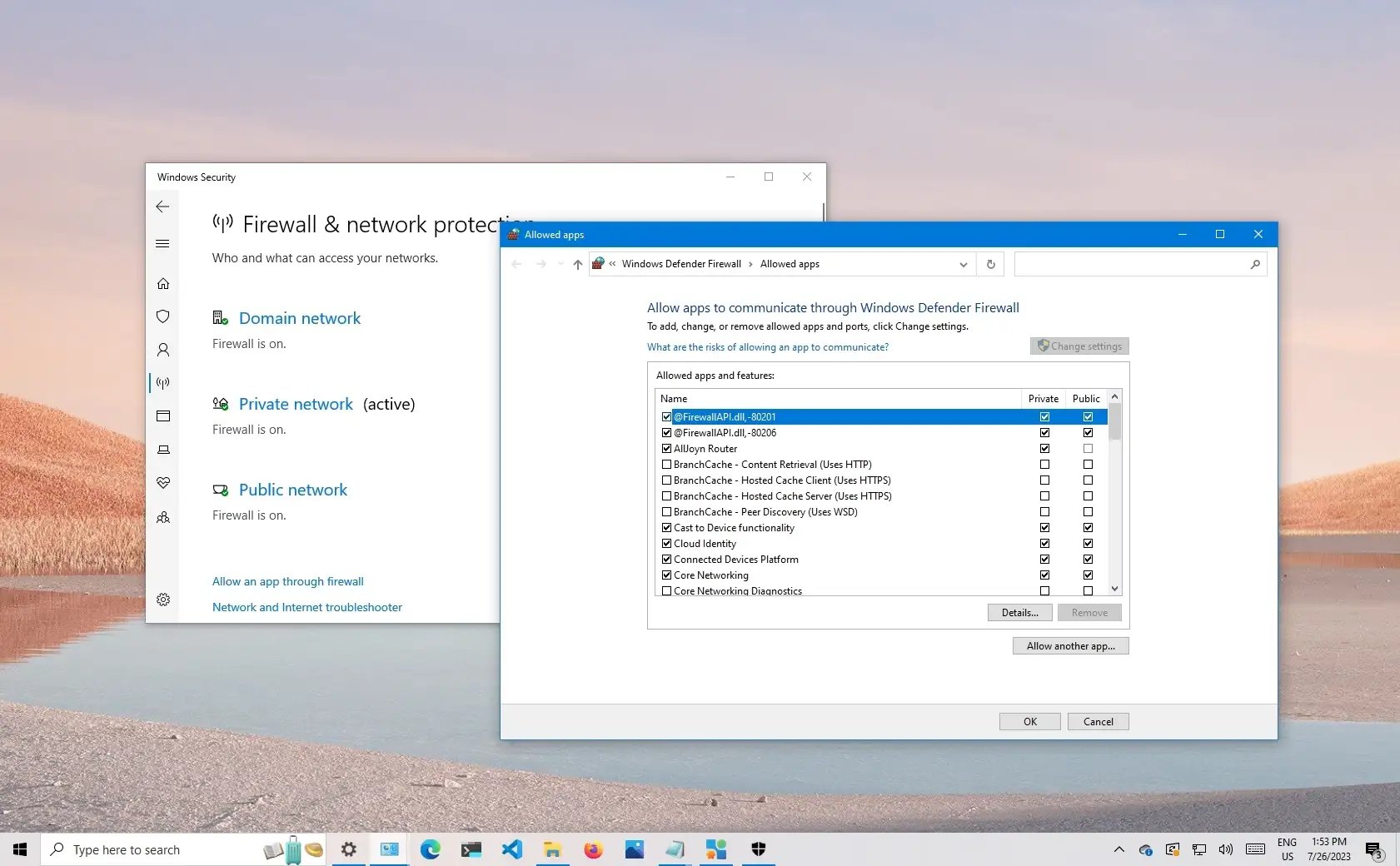
Como Adicionar Regras de Permissão no Firewall:
- Abra o menu Iniciar do Windows, pesquise por Firewall do Windows Defender e selecione-o.
- Clique em Permitir um aplicativo ou recurso através do Firewall do Windows Defender na barra lateral esquerda.
- Clique no botão Alterar configurações (exige permissão de administrador).
- Role a lista para encontrar os executáveis do jogo e do launcher.
- Certifique-se de marcar as caixas de seleção Privada e Pública para todos os executáveis relacionados.
- Se o jogo não estiver na lista, clique em Permitir outro aplicativo..., navegue até a pasta de instalação, selecione os arquivos
.exe principais e adicione-os manualmente.
- Clique em OK e reinicie o launcher.
Nunca desative seu firewall por completo. Criar uma regra de permissão para o arquivo executável específico garante o acesso de rede necessário sem deixar seu sistema desprotegido.
Como Limpar o Cache Corrompido do Launcher e Dados Temporários
Tokens de autenticação corrompidos armazenados no seu disco local podem prender o launcher em um loop infinito de handshake. Quando os tokens de sessão em cache expiram ou são corrompidos por um fechamento incorreto, o launcher envia credenciais inválidas. O backend rejeita a solicitação e o cliente fica impossibilitado de obter o status do servidor.
Limpar o cache local do aplicativo força o launcher a criar credenciais de sessão limpas.
Como Limpar os Diretórios Temporários do Jogo:
- Feche o jogo e verifique se o launcher não está rodando na bandeja do sistema (perto do relógio).
- Pressione
Tecla Windows + R para abrir a janela Executar.
- Digite
%TEMP% e pressione Enter. Exclua todos os arquivos temporários dentro dessa pasta.
- Abra a janela Executar novamente, digite
%LOCALAPPDATA% e localize as pastas de cache do cliente do jogo.
- Exclua os diretórios de cache do aplicativo em
%APPDATA% e %PROGRAMDATA%.
- Abra o cliente e deixe-o recriar os arquivos de configuração limpos.
Se a lista de servidores continuar em branco após limpar o cache, faça uma verificação de integridade dos arquivos pelo menu de reparo do próprio launcher. Arquivos de bibliotecas dinâmicas (.dll) ausentes ou dados de patch corrompidos podem impedir o jogo de se comunicar com os clusters remotos. Essa verificação substitui os arquivos danificados sem exigir um novo download completo do jogo.
Assim que sua instalação estiver verificada, faça login, confira seu ping e veja as opções seguras de recarga de conta de Tarisland diretamente na página da loja.
Soluções Avançadas de Roteamento: Roteador do Celular e Redefinição de Rede
Se os ajustes comuns de DNS e firewall não resolverem o problema, é bem provável que você esteja enfrentando um gargalo de rota no provedor de internet ou um travamento no seu roteador. Os pacotes passam por vários saltos intermediários de tráfego antes de chegar aos data centers. Se um único nó de operadora descartar pacotes, seu cliente sofrerá timeout.
Mudar para a rede móvel ajuda a isolar problemas da sua rede doméstica na hora.
* Desative o Wi-Fi no seu celular.
* Conecte o celular ao PC via cabo USB e ative o Vínculo USB (ou ligue o Ponto de Acesso / Roteador Wi-Fi).
* Abra o jogo pela conexão móvel.
Se a lista de servidores carregar usando os dados móveis, seu provedor de banda larga está com perda de pacotes, bloqueando portas específicas do jogo ou sofrendo com falhas de roteamento.
2. Conecte-se por meio de uma VPN ou Otimizador de Rota
Uma Rede Privada Virtual (VPN) força o tráfego a passar por um caminho de roteamento alternativo. Isso contorna nós congestionados do seu provedor e envia os pacotes direto para o servidor de login. Programas dedicados a otimizar rotas para jogos funcionam de forma semelhante, selecionando nós de trânsito com menor perda de pacotes durante as consultas.
Para descobrir em qual ponto a conexão está caindo, abra o Prompt de Comando e execute o comando traceroute para o host do servidor regional. A lista de saltos mostra se os picos de latência e a perda de pacotes estão acontecendo no seu roteador local (Salto 1), dentro da rede do seu provedor (Saltos 2 a 4) ou já na infraestrutura do servidor de destino.
4. Faça uma Redefinição de Rede no Windows
Se o problema persistir por causa de adaptadores virtuais de terceiros ou pilhas de rede corrompidas:
1. Abra as Configurações do Windows > Rede e Internet.
2. Clique em Configurações avançadas de rede.
3. Selecione Restauração da rede e clique em Restaurar agora.
Isso reinstala todos os adaptadores de rede do seu PC e restaura todos os parâmetros de rede para as configurações de fábrica.
Com a rota restabelecida, você conseguirá estabilizar a conexão, entrar nas raids da sua guilda e recarregar sua conta de Tarisland sem quedas inesperadas de sessão.
FAQ
O que causa o erro de falha ao obter a lista de servidores no Tarisland?
Geralmente é causado por manutenções ativas nos servidores, cache DNS corrompido, bloqueio de portas pelo provedor ou restrições do firewall que impedem a autenticação do cliente. Quando o jogo não consegue completar a consulta de rede inicial, ele não consegue exibir os servidores disponíveis.
Como limpar o DNS para corrigir o erro da lista de servidores?
Abra o Prompt de Comando como administrador, digite ipconfig /flushdns e pressione Enter. Isso limpa consultas de domínio desatualizadas e força o sistema operacional a buscar os novos endereços IP dos servidores.
O antivírus ou firewall pode bloquear a lista de servidores do Tarisland?
Sim, o Windows Defender ou antivírus de terceiros podem sinalizar novas atualizações do jogo como suspeitas e bloquear o tráfego de saída. Adicione o executável do jogo à lista de permissões do firewall nas regras Públicas e Privadas.
Por que conectar ao roteador do celular resolve o erro de login?
A conexão móvel trafega pela rede da operadora de celular em vez da sua banda larga doméstica. Isso contorna gargalos de rota do provedor, falhas de resposta de DNS e bloqueios no firewall do roteador.
Como saber se os servidores do Tarisland estão fora do ar para manutenção?
Acompanhe as redes sociais oficiais do Tarisland ou os canais de status da comunidade. Se houver manutenção em andamento, você precisará aguardar o término da janela regional de manutenção.
Mudar o servidor DNS ajuda a carregar a lista de servidores?
Sim, mudar as configurações de IPv4 do seu adaptador para endereços de DNS público como 8.8.8.8 e 8.8.4.4 resolve falhas de resolução de domínio do seu provedor, encaminhando suas conexões por redes DNS globais estáveis.
Veredito Final: Correção no Cliente ou Aguardar a Manutenção
Saber exatamente onde está o problema evita perder horas reinstalando o jogo inteiro sem necessidade.
Primeiro, veja nos canais oficiais se há manutenções ativas no fuso horário da sua região. Se os servidores estiverem fora do ar ou retornando erros HTTP 500, nenhum ajuste no computador conseguirá passar da tela de login.
Se os servidores estiverem funcionando para todo mundo, a solução é local: limpe o cache DNS, mude para o DNS público do Google (8.8.8.8) e garanta que o Firewall do Windows Defender libere o executável do jogo nos perfis Privado e Público. Se isso não resolver, faça o teste no roteador do celular ou via USB para contornar problemas de rota do provedor. Com esses passos práticos, você elimina o gargalo e volta direto para a jogatina.










Comments