Matriz de diagnóstico para travamentos instantâneos na inicialização
Compare seus sintomas específicos de inicialização com as causas-raiz técnicas abaixo antes de modificar os arquivos do sistema.
| Categoria de falha | Caminho de arquivo específico ou software conflitante | Gatilho técnico e ação de correção |
|---|
| Cache local corrompido | %localappdata%\Roblox e %temp%\Roblox | Limpe os diretórios para excluir texturas, recursos e arquivos temporários de scripts corrompidos. |
| Conflito de injeção com o antitrapaça | RTSS, MSI Afterburner, Discord, Bloxstrap | Encerre hooks de OSD do DirectX/Vulkan que acionam o fechamento pelo Byfron Hyperion. |
| Bibliotecas de runtime ausentes | Visual C++ 2015–2022 (x86 e x64) | Repare os pacotes de DLL de runtime corrompidos exigidos pelo binário do cliente de 64 bits. |
| Conflito de driver de hardware de entrada | Volante Logitech G920 / inpoutx64 | Desconecte periféricos especiais e exclua drivers de RGB de kernel desatualizados. |
| Danos na imagem do sistema | verifier.dll / Arquivos de sistema corrompidos | Execute verificações com DISM e SFC para reparar dependências de componentes danificadas do Windows 11. |
| Filtragem dinâmica de portas | Portas UDP de saída 49152–65535 | Adicione os executáveis do cliente à lista de permissões do firewall para liberar a comunicação com o servidor. |
Analisar essas seis categorias principais de falha ajuda a identificar por que o cliente é encerrado antes de carregar a interface principal.
Passo 1: Encerre overlays conflitantes e utilitários em segundo plano
O Byfron identifica overlays de tela de terceiros como potenciais vetores de injeção de código. Executar monitores de hardware, gravadores de tela ou inicializadores personalizados faz com que o motor antitrapaça encerre o cliente antes mesmo de a tela inicial carregar.
O RivaTuner Statistics Server (RTSS) e o MSI Afterburner causam a maioria desses travamentos. Ambos os utilitários usam hooks de baixo nível do DirectX e Vulkan para exibir contadores de taxa de quadros e temperatura na tela. Quando o Byfron detecta esses hooks vinculados ao RobloxPlayerBeta.exe, ele finaliza o processo.
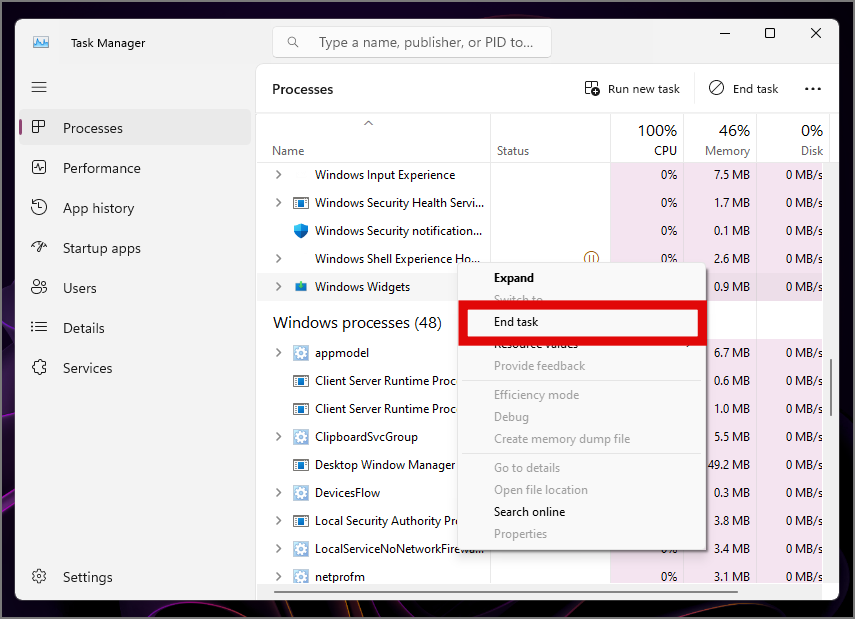
Para eliminar conflitos de software:
- Pressione
Ctrl + Shift + Esc para abrir o Gerenciador de Tarefas. - Localize o RTSS, MSI Afterburner, OBS Studio e Discord na lista de processos em segundo plano.
- Clique em cada processo e selecione Finalizar tarefa.
- Verifique a bandeja do sistema para ferramentas de gerenciamento de periféricos, como o Logitech G HUB ou controladores de RGB personalizados.
- Encerre modificadores de cliente de terceiros, como Bloxstrap, Fishstrap ou RbxFpsUnlocker.
Utilitários de iluminação de placas-mãe mais antigas frequentemente instalam um driver de kernel não seguro chamado inpoutx64. O Windows 11 sinaliza esse driver sob as regras de segurança do sistema, e o Byfron bloqueia o processo de inicialização sempre que o inpoutx64 estiver ativo. Se o software da sua placa-mãe utilizar essa biblioteca, encerre o serviço de iluminação antes de abrir o jogo.
Assim que seu cliente estiver funcionando sem conflitos de overlay, você poderá resgatar seu saldo de cartão-presente do Roblox para comprar acessórios de avatar e passes de jogo.
Passo 2: Desconecte periféricos especiais e volantes de corrida
Rotinas de sondagem de drivers não padronizadas em periféricos especiais travam o cliente durante a verificação de hardware. Volantes de corrida, manches de voo e adaptadores de entrada personalizados costumam entrar em conflito com a rotina de detecção de controles do motor do jogo.
O volante Logitech G920 é conhecido por causar fechamentos silenciosos na inicialização. Quando o executável inicia, ele consulta os dispositivos DirectInput e XInput ativos. Os hooks de driver usados pelo software do Logitech G920 interrompem essa checagem de inicialização, forçando o encerramento do motor.
Se você tiver um volante, pedais ou periféricos de simulador de voo conectados:
- Desconecte o cabo USB do periférico do seu PC.
- Abra o Gerenciador de Tarefas e encerre os processos de software associados ao controle.
- Inicie o Roblox pelo navegador ou pelo atalho na área de trabalho.
- Aguarde a experiência carregar completamente antes de reconectar controles secundários.
Controles padrão de Xbox e PlayStation utilizam vias padrão do XInput e raramente causam travamentos. Se os problemas continuarem, desconecte hubs USB secundários para isolar o dispositivo conflitante.
Passo 3: Limpe o AppData corrompido e o cache temporário
Sempre que você entra em um servidor, pacotes de recursos, geometrias do mapa, sons personalizados e scripts de interface são baixados em diretórios temporários locais. Se a conexão de rede cair no meio do download ou o cliente fechar de forma abrupta, esses arquivos em cache são corrompidos. As inicializações seguintes tentam processar esses dados danificados e fecham o jogo.
Limpar esses diretórios força o inicializador a baixar arquivos novos e verificados. Excluir os arquivos temporários de cache não afetará sua conta de usuário, inventário ou saldo de Robux, que ficam salvos nos servidores.
Limpar o AppData local
- Pressione
Tecla Windows + R para abrir a caixa de diálogo Executar. - Digite
%localappdata% e pressione Enter. - Localize a pasta chamada
Roblox. - Clique com o botão direito na pasta
Roblox e selecione Excluir (ou pressione Shift + Delete).
Limpar o cache temporário do Windows
- Pressione
Tecla Windows + R novamente. - Digite
%temp%\Roblox e clique em OK. - Pressione
Ctrl + A para selecionar todos os arquivos e pastas no diretório. - Pressione Delete. Se o Windows avisar que alguns arquivos estão em uso, clique em Ignorar.
Você também pode realizar essa limpeza pelo Prompt de Comando. Abra o Prompt de Comando como administrador e execute:
rmdir /s /q "%localappdata%\Roblox"
rmdir /s /q "%temp%\Roblox"
Após limpar ambos os diretórios, inicie uma experiência pelo site. O cliente levará alguns segundos extras na primeira execução para reconstruir sua estrutura de pastas e baixar os arquivos principais atualizados.
Passo 4: Repare os arquivos do sistema e os runtimes do Visual C++
Bibliotecas de vínculo dinâmico ausentes impedem que o cliente de 64 bits se comunique com sua placa de vídeo e drivers de áudio. Se a sua instalação dos Pacotes Redistribuíveis do Microsoft Visual C++ estiver danificada, o cliente será encerrado silenciosamente.
O Roblox depende das arquiteturas x86 (32 bits) e x64 (64 bits) dos runtimes do Visual C++ 2015–2022 Redistributable. Mesmo no Windows 11 de 64 bits, binários auxiliares de rede em segundo plano exigem as bibliotecas de 32 bits para fazer a ponte de comunicação com o navegador.
Reinstalar os pacotes do Visual C++
- Pressione
Tecla Windows + I para abrir as Configurações do Windows. - Acesse Aplicativos > Aplicativos instalados.
- Role até encontrar Microsoft Visual C++ 2015–2022 Redistributable.
- Clique nos três pontos ao lado da versão x64, selecione Modificar e clique em Reparar.
- Repita o processo de reparo para a versão x86, se estiver instalada.
- Se os runtimes não estiverem presentes, baixe instaladores novos diretamente do site oficial da Microsoft e reinicie o PC.
Reparar a integridade dos componentes do Windows
Arquivos de sistema corrompidos, como uma verifier.dll danificada ou uma biblioteca de acesso a volumes de armazenamento corrompida, impedem que o jogo aloque memória de forma segura. Execute as ferramentas de arquivos de sistema do Windows para verificar a integridade do SO:
- Digite
cmd na barra de pesquisa do Windows. - Clique com o botão direito em Prompt de Comando e selecione Executar como administrador.
- Digite
sfc /scannow e pressione Enter. Aguarde a verificação atingir 100%. - Digite
DISM /Online /Cleanup-Image /RestoreHealth e pressione Enter. - Reinicie o computador assim que a restauração da imagem for concluída.
sfc /scannow
DISM /Online /Cleanup-Image /RestoreHealth
Esses comandos substituem dependências corrompidas do sistema operacional por cópias limpas do repositório de componentes do Windows.
Passo 5: Ajuste as configurações de compatibilidade e privilégios de administrador
Permissões de usuário restritas no Windows 11 podem impedir o inicializador de criar arquivos de bloqueio ou acessar o registro. Ajustar as propriedades do atalho concede ao executável os direitos de execução necessários.
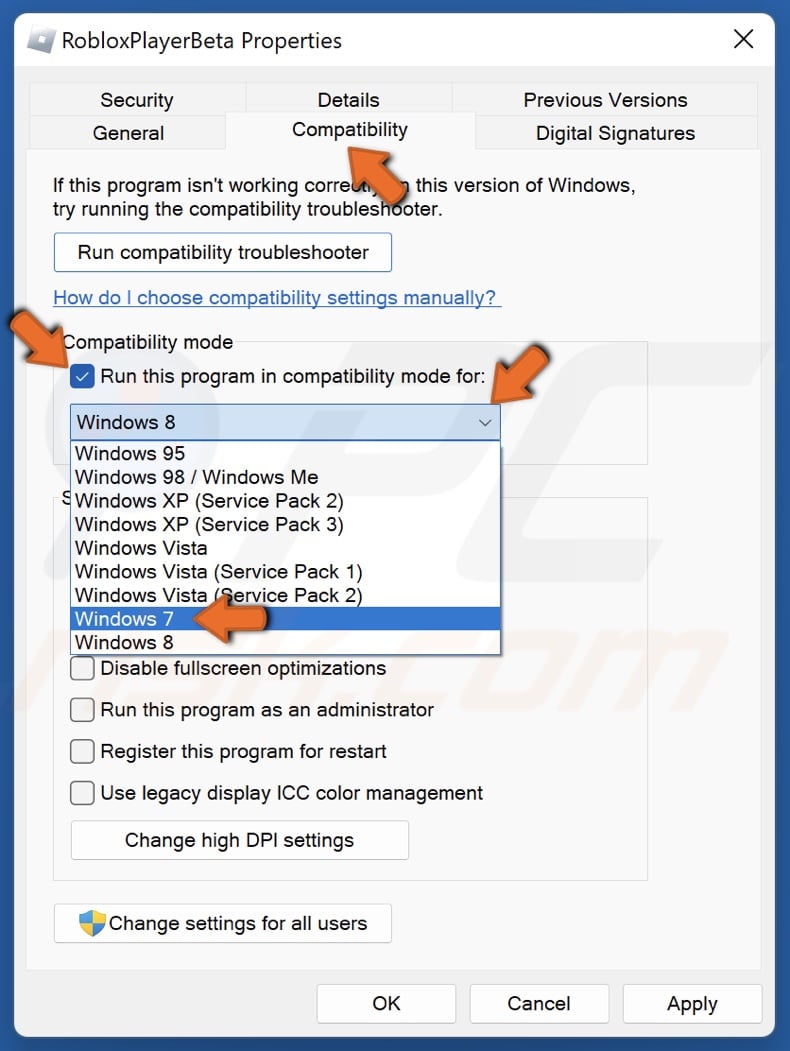
- Clique com o botão direito no atalho do Roblox Player na área de trabalho e selecione Propriedades.
- Acesse a aba Compatibilidade.
- Marque a caixa Executar este programa como administrador.
- Marque a caixa Desabilitar otimizações de tela inteira.
- Clique em Aplicar e depois em OK.
Alguns tutoriais sugerem executar o cliente no modo de compatibilidade com o Windows 8 para corrigir falhas de adaptadores de vídeo. No entanto, o sistema antitrapaça Byfron roda de forma mais estável na execução nativa de 64 bits do Windows 11. Definir o modo de compatibilidade para uma versão anterior do sistema operacional pode fazer o Byfron sinalizar seu ambiente como um wrapper virtual não suportado. Use o modo de compatibilidade com o Windows 8 apenas como um teste diagnóstico temporário se a inicialização do driver de vídeo falhar.
Passo 6: Faça uma reinstalação limpa e remova injeções de hooks
Uma desinstalação padrão pelas Configurações do Windows deixa para trás arquivos de configuração residuais, restos de cache e chaves órfãs no registro. Se um inicializador personalizado como Bloxstrap ou Fishstrap foi instalado, as ferramentas comuns de remoção raramente limpam tarefas agendadas ou redirecionamentos de registro, fazendo com que novas instalações herdem hooks danificados.
Uma reinstalação limpa elimina esses arquivos residuais.
Reinstalação limpa passo a passo
- Pressione
Tecla Windows + R, digite appwiz.cpl e pressione Enter. - Localize o Roblox Player na lista, clique com o botão direito nele e selecione Desinstalar.
- Abra a caixa de diálogo Executar novamente, digite
%localappdata% e exclua qualquer pasta restante chamada Roblox. - Abra a caixa Executar, digite
%userprofile%\AppData\LocalLow e exclua quaisquer pastas do Roblox ou de inicializadores personalizados. - Pressione
Tecla Windows + R, digite regedit e pressione Enter para abrir o Editor do Registro. - Navegue até
HKEY_CURRENT_USER\Software\Roblox e exclua a pasta. - Navegue até
HKEY_LOCAL_MACHINE\SOFTWARE\Roblox (se existir) e exclua a pasta. - Reinicie o computador.
- Entre na sua conta no site oficial, clique em Jogar em qualquer experiência pública e baixe um novo instalador.
Uma instalação totalmente limpa coloca você de volta em experiências como Blox Fruits ou Pet Simulator 99, onde você pode usar um código digital do Roblox para desbloquear boosts no jogo.
Cliente desktop Win32 vs. aplicativo UWP da Microsoft Store
O Windows 11 suporta duas versões diferentes do cliente: o aplicativo para desktop Win32 tradicional (baixado pelos navegadores de internet) e o aplicativo UWP (Plataforma Universal do Windows) disponível pela Microsoft Store.
Cada versão utiliza uma arquitetura, ambiente de segurança (sandbox) e caminho de execução diferentes.
| Recurso / Aspecto | Cliente desktop Win32 | Aplicativo UWP da Microsoft Store | Aplicativo móvel (Android / iOS) |
|---|
| Fonte de distribuição | Site oficial / Navegador | Aplicativo Microsoft Store | Google Play / Apple App Store |
| Arquitetura do antitrapaça | Motor Byfron Hyperion de 64 bits | Contêiner isolado (sandbox) do Windows | Sandbox nativo do SO móvel |
| Suscetibilidade a travamentos por overlay | Alta (conflito de hooks do DirectX/Vulkan) | Baixa (pipeline isolado em contêiner) | Nenhuma (SO móvel em sandbox) |
| Suporte a periféricos | Completo (volantes, controles, personalizados) | Limitado (controles XInput padrão) | Toque e controles Bluetooth |
| Modo de falha comum | Fechamento silencioso na inicialização pelo antitrapaça | Travamento na tela de carregamento / sincronização da loja | Encerramento por limite de memória |
A comparação entre as versões mostra por que mudar para o cliente da Microsoft Store pode contornar travamentos persistentes do antitrapaça no Win32.
Se o aplicativo Win32 insistir em não abrir após a limpeza de cache e reparo dos runtimes, instale a versão da Microsoft Store. O aplicativo da Loja roda dentro de um contêiner isolado. Ele não carrega hooks em nível de sistema da mesma forma, ficando imune a muitos dos conflitos de software de terceiros que afetam o executável independente.
O app da Loja possui alguns pontos negativos. Embora evite travamentos causados pelo antitrapaça na inicialização, ele pode ocasionalmente sofrer com travamentos na interface ou instabilidades na taxa de quadros. Considere o aplicativo da Microsoft Store como uma alternativa confiável enquanto você resolve os problemas da instalação principal no desktop.
Adicionar à lista de permissões do antivírus e abrir portas de saída no firewall
Programas de segurança podem identificar incorretamente os binários atualizados do cliente como ameaças heurísticas. O Windows Defender, Avast, Norton e McAfee frequentemente colocam em quarentena ou bloqueiam o RobloxPlayerBeta.exe sem emitir nenhum aviso. O Windows tenta executar o atalho, descobre que o arquivo binário está bloqueado pelo driver de filtro do antivírus e fecha o inicializador imediatamente.
Firewalls de rede que restringem o tráfego UDP de saída dinâmico também fazem o inicializador travar e fechar durante a comunicação de conexão inicial.
| Camada de segurança | Arquivo de destino / Intervalo de portas | Regra de configuração recomendada |
|---|
| Antivírus Windows Defender | %localappdata%\Roblox\Versions\* | Adicione toda a pasta de versões do Roblox à lista de exclusões. |
| Antivírus de terceiros (Avast/Norton/McAfee) | RobloxPlayerBeta.exe e RobloxPlayerLauncher.exe | Crie uma exceção ativa de verificação em tempo real para ambos os binários. |
| Firewall do Windows Defender | Regras de saída para o Roblox Player | Defina a ação da regra como Permitir a conexão em perfis Privados e Públicos. |
| Roteador de rede / Firewall de hardware | Portas UDP de saída: 49152–65535 | Garanta que o tráfego UDP de saída dinâmico esteja liberado para as comunicações com o servidor. |
Aplicar essas regras de segurança evita bloqueios indevidos de arquivos por falso-positivo e falhas de conexão durante a inicialização.
Para adicionar uma exclusão no Windows Defender:
- Abra a Segurança do Windows pela bandeja do sistema.
- Clique em Proteção contra vírus e ameaças.
- Em Configurações de proteção contra vírus e ameaças, clique em Gerenciar configurações.
- Role para baixo até Exclusões e clique em Adicionar ou remover exclusões.
- Clique em Adicionar uma exclusão, escolha Pasta e selecione
%localappdata%\Roblox.
Depois de ajustar as regras de firewall e garantir a conectividade com o servidor, recarregar sua conta com um cartão do Roblox permite adquirir passes premium e assinaturas de servidores.
Perguntas frequentes
Por que o Roblox fecha instantaneamente ao iniciar no Windows 11 sem exibir código de erro?
O Roblox fecha silenciosamente quando o antitrapaça Byfron Hyperion detecta hooks conflitantes em segundo plano vindos de overlays como RTSS ou Discord. Arquivos de cache corrompidos em %localappdata%\Roblox ou dependências ausentes do Visual C++ também causam o fechamento imediato na inicialização. Limpar os caches temporários e desativar programas em segundo plano geralmente resolve o problema.
Pressione Tecla Windows + R, digite %temp%\Roblox e exclua todos os arquivos da pasta. Repita o processo com %localappdata%\Roblox para limpar texturas e scripts antigos. Excluir esse cache temporário não apagará os dados da sua conta, saldo de Robux ou progresso nos jogos.
Overlays em segundo plano podem fazer o Roblox fechar na inicialização?
Sim, overlays na tela do MSI Afterburner, RivaTuner Statistics Server (RTSS) e Discord injetam código no pipeline gráfico que o Byfron detecta como uma modificação não confiável. Fechar esses aplicativos pelo Gerenciador de Tarefas antes de abrir o cliente impede o fechamento do jogo.
Executar o Roblox como administrador evita travamentos na inicialização?
Sim, conceder permissões de administrador permite que o inicializador contorne restrições de acesso de usuários locais ao atualizar arquivos do cliente e iniciar componentes de segurança. Clique com o botão direito no atalho do Roblox Player, selecione Propriedades, abra a aba Compatibilidade e marque "Executar este programa como administrador".
Mudar para a versão da Microsoft Store resolve os fechamentos do cliente desktop?
Sim, baixar o Roblox pela Microsoft Store oferece um ambiente isolado (sandbox) que evita muitos conflitos padrão de hooks e antitrapaça do Win32. Essa é uma solução imediata caso o cliente padrão iniciado pelo navegador não abra.
Por que volantes USB como o Logitech G920 fecham o Roblox?
Os drivers de volantes Logitech interferem na rotina de inicialização de controles quando o executável do jogo abre. Desconectar o volante USB antes de abrir o Roblox resolve o fechamento na inicialização.
Como corrijo arquivos de sistema corrompidos que impedem o Roblox de abrir?
Abra o Prompt de Comando como administrador e execute sfc /scannow para verificar as bibliotecas principais do sistema. Em seguida, use DISM /Online /Cleanup-Image /RestoreHealth para reparar os componentes danificados do Windows 11 exigidos pelo executável do jogo.
Próximos passos práticos
Travamentos na inicialização no Windows 11 raramente acontecem por falha de hardware. Na maioria dos casos, eles decorrem de um conflito rígido com o antitrapaça, uma pasta de cache corrompida ou um hook desatualizado em segundo plano.
Comece encerrando overlays de monitoramento como RTSS e MSI Afterburner no Gerenciador de Tarefas. Se o jogo continuar fechando, limpe as pastas %temp%\Roblox e %localappdata%\Roblox, repare os runtimes do Visual C++ 2015–2022 e desconecte periféricos especiais.
Se você precisar de uma solução imediata para jogar agora, instale a versão da Microsoft Store para ignorar completamente o pipeline de inicialização do Win32 enquanto ajusta sua instalação principal no computador.










Comments