Aprenda a corrigir o fechamento repentino do Racing Master no Android com nosso guia passo a passo. Elimine telas pretas, travamentos e erros de Unreal Engine.
Ver um jogo de corrida de alta fidelidade travar, ficar com a tela preta ou fechar sozinho voltando para a tela inicial é um sinal claro de esgotamento de recursos. O Racing Master é desenvolvido pela NetEase e pela Codemasters na Unreal Engine 4. Embora essa engine entregue uma geometria veicular detalhada e física de pneus dinâmica, ela exige bastante do hardware mobile.
Quando os assets não conseguem compilar ou a memória RAM fica lotada, o Android encerra o processo. A seguir estão as causas técnicas por trás dessas falhas e os passos sequenciais para restabelecer a estabilidade do cliente sem perder os dados da sua conta.
Por que o Racing Master Continua Fechando no Android
A Unreal Engine 4 depende de streaming contínuo de assets, compilação de shaders em tempo real e cálculos de física. Quando o seu celular atinge um gargalo de recursos, o low-memory killer (LMK) do Android ou o driver da GPU interrompe a aplicação imediatamente.
Os principais pontos de falha incluem:
- Esgotamento de RAM: As compilações mobile da UE4 exigem muita memória de trabalho na inicialização. Celulares com 1GB ou 2GB de RAM fecham em questão de segundos na tela de splash assim que a memória física acaba.
- Falhas na API Gráfica Vulkan: A Unreal Engine utiliza Vulkan em aparelhos com Android 7.0+ e Android 10+ de 64 bits. Drivers de GPU desatualizados das fabricantes quebram o pipeline gráfico durante a inicialização.
- Timeouts de Execução da GPU (TDR): Renderizar modelos detalhados de carros ou iluminação complexa além do limite de tempo de resposta do driver mobile (normalmente 2 segundos) aciona uma redefinição do subsistema gráfico e fecha o jogo na hora.
- Erros de Descompressão de Armazenamento: Texturas em alta resolução são descompactadas no armazenamento local durante as telas de carregamento. Espaço livre insuficiente interrompe a descompressão com uma exceção não tratada.
- Quedas de Conexão com o Servidor (Handshake): A telemetria de jogos como serviço exige validação constante com o servidor. Perdas repentinas de pacotes durante a verificação de assets fecham o cliente e voltam para a área de trabalho.
A tabela de referência abaixo descreve os sintomas comuns de travamento e suas respectivas causas técnicas.
| Sintoma do Travamento | Causa Raiz Principal | Ação de Diagnóstico Recomendada |
|---|
| Fechamento na tela inicial / splash (2-3 segundos) | Memória RAM insuficiente ou incompatibilidade com GPU básica | Feche apps em segundo plano e confira a linha de base do Snapdragon |
| Tela preta na tela de carregamento | Cache corrompido ou falha na descompressão de texturas | Limpe o cache do app e garanta pelo menos 10GB de espaço livre |
| Congelamento no meio da corrida ou fechamento repentino | Thermal throttling, timeout de VRAM ou perda de pacotes | Reduza as predefinições gráficas, limite o FPS e mude para um Wi-Fi estável |
| Fechamento imediato após uma atualização | Dados OBB corrompidos ou incompatibilidade com drivers do SO | Limpe o cache, atualize o Android ou faça uma reinstalação limpa |
Identificar o seu sintoma específico na tabela acima reduz o tempo de solução de problemas pela metade, focando no gargalo exato.
Requisitos de Sistema e o Conflito entre Android 5.0 e 7.0
Limitações de hardware não podem ser resolvidas com ajustes de software. Antes de iniciar os passos, confirme se o seu celular atende aos requisitos básicos.
Sites de terceiros listam suporte ao Android 5.0, mas a documentação técnica oficial dos testes da NetEase define a linha de base real no Android 7.0. Executar a Unreal Engine 4 no Android 5.0 ou 6.0 falha porque ambientes legados de 32 bits não possuem as extensões essenciais da API Vulkan.
Revise as especificações oficiais de hardware abaixo antes de prosseguir.
| Parâmetro de Hardware / SO | Requisito Mínimo Oficial | Especificação Recomendada |
|---|
| Sistema Operacional | Android 7.0 (Nougat) | Android 10.0+ (arquitetura 64-bit) |
| Processador (SoC) | Qualcomm Snapdragon 820 ou equivalente | Snapdragon 865 / Dimensity 8100 ou superior |
| Memória (RAM) | 3GB - 4GB | 6GB - 8GB+ LPDDR5 |
| Armazenamento Interno Livre | >10GB de espaço livre | 15GB+ em armazenamento interno UFS |
| API Gráfica | Vulkan 1.0 / OpenGL ES 3.2 | Vulkan 1.1+ com drivers atualizados da fabricante |
Tentar rodar o Racing Master em hardware abaixo do mínimo estipulado (Snapdragon 820) resultará em fechamentos constantes na tela inicial, os quais soluções de software não conseguem corrigir.
Passo a Passo para Evitar que o Racing Master Feche Sozinho
Siga estas etapas de solução na sequência recomendada, começando pela limpeza básica de cache antes de partir para uma reinstalação completa.
Passo 1: Reinicie o Dispositivo por Completo
O funcionamento contínuo do celular fragmenta a memória RAM física. Serviços secundários acumulados consomem a memória necessária para engines 3D pesadas.
- Pressione e segure o Botão Liga/Desliga (ou Liga/Desliga + Aumentar Volume).
- Selecione Reiniciar.
- Aguarde o sistema inicializar por completo e espere 60 segundos para as tarefas em segundo plano estabilizarem antes de abrir o Racing Master.
Passo 2: Limpe o Cache do Aplicativo (Não Toque em Limpar Dados)
Caches de shaders corrompidos e arquivos de validação com falhas causam telas pretas durante os carregamentos. Limpar o cache remove esses arquivos temporários mantendo os dados da sua conta intactos.
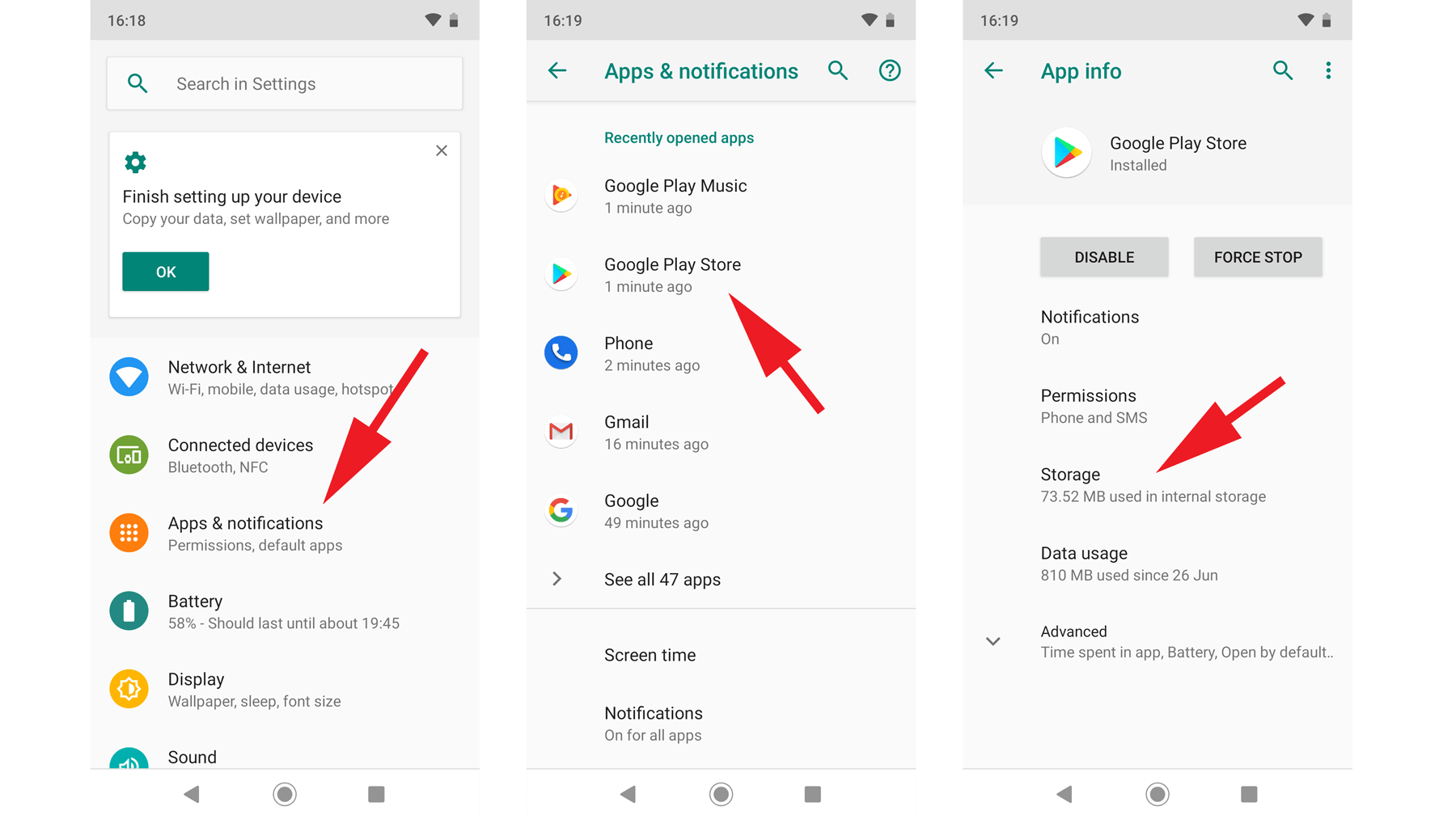
- Abra as Configurações do Android.
- Acesse Apps (ou Gerenciamento de Apps).
- Selecione Racing Master.
- Toque em Armazenamento e Cache (ou Armazenamento).
- Toque em Limpar Cache.
Não toque em Limpar Armazenamento ou Limpar Dados, a menos que esteja disposto a baixar novamente vários gigabytes de arquivos do jogo.
Passo 3: Libere pelo Menos 10GB de Armazenamento Interno
O Racing Master descompacta a geometria das pistas e as texturas dos veículos dinamicamente. Se o armazenamento livre ficar muito baixo durante esse processo, o Android finaliza o aplicativo para proteger a integridade dos arquivos.
- Desinstale apps que não usa e apague mídias salvas para manter uma margem acima de 10GB.
- Mantenha o jogo no armazenamento interno; cartões MicroSD possuem velocidades de leitura/gravação lentas que causam gargalos de processamento na Unreal Engine.
Passo 4: Force a Parada de Aplicativos Pesados em Segundo Plano
Navegadores, aplicativos de streaming e redes sociais mantêm processos ativos na memória RAM. Quando o consumo total de memória atinge o limite máximo, o Android encerra os jogos em primeiro plano.
- Abra Configurações > Apps.
- Selecione os aplicativos ativos em segundo plano.
- Toque em Forçar Parada nos apps pesados.
- Se preferir, use a tela de Apps Recentes para fechar os aplicativos em execução antes de jogar.
Passo 5: Verifique Atualizações do Android e dos Drivers Gráficos
O pipeline do Vulkan depende de drivers de GPU distribuídos por meio de atualizações do sistema fornecidas pelas fabricantes.
- Vá em Configurações > Sistema > Atualização do Sistema (ou Sobre o Telefone > Atualização de Software).
- Verifique se há atualizações de firmware disponíveis.
- Instale as atualizações pendentes e reinicie o dispositivo.
Passo 6: Faça uma Reinstalação Limpa do Jogo
Atualizações interrompidas podem corromper arquivos OBB locais. Uma instalação do zero recria toda a estrutura de diretórios de forma limpa.
- Confirme que a sua conta do jogo está vinculada a um método de login externo.
- Vá em Configurações > Apps > Racing Master e toque em Desinstalar.
- Reinicie o celular para remover pastas residuais.
- Abra a loja de aplicativos e baixe uma cópia limpa do jogo.
Como Resolver Travamentos e Telas Pretas Durante as Corridas
Falhas que ocorrem após o lançamento — durante o carregamento de circuitos ou no meio de uma corrida — geralmente vêm de estrangulamento térmico (thermal throttling), timeouts de execução da GPU ou alto consumo de VRAM.
Ajuste as Predefinições Gráficas no Jogo
Configurações no máximo forçam os processadores mobile além do limite térmico suportado. Quando a temperatura sobe demais, a GPU reduz a velocidade dos clocks e gera uma falha por timeout de 2 segundos (TDR).
Na tela da garagem:
- Toque na engrenagem de Configurações no canto superior.
- Vá até a aba Gráficos.
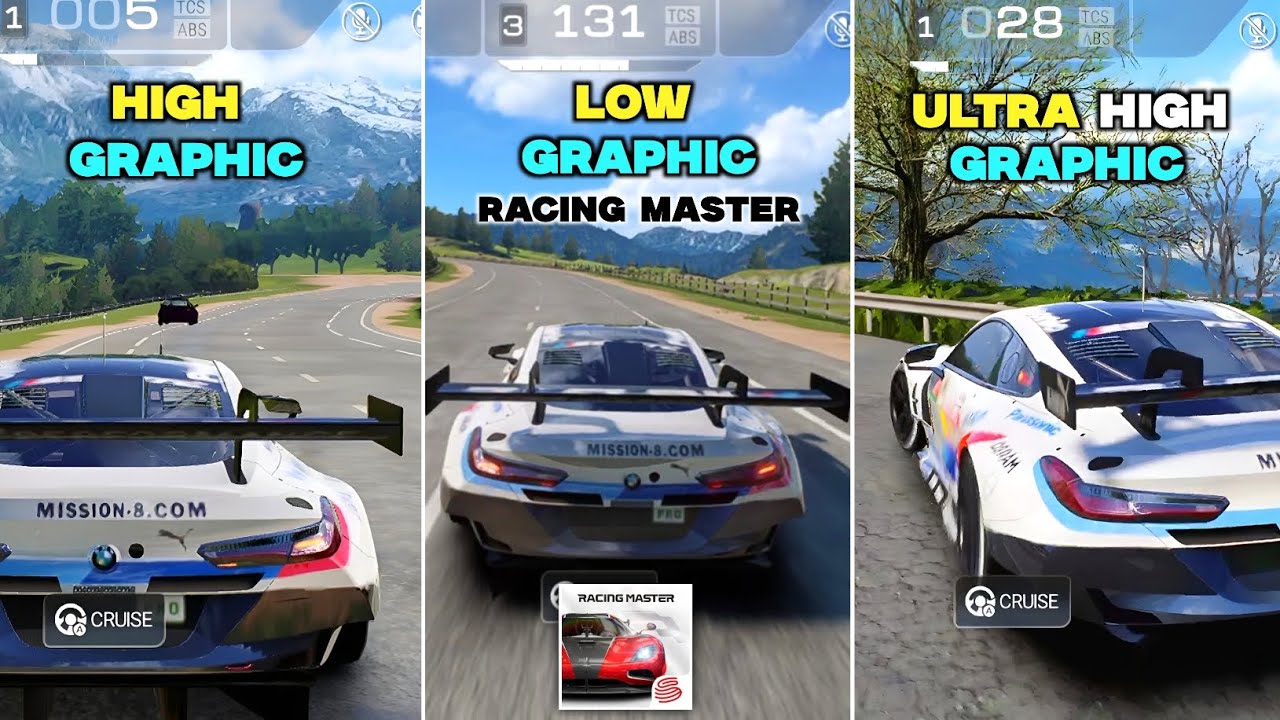
- Defina a qualidade geral como Suave ou Padrão.
- Limite a taxa de quadros em 30 FPS ou 60 FPS em vez de deixar ilimitada.
- Desative efeitos de pós-processamento, como desfoque de movimento dinâmico (motion blur) e reflexos em alta resolução.
Taxas de quadros estáveis evitam travamentos de renderização, garantindo que, ao comprar moeda do jogo para o Racing Master, seus upgrades na garagem e personalizações carreguem sem problemas.
Gerencie os Pacotes Opcionais de Texturas em HD
Os pacotes de textura em alta definição adicionam detalhes extras à carroceria dos veículos e aos cenários das pistas, mas elevam bastante o consumo de VRAM. Em aparelhos com 4GB de RAM ou menos, esses pacotes causam erros de falta de memória durante corridas com muitos carros. Prefira assets em resolução padrão em dispositivos básicos e intermediários.
O Racing Master fecha para a tela inicial se perder a sincronização entre o cliente e o servidor durante uma corrida. Evite redes Wi-Fi públicas com oscilação de pacotes (jitter). Conecte-se a uma rede Wi-Fi de 5GHz ou a uma conexão móvel 5G direta para prevenir desconexões por tempo limite com o servidor.
A arquitetura de cada plataforma altera a forma como os erros do cliente se manifestam. A tabela abaixo detalha os padrões de travamento em diferentes ambientes.
| Plataforma | Frequência de Falhas | Causa Principal do Travamento | Diagnóstico Recomendado |
|---|
| Android (Básico / Intermediário) | Moderada a Alta | Esgotamento de RAM e incompatibilidade de drivers Vulkan | Limpe o cache do app, reduza os gráficos, libere 10GB de armazenamento |
| Android (Topo de linha) | Baixa | Thermal throttling durante sessões prolongadas | Limite o FPS, retire a capinha de proteção, reduza o detalhe das sombras |
| iOS (iPhones / iPads) | Muito Baixa | Suspensão de tarefas em segundo plano ou superaquecimento | Feche apps em segundo plano, desative o Modo de Pouca Energia |
| PC (Emulador Oficial) | Baixa a Moderada | Erros de tradução DirectX/Vulkan e limites de VRAM | Atualize os drivers da GPU dedicada, aloque 4+ núcleos de CPU |
O Android apresenta maior variação de falhas do que o iOS ou o PC devido à fragmentação de chipsets e drivers de GPU customizados por diferentes fabricantes.
O Android Debug Bridge (ADB) extrai as pilhas de chamada (callstacks) de erro exatas quando os travamentos persistem. Isso ajuda a identificar se o fechamento é causado por bibliotecas nativas ausentes, exceções da engine ou sinal de Falta de Memória (OOM).
- Ative as Opções do Desenvolvedor tocando no Número da Versão sete vezes em Configurações > Sobre o Telefone.
- Ative a Depuração USB dentro das Opções do Desenvolvedor.
- Conecte o celular a um PC com o ADB instalado.
- Abra um terminal e execute:
text
adb logcat -d > log.txt - Abra o arquivo
log.txt e filtre por Fatal signal, DEBUG ou UnrealEngine para analisar o registro de erros.
Enviando Relatórios Oficiais de Bugs no Jogo
Falhas na engine podem ser enviadas diretamente ao suporte da NetEase:
- Acesse Configurações > Básico > Suporte > Relatar Bug no menu do jogo.
- Informe o modelo do aparelho, a versão do Android e o momento exato em que o problema acontece (ex.: pista específica, showroom de carros ou transição de voltas).
Proteção de Conta e Estabilidade das Sessões
Vincule sua conta à NetEase ou ao Google Play Games antes de fazer qualquer manutenção. Limpar o cache mantém os vínculos da conta, mas limpar o armazenamento e reinstalar o jogo apagará perfis de convidados.
Com o cliente estabilizado, tunar carros e adquirir veículos usando Gemas do Racing Master funciona perfeitamente. Você pode recarregar com pacotes de recarga do Racing Master sem medo de fechamentos no meio das transações.
Perguntas Frequentes
Por que o Racing Master continua fechando no meu celular Android?
O Racing Master fecha quando o aparelho tem pouca RAM ou pouco armazenamento interno, arquivos de cache temporários corrompidos ou hardware abaixo do Snapdragon 820. Fechamentos no meio das corridas geralmente indicam superaquecimento (thermal throttling) e timeouts no driver da GPU sob cargas gráficas elevadas.
Quais são os requisitos mínimos no Android para rodar o Racing Master sem travar?
Você precisa do Android 7.0, um processador Qualcomm Snapdragon 820 (ou equivalente) e pelo menos 10GB de armazenamento interno livre. Aparelhos com 1GB ou 2GB de RAM não possuem a memória física exigida pela Unreal Engine 4.
Limpar o cache do Racing Master apaga os dados da minha conta?
Não. Tocar em Limpar Cache apaga apenas arquivos temporários de renderização e shaders. Já a opção Limpar Armazenamento ou Limpar Dados apaga as configurações locais e exige o download de todos os pacotes de arquivos novamente.
Reinicie o celular e force a parada de apps em segundo plano para liberar RAM suficiente e passar da tela inicial. Assim que entrar na garagem, abra imediatamente as Configurações para reduzir a resolução, taxa de quadros e qualidade das sombras.
Por que o Racing Master fecha logo após baixar uma atualização?
Atualizações podem deixar arquivos de cache residuais ou entrar em conflito com os drivers de tela. Limpe o cache do aplicativo ou reinstale o jogo pela loja de apps para garantir que todos os pacotes de dados estejam alinhados com a nova versão.
Como relatar um erro de travamento recorrente aos desenvolvedores do Racing Master?
Abra Configurações > Básico > Suporte > Relatar Bug dentro do próprio jogo. Informe o modelo do seu dispositivo, a versão do Android e detalhes do erro para que a equipe de suporte possa reproduzir o problema.
Veredito Prático sobre a Estabilidade no Android
Manter o Racing Master estável no Android exige atenção aos limites do hardware. A Unreal Engine 4 demanda muito da RAM e dos fluxos da GPU, o que faz aparelhos mais fracos ou com pouco espaço encerrarem o aplicativo.
Verifique se o seu celular atende à base do Snapdragon 820 com Android 7.0, mantenha mais de 10GB de espaço interno disponível e limpe o cache do app com frequência. Limitar a taxa de quadros e reduzir os gráficos evita travamentos por superaquecimento e sobrecarga de VRAM durante as corridas.










Comments