Qualidade da Vegetação e Reinicializações do Cliente
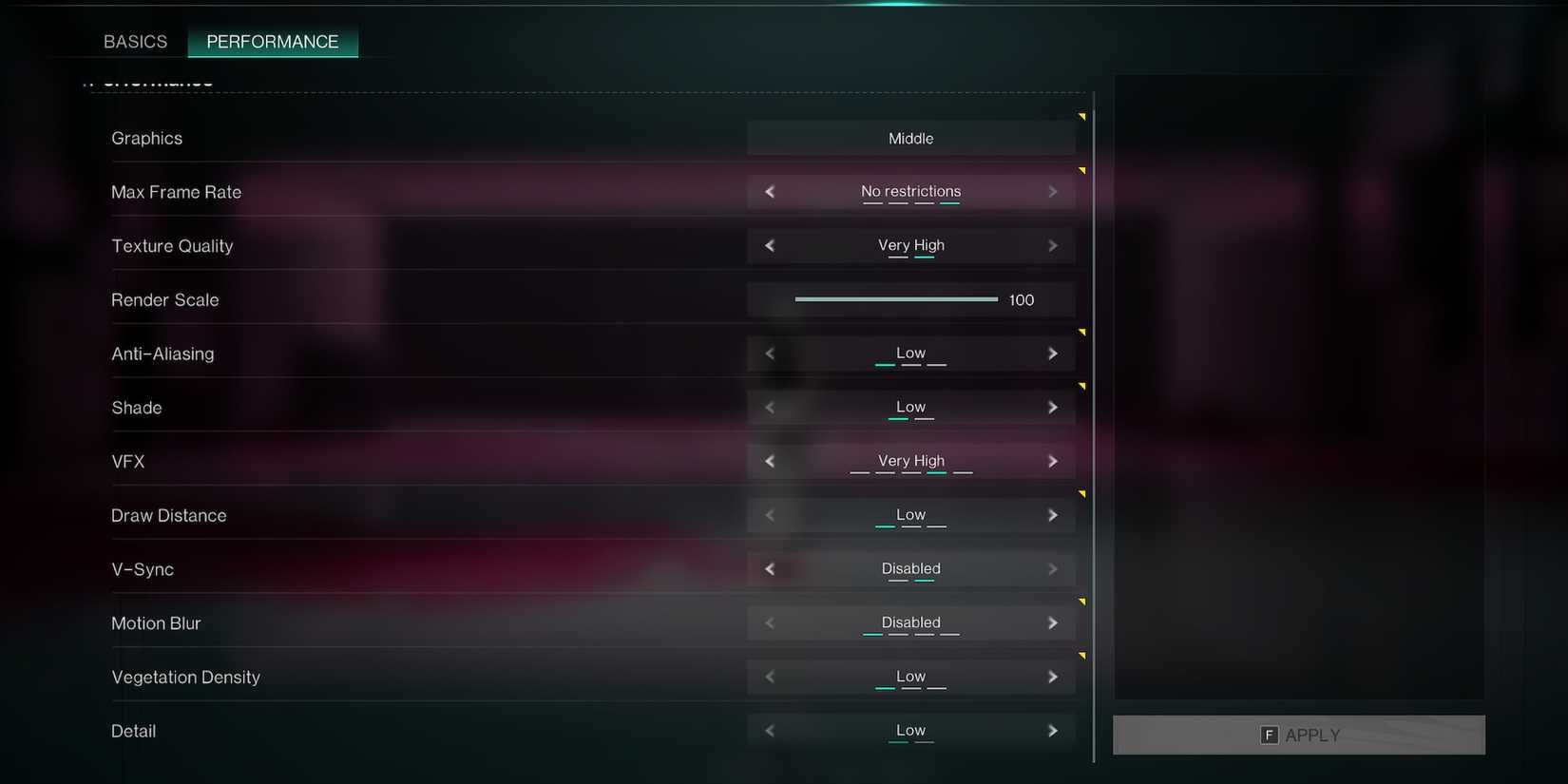
A Qualidade da Vegetação controla tanto a densidade quanto a distância de renderização da grama e da folhagem do cenário por todo o mapa. Os testes de desempenho do PCOptimizedSettings mostram que essa configuração isolada reduz as taxas de quadros em 5% a 10%, em média, quando ajustada em predefinições mais altas.
A Qualidade da Vegetação é a única opção no menu de gráficos que exige reiniciar o cliente para entrar em vigor. Reduzi-la no meio de uma partida mantém a densidade de folhagem anterior ativa até que o jogo seja reiniciado.
Além da taxa de quadros bruta, configurações altas de vegetação escondem inimigos rastejantes e saques caídos no chão sob a vegetação densa. Reduzi-la para Baixo ou Médio preserva folhagem suficiente para manter o visual do ambiente enquanto expõe alvos rasteiros.
Resolução do Cintilamento de Bordas e Escolha de Upscalers
Once Human implementa Temporal Anti-Aliasing (TAA) para suavizar bordas geométricas, cercas de arame e galhos finos de árvores. Desativar completamente o anti-aliasing recupera cerca de 10% na taxa de quadros bruta, mas o custo visual é alto. Nas resoluções 1080p e 1440p, desligar o anti-aliasing gera cintilações e serrilhados intensos em objetos finos, dificultando a identificação de inimigos à distância.
Mantenha o Anti-Aliasing em Baixo se você joga na resolução nativa, ou desative o TAA interno apenas ao habilitar um upscaler externo como Nvidia DLSS ou AMD FSR.
Nunca reduza o controle deslizante de Escala de Renderização dentro do jogo abaixo de 100 para ganhar quadros. Escalas abaixo de 100 aplicam um desfoque espacial por toda a interface e no ambiente 3D, arruinando a nitidez à distância. Os upscalers reconstroem os quadros de forma muito mais limpa do que o escalonador de renderização bruto.
A seleção da API interage diretamente com os recursos de upscaling, trazendo prós e contras:
- DirectX 12: Habilita a Geração de Quadros do DLSS 3 em hardware compatível, proporcionando aumentos expressivos na taxa de quadros de acordo com o PCOptimizedSettings. No entanto, testes da comunidade indicam que o renderizador DirectX 12 permanece experimental em certas configurações de sistema, introduzindo inconsistências ocasionais no ritmo de exibição dos quadros (frame pacing).
- DirectX 11: Garante tempos de quadro mais consistentes em arquiteturas de placas de vídeo mais antigas, mas não oferece suporte aos módulos mais novos de geração de quadros.
Aliviando Gargalos de CPU em 1080p
A carga sobre a placa de vídeo cresce de forma acentuada em resoluções mais altas — testes revelam uma diferença de desempenho de 80% entre 4K e 1440p, apontando pura saturação da GPU com altas contagens de pixels (PCOptimizedSettings). Em 1080p, o gargalo se inverte e passa para o processador.
Testes comparativos em 1080p apontam variações de atividade excessiva da CPU chegando a 29% ou mais. Quando o processador tem dificuldades para despachar chamadas de renderização (draw calls) com rapidez suficiente, diminuir a qualidade das texturas ou os detalhes de shaders não resolverá suas quedas de quadros.
Para liberar folga de processamento ao enfrentar limitações de CPU:
- Defina a Distância de Visão como Médio. Os níveis Alto e Muito Alto forçam o motor a rastrear geometrias distantes e entidades ativas que sua mira nem consegue atingir com eficácia.
- Mantenha a Qualidade da Vegetação em Baixo ou Médio para diminuir a contagem de entidades enviadas para a CPU.
- Mantenha os Efeitos Visuais em Médio. Reduzir os efeitos impede o acúmulo de cálculos de partículas quando vários jogadores ativam reações elementais durante combates contra chefes de Stardust.
Controles de Câmera para Estabilidade de Quadros e Localização de Inimigos
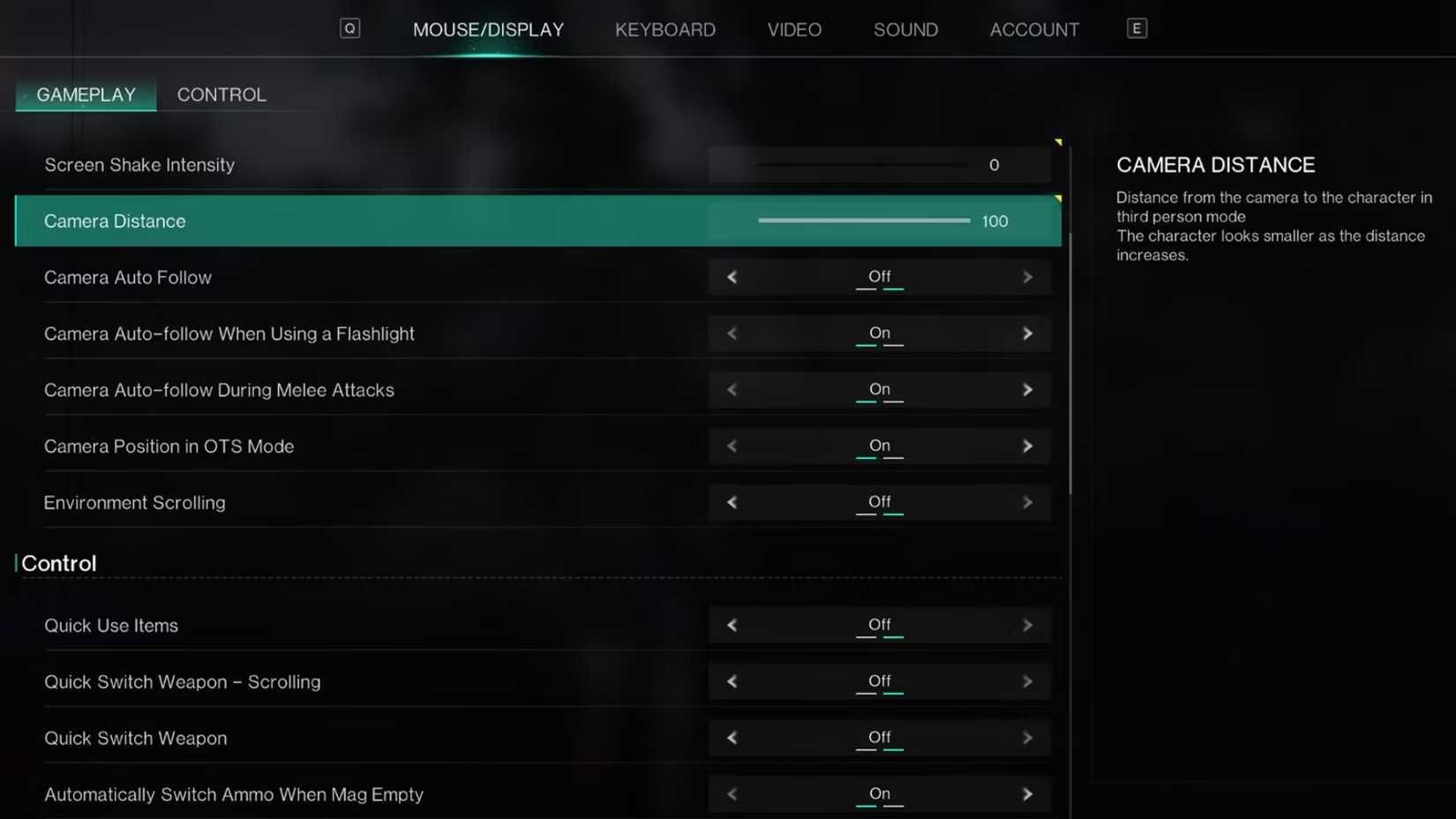
Duas opções essenciais de jogabilidade ficam fora da aba gráfica principal, dentro do submenu Mouse/Controle de Câmera de Exibição.
Ajuste a Distância da Câmera entre 12 e 15 (Game Rant). Afastar a câmera excessivamente amplia seu campo de visão efetivo. Embora um campo mais amplo ajude na percepção periférica, passar de 15 força o motor a renderizar objetos adicionais, sombras e estruturas de bases nos limites da tela, provocando quedas repentinas de quadros dentro de territórios povoados.
Mude a Intensidade do Tremor de Tela para 0. Explosões e combates com Deviants mutantes sacodem violentamente o ponto de vista sob as predefinições padrão, tornando mais difícil mirar em pontos fracos críticos enquanto você dispara com armas automáticas.
Embora o passe de batalha e itens cosméticos dependam de Crystgin, preservar um ritmo de quadros estável e movimentos de tela contidos traz um retorno prático imediato ao mirar nos pontos fracos de Deviants durante as batalhas.
Eliminando Engasgos em Assentamentos e Travamentos de Memória
Travamentos repentinos ao cruzar fronteiras entre zonas ou entrar em assentamentos criados por jogadores raramente têm a ver com a potência da placa de vídeo. Na maioria das vezes, apontam para gargalos de carregamento contínuo de dados (streaming de recursos) e configurações inadequadas de memória.
Requisitos de Armazenamento SSD
Once Human carrega texturas, modelos de estruturas e itens territoriais de forma dinâmica enquanto você se desloca. Instalar o jogo em um disco rígido mecânico (HDD) resulta em engasgos e carregamento tardio visível de objetos durante o trajeto. As recomendações técnicas oficiais indicam expressamente rodar o jogo em uma unidade de estado sólido (SSD) (Jeu.Video).
Os requisitos de armazenamento documentados variam entre as plataformas de distribuição: a Steam e o System Requirements Lab exigem 55 GB de espaço livre, enquanto outras publicações da distribuidora indicam 50 GB. Mantenha pelo menos 55 GB de espaço não fragmentado no SSD para viabilizar as atualizações em segundo plano sem problemas.
Alocação de Memória Virtual do Windows
Se o seu jogo fechar direto para a área de trabalho sem acusar nenhum código de erro, a memória virtual do sistema pode estar esgotada. A equipe de desenvolvimento documentou que arquivos de paginação mal dimensionados ou alocados em unidades secundárias sobrecarregadas causam fechamentos repentinos do cliente e queda no rendimento geral (Once Human Official Update).
Para conferir seu arquivo de paginação:
- Digite
View advanced system settings na barra de pesquisa do Windows e aperte Enter. - Na aba Avançado, clique em Configurações na caixa Desempenho.
- Selecione a aba Avançado dentro de Opções de Desempenho e clique em Alterar sob Memória Virtual.
- Certifique-se de que o arquivo de paginação esteja direcionado a um SSD rápido com bastante capacidade livre, seja definido como "Tamanho gerenciado pelo sistema" ou configurado com alocação personalizada que suporte multitarefas pesadas em segundo plano.
Perguntas Frequentes
Qual configuração gráfica em Once Human exige reiniciar o jogo para entrar em vigor?
A Qualidade da Vegetação é a única opção gráfica que exige reiniciar o cliente para aplicar as alterações (PCOptimizedSettings). Todas as outras configurações são atualizadas dinamicamente durante a partida.
Por que Once Human engasga ao entrar em assentamentos apesar de manter uma média alta de FPS?
Os microengasgos em assentamentos acontecem por causa das velocidades lentas de leitura da unidade de armazenamento durante o carregamento contínuo de dados, e não por falta de poder de processamento gráfico. Instalar Once Human em um SSD resolve esses engasgos de carregamento de texturas e objetos (Jeu.Video).
Diminuir a qualidade das texturas aumenta a taxa de quadros em Once Human?
Diminuir as texturas reduz apenas a quantidade de memória de vídeo local em uso. Se a sua placa de vídeo tiver 4 GB de VRAM ou mais, diminuir as texturas resultará em zero ganhos mensuráveis de quadros (Games.gg).
Como resolver travamentos frequentes em Once Human relacionados à memória do sistema?
Ajuste as configurações de memória virtual do Windows para garantir que o arquivo de paginação esteja alocado em um SSD com espaço livre suficiente, ou marque a opção para o próprio Windows gerenciar o tamanho do arquivo de paginação automaticamente (Once Human Official Update).





Comments