Comparando Estilos de Pegada: HUD de Dois Dedos vs. Claw
O estilo de pegada dita onde os botões devem ficar na tela. Embora jogar com dois polegares seja intuitivo, isso limita a velocidade dos comandos, já que apenas dois pontos de contato não conseguem movimentar, mirar e atirar ao mesmo tempo.
A tabela abaixo descreve as diferenças mecânicas entre as configurações comuns de pegada.
| Esquema de Controle | Pontos de Toque | Alocação da Ação Principal | Gargalo Operacional |
|---|
| Dois Dedos (Polegares) | 2 pontos na tela | Polegar esquerdo move; polegar direito mira, atira, pula e agacha | Não é possível mover, mirar e atirar simultaneamente sem giroscópio |
| Claw de Três Dedos | 3 pontos na tela | Indicador esquerdo atira; polegar esquerdo move; polegar direito mira e inclina | Acúmulo moderado de dedos na borda superior esquerda |
| Claw de Quatro Dedos | 4 pontos na tela | Indicador esquerdo atira; indicador direito mira/ADS/inclina; polegares cuidam da movimentação | Exige de 7 a 14 dias de treino dedicado para criar memória muscular |
| Claw de Cinco/Seis Dedos | 5-6 pontos na tela | Indicadores/médios dedicados para pular, agachar, inclinar e atirar | Alto cansaço físico em celulares; mais indicado para tablets grandes |
Um layout de quatro dedos oferece o equilíbrio ideal entre mobilidade e conforto para partidas modernas de battle royale mobile.
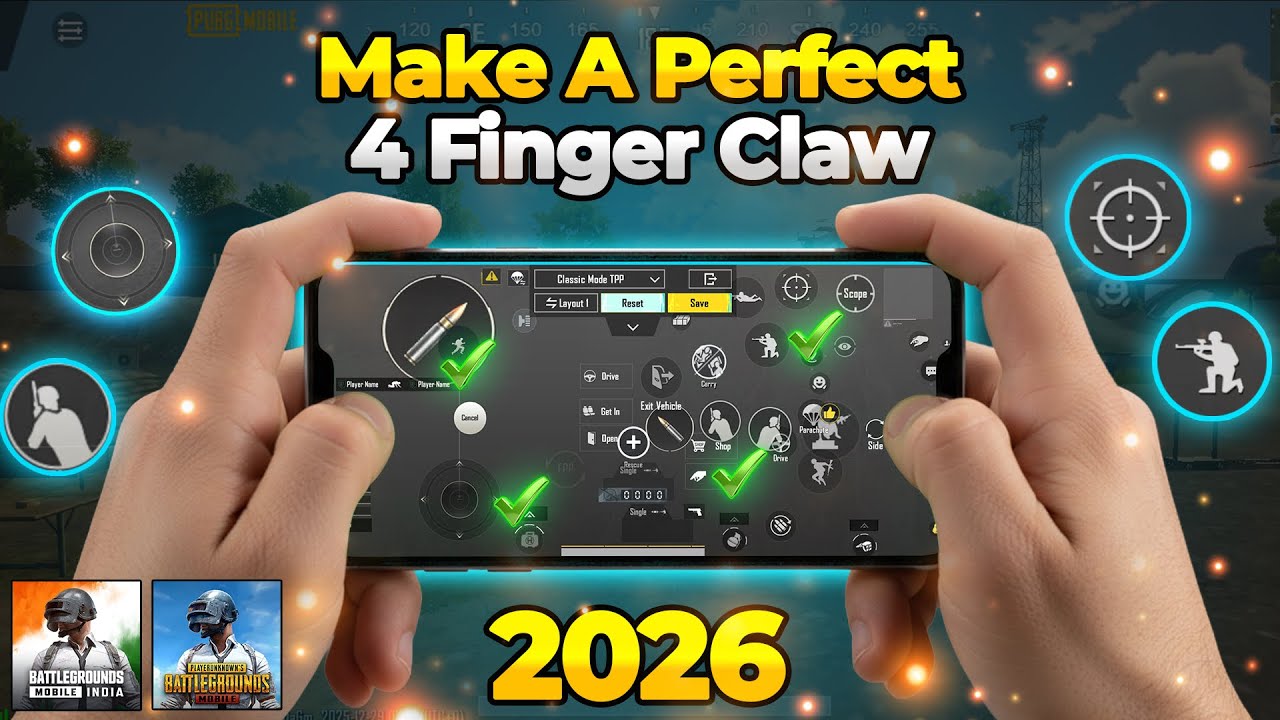
Jogando com dois polegares, você precisa parar de mirar no instante em que toca em pular ou agachar. Mudar o botão principal de disparo para a parte superior esquerda para o dedo indicador cria uma configuração de três dedos que resolve esse conflito. Avançar para o claw de quatro dedos delega os botões de combate inteiramente para ambos os indicadores, enquanto os polegares controlam a movimentação e o rastreamento da mira.
Passo a Passo para Corrigir o Bug de Reset de Layout no PUBG Mobile
Atualizações, dados de cache corrompidos ou falhas de sincronização na nuvem podem resetar layouts personalizados inesperadamente. Quando os botões voltarem ao padrão, siga estes passos antes de refazer tudo do zero:
- Restaurar da Nuvem: Abra Configurações > Controles > Personalizar, toque em Gerenciamento de Layout e selecione Layout da Nuvem. Toque em Aplicar para carregar suas coordenadas salvas.
- Verificar a Validade do Código de 19 Dígitos: Se estiver importando uma configuração compartilhada, confirme se o código de 19 dígitos continua ativo. Códigos públicos expiram sempre que o criador atualiza o slot na nuvem.
- Alternar Entre Slots de Layout: O PUBG Mobile oferece vários slots de esquema (Layout 1, Layout 2 e Layout de Botões Grandes). Alterne entre o Esquema 1 e o Esquema 2; muitas vezes o reset afeta apenas o slot ativo.
- Checar a Sincronização dos Modos TPP/FPP: Se os botões parecerem fora de lugar na partida, verifique a sua perspectiva de visão. Layouts personalizados em TPP não se aplicam automaticamente ao FPP sem usar a ferramenta de cópia do menu.
- Fazer Backup na Nuvem Imediatamente: Depois de confirmar o posicionamento dos botões, toque em Carregar na Nuvem para criar um novo ponto de restauração.
Salvar sua configuração na nuvem leva segundos e evita dores de cabeça após atualizações do jogo. Enquanto ajusta seu HUD de combate no treino, você pode comprar PUBG Mobile UC para garantir o Passe Royale mais recente ou skins de armas personalizadas sem perder seus ajustes de interface.
Regras Essenciais de Posicionamento para Esquemas de 3 e 4 Dedos
Posicionar botões aleatoriamente cria pontos cegos e toques acidentais. Um HUD confiável depende de zonas ergonômicas dedicadas.
Canto Superior Esquerdo: A Zona de Disparo
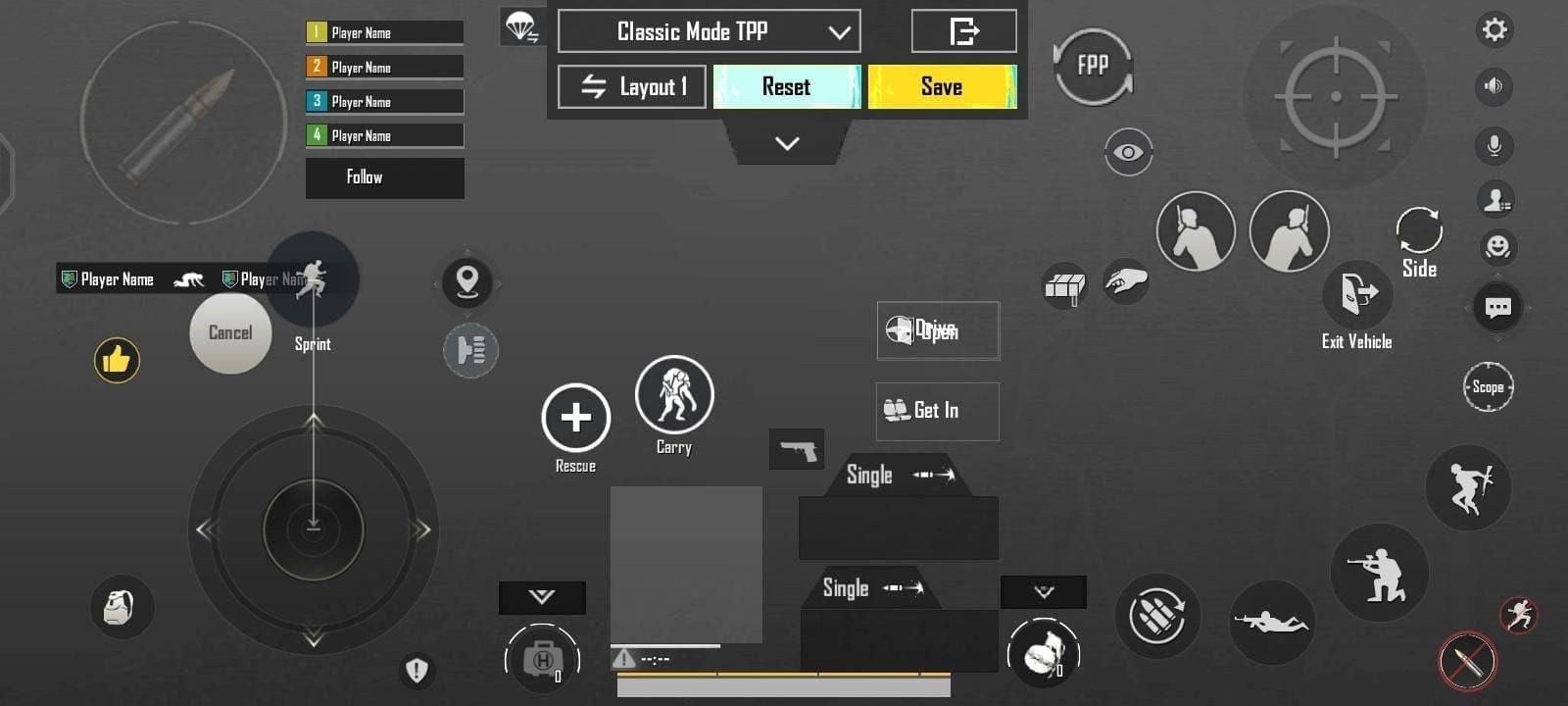
Ative o Botão de Tiro Esquerdo nas configurações básicas e posicione-o no canto superior esquerdo. Aumente o tamanho para 150%–180%. Defina esse botão como Fixo em vez de Flutuante. Um botão flutuante se move até o ponto de contato inicial na tela, prejudicando a memória muscular em reações rápidas. Um botão fixo garante um posicionamento sempre preciso.
Canto Inferior Esquerdo: Movimentação
Mantenha a área do joystick de movimento limpa. Aumente o tamanho do joystick em 10% a 15% além do padrão. Essa expansão dá ao seu polegar esquerdo uma margem de movimento maior, evitando cancelamentos acidentais de corrida durante o strafe. Remova ícones de deitar ou da mochila de perto do joystick para evitar paradas indesejadas.
Canto Superior Direito: Botões de Mira e Escopo
Posicione o botão de Mirar (ADS), as teclas de inclinar (peek) e os botões de pulo no quadrante superior direito, diretamente sob o dedo indicador direito em uma pegada de quatro dedos.
Avalie a opção Inclinar e Abrir Mira de acordo com a sua quantidade de dedos:
- Ativado: Abre a mira automaticamente ao tocar no botão de inclinar. Isso agiliza o peek em esquinas ao unir duas ações em um só toque.
- Desativado: Exige toques separados para inclinar e abrir a mira. Esse método mais lento permite inclinar atirando sem mira (hip-fire) atrás de proteções sem o zoom óptico.
Esquemas de três dedos se beneficiam de ativar 'Inclinar e Abrir Mira' para economizar ações. Esquemas de quatro dedos geralmente os mantêm separados para ter um controle manual preciso.
Verifique também a opção Girar Câmera ao Mirar / ADS. Deixá-la ativada permite que o polegar direito controle o recuo enquanto segura os botões de mira. Se toques acidentais do polegar atrapalharem sua mira, desative essa opção e use o arrasto de dedo dedicado ou a inclinação via giroscópio.
Taxa de Atualização da Tela e Calibração de Hardware
O desempenho do hardware afeta diretamente a resposta dos toques. Um layout que parece super-rápido em uma tela de 120Hz pode parecer lento em uma tela padrão de 60Hz.
A tabela abaixo detalha os ajustes de HUD e sensibilidade para diferentes perfis de hardware.
| Perfil de Hardware | Taxa de Atualização | Ajuste de Layout | Calibração de Sensibilidade |
|---|
| Smartphone Padrão | 60Hz | Botões mais agrupados; menor opacidade nos ícones centrais | Reduza a sensibilidade da câmera em 5 a 10 pontos para evitar pulos de quadros (frame skip) |
| Topo de Linha de Alta Frequência | 90Hz - 120Hz | Distribua o espaçamento dos botões nos cantos superiores | Aumente os valores de câmera e ADS em 5 a 10 pontos para microajustes rápidos |
| Tablet Gamer | 60Hz - 120Hz | Desloque os grupos de botões de combate para dentro, longe das bordas | Sensibilidade geral mais baixa; utilize distribuição espacial para 5 ou 6 dedos |
Telas com alta taxa de atualização permitem um rastreamento mais ágil, enquanto telas maiores de tablets exigem mover os botões para o centro para evitar fadiga nas mãos.
Em painéis de 60Hz, puxadas rápidas de câmera podem causar perda de quadros, fazendo com que uma sensibilidade alta pareça instável. Diminuir os valores de câmera em 5 a 10 pontos estabiliza o rastreamento. Em telas de 120Hz, a maior taxa de amostragem de toque e taxa de quadros registram comandos rápidos com precisão, suportando sensibilidades mais altas sem perder o controle.
Ao trocar de aparelho ou recarregar PUBG Mobile UC para adquirir novos conjuntos de personagens, ajustar a ergonomia do HUD ao tamanho da tela evita cãibras nas mãos durante longas sessões.
O posicionamento dos botões define o acesso aos comandos, enquanto a sensibilidade dita a velocidade da retícula. O zoom óptico exige uma escala inversa: quanto maior a ampliação, menor deve ser a sensibilidade para manter o rastreamento estável a longa distância.
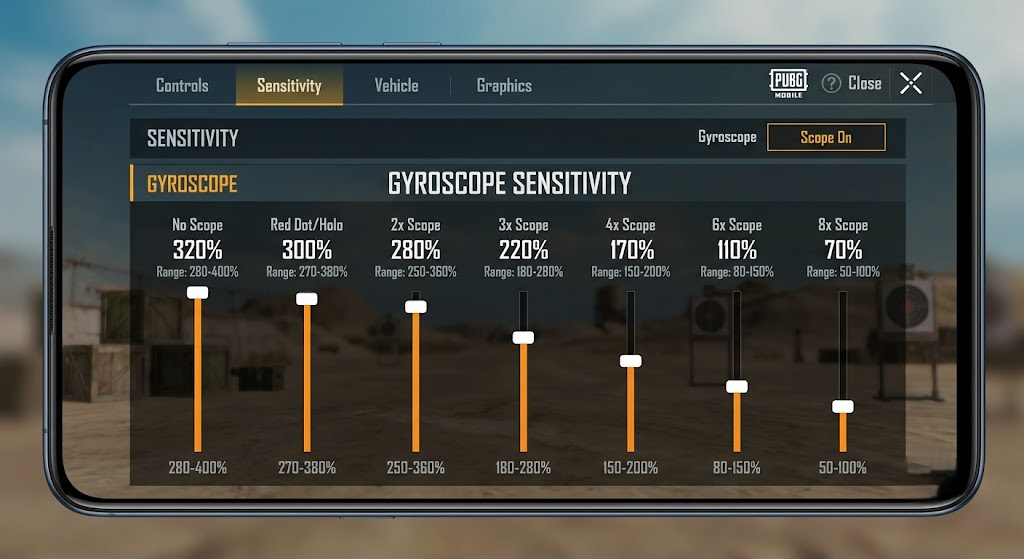
A tabela abaixo descreve as configurações básicas de sensibilidade para toques na tela e entradas via giroscópio.
| Tipo de Mira | Sensibilidade de Toque ADS | Sensibilidade do Giroscópio | Finalidade do Combate |
|---|
| Sem Mira (TPP/FPP) | 100% | 300% - 400% | Hip-fire de curta distância e troca rápida de alvos |
| Red Dot / Holográfica | 50% | 250% - 350% | Rastreamento e controle de spray a curta e média distância |
| Mira 4x | 20% | 150% - 220% | Tiros ritmados (tapping) com DMR e rajadas a média e longa distância |
| Mira 8x | 12% | 50% - 80% | Precisão extrema para snipers de ferrolho a longuíssima distância |
A sensibilidade deve cair drasticamente conforme o zoom da mira aumenta para eliminar tremores na mira de precisão.
Combinar controles claw com Giroscópio (Sempre Ativado) maximiza a precisão. Os dedos cuidam das ações principais — atirar, pular, recarregar e agachar —, enquanto a inclinação física do aparelho compensa o recuo vertical e horizontal.
Quem joga apenas no toque costuma usar uma sensibilidade de toque mais alta na Red Dot (90% a 120%) para arrastar o polegar. Jogadores focados em giroscópio diminuem a sensibilidade de toque para 45%–55% e deixam o rastreamento a cargo da inclinação. Uma sensibilidade de toque moderada somada a valores altos de giroscópio (250%–350% na Red Dot) entrega um controle de recuo muito equilibrado.
Como Importar e Gerenciar Códigos de Controle de 19 Dígitos Sem Erros
O PUBG Mobile usa um sistema de código de compartilhamento de 19 dígitos para exportar e importar layouts de botões. Um código de controle armazena as coordenadas exatas, porcentagens de escala e valores de transparência de cada elemento do HUD.
A Diferença Entre Códigos de Controle e Códigos de Sensibilidade
O código de controle e o código de sensibilidade são sistemas distintos. Importar um código de layout de 19 dígitos altera apenas as posições dos botões; ele não modifica valores de câmera, ADS ou giroscópio. Os ajustes de sensibilidade exigem seu próprio código de 19 dígitos no menu de Sensibilidade.
Por Que os Códigos de Layout Expiram
Os códigos compartilhados capturam um único snapshot da nuvem. No instante em que o criador ajusta um botão e envia um novo layout, o código de 19 dígitos anterior perde a validade.
Se o aviso exibir "Falha ao recuperar dados de compartilhamento de layout" (Failed to retrieve layout share data), o código expirou ou contém algum erro de digitação. Em vez de ficar caçando novos códigos, dedique dez minutos para posicionar os botões de acordo com o tamanho das suas mãos.
Antes de testar qualquer layout importado, abra Gerenciamento de Layout e selecione Carregar na Nuvem. Isso protege sua configuração atual para que você possa restaurá-la imediatamente se o novo layout for desconfortável.
Ergonomia Tática do HUD: Transparência e Teclas de Mobilidade
Telas poluídas atrapalham a identificação de alvos. Botões com alta opacidade criam pontos cegos onde os inimigos desaparecem durante rotações.
Calibração de Opacidade
Ajuste a barra de Transparência no menu Personalizar Botões:
- Defina os botões de Reviver, Cancelar Granada, Dirigir e Mochila com 20%–30% de opacidade.
- Mantenha os botões principais (Atirar, Mirar, Pular, Agachar) em 40%–60% de opacidade durante o treino inicial e depois reduza para 20%–30%.
- Deixe o centro da tela totalmente limpo. Nunca coloque barras de vida, minimapas ou caixas de chat sobre a linha da mira.
Ergonomia para Ações Especiais de Mobilidade
Habilidades de mobilidade como Corrida Ninja e avanços de Chakra devem ficar logo ao lado da área de descanso do seu polegar direito.
Não sobreponha o ícone de trava de corrida com botões de movimento especial. Sobrepô-los ativa a trava de corrida por engano em manobras apertadas dentro de construções.
Acostumar-se a um novo layout claw exige paciência; toques errados e cansaço são normais nos primeiros 7 a 14 dias. Treine no Estande de Tiro e em partidas não ranqueadas antes de entrar nas ranqueadas. Se quiser novas skins de armas para testar seu HUD novinho, você pode comprar PUBG Mobile UC com segurança para desbloquear caixas e recompensas do Passe Royale direto na sua conta.
Perguntas Frequentes
Como acesso o editor de layout personalizado no PUBG Mobile?
Toque no ícone de seta no canto inferior direito do lobby principal, selecione Configurações e vá até a aba Controles. Lá, toque em Personalizar para abrir o editor de botões do HUD para os modos Clássico ou Arena.
Qual é a diferença entre um código de controle e um código de sensibilidade?
Um código de controle salva a posição, tamanho e transparência dos botões na tela em uma sequência de 19 dígitos. O código de sensibilidade é uma sequência separada que gerencia a rotação da câmera, rastreamento de ADS e velocidade do giroscópio sem alterar a posição dos botões.
Por que o jogo exibe "falha ao recuperar dados de compartilhamento de layout" ao inserir um código?
Esse erro ocorre quando o código de 19 dígitos expirou porque o autor atualizou o slot do layout na nuvem, ou se o código foi digitado incorretamente. Confira os dígitos com atenção, verifique sua conexão ou posicione os botões manualmente no editor.
Devo usar o botão de disparo fixo ou flutuante para controles claw?
O botão de disparo fixo é altamente recomendado para esquemas claw porque fixa o gatilho em uma posição exata da tela. Botões flutuantes mudam de lugar com base no toque inicial, atrapalhando a memória muscular na hora de mirar e atirar rápido.
Como evitar que meu layout personalizado seja perdido ou substituído?
Abra o editor de layout, acesse Gerenciamento de Layout e toque em Carregar na Nuvem. Isso salva suas configurações nos servidores do jogo, permitindo restaurá-las caso uma atualização ou código importado altere seus botões.
Jogadores de dois dedos conseguem competir de igual para igual contra quem joga no claw?
Quem joga com dois polegares pode se manter competitivo ativando o Giroscópio (Sempre Ativado) para controlar a mira enquanto os polegares cuidam da movimentação e do tiro. No entanto, combinações avançadas de movimentação e disparo continuam sendo mecanicamente mais rápidas no claw de quatro dedos.
Veredito Final de Configuração
Evite copiar layouts de jogadores profissionais sem adaptar ao tamanho das suas mãos e à tela do seu aparelho. Use uma configuração claw de 4 dedos se quiser mobilidade máxima, aumente seu joystick de movimento em 10% a 15% e trave os botões de disparo em posições fixas. Faça backup do layout na nuvem, dê de 7 a 14 dias para criar memória muscular e sua consistência na trocação de tiro vai subir de nível.










Comments