Sofrendo com poluição visual, câmera invertida ou atraso de áudio? Saiba como mudar os controles de live no Tango Live no celular, web e apps externos.
Configurar uma transmissão no Tango Live não tem nada a ver com abrir uma live comum no celular. A maioria dos apps de streaming junta controles de câmera, ajustes de áudio, comentários e alertas de presentes em uma única tela sensível ao toque. Já o Tango divide essas funções em telas separadas, dependendo do seu sistema operacional.
Tocar na tela durante a live para inverter a câmera ou silenciar o retorno não vai funcionar se você espera um layout tradicional de celular. A interface muda se você transmitir nativamente ou usar ferramentas externas de captura. Para configurar seus controles corretamente, é preciso alinhar sua estrutura física à mecânica de painel dividido do Tango.

Separando a Captura de Câmera dos Controles do Painel
Fazer transmissões no Tango Live em 2026 exige lidar com uma configuração de camada dupla. O feed de captura de vídeo e o painel da live funcionam em dois ambientes totalmente diferentes.
No iOS, o Tango roteia os feeds através de um fluxo de transmissão externo: você captura o vídeo por meio de uma ferramenta complementar chamada BoarCast, enquanto gerencia o menu de configurações de transmissão e o chat pelo Tango Web no Safari ou Chrome.
Essa arquitetura dividida separa as entradas de controle em áreas bem definidas:
- Entradas Visuais e de Áudio: Gerenciadas no aparelho de captura via BoarCast. Essa interface reúne lentes de câmera, filtros de beleza ativos e captura de microfone.
- Entradas de Interação e Moderação: Administradas pelo Tango Web. Isso inclui chat de texto, moderação de público, alertas de presentes e pedidos de convidados.
- Gatilhos de Monetização: Controlados no painel web. Opções para lives premium e chamadas privadas 1 contra 1 ficam na sessão do navegador, e não na sua tela de captura.
Tentar mutar o microfone pela janela do chat ou ajustar filtros de beleza pelo navegador não terá efeito algum. É preciso mudar as configurações diretamente no cliente responsável por aquela função.
As políticas regionais das lojas de apps ditam como seus controles aparecem. Por conta disso, a interface de quem transmite pelo Android é completamente diferente do layout no iPhone.
A remoção do app da App Store em mais de 100 países impede que criadores de iOS fora da União Europeia baixem o cliente nativo de transmissão do Tango. Por isso, streamers do mundo todo precisam usar uma sessão de navegador combinada com o BoarCast. A exceção fica para os criadores na UE, que podem instalar uma versão nativa pela loja alternativa Onside Store.
Quem usa Android pula esses obstáculos facilmente. O Tango disponibiliza um APK direto em seu site (live.tango.me/apk1). Desde que o celular rode Android 10 ou superior e você ative a permissão "Permitir desta fonte", o app nativo para Android mantém um HUD unificado com ferramentas de câmera e chat na mesma tela.
A divisão das responsabilidades de controle funciona da seguinte forma nos quatro principais formatos:
| Plataforma / Configuração | Fonte de Vídeo e Áudio | Controles de Chat e Moderação | Permissões Especiais Necessárias |
|---|
| iOS (Global / Fora da UE) | App Complementar BoarCast | Safari / Tango Web (tango.me) | Acesso à câmera/microfone no BoarCast; PiP ativado |
| iOS (União Europeia) | App nativo via Onside Store | Overlay integrado no app | Confiança de instalação de marketplace alternativo de apps |
| Android (APK Direto) | App nativo (live.tango.me/apk1) | Overlay integrado no app | Android 10+; permissão "Permitir desta fonte" ativada |
| Desktop / Dois Dispositivos | BoarCast no Celular | Chrome no PC / Tango Web | Pareamento de câmera por QR code; permissões de rede local |
Resumo: Se você estiver fora da UE usando um iPhone, terá que adotar o fluxo de duas telas em vez de procurar botões inexistentes no app de uma versão desatualizada.
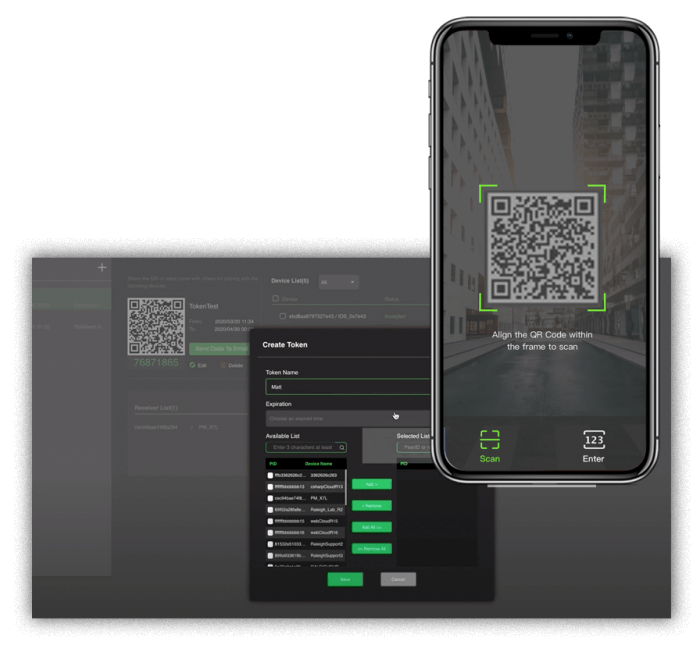
Passo a Passo: Como Configurar os Controles de Overlay da Live no Tango Live
Parear a transmissão secundária com o painel web exige uma ordem exata. Pular qualquer etapa pode travar o fluxo de vídeo ou desconectar o HUD do chat.
Siga esta sequência para configurar os controles de overlay da live no Tango Live antes de entrar ao vivo:
- Inicie a Sessão Web: Acesse
tango.me no computador ou no Safari do celular, faça login no seu perfil de criador e clique no ícone de Câmera. Selecione "Stream from iOS" ou "External Stream" para gerar um QR code de pareamento. - Abra o BoarCast: Inicie o BoarCast no celular. Conceda imediatamente permissões de câmera e microfone; negar o acesso resultará em uma tela preta irreversível.
- Escaneie a Chave de Pareamento: Aponte a câmera do celular para o QR code no painel web. O BoarCast se conectará à sala ativa e enviará vídeo e áudio direto para os servidores de ingestão do Tango.
- Aplique os Overlays Visuais Cedo: Ajuste filtros de beleza, suavização de pele e iluminação no visor do BoarCast logo após o pareamento. Ao minimizar o app, você não conseguirá mais mexer nesses ajustes.
- Ative o Picture-in-Picture (Para Transmissões em um Único Celular): Se estiver fazendo a live com apenas um iPhone, deslize o BoarCast para cima para colocá-lo no modo Picture-in-Picture (PiP). A captura de vídeo e áudio continuará rodando em segundo plano.
- Posicione o Painel Web: Volte ao Safari na aba aberta do
tango.me. Comentários, presentes de moedas e métricas de audiência aparecerão aqui enquanto a janela flutuante da câmera PiP fica sobreposta na tela.
Fechar o BoarCast em vez de mandá-lo para o PiP encerra a sua transmissão instantaneamente.
Gerenciando Orientação da Câmera, Seleção de Lente e Ajustes de Microfone
Os controles de hardware no BoarCast são bem limitados de propósito, obrigando o streamer a resolver o enquadramento e a sensibilidade de áudio antes de se conectar.
O Dilema da Inversão de Câmera
Por padrão, o BoarCast trava na câmera frontal principal do aparelho. As versões padrão não oferecem botão na tela para inverter a câmera nem controle de flash após o pareamento. Se você planeja mostrar um unboxing, uma demonstração artística ou um segundo ângulo, não poderá alternar entre a câmera frontal e traseira durante a live. Prenda o celular em um tripé firme e enquadre a cena antes de escanear o código de pareamento.
Proporção de Tela Fixa
As transmissões feitas pelo BoarCast ficam travadas na vertical. Girar o celular na horizontal não fará a live ficar em modo paisagem; o feed permanece preso ao formato vertical 9:16 para se ajustar às telas dos espectadores no celular. Deitar o aparelho de lado apenas cortará as bordas do enquadramento e distorcerá sua imagem.
Equilíbrio de Áudio e Ganho do Microfone
O BoarCast não possui controle deslizante de ganho de áudio interno. Se o público reclamar de áudio estourado ou baixo demais, regule a sensibilidade pela posição dos aparelhos ou pelos ajustes de áudio do próprio celular:
- Mantenha microfones sem fio ou de lapela a pelo menos 15 centímetros da boca para evitar distorções.
- Desative perfis agressivos de isolamento de voz ou cancelamento de ruído na central de controle do celular se for cantar ou tocar instrumentos.
- Acompanhe o medidor de áudio no painel do Tango Web para garantir que sua voz fique na faixa verde.
Painéis Multi-Convidados e Ajustes Interativos do HUD
O Tango Live aceita transmissões com múltiplos convidados de até nove telas simultâneas. O controle desse layout é feito totalmente pelo painel do navegador, deixando a tela do seu celular limpa.
Convites, entradas de convidados e a organização das telas devem ser gerenciados pelo Tango Web. Nesse painel, ao tocar na janela de um participante, você pode silenciar convidados barulhentos, trocar a posição das telas ou removê-los da transmissão.
Testar como as animações ficam sobre as janelas dos convidados evita poluição na tela. Criadores que desejam conferir a exibição dos alertas de moedas ou a resposta do overlay podem comprar Moedas Tango Live online para testar notificações visuais em tempo real. Saber onde os emblemas de presentes aparecem facilita a organização das nove janelas sem cobrir o rosto de ninguém.

Solução de Problemas: Dessincronização, Travamentos e Quedas de Live
Lives no celular sofrem com frequência com quedas de Wi-Fi e encerramento de apps em segundo plano por falta de memória. Mas uma queda do BoarCast não significa que sua transmissão acabou.
O Tango mantém a sala ativa no navegador mesmo quando o sinal de vídeo cai. Se o seu app de captura fechar, recupere a transmissão com os seguintes passos:
- Deixe a Aba Web Aberta: Mantenha a aba do navegador com o Tango Web intocada. Não atualize a página. Enquanto essa aba estiver aberta, sua sala de live e seus espectadores continuarão conectados.
- Abra o BoarCast Novamente: Force o fechamento do app travado e abra-o de novo pela tela inicial.
- Gere uma Nova Chave QR: No Tango Web, clique no ícone de Câmera para criar um novo código de pareamento.
- Escaneie o Código Novamente: Escaneie o novo QR code no BoarCast. O vídeo e o áudio se reconectarão à sala ativa de imediato, mantendo a contagem de público, o histórico do chat e seus diamantes intactos.
- Confirme as Permissões do Sistema: Se o app abrir em tela preta, vá até os ajustes do celular e confirme se uma atualização de sistema não revogou o acesso à câmera.
Ajustes de Monetização: Tarifas de Chamada, Presentes e Regras de Multiplicadores
Os controles de monetização devem ser ajustados antes da sua live se tornar pública. O Tango oferece várias formas de ganhos, desde presentes de moedas na live aberta até salas de vídeo privadas 1 contra 1.
Definindo Tarifas de Chamadas Privadas
Streamers definem seus próprios preços para chamadas privadas 1 contra 1 no menu de configurações, variando de 500 a 3,000 moedas por minuto. Espectadores que querem conversar no privado ou enviar presentes durante batalhas costumam precisar recarregar moedas Tango com antecedência para evitar que a chamada caia de repente.
Multiplicadores de Duração
O Tango aplica bônus multiplicadores de diamantes para quem faz transmissões com frequência. Fazer live de pelo menos uma hora por dia e superar o tempo médio histórico da sua conta ativa bônus progressivos nos presentes recebidos. Os espectadores que comprar Moedas Tango diretamente durante esses períodos de multiplicador ativo garantem ganhos de diamantes bem maiores para o seu saldo.
A estrutura de bônus escala da seguinte forma:
| Requisito Diário de Transmissão | Meta em Relação à Média | Multiplicador de Bônus em Diamantes |
|---|
| Nível 1 | Mínimo de 1 Hora Diária | Supera a Média Histórica |
| Nível 2 | Sessão Diária Prolongada | Supera a Média + Marco 1 |
| Nível 3 | Maratona de Live | Supera a Média + Marco 2 |
Resumo: Programe transmissões em blocos contínuos de pelo menos 60 a 90 minutos para garantir que os presentes recebidos atinjam as faixas mais altas de bônus de pagamento.
A Economia: Conversão e Limites de Saque
Presentes enviados em moedas viram ganhos para o criador na proporção de 2:1 (2 moedas equivalem a 1 diamante). Na hora do saque, 200 diamantes equivalem a $1.00 USD.
Boatos na internet costumam dizer que o Tango exige um saldo de $100 para sacar. A documentação oficial da plataforma, no entanto, define valores mínimos bem menores.
| Tipo de Transação | Valor Mínimo / Limite | Detalhes da Regra |
|---|
| Primeiro Saque | Mínimo de $15 USD | Valor mínimo mais baixo, reservado exclusivamente para o primeiro saque do criador |
| Saques Seguintes | Mínimo de $25 USD | Saldo padrão exigido para todos os saques regulares seguintes |
| Limite Diário de Resgate | Máximo de $2,000 USD | Teto máximo para solicitações de saque diárias em qualquer nível de criador |
| Tarifa de Chamada Privada 1:1 | 500 a 3,000 Moedas / min | Preço mínimo e máximo definido pelo streamer para chamadas privadas |
Resumo: Não é preciso esperar juntar $100 de saldo; você pode solicitar seu primeiro resgate assim que acumular 3,000 diamantes ($15 USD).
FAQ
O BoarCast usa a câmera frontal principal do aparelho por padrão e não tem botão para inverter para a lente traseira durante a live. Enquadre a imagem e fixe o celular em um suporte antes de iniciar o pareamento.
Posso ler o chat e gerenciar os presentes do público dentro da interface do BoarCast?
Não. O BoarCast cuida somente do feed da câmera e do microfone. Os comentários, presentes e convites para batalhas devem ser acompanhados pelo painel do navegador no Tango Web.
Como transmitir pelo iPhone se o app do Tango não estiver na App Store?
Faça login em tango.me pelo Safari e escolha "External Stream" para parear com o BoarCast. Criadores que vivem na UE podem instalar o aplicativo nativo do Tango pela Onside Store.
Como gerenciar os controles usando apenas um celular durante a transmissão?
Defina seus filtros no BoarCast primeiro e depois deslize para cima para colocar o aplicativo em modo Picture-in-Picture. Abra o Safari em tango.me para acompanhar o chat e interagir com o público enquanto o vídeo roda em segundo plano.
Posso fazer live no modo paisagem no Tango Live?
Não. As transmissões do Tango Live via BoarCast funcionam apenas no modo retrato. A plataforma trava a live na vertical no formato 9:16.
Sua sala de transmissão continua ativa no navegador. Abra o BoarCast novamente, gere um novo código QR no Tango Web e escaneie outra vez para restabelecer a conexão do vídeo.
Qual é o valor mínimo real de saque no Tango Live?
O Tango exige um mínimo de $15 USD (3,000 diamantes) no primeiro saque e $25 USD (5,000 diamantes) nos saques seguintes. O boato de um mínimo obrigatório de $100 é falso.
Veredito Final sobre os Controles de Transmissão no Tango Live
Transmitir no Tango Live pode parecer estranho se você espera um aplicativo pronto para uso direto. Separar a captura de vídeo do BoarCast do painel de moderação do Tango Web costuma pegar a maioria dos iniciantes de surpresa.
Para uma rotina mais limpa, evite usar um único celular no modo Picture-in-Picture. Deixe um iPhone rodando o BoarCast em um tripé exclusivo apenas como câmera e abra o Tango Web em um notebook ou tablet próximo. Essa separação física elimina a poluição visual na tela, evita quedas acidentais da live e deixa as ferramentas de moderação sempre ao alcance das mãos.










Comments